夜雨聆风
夜雨聆风


工作技巧丨word批量修改全文表格格式




前言
注册总是离不开各类文档的处理,那么批量处理的技巧,可以大大缩短这类无学习意义的工作时间。
所以今儿再次分享下,word批量处理全文表格的技巧。

适用情形
单个word中含有多个表格,希望能批量处理。
操作只需要用到microsoft word软件,版本应该无限制,但正版只会更好用。

具体方法
首先调整格式前提是,先“选中”,但word已有的操作中,无法单独选中全文表格,所以需要写个宏代码,运行,然后让我们可以选中全文表格,而且是只选中表格。
01
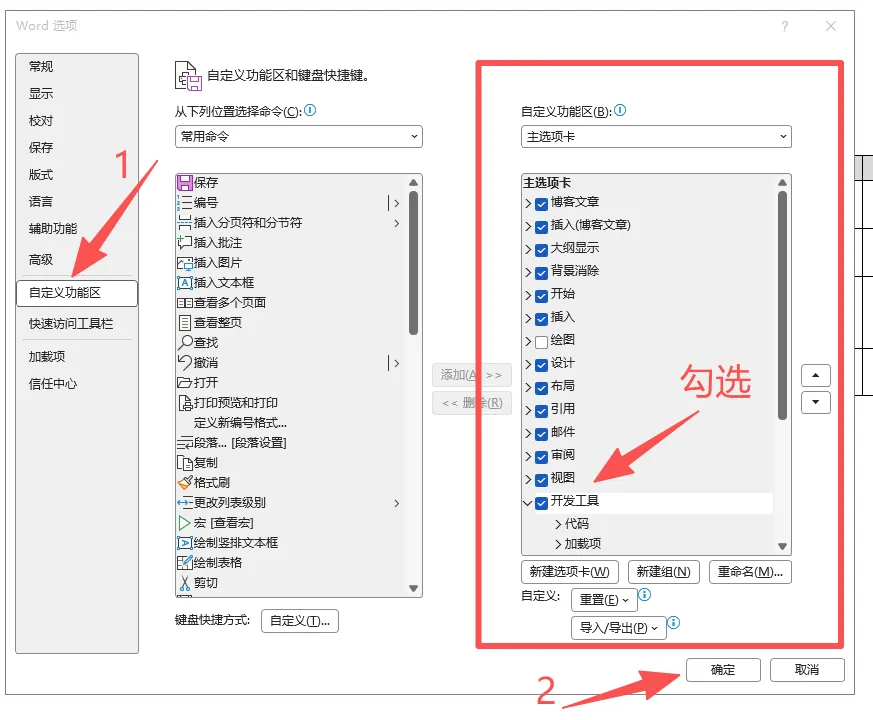
先在word自定义功能区调出【开发工具】

点开word软件,点击【文件】,左下角点击【选项】,选择【自定义功能区】,将【开发工具】功能常驻,点【确定】。
02
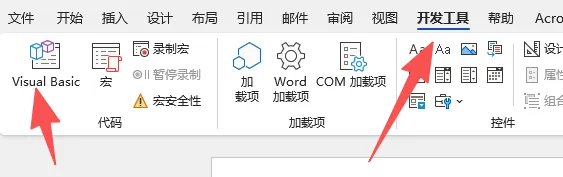
点开编写宏代码的界面

点击【开发工具】,点击【Visual Basic】
03
写宏

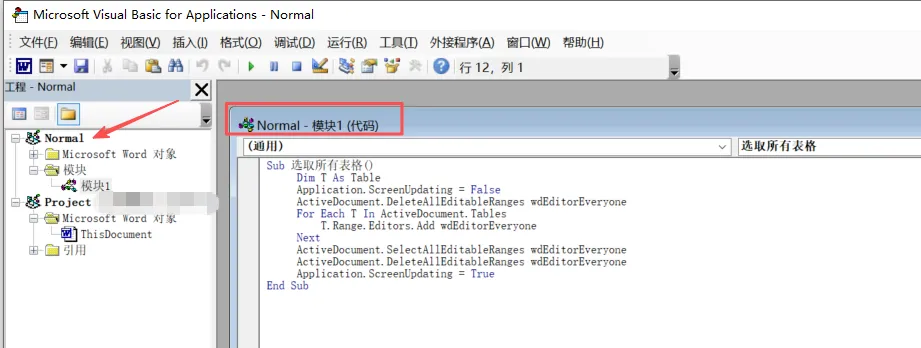
选中并右键【Normal】,点击【插入】,插入【模块】,然后复制以下代码。
(选【Normal】会存在通用模板里,否则每次新开文件,可能都要重新写一遍宏)
——————————
Sub 选取所有表格()
Dim T As Table
Application.ScreenUpdating = False
ActiveDocument.DeleteAllEditableRanges wdEditorEveryone
For Each T In ActiveDocument.Tables
T.Range.Editors.Add wdEditorEveryone
Next
ActiveDocument.SelectAllEditableRanges wdEditorEveryone
ActiveDocument.DeleteAllEditableRanges wdEditorEveryone
Application.ScreenUpdating = True
End Sub
——————————
04
运行宏

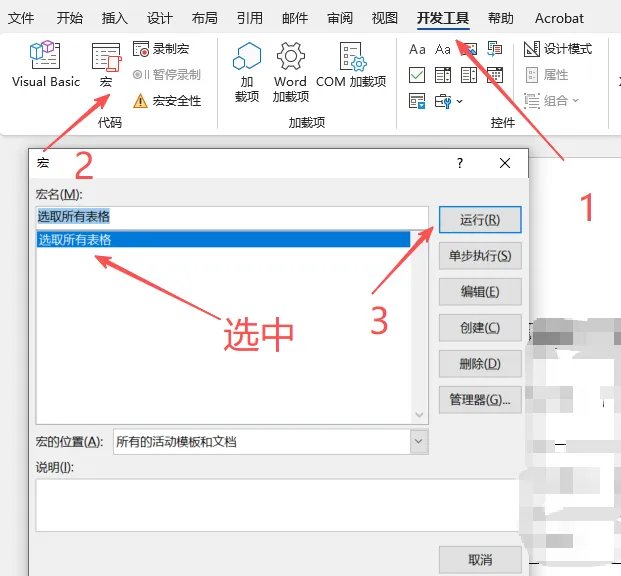
不用找保存键,直接退出代码编写界面。点开【开发工具】,点击【宏】,找到刚才编写的宏,点击【运行】,等待运行。
05
开始改全文表格格式

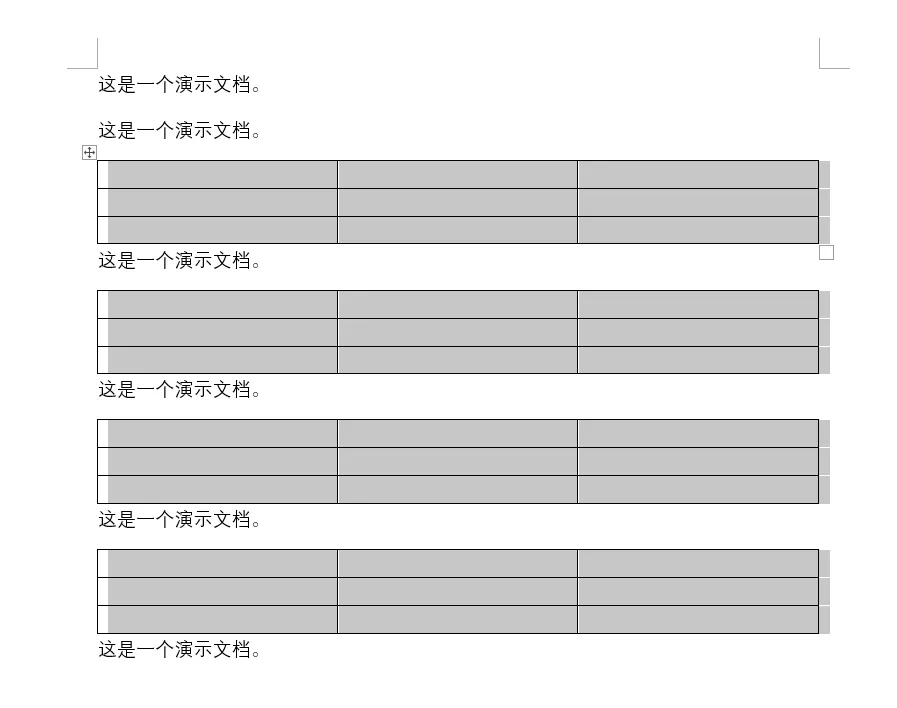
宏运行成功后,会选中全文的所有表格,而且只选中表格,不会选中正文文字。
在选中表格的范围内(图中灰色区域),右键【表格属性】修改拟定的表格样式,还可以点击【段落】、【字体】等其他格式修改的功能,你就开始改吧。

最后
就一句话,巨忒喵的好用。
再一句话,关注我,谢谢。