 夜雨聆风
夜雨聆风


无痛安装 Codex:手把手教你走完下载到使用科研 Skill 的全过程
哈喽~这是一份专门给新手准备的 Codex 无痛安装操作指南。我们会用图文把每一步都记录下来,手把手教你安装使用codex。你跟着步骤一步一步点鼠标,就能轻松完成安装登录和第一次上手使用。
结尾还会逐步教你,如何用 Codex 安装文献查找和整理的 Skill,帮你快速解锁 AI 辅助科研。
话不多说,我们马上开始吧~
一、下载和安装
我们准备了 Mac 和 Win 两个版本的教程,各位按需观看~
1、前置条件
Windows 电脑:
-
• 系统版本 Win 10 和 Win 11 都可以
Mac 电脑:
-
• 你的 Mac 不是特别老的机器,一般来说,2018 年之后的 Mac 都没问题 -
• 系统版本不要太低,最好是 macOS 12 或更高
2、下载
现在你跟着我一步一步来:
-
• 先打开浏览器,Chrome 、Safari 都可以 -
• 然后你在最上面那个地址栏里输入:https://chatgpt.com/codex -
• 页面会自动识别你的设备系统,点击下载。
注意:Mac 需要正确选择 Silicon 版(M系列芯片)还是 Intel 版

等一会儿,你会在“下载”文件夹看到一个文件。
Mac 找:Codex.dmg或者类似的
Win 找:Codex Installer.exe或者类似的
3、安装
现在开始安装,这一步其实很简单。
Mac 电脑:
-
• 把下载的那个文件,拖入 Applications文件夹; -
• 双击启动 Codex,等待安装。
注意:如果首次打开提示“无法验证开发者”,只需要:右键 → 打开 → 再次点击“打开”。
Windows 电脑:
-
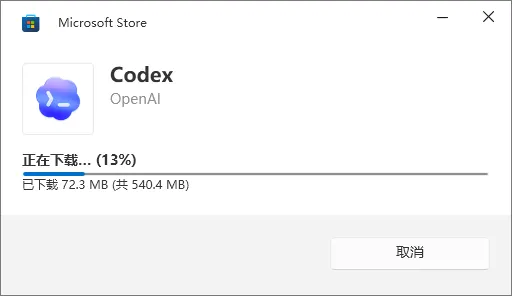
• 双击刚刚下载的那个文件,等一下,会弹出一个小窗口; -
• 等待下载安装就好啦。
二、使用
1、登录
Codex 使用 ChatGPT 账号 登录。

已有账号:
-
• 点击 使用 ChatGPT 继续; -
• 浏览器输入邮箱密码; -
• 授权完成。
注意,这里也可以使用 Google 、Apple 等账号登录

没有账号:
-
• 先去 ChatGPT 官网 注册; -
• 再登录 Codex。
2、安装和使用 Skill
安装 Skill
-
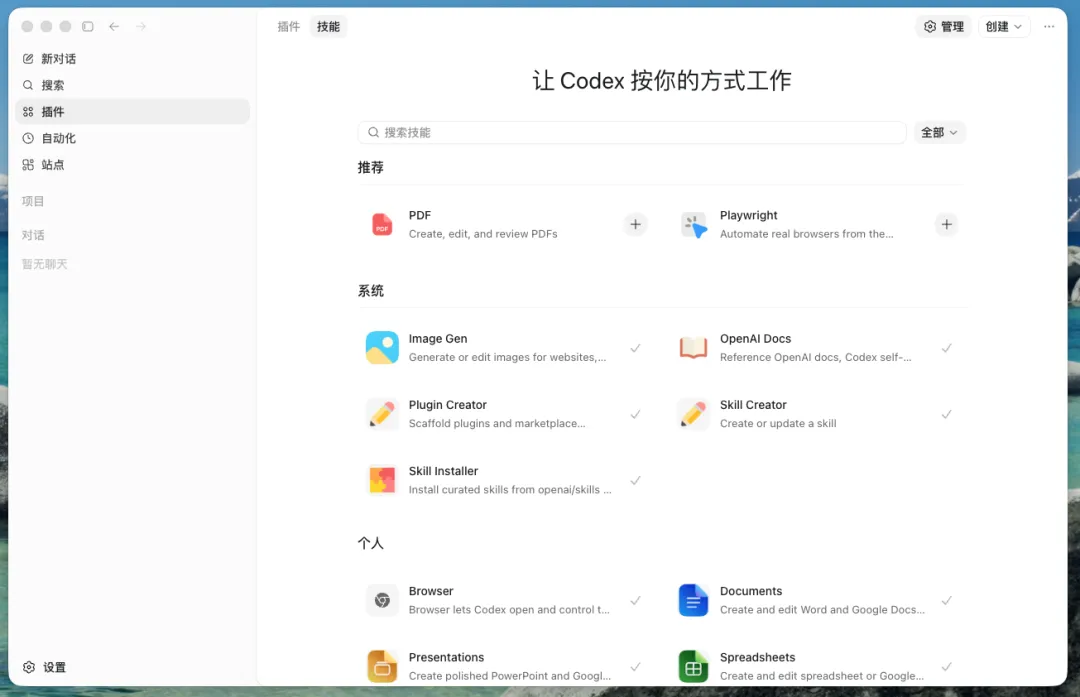
• 点击 Codex 界面左上角 插件,可以看到:
-
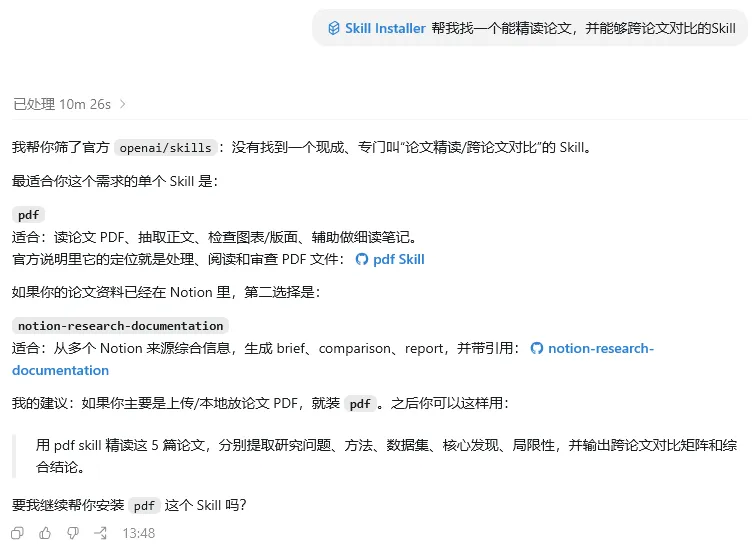
• 点击 Skill Installer,选择 在对话中试用; -
• 输入我们的需求,Codex 会为你找到合适的 Skill。
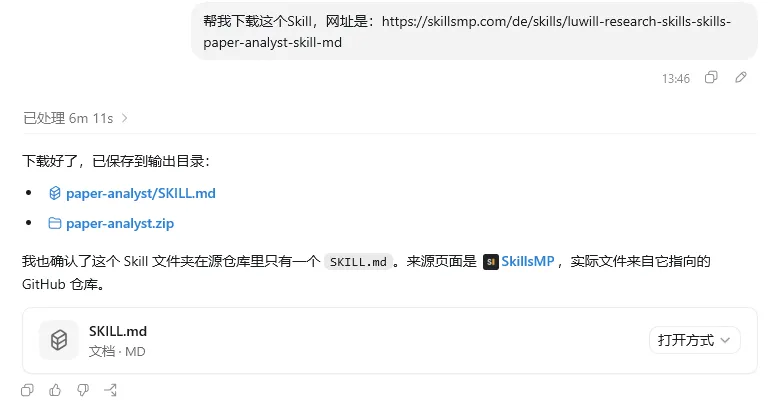
另外,当你在 Github 上刷到喜欢的 Skill,也可以交给 Codex 下载安装:
-
• 把想要安装 Skill 的 github 网址发送给 Codex,告诉它“帮我下载这个Skill,网址是:……”
调用 Skill
Skill 的调用有很多方法,新手掌握这一个就好:
-
• 直接用自然语言描述需求,Codex 会根据上下文自动判断是否需要调用合适的技能。比如你说“帮我找几篇关于深度学习的论文”,它会自动调用搜索技能。
3、使用 Skill 辅助科研
我准备了几款目前社区里好评度很高的科研 Skill,直接按照之前介绍的方法就能安装使用。
Skill 1:根据自然语言查找Skill – find-skills
-
• 你的专属Skill检索助手,能根据你描述的需求,为你找到合适的Skill**。** -
• 网址:https://github.com/vercel-labs/skills/blob/main/skills/find-skills/SKILL.md
Skill 2:精准查找文献 – research-skill
-
• 你的专属研究助理,能帮助收集信息、进行竞争分析,并生成结构化研究综述。 -
• 网址:https://skillsmp.com/skills/0xranx-golembot-templates-research-skills-research-skill-md
Skill 3:多篇论文精读与对比 – paper-analyst
-
• 一个专业的“论文分析师”,专门负责精读论文、提取方法细节、构建跨论文对比表。 -
• 网址:https://skillsmp.com/de/skills/luwill-research-skills-skills-paper-analyst-skill-md
总结
我们还注意到,近期不少同学反馈Codex安装中遇到各种报错,我们整理了近期的真实问题反馈,按 Windows 和 Mac 分类,并附上经过验证的解决步骤。
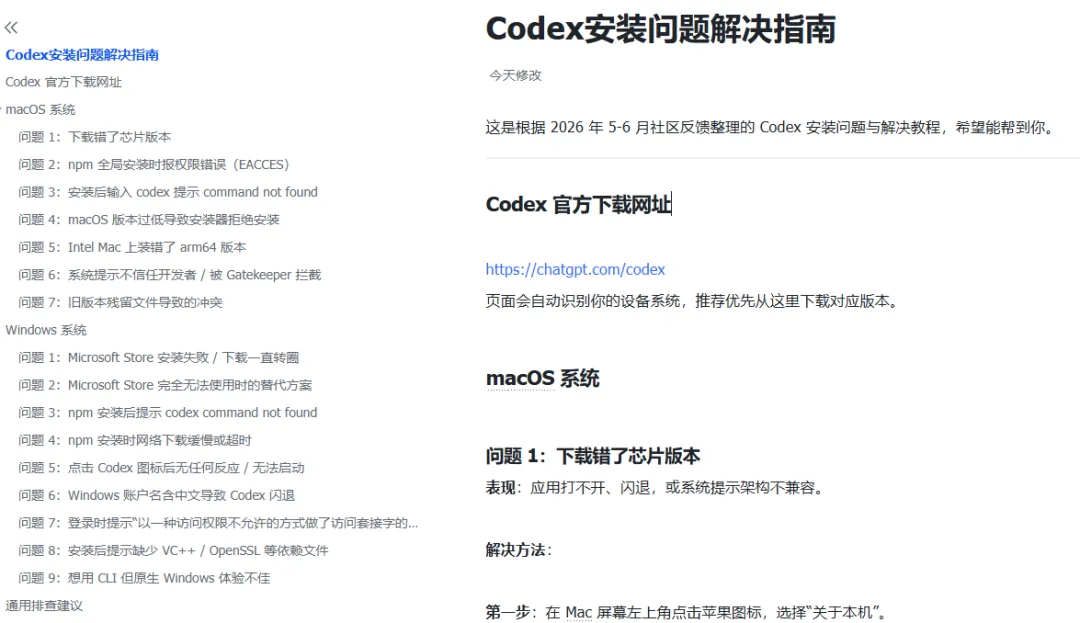
为避免各位在下载过程中遇到的困难,我们还准备了 Mac 和 Win 的安装包。
如果你也在安装过程中出现问题,欢迎后台私信我【B636】,这份问题解决指南和安装包会免费发送给您。