WPS灵犀专业版来了,旅游计划表秒出,AI办公进入智能体时代
经常看我们文章的老学友,应该有印象,我前几天分享过灵犀专业版的发布的消息:
7月15日,也就是上周,金山办公在上海举办的2026年AI生产力大会上,一口气发布了两款AI办公的智能体应用:
WPS灵犀专业版,是金山办公近期正式发布的一款AI办公智能体应用,之前内测阶段,我们习惯称它为灵犀claw
专业版的灵犀,目前已经可以在windows和Mac版本的电脑系统上安装和使用。
有很多朋友,没有参与之前的内测,还是第一次体验这种AI办公智能体工作平台。
对具体如何安装,如何唤起AI,如何使用,还比较陌生。
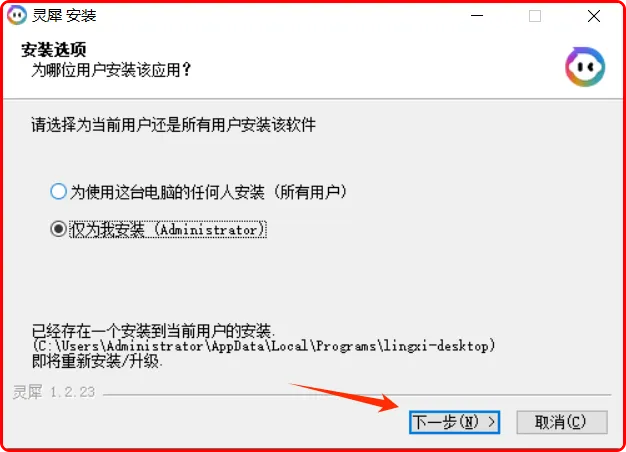
今天,我们就来展开说一下:灵犀专业版的安装和使用过程。
首先,如果你的电脑上,之前没有安装过灵犀桌面应用端,那么需要先下载一个灵犀专业版的安装包
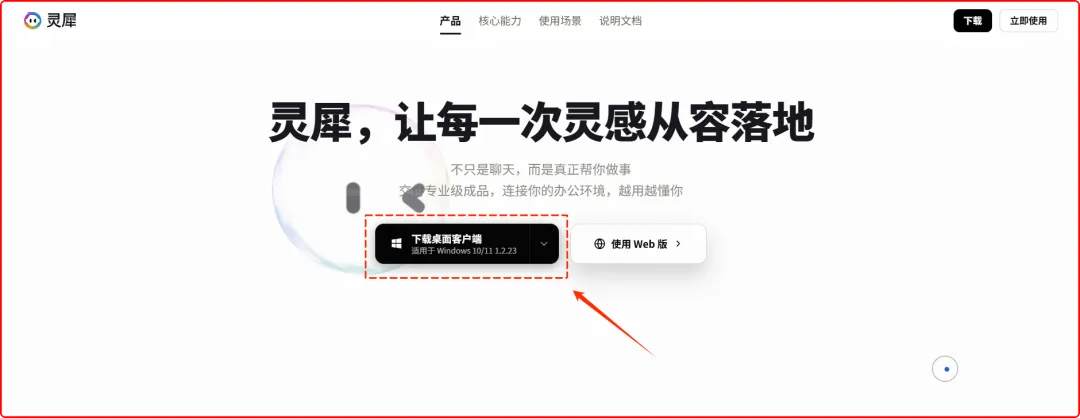
直接在电脑上,打开灵犀专业版的网页入口:https://lingxi.cn/
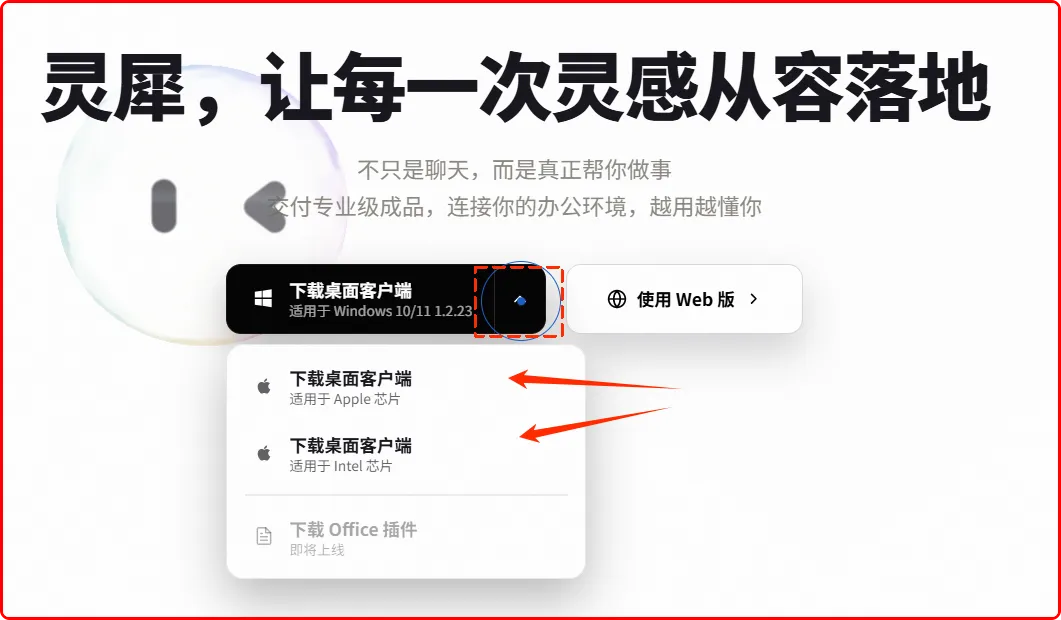
打开网页后,可以看到桌面客户端的下载按钮,点开按钮的下拉框,这里可以切换,你想要下载的系统版本。
这里需要注意,win版本的话,电脑系统需要在windows10以上。
这也是目前大部分AI应用,要求的系统环境,之前有学友还问过闵老师,win7系统能否安装?
我当时就建议大家,想要在电脑上体验AI应用,记得先把电脑系统至少安排到Win10
我的电脑是win10的台式机,所以这里,我们选择下载windows版本。
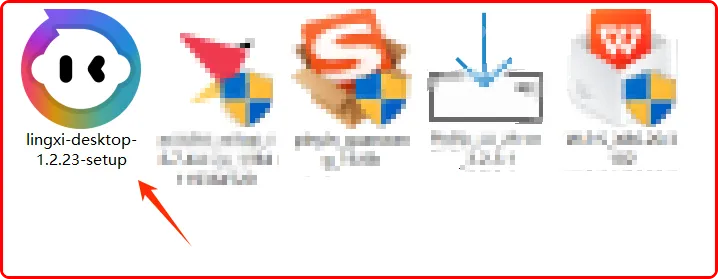
选中以后,点击【下载桌面客户端】,就可以直接下载安装包了。
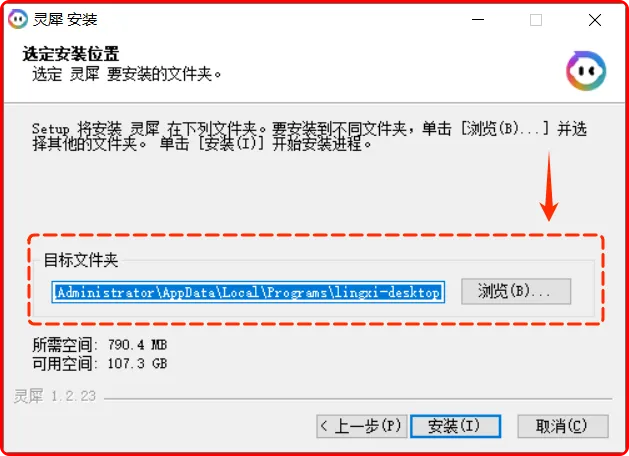
在安装的时候,同样可以手动修改安装在电脑里的路径。
点击浏览,就可以修改安装路径,你想安装在D盘,或者E盘,都可以,这个随你自己选择安排。
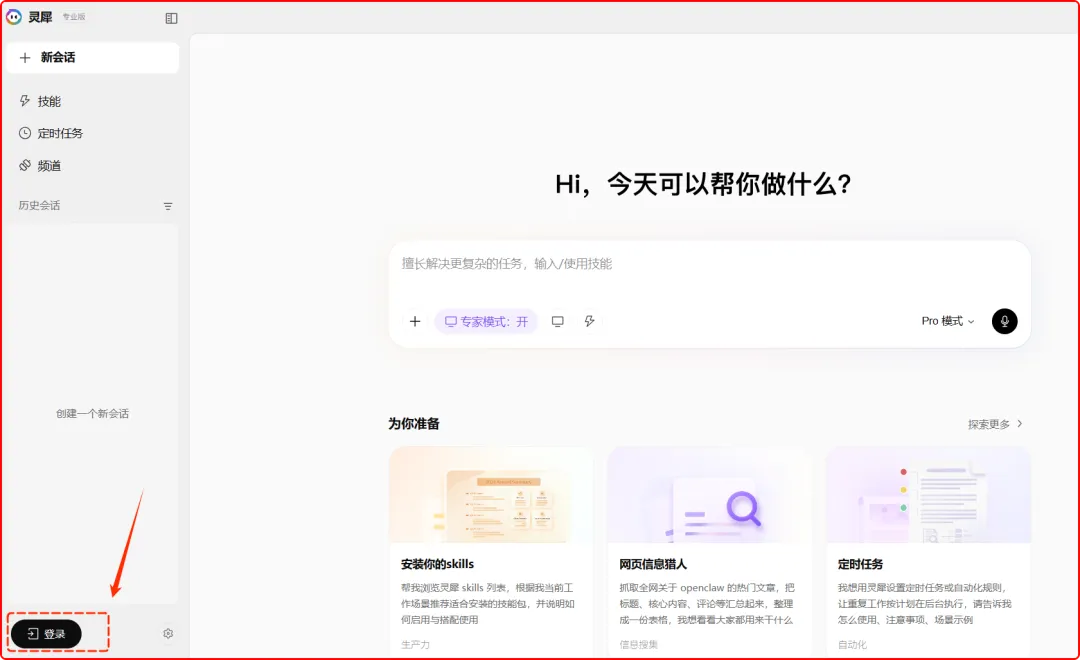
安装好了以后,在电脑桌面,就可以看到灵犀专业版的图标
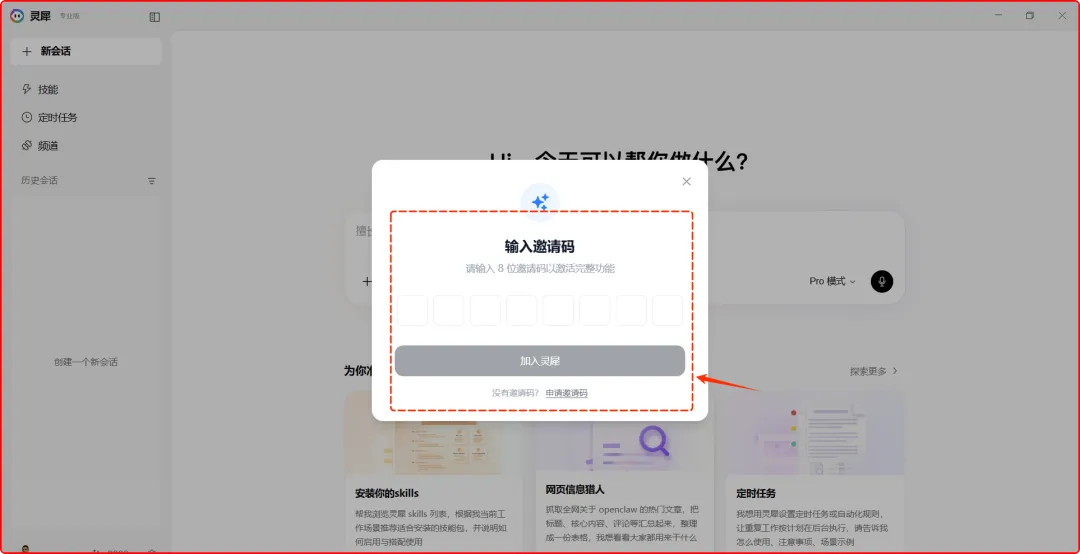
登录后,点击弹出的【输入邀请码】的对话框,下面有个【申请邀请码】,点开就可以申请。
这里的邀请码,我看了一下,目前仅需在首次登录时候填一下,后面不用反复填写。
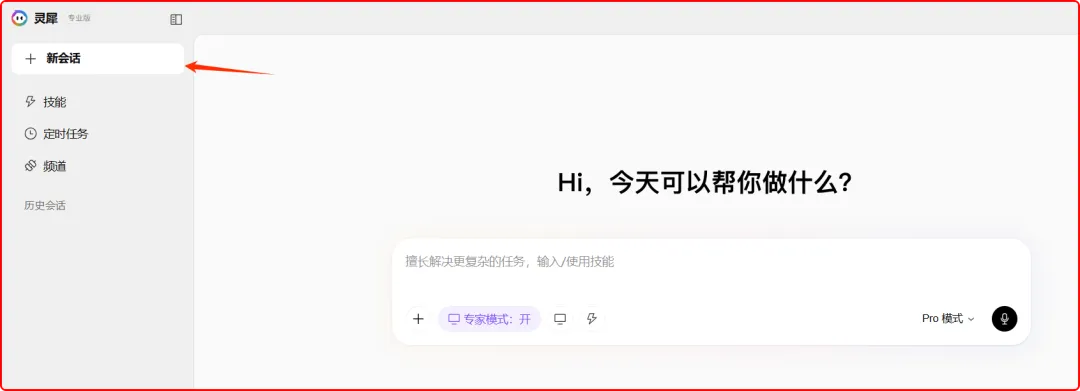
成功登录后,接下来,我们就可以开启灵犀AI办公之旅。
这里,我们简单举一个例子,来给大家演示一下,如何开启灵犀AI办公
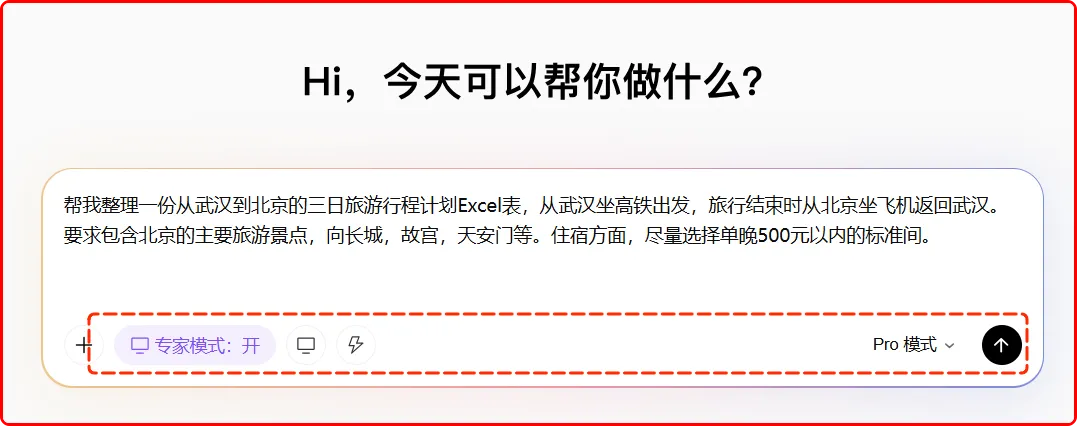
比如,现在正值暑期,你可以让灵犀AI帮你整理一份旅游计划书。
帮我整理一份从武汉到北京的三日旅游行程计划Excel表,从武汉坐高铁出发,旅行结束时从北京坐飞机返回武汉。要求包含北京的主要旅游景点,像长城,故宫,天安门等。住宿方面,尽量选择单晚500元以内的标准间。
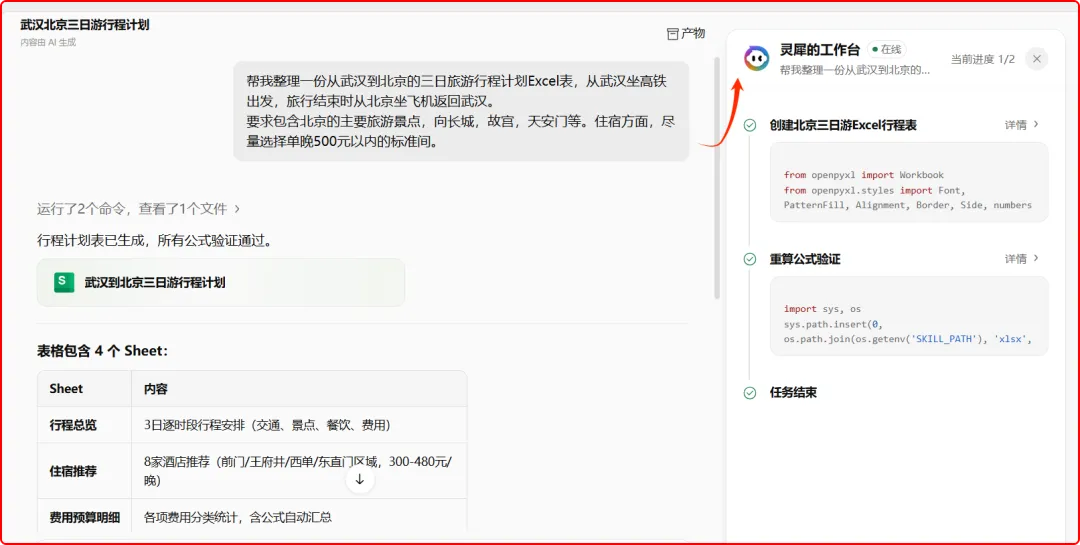
接下来,灵犀智能体,就会根据指令要求,来分解子任务,并且自动一步一步的完成任务指令中涉及的具体任务。
灵犀专业版,在任务执行过程的可视化方面,做了比较好的优化。
AI执行任务过程中,我们可以非常直观的在右侧的灵犀工作台中,看到灵犀执行整个任务的全过程。
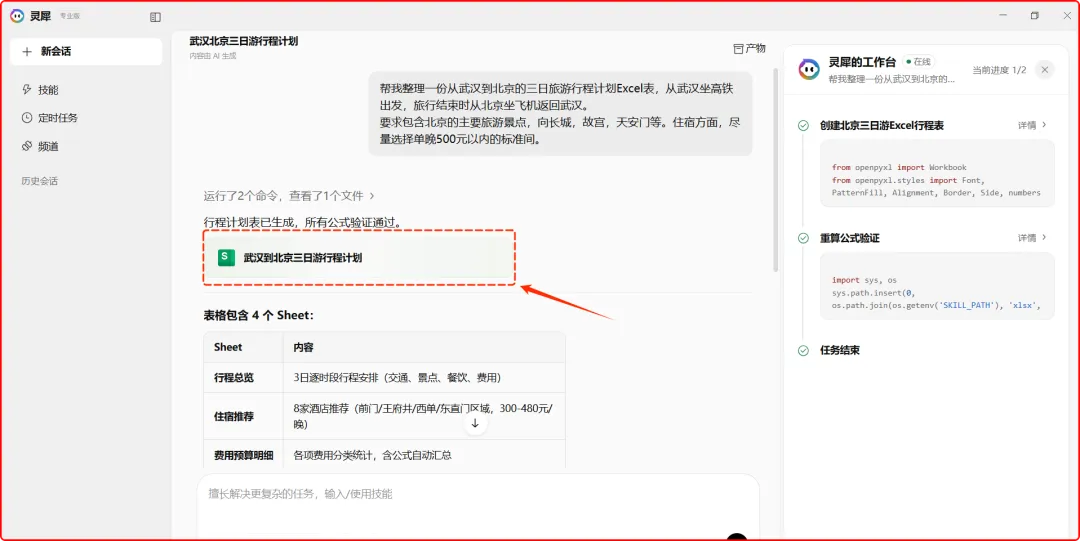
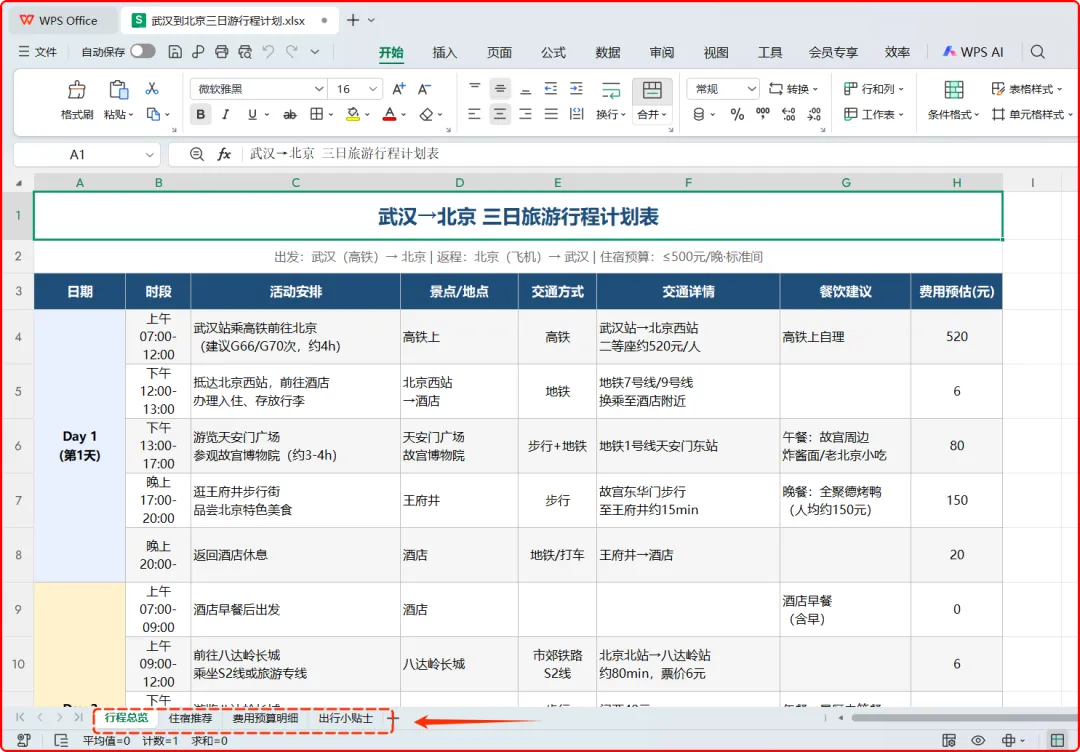
很快,灵犀AI会交付给我们一份“武汉到北京三日旅游行程计划”的表格。
双击点开后,就可以直接在WPS表格里打开查看,整个过程,非常的顺畅。
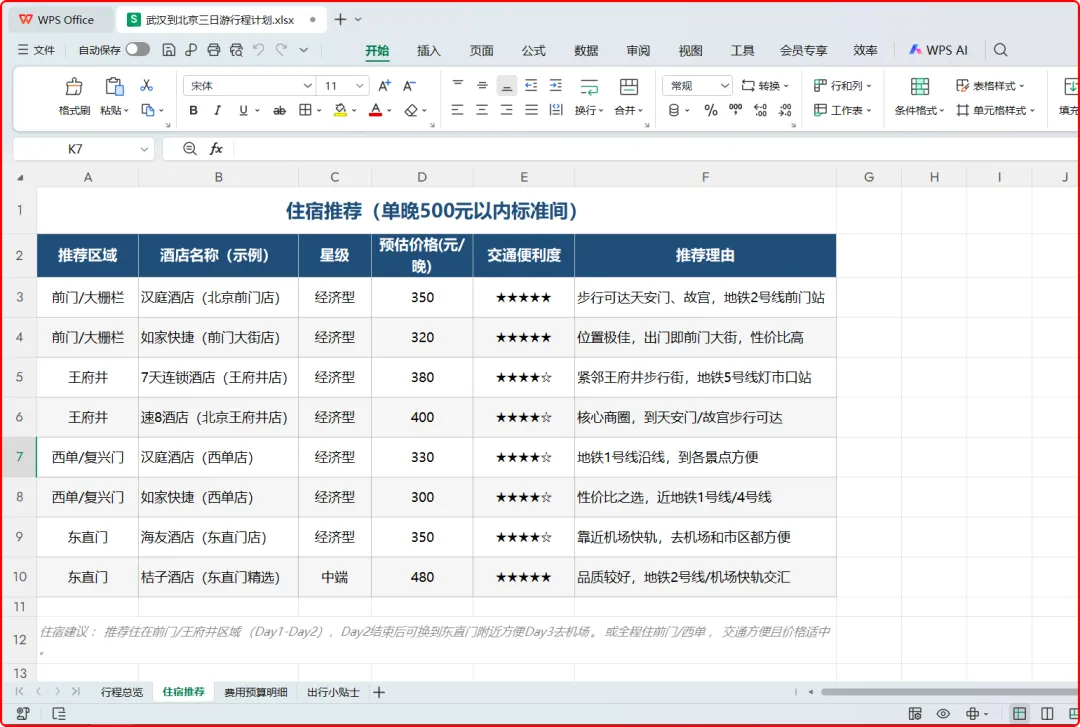
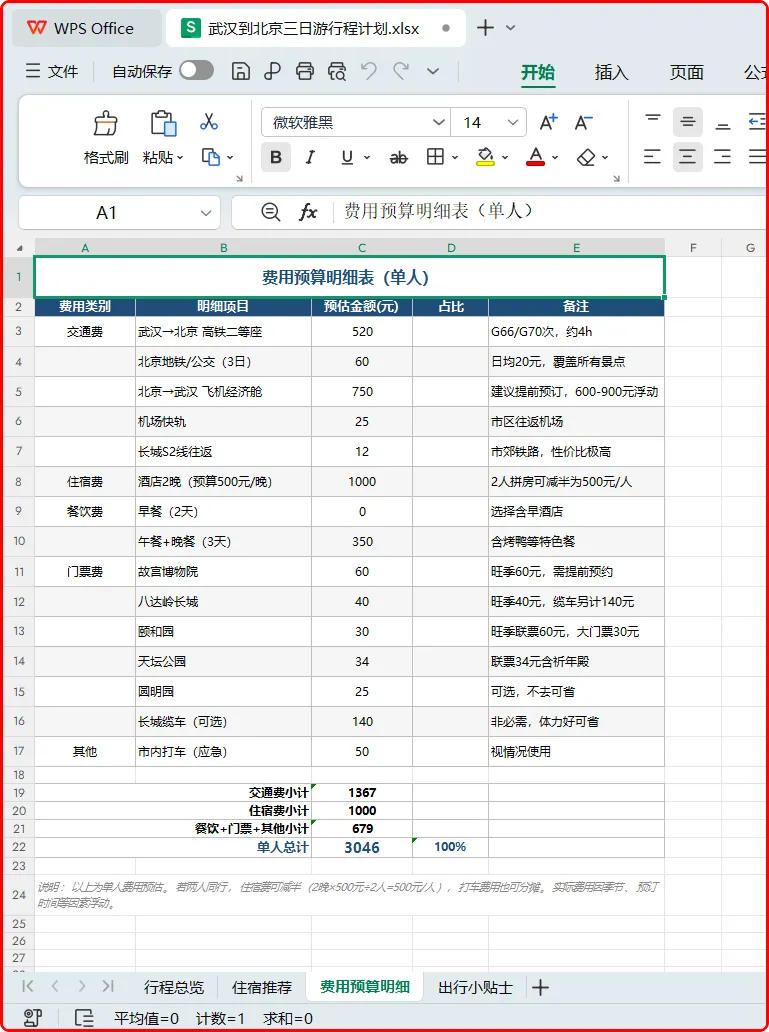
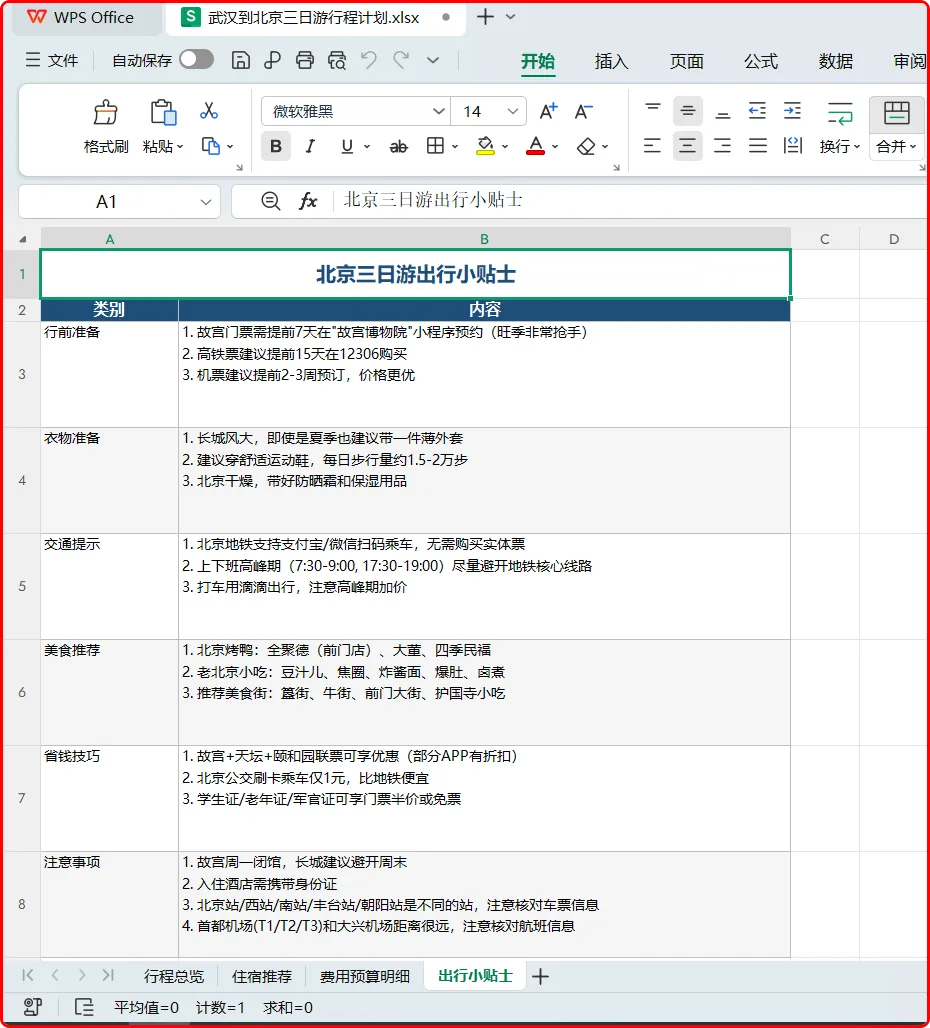
我双击打开表格后,可以看到,灵犀AI这里给我生成的行程计划表格包含:行程总览,住宿推荐、费用预算明细、出行小贴士
这个出行小贴士的表,是我没有想到的,我们的任务指令里,可以看到,并没有提到这么细的点。
但是灵犀AI在收到我的任务指令后,还是根据理解,认为出来旅游嘛,人生地不熟的,毕竟对目的地不是很熟悉,所以有一份出行小贴士,还是非常必要的。
这样,一份完整的出行旅游计划表,在灵犀专业版的助力下,毫不费力的完成了。
当然了,作为AI办公智能体,灵犀专业版的能力,远不止于此,无论是AI办公中常见的文档排版,表格写公式、PPT一键生成、还是AI编程生成代码…..
想要体验的朋友,可以按照我今天分享的方法,尝试操作。
作者:闵鑫,AI办公学主理人,AI办公培训师、WPS AI产品体验官。专注中小微团队和个人的AI办公落地培训。
欲将闵鑫老师的《AI办公提效》培训课程引入本单位,请到本公众号首页输入“AI办公”,获取对接方式
 夜雨聆风
夜雨聆风