网易出的游戏远程软件,被我拿来干 AI 编程了,真香!
vibe coding 现在俨然变为了是一种「生产力娱乐」,当你有想要 build 东西的时候,是很容易上瘾!正反馈实在是太强了!
但 vibe coding 又离不开电脑,所以,需要有一个 24 小时待命的 agent 可以被随时远程调用。
现在我大部分场景,如临时一个任务,都直接在微信上语音给 codex 去做,所有的交互,都在微信消息里,非常便捷。
但日常用了一段时间后,我发现它有个场景满足不了,就是当你在电脑终端开启一个 codex 会话做任务时,而现在马上要离开了,如何在手机上继续这个任务呢?
这个场景,cc-connect 是做不到的,因为它的会话是自己隔离的,它只能管理通过 cc-connect 自己创建的会话,它打通不了通过其他方式创建的会话。
那能不能支持呢?当然可以,因为是它是开源的。所以,完全可以自己加下这个功能,codex 会话本质都是一些 db 文件。
但是,我没有先去研究改它,而是发现一个层深层次的需求: 手机上如何远程电脑?
如果手机上可以远程电脑的话,这样不就随时随地可以真正利用电脑干活吗?
毕竟,有些任务还是需要 ui 的 ,全面接管电脑,有时候就很必要了。
于是,去找了下,还真发现一个高热门,良心免费的远程软件 :uu 远程。
从大家的反馈来看,它的口碑真的不错,用过的都说好,真实体验后,发现可完美解决我的问题,确实真心好用!这里也推荐给你!
它是网易出品的,之前是给游戏玩家用的,现在却被我用来远程 vide coding,有点好玩!
好了,下面我就详细介绍下它的安装与使用,供你参考。
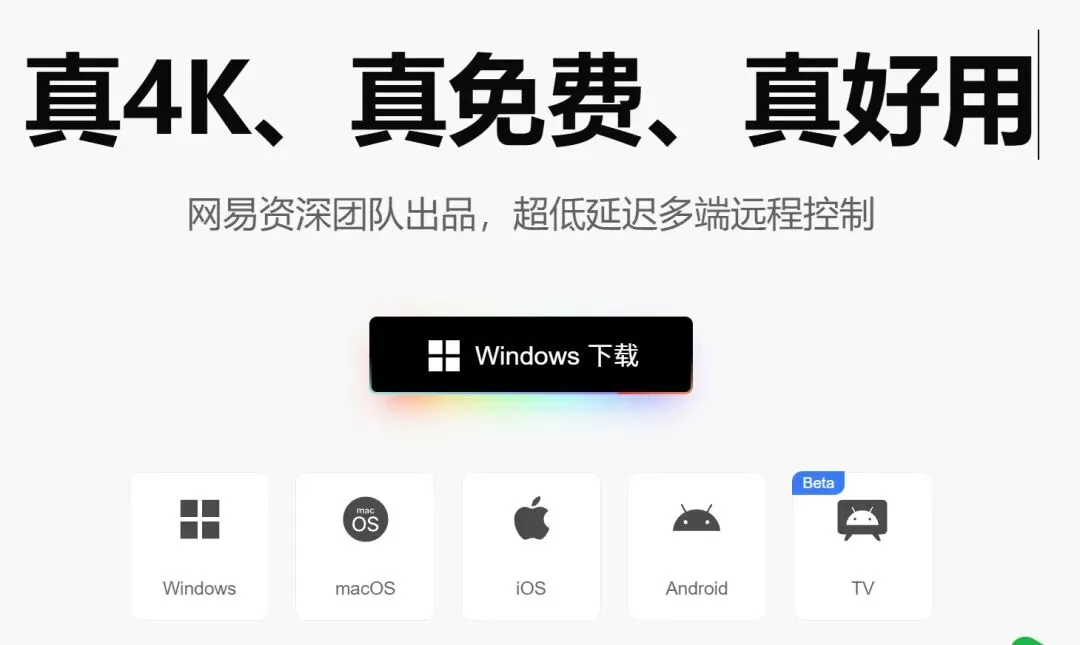
根据你的电脑平台,直接去官方下载对应电脑端的安装包即可。
PC 端链接在此:https://uuyc.163.com
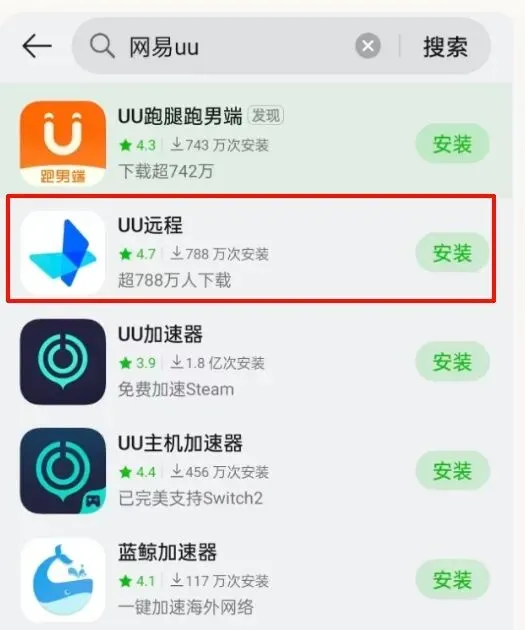
手机端的直接就去自带的软件商店 ,搜索 “uu 远程” ,然后安装即可。
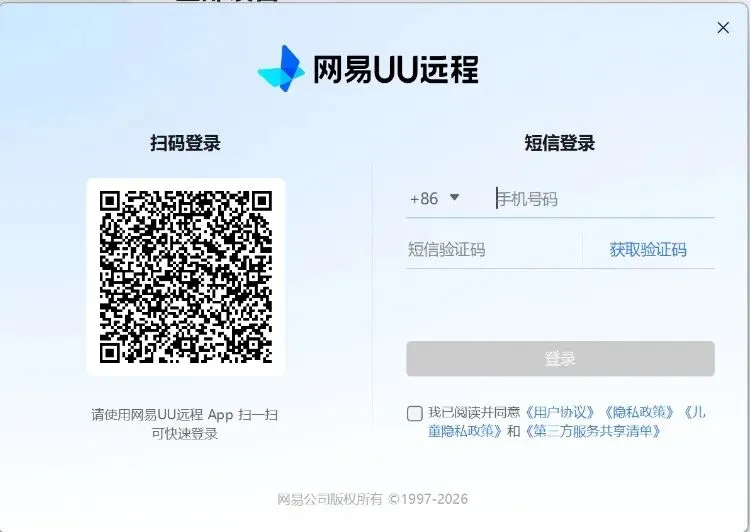
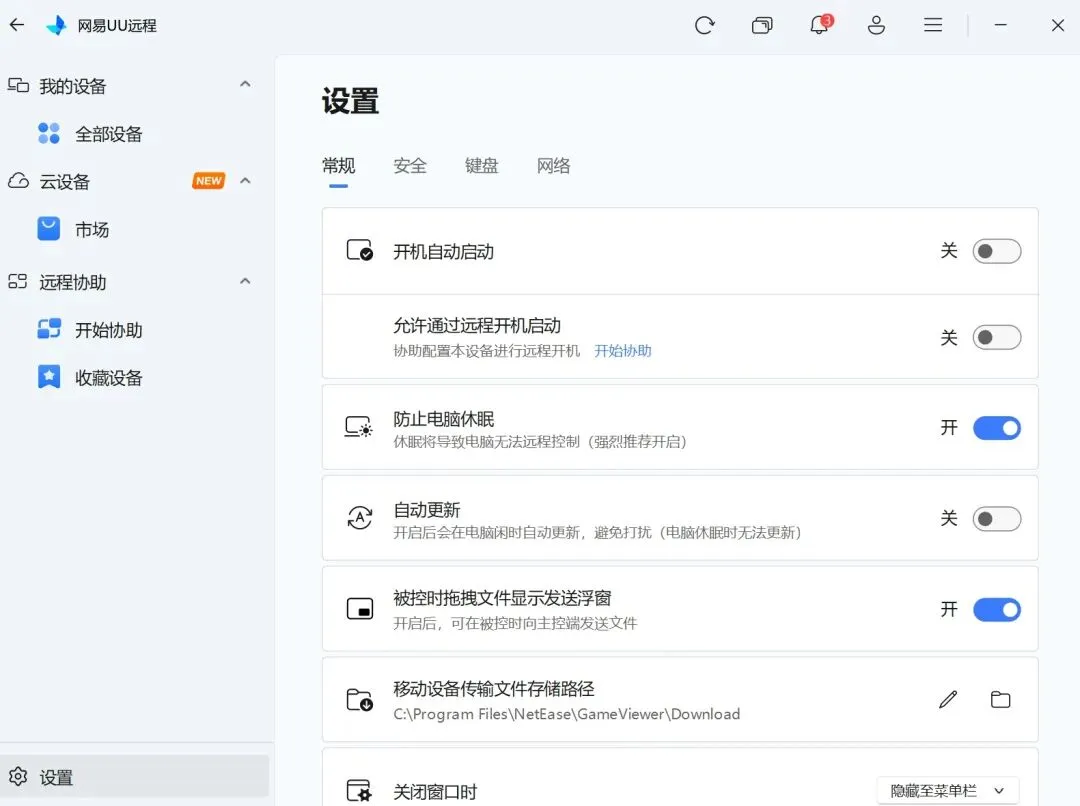
PC 端的安装后,就进入设置,此时,就注册登入下,手机端和 PC 端确保登入同个账号,这是识别的前提!
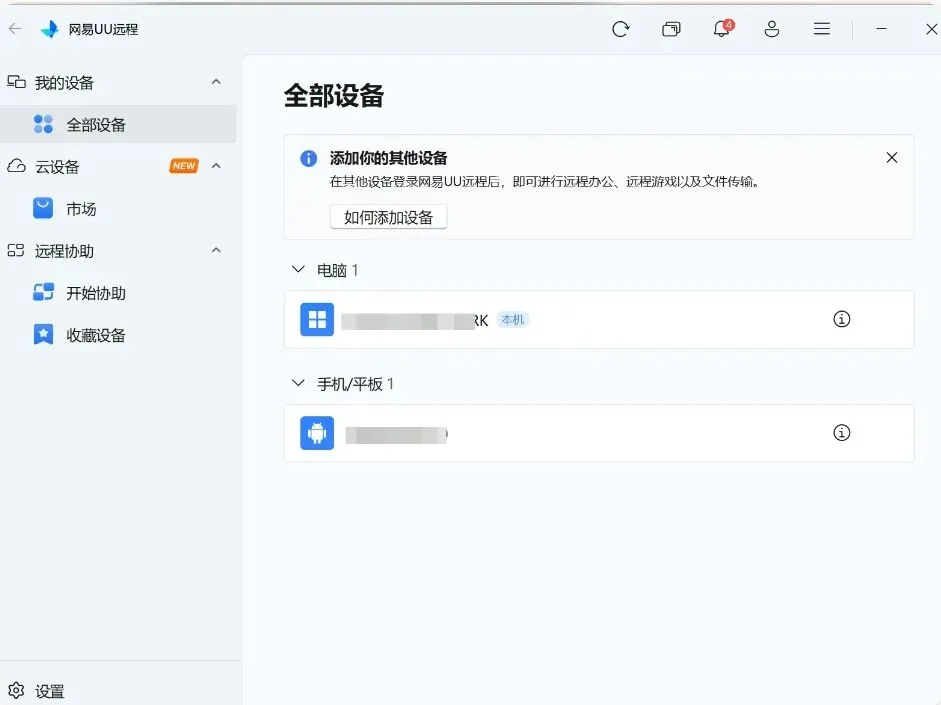
登入后,你在 PC 端就可以看到全部的设备,我这里一台 PC ,一台手机。
因为 PC 端登入后,就让它后台即可,不用改任何东西,完全用默认配置即可,它默认勾选了「防止电脑休眠」。
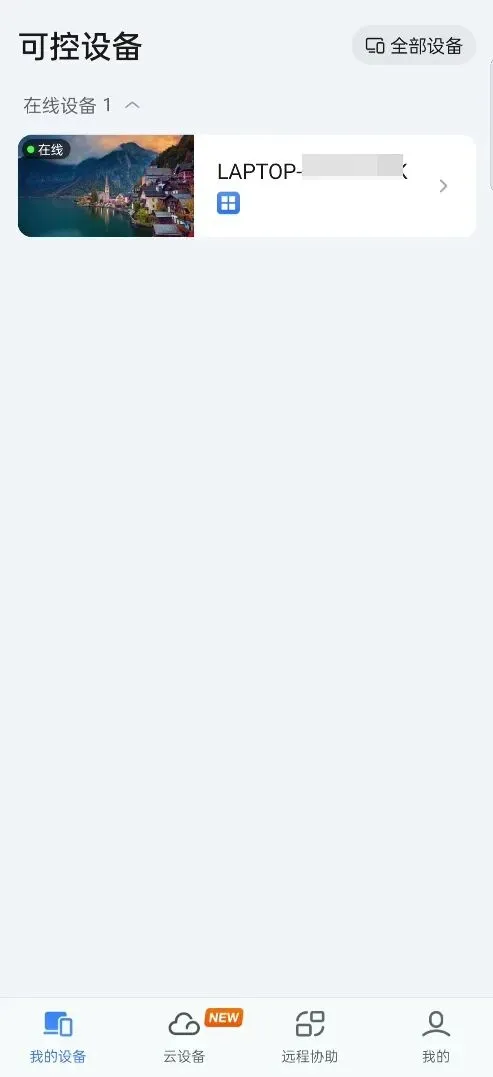
进入手机端 uu 远程,就可以看到在线的 PC 端设备了。
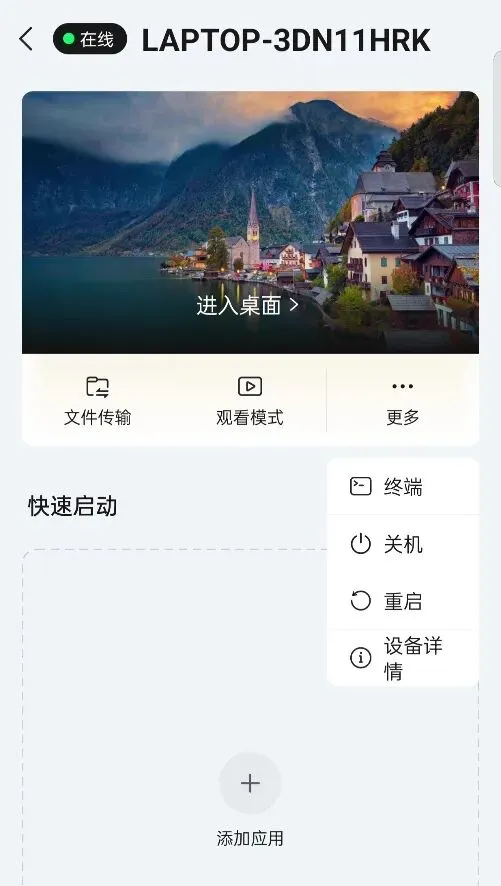
点击进入 PC 即可,界面易用性很好,一眼就理解如何操作的。
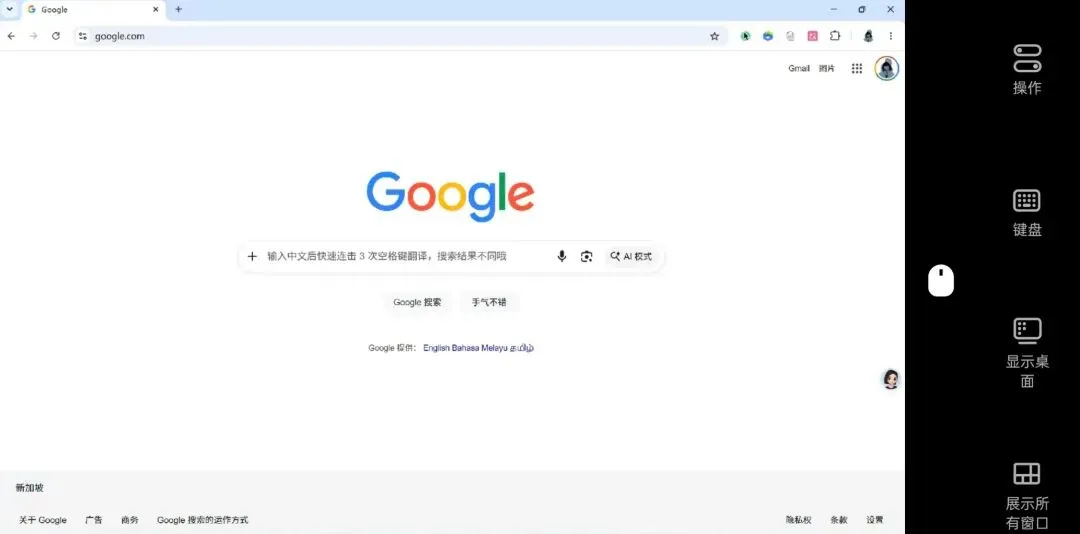
直接点击进入桌面后,手机会横屏进入。就可以进去操作电脑了。
最右边是几个快捷键,操作就是做设置的,键盘呼出键盘,还有一键回到电脑桌面,显示所有窗口,基本最常见的操作都有了。
这玩意居然还有一个鼠标,让你点击左右键点击操作,交互很自然简单,几乎没有学习成本。
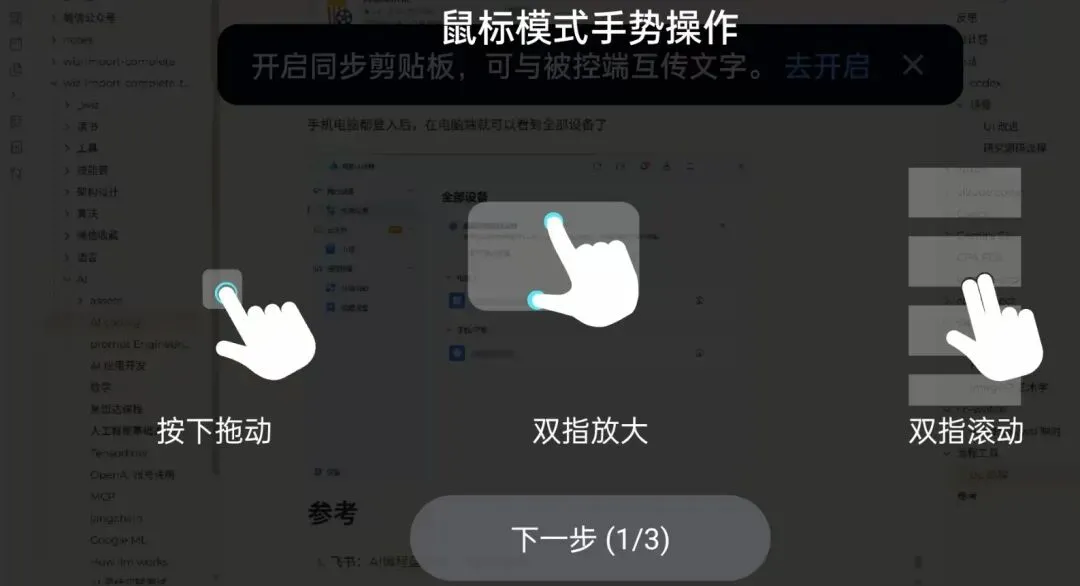
手机因为屏幕小,你可以用手势来操作,和手机上看图片一样,双指放大,和电脑的触控板手势一样,双指滚动。
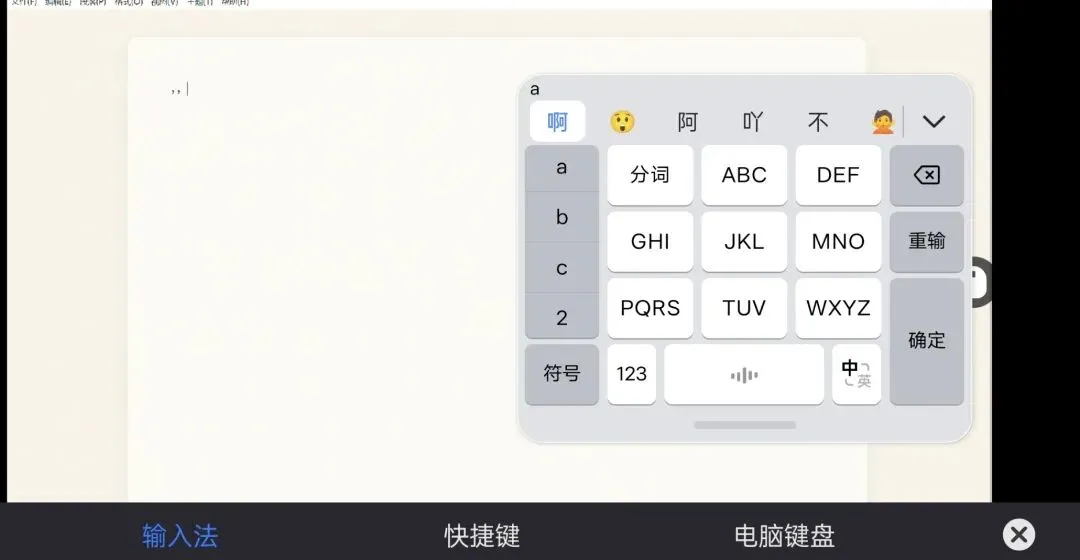
那还有一个问题,就是如何打字输入呢?我们试下它的输入。效果如下图所示。
它同时有手机端的输入法和 电脑键盘,我手机上的这个输入法是豆包输入法,所以,你可以直接语音输入,这下输入就方便了!
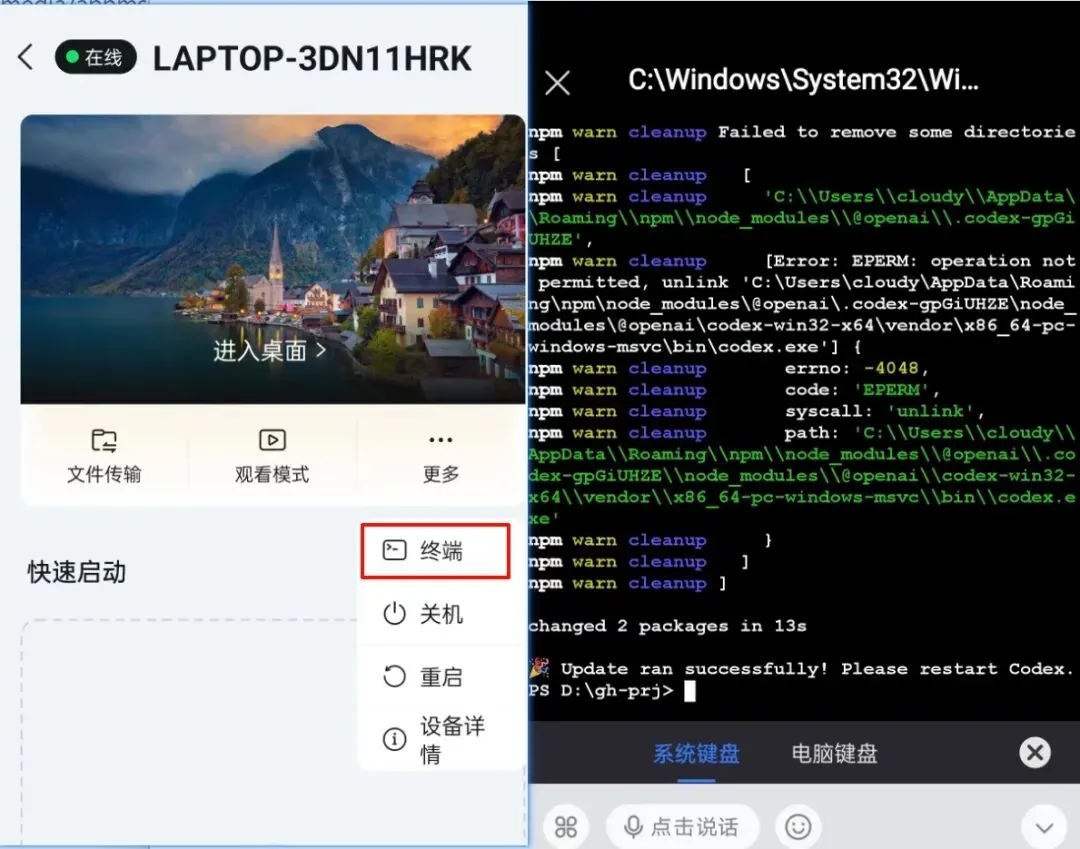
好了,上面就是直接进入电脑桌面的方式,那我现在想要直接启动电脑上的终端呢?
一个方式是,进入桌面打开终端,它其实还有直接进入终端的方式,这样可以不进入桌面,直接启动 codex。
所以,利用 uu 远程,你可以在手机上直接快速操作电脑,通过双指放大看画面,豆包语音输入法做输入,进终端开 codex 跑任务,这下可真随时随地 vibe coding 了!(坏笑),最关键这玩意还免费!
好了,以上,就是 uu 远程的一些基本使用,整体看,uu 远程确实良心,免费高清的远程连接,易用的交互设计,用来作为不常用的紧急需要切换电脑的场合使用,配合之前的 cc-connect 一起使用,真香!
看到这里,如果你也有类似临时紧急手机远程电脑需求,不妨试试看,希望对你有帮助!
 夜雨聆风
夜雨聆风