乐于分享
好东西不私藏

PLC软件第一个空项目下载

PLC软件第一个空项目下载

一、实训前置准备

1. 软件

已完成 STEP 7-MicroWIN SMART 完整安装

2. 硬件

西门子 CPU ST30 PLC、DC24V 直流电源、超五类直通网线、电脑(内置网口 / USB 转网口适配器)

3. 接线要求

PLC 接入稳定 DC24V 电源;
初次调试推荐电脑网线直连 PLC 以太网口,不经过交换机,避免网段冲突;
网线两端水晶头完全插紧,无松动。

二、软件界面初始化配置

1. 新建并保存空白项目

操作目的:创建工程文件,保存全部配置与程序
操作步骤::打开 STEP 7-MicroWIN SMART 软件,默认生成空白工程;点击左上角【文件 – 保存】,自定义项目存储路径与文件名,所有程序、参数配置将保存至该工程文件。
2.切换简体中文界面
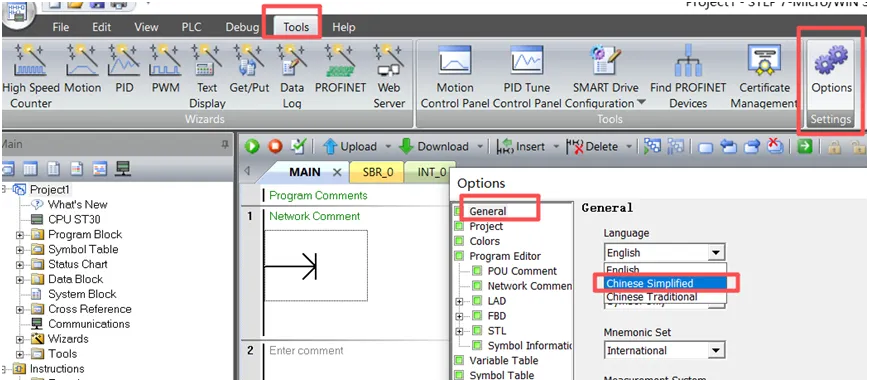
操作目的:将英文软件切换为中文操作界面,刚安装好的软件是英文的,看着很别扭,我们把它设置成中文
操作步骤:顶部菜单栏,点击进入Tools/Options/General/Language,选第2项ChineseSimplified简体中文,确认后重启软件生效;
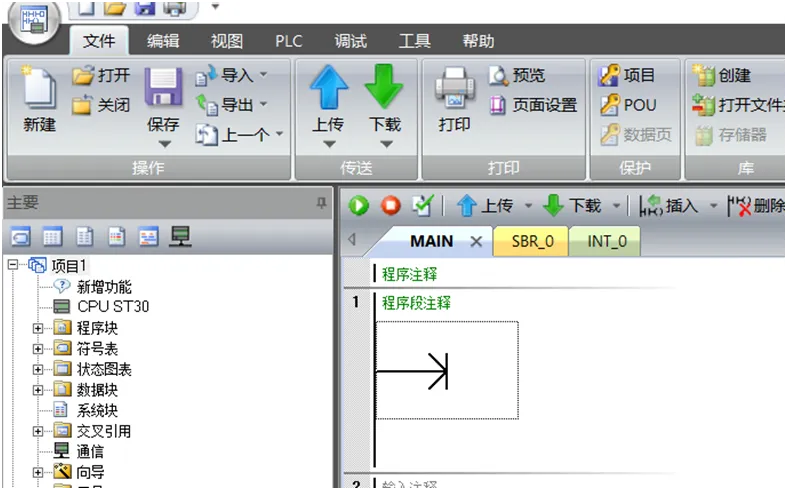
切换成中文界面就是这个样子
3. 永久关闭开机欢迎页
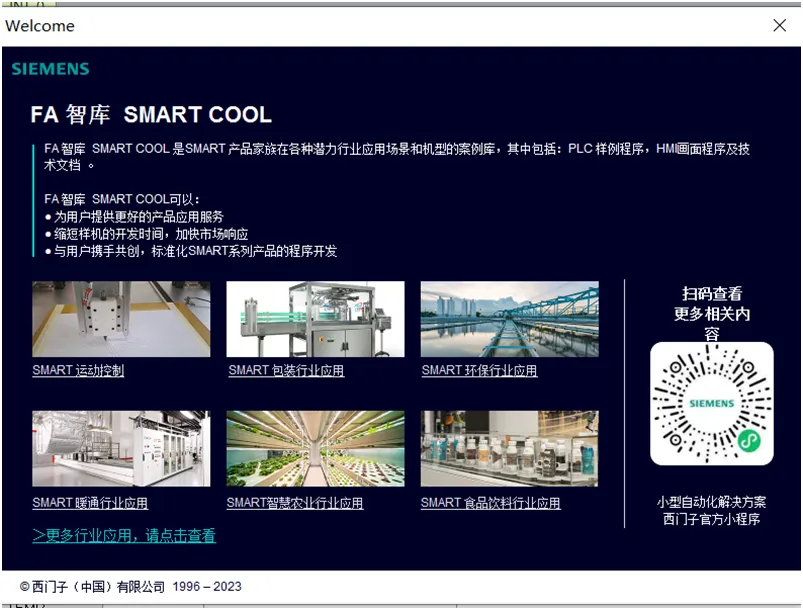
操作目的:取消软件启动自动弹出的欢迎界面,提升操作效率,每次打开还需要关闭,影响我们学习的速度。
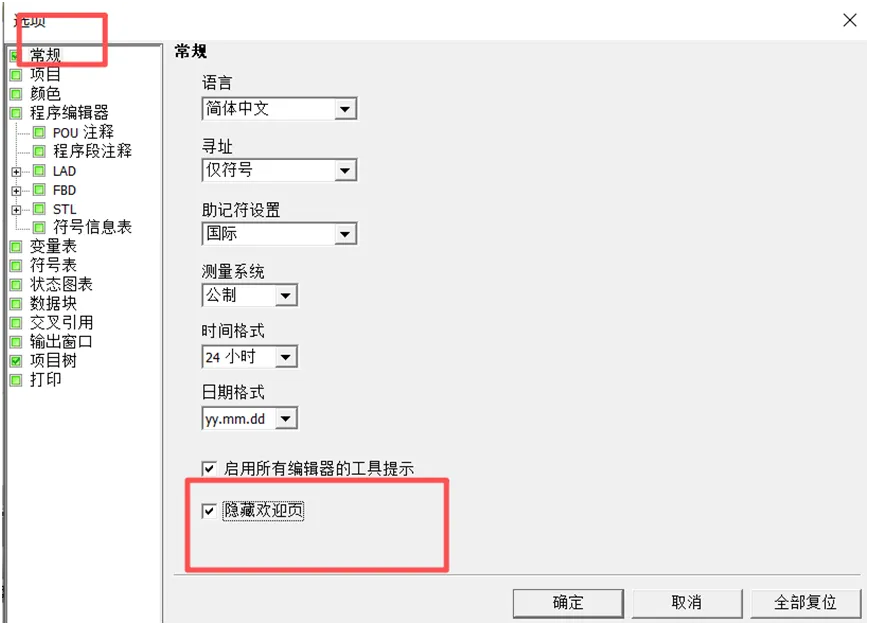
操作步骤:【工具】→【选项】→【常规】,勾选页面底部「隐藏欢迎页」,确定保存。
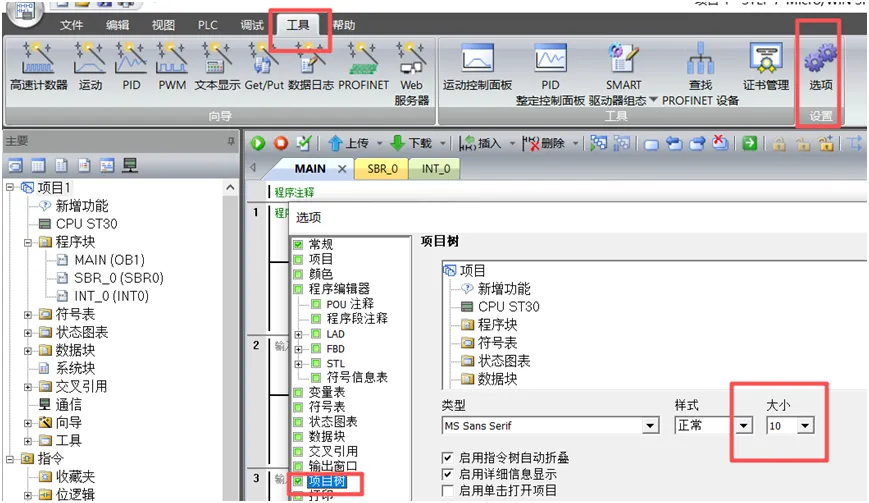
4.调整项目树字体大小
操作目的:放大左侧项目树文字,提升可读性
操作步骤:【工具】→【选项】→左侧列表选中「项目树」,右侧样式栏修改字号数值,按需调整。

三、空白项目下载通讯实操

      先什么也不写,我们下载一个空项目测试一下,第一讲下载介绍中,可能有伙伴没看懂,我们再仔细描述一下

3.1通讯基础原理:IP网段匹配规则

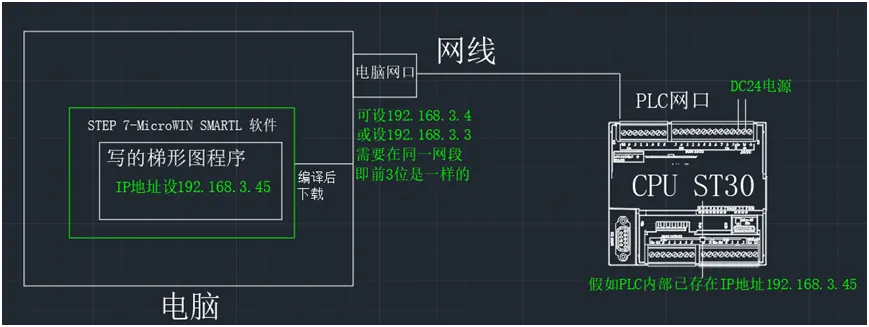
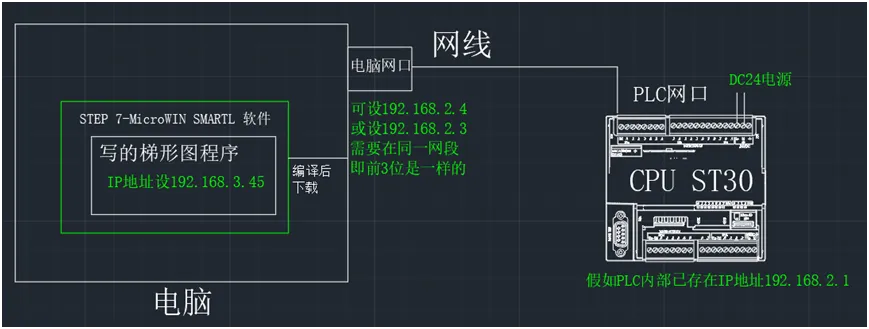
     电脑网卡IP与PLC硬件IP必须处于同一网段,子网掩码统一为255.255.255.0,即IP前 3 段数字完全一致,仅最后一段不同。
举例:
PLC IP:192.168.2.1 →电脑 IP 可设 192.168.2.3/192.168.2.4
PLC IP:192.168.3.45 →电脑 IP 可设 192.168.3.3/192.168.3.4
重点提示
  1. 通讯窗口左上角务必选中当前使用网卡(USB转网口 / 本机以太网),选错网卡无法搜索 PLC;
  2. 所有下载操作前,必须点击软件「编译」,无报错才可执行下载。

3.2 固定项目系统块 IP(程序目标 IP

操作目的:设定 PLC 下载后的固定 IP 为 192.168.3.45,下载后永久固化至 PLC 硬件内部

操作步骤:
  1. 左侧项目树展开【CPU ST30】→【通信】;
  2. 勾选「IP 地址数据固定为下面的值,不能通过其它方式更改」;
  3. IP地址填写192.168.3.45,子网掩码默认 255.255.255.0,确定保存
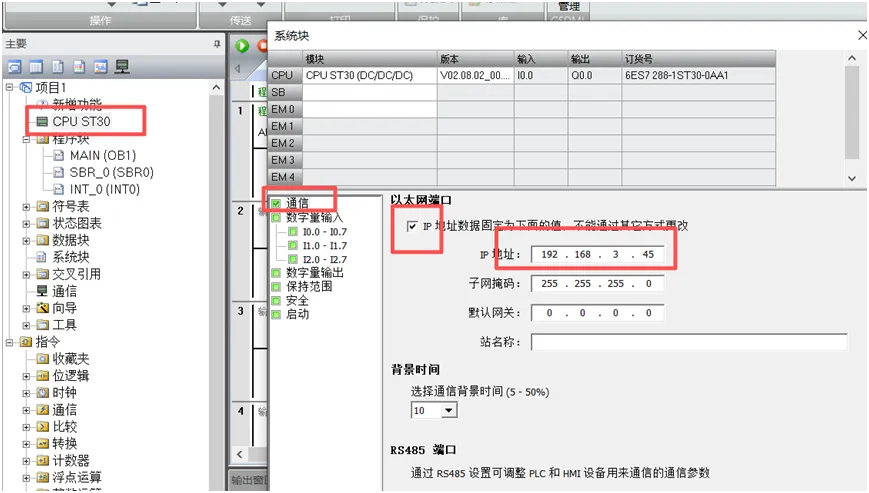
    ⚠️风险提示:勾选固定IP后,无法通过PLC本体面板修改以太网地址,仅能通过项目下载修改。

3.3查找PLC硬件本机IP

操作目的:扫描局域网,读取PLC硬件现有的IP地址

操作步骤:
  1. 确认 PLC 供电、网线连接正常;
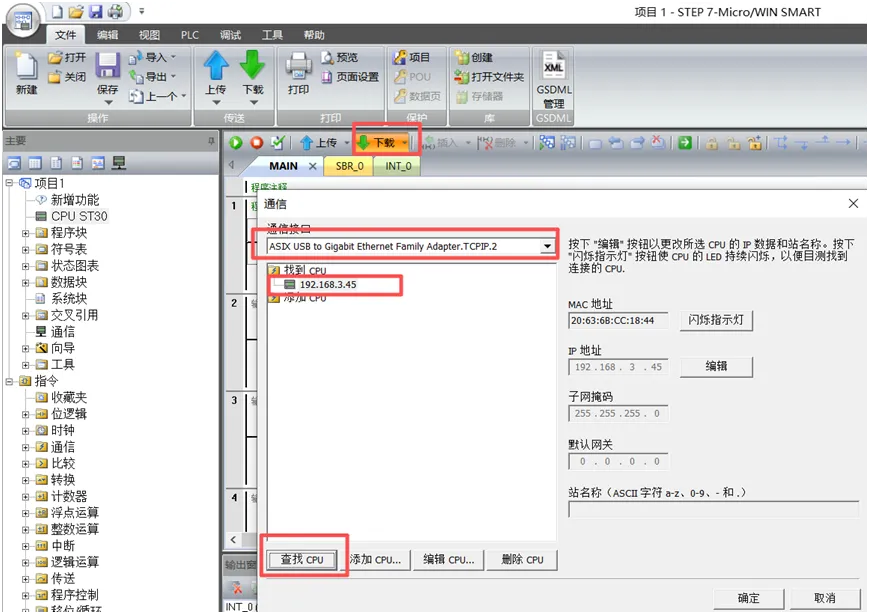
  2. 软件顶部【传送】栏点击【下载】按钮,弹出通讯窗口;
  3. 点击【查找 CPU】,软件扫描局域网内所有 SMART PLC,显示硬件当前 IP。
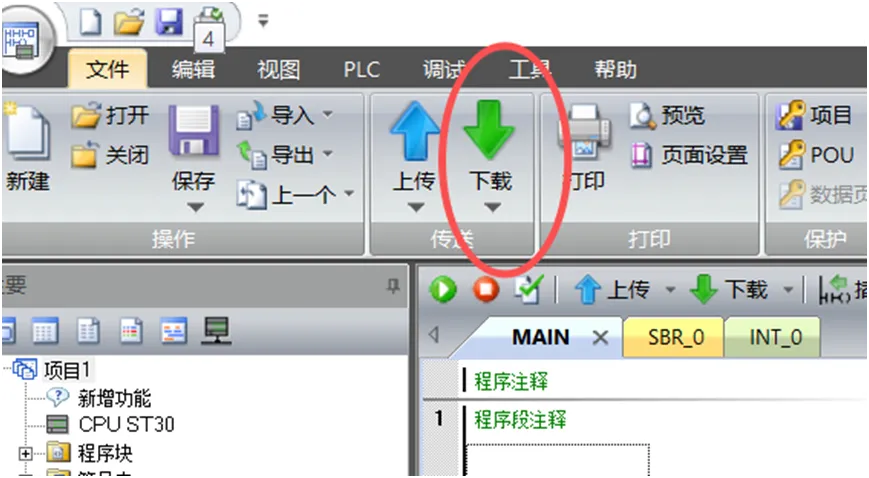
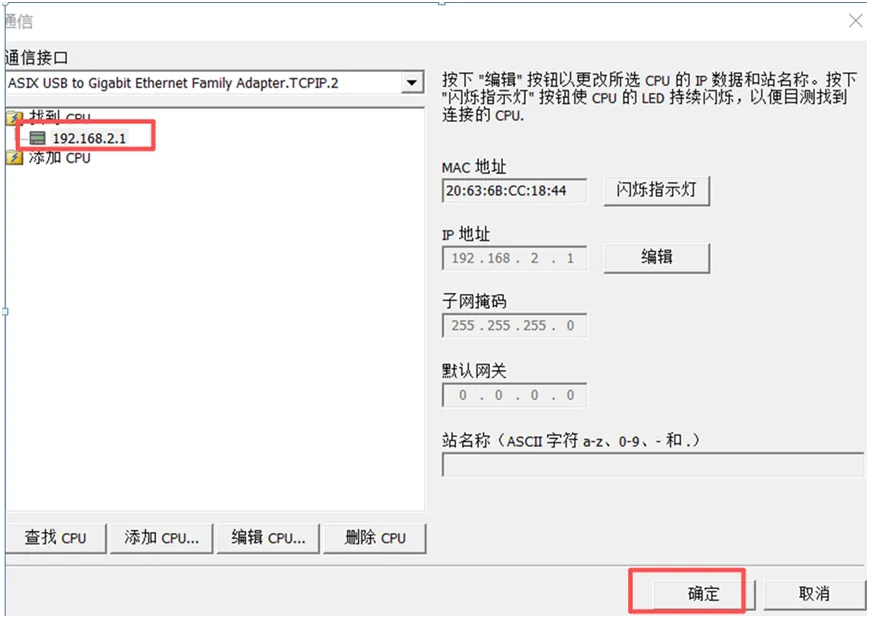
场景 1:扫描到 PLC 原有 IP=192.168.2.1
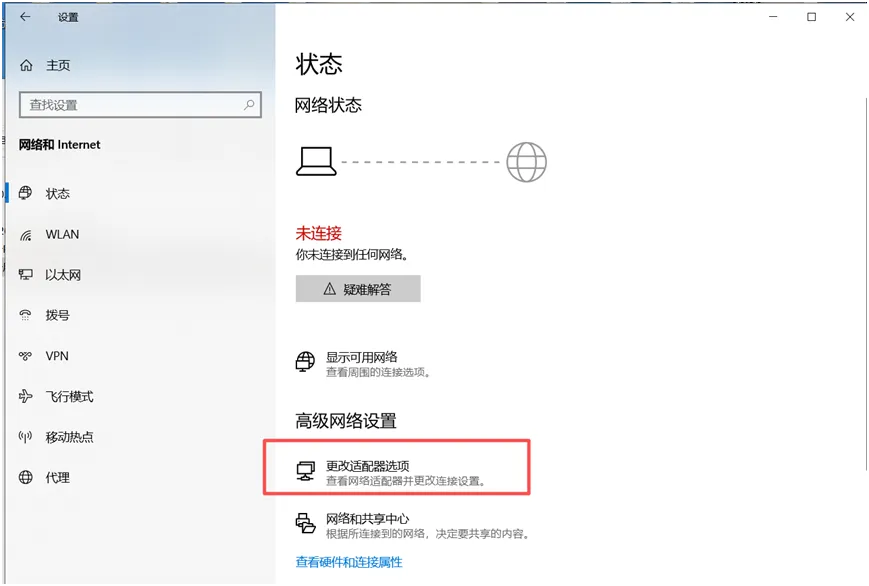
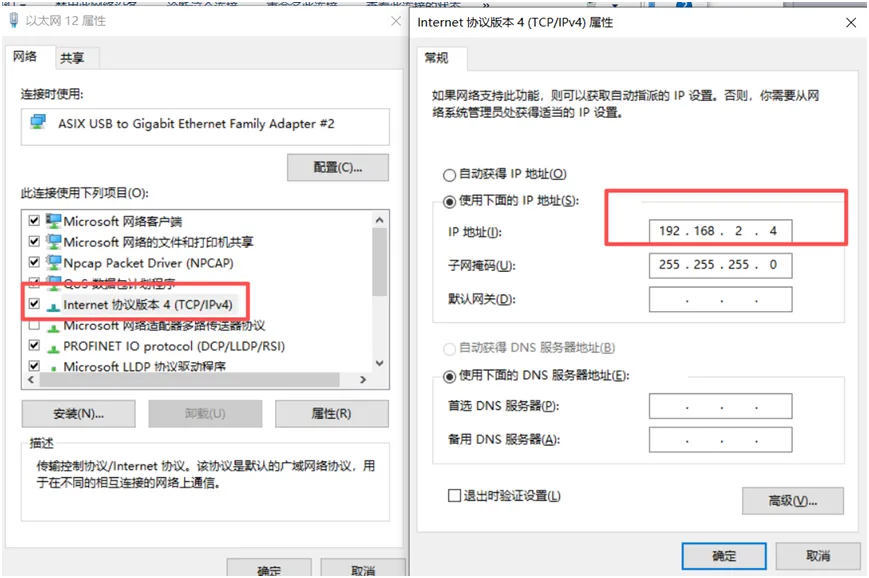
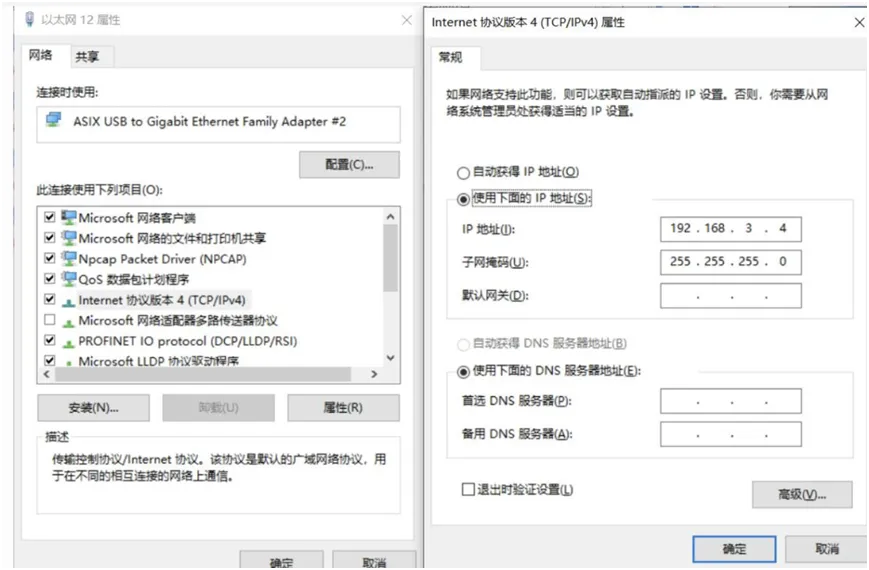
  1. 修改电脑网卡 IPv4 参数:设置 IP 192.168.2.4,子网掩码 255.255.255.0;
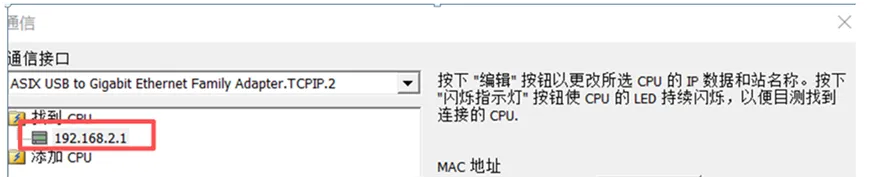
  2. 通讯窗口选中扫描到的 CPU(192.168.2.1),点击确定;
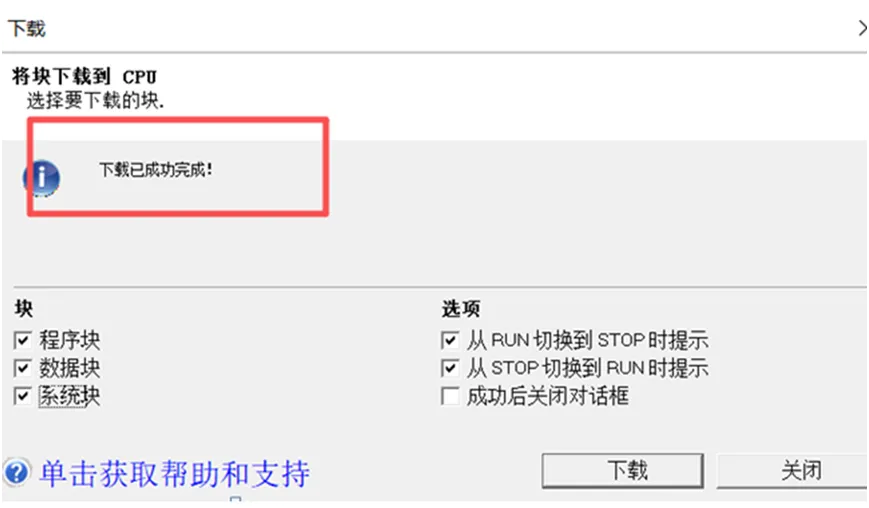
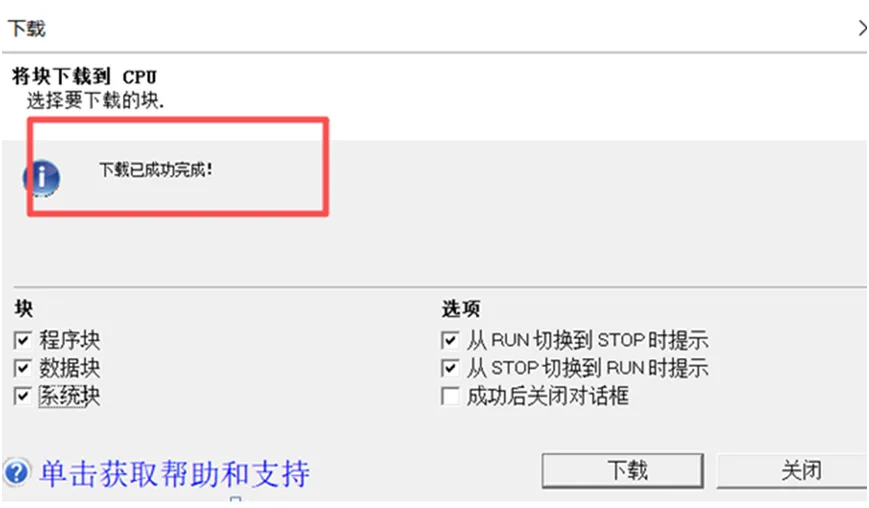
  3. 点击【下载】,勾选程序块、数据块、系统块,执行下载;
  4. 下载完成后,PLC 本机 IP 已更新为项目设置的 192.168.3.45;
  5. 重新修改电脑网卡 IP 为192.168.3.4,后续调试、上传下载无需重复修改。
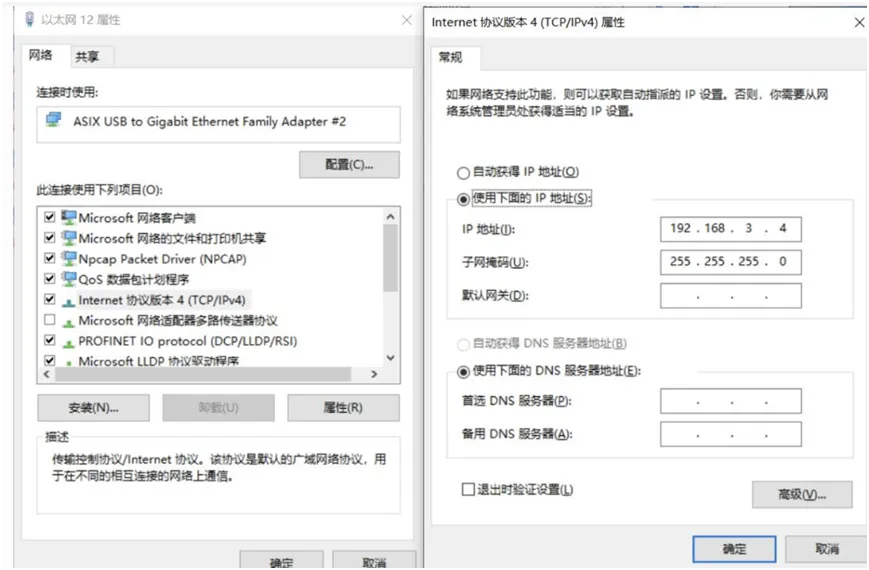
场景 2:扫描到 PLC 原有IP=192.168.3.45。
  1. 直接将电脑网卡 IP 设置为192.168.3.4,网段匹配;
  2. 通讯窗口选中对应 CPU,确认后直接下载空白项目;
  3. 下载完成后无需修改电脑 IP,可直接进行后续程序调试。

3.4 下载失败故障排查
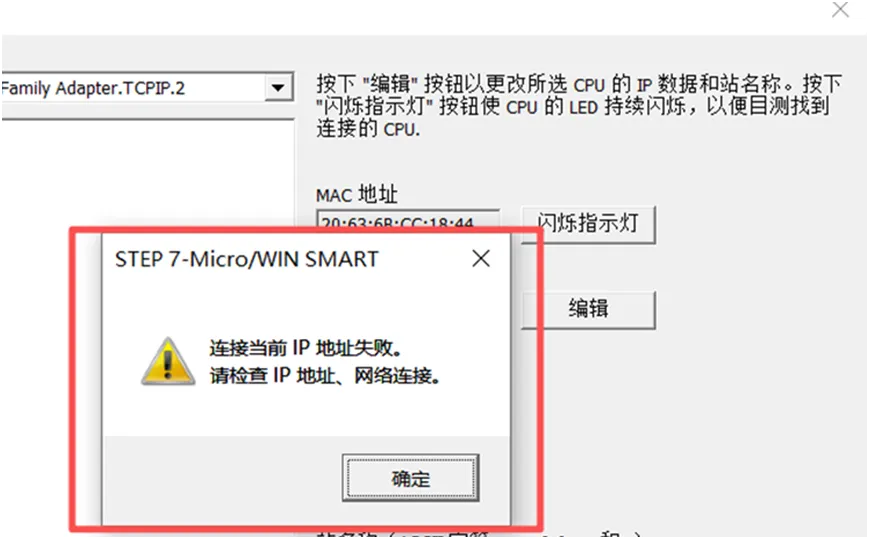
弹窗报错:连接当前IP地址失败,请检查IP地址、网络连接
按优先级依次排查:

1.硬件网络层

网线两端插紧、无破损;确认网卡选择正确;USB 转网口驱动正常安装;不使用损坏 / 非标网线。

2.IP 配置层

电脑与 PLC 前 3 段 IP 一致,子网掩码统一 255.255.255.0;关闭电脑防火墙、杀毒软件拦截。

3.PLC 硬件层

PLC DC24V 供电正常,RUN 指示灯无红色故障报警;PLC 无硬件报错。

4.软件操作层

下载前点击【编译】,消除全部语法报错;通讯窗口选中正确 PLC 设备。

四、空白项目下载实训意义

  1. 清空 PLC 内部原有程序、数据;
  2. 将 PLC 硬件以太网 IP 固化为项目设定的 192.168.3.45;
  3. 验证电脑与 PLC 以太网通讯链路是否正常,为后续编写梯形图、在线监控做基础测试。

五、实训能力总结

完成本实训代表 PLC 以太网通讯基础调试全部掌握,可独立完成以下操作
  1. 软件界面汉化、隐藏欢迎页、调整字体等个性化配置;
  2. 理解 IP 网段通讯规则,自主修改电脑网卡 IP;
  3. 扫描局域网 PLC 设备,固化 PLC 网口标准 IP;
  4. 完整下载空白工程,排查绝大多数基础通讯故障。通讯链路调试完成后,即可正式编写梯形图控制程序
  5. 如果已经下载成功了,那么恭喜你!你已经打通了任督二脉,后续只需要练习内功写程序了。