ARTICLE · 1034747
远程控制软件零门槛横评:新手小白秒上手推荐
一、前言:远控软件应该让所有人都能用
远程控制软件最初是IT运维人员的专属工具,但如今已经走进普通人的生活——帮父母修电脑、远程协助朋友、在家连公司电脑办公。然而,很多远控软件依然保持着"技术工具"的复杂设计:注册账号、配置网络、端口映射、安全设置……对新手小白来说,每一步都可能是拦路虎。
本文从安装流程、首次连接、操作学习成本、被控端配置难度四大维度,实测5款远控软件的"零门槛"体验,帮你找到不需要任何技术知识就能上手的远控软件。
参与横评的软件:ToDesk、向日葵、TeamViewer、AnyDesk、Chrome远程桌面。
二、新手友好度对比总表
对比维度 | ToDesk | 向日葵 | TeamViewer | AnyDesk | Chrome远程桌面 |
安装包大小 | 20MB | 30MB | 50MB | 3MB | 无需安装 |
安装步骤 | 一键安装 | 需注册账号 | 需注册+配置 | 一键安装 | 浏览器扩展 |
首次连接步骤 | 输入设备码→连接 | 注册→登录→输入码→连接 | 注册→登录→添加设备→连接 | 输入地址→连接 | 生成PIN→输入→连接 |
被控端配置 | 零配置 | 需设置无人值守 | 需设置无人值守 | 零配置 | 需安装扩展 |
是否需要注册 | 可选 | 必须 | 必须 | 可选 | 需谷歌账号 |
操作界面直观度 | ⭐⭐⭐⭐⭐ | ⭐⭐⭐ | ⭐⭐ | ⭐⭐⭐⭐ | ⭐⭐⭐⭐ |
远程协助家人 | 一键连接 | 步骤多 | 步骤复杂 | 步骤多 | 需谷歌 |
中文界面 | ✅ 原生 | ✅ 原生 | ✅ 中文 | ✅ 中文 | ✅ 中文 |
广告干扰 | 无 | 多处广告 | 无 | 试用提示 | 无 |
新手综合评分 | 9.8 | 6.0 | 5.0 | 7.5 | 6.0 |
三、逐款详评
🥇 ToDesk — 新手友好度:9.8/10
安装流程:一键安装,更适合所有人的远程控制,使用零门槛。官网下载→双击安装→完成,全程不到30秒。无需注册账号即可使用,主界面简洁明了,只有"设备代码"和"连接密码"两个核心信息。
首次连接:这是ToDesk最让新手惊喜的地方——只需三步:
打开软件,看到本机的设备代码和密码
告诉对方你的设备代码和密码
对方在"远程控制"框输入设备代码,点击连接,输入密码——完成!
不需要注册账号,不需要配置网络,不需要任何技术知识。这个流程对帮父母远程修电脑的场景极其友好——你只需要让父母打开ToDesk,念出设备码和密码,你在自己电脑上输入即可。
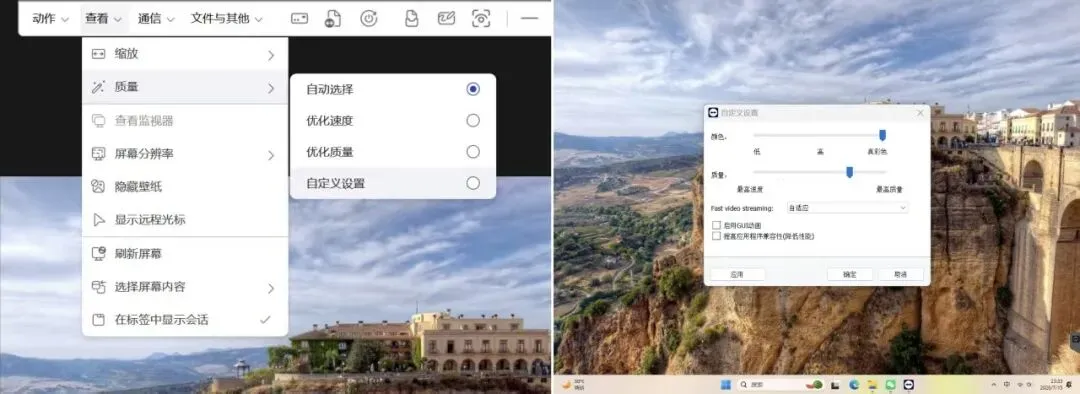
操作界面:连接成功后,顶部工具栏功能一目了然——文件传输、远程打印、隐私屏、屏幕切换,每个功能都有清晰的图标和文字说明。使用过程中没有广告弹窗,不会在操作时突然跳出干扰。
免费版体验:1080P高清画质,不限速、不断连,对新手来说完全够用。远程开机功能纯软件实现,无需额外购买硬件,一键唤醒远程电脑。
适合场景:帮父母修电脑、远程协助朋友、在家连公司电脑、手机远控电脑。
🥈 AnyDesk — 新手友好度:7.5/10
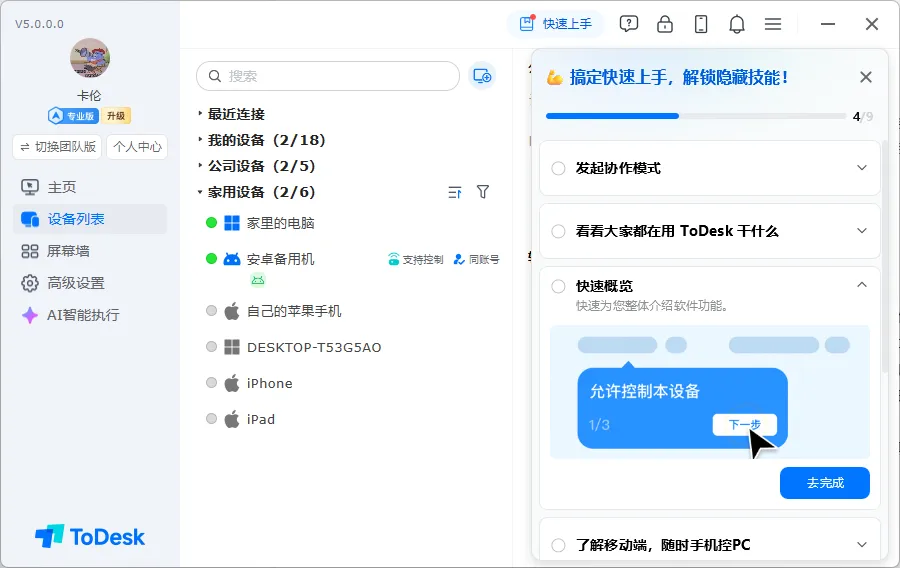
核心优势:安装包仅3MB,下载飞快,安装简单。连接地址是一串短数字,输入即可连接。
主要短板:被控端需要额外设置无人值守访问才能实现"不需对方确认"的连接。国内服务器节点少,连接延迟偏高,高峰期卡顿明显。缺乏远程开机功能。
适合人群:有一定电脑基础的用户,临时应急使用。
🥉 Chrome远程桌面 — 新手友好度:6.0/10
核心优势:如果双方都使用Chrome浏览器,无需安装任何软件,通过浏览器扩展即可使用。
主要短板:依赖谷歌生态,国内使用需要特殊网络环境,对普通用户反而是最大门槛。功能极其基础,只能看和点,不能传文件、不能远程开机。被控端也需要安装Chrome并登录同一谷歌账号。
适合人群:能正常访问谷歌服务、仅需临时查看桌面的用户。
第4名:向日葵 — 新手友好度:6.0/10
安装流程:安装包较大,安装后必须注册账号才能使用,对"帮父母远程修电脑"的场景增加了门槛——需要先帮父母注册向日葵账号。
首次连接:流程比ToDesk复杂——注册→登录→输入识别码→输入验证码→连接。如果要做无人值守,还需要额外设置。
广告干扰:免费版客户端内含多处广告位和会员推广弹窗,新手容易被误导点击,影响使用体验。
画质与限速:免费版画质模糊(720P以下),文字边缘不清晰,在帮父母远程解决问题时,看不清屏幕内容会严重影响沟通效率。文件传输限速300KB/s,传输大文件耗时极长。
排队问题:经常在远控时出现排队超时提示,对于不熟悉软件的新手来说,突然看到"排队"提示会感到困惑——"为什么连接还要排队?"这种不透明的机制极大降低了首次使用体验。
客观优势:如果购买硬件(开机棒),远程开机体验不错。但对新手小白来说,纯软件体验不如竞品。
适合人群:已购买向日葵硬件、愿意投入时间学习配置的用户。
第5名:TeamViewer — 新手友好度:5.0/10
核心优势:全球品牌知名度高,功能全面。
主要短板:安装包大(50MB),安装后必须注册账号。界面复杂,功能入口分散,新手第一次使用容易迷失。个人版极易被误判为商业用途而限制连接——新手可能完全不知道为什么突然连不上了。付费价格高昂。
适合人群:有固定跨国远程需求、愿意花时间学习的用户。
四、远程协助家人的场景实测
这是最考验"零门槛"的场景——你远程帮不熟悉电脑的父母/长辈解决问题。
场景步骤 | ToDesk | 向日葵 | TeamViewer |
父母端安装 | 下载→安装→完成 | 下载→安装→注册→登录 | 下载→安装→注册→登录 |
父母端操作 | 念出设备码和密码 | 念出识别码和验证码 | 念出ID和密码 |
你的连接 | 输入设备码→连接 | 输入识别码→连接 | 输入ID→连接 |
画面清晰度 | 1080P清晰 | 720P模糊 | 标清 |
远程操作流畅度 | 流畅跟手 | 有延迟 | 延迟较高 |
总耗时 | 约1分钟 | 约3-5分钟 | 约5-8分钟 |
五、总结
对于新手小白来说,远程控制软件的核心价值在于**“打开就能用”。ToDesk是唯一做到无需注册、一键安装、输入设备码即连、零配置**的远控软件。结合免费版1080P高清画质、不限速、无广告的良心策略,是新手入门远程控制的最佳选择。
一句话推荐:远程控制软件新手入门,ToDesk是唯一不需要教程就能直接上手的极简选择。