ARTICLE · 1042943
新手写公众号,10分钟手机排版,简单好上手(实操收藏版)
大家好,我是一胎全职宝妈的小牛,0基础开始自媒体创业。
最近有私信说开通了公众号之后,不知道如何写公众号,今天就给大家来个「手机排版教程」,建议收藏哦~
熟练掌握后10分钟就可以搞定,简单好上手。
[01]
排版工具
手机排版工具只需要「公众号助手」,具体如何开通步骤,之前专门发过一篇哦~
[02]
写文章
1️⃣打开「公众号助手」,点击这里文章或者图文。
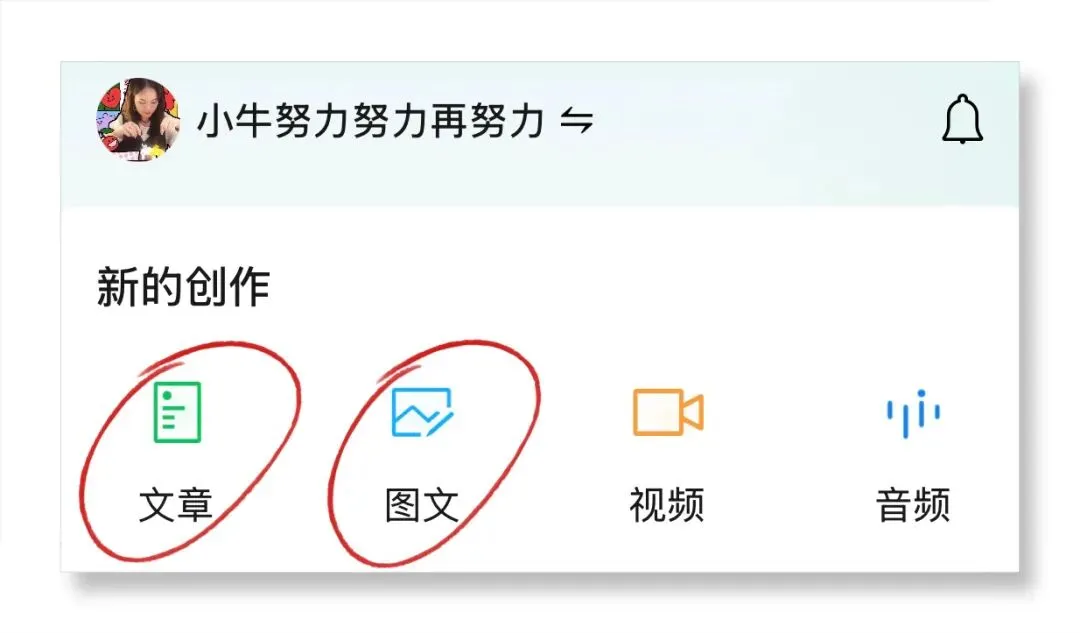
这两个也是有所不同
「文章」:适合发长篇内容,文字多的,文中也可以智能插广告
「图文」:适合发短篇内容,三五百字的,这个文中插不了广告
评论区都是必须4条留言后才会出现广告
2️⃣点击「文章」进入下面会出现这三个选项,一般都选直接写新文章
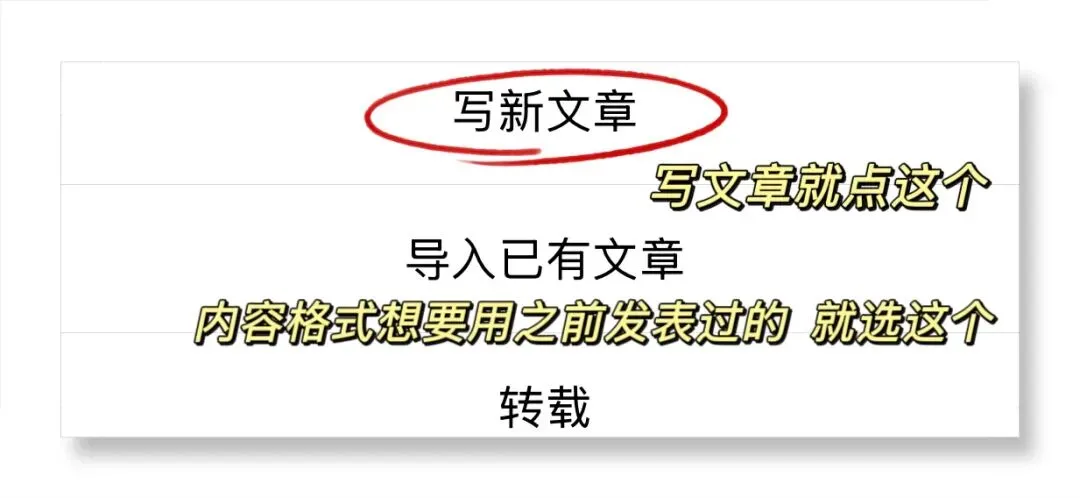
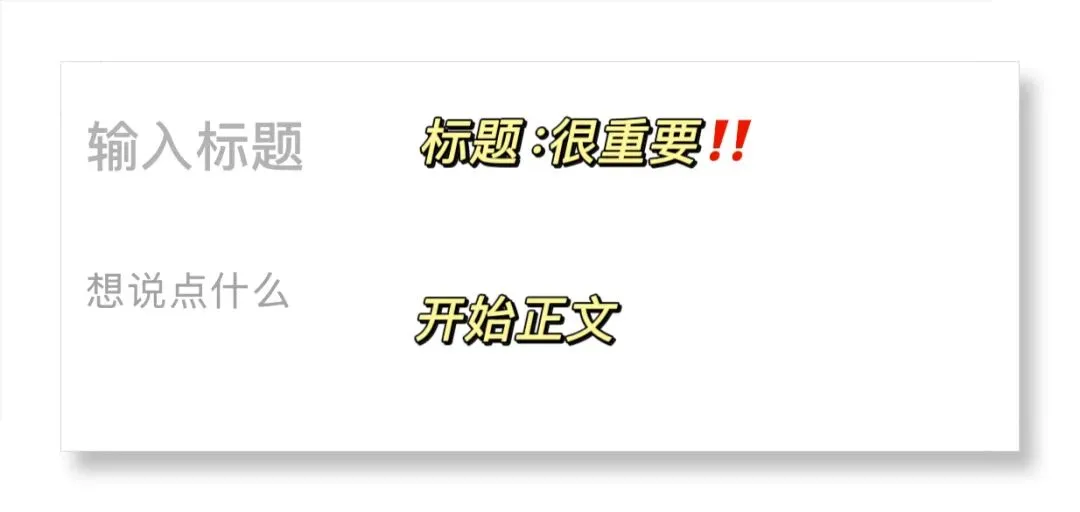
点进去后就可以进行文章的内容排版了
[03]
内容排版
1️⃣点击键盘写好文章后,点下面「A」,进行文字排版,调整细节
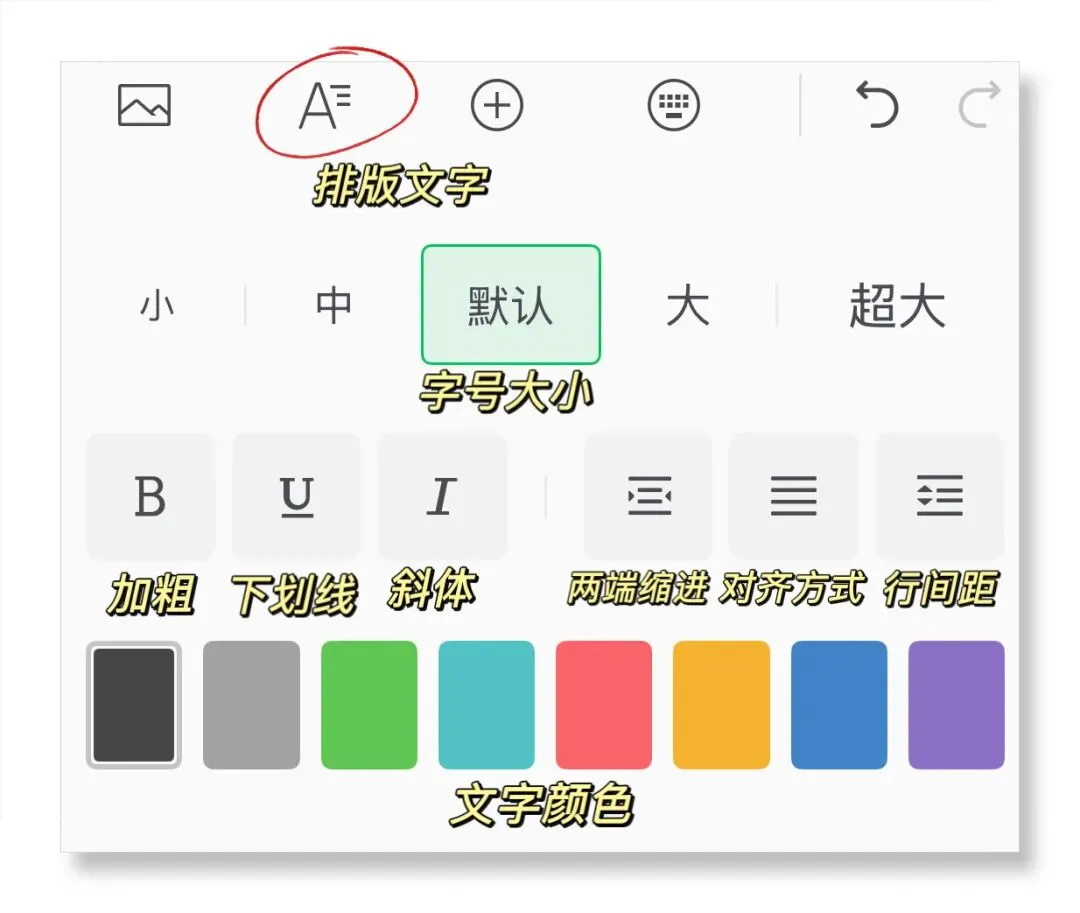
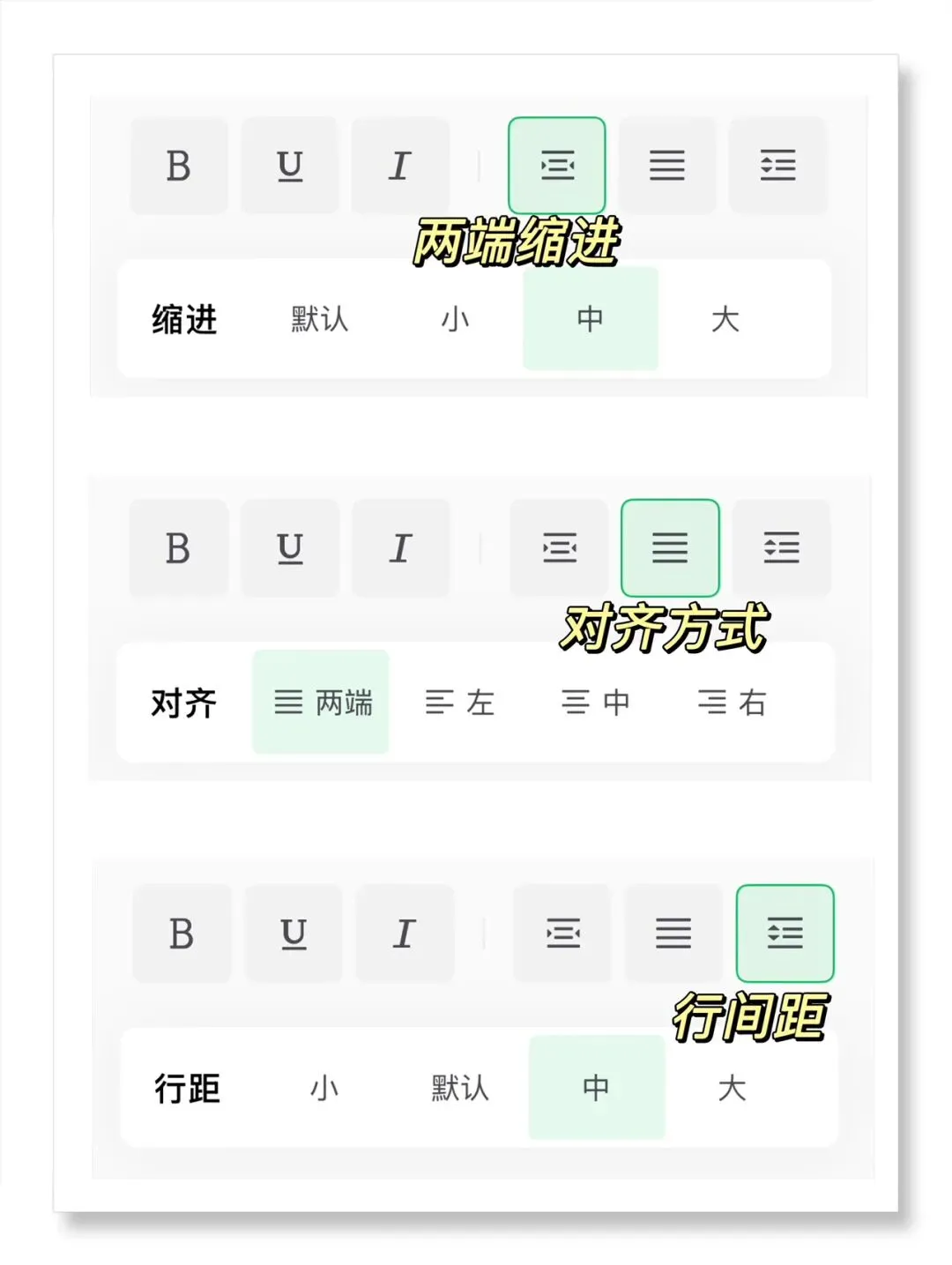
【字号】正文选择默认;标题大+加粗
【两端缩进】中
【对齐方式】正文两端;标题左或右
【行间距】中
【颜色】正文黑色,标题会换个颜色(全文最好不超过3种颜色)
ps:如果看到有别人文章的字体好看的可以复制粘贴过来用哦~
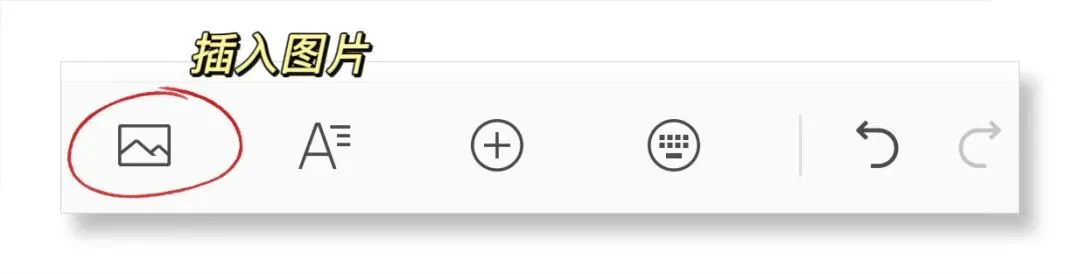
2️⃣「插入图片」,可以在文章里插入你想插入的图片
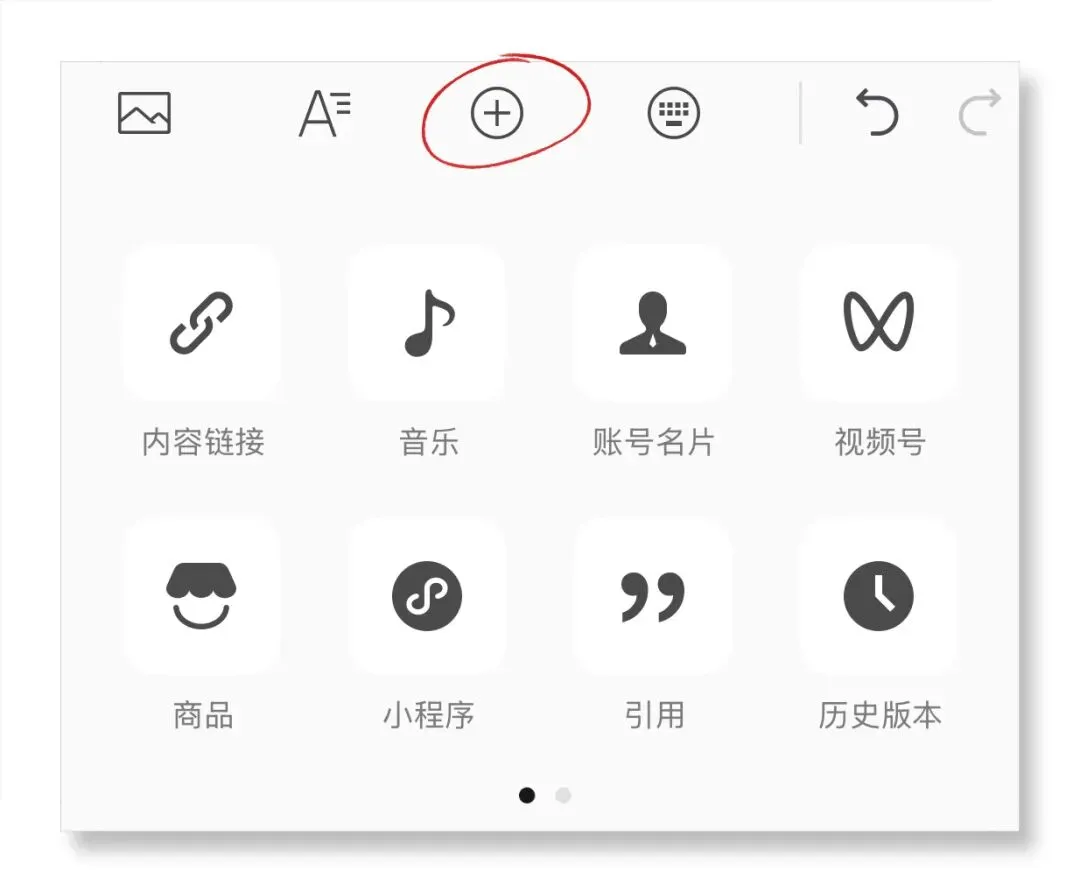
3️⃣「+」,插入功能,这个也很有用哦,一般我开头会插入账号名片,结尾插入内容链接,音乐偶尔也会在开头插一个,引用也适合放开头(引用一些经典语录)就不一一说明了,大家可以都尝试一下
[04]
发布文章
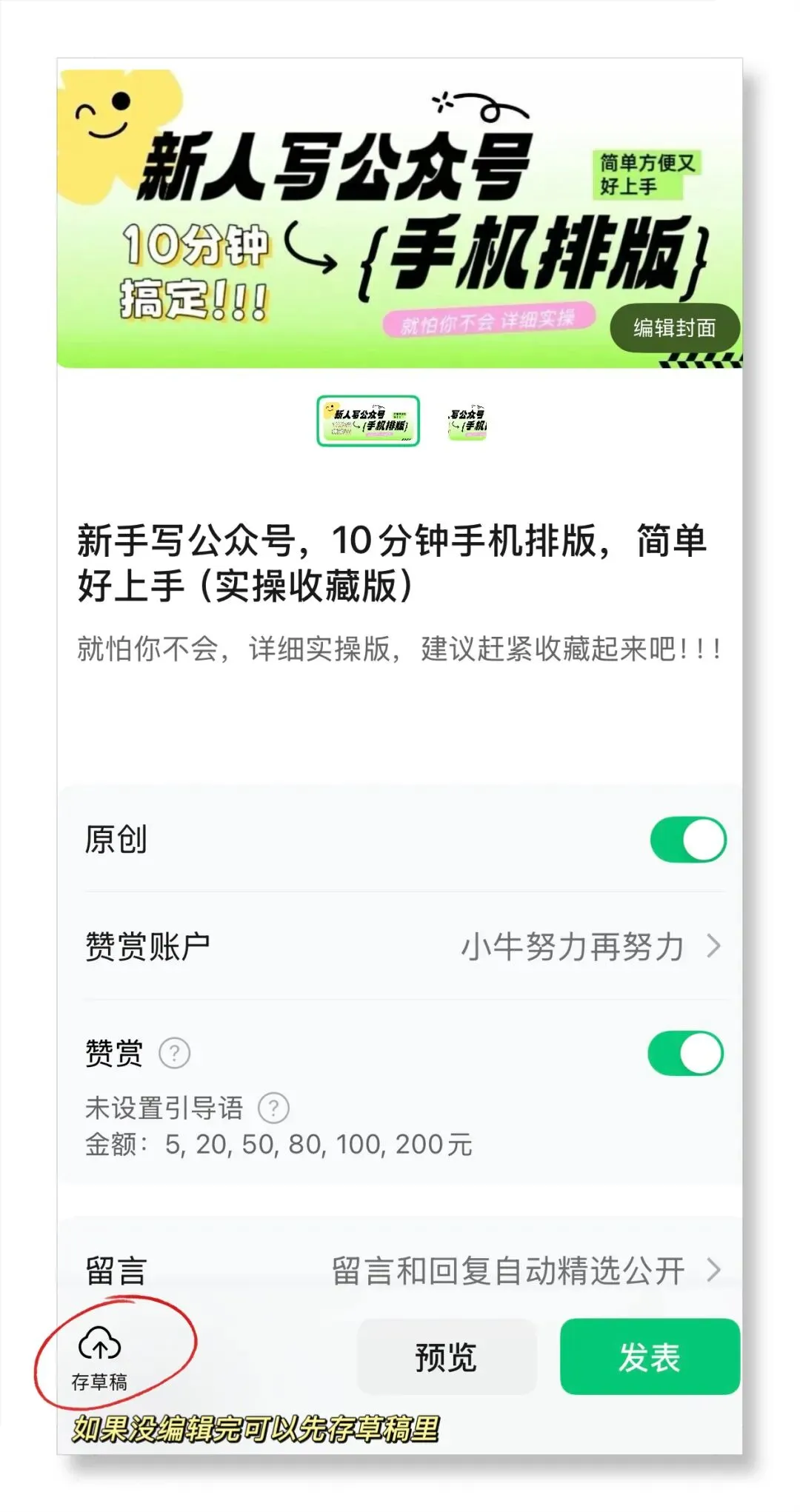
1️⃣内容排版后就到了发布文章,首先「编辑封面」好看的封面也很关键,后面会专门更新一篇如何做好看的封面
2️⃣确认「标题和摘要」吸引人的标题很关键,摘要虽然是选填,但建议也写一下,这样别人转发后,也相当于是副标题。
3️⃣勾选「原创」开通「赞赏」
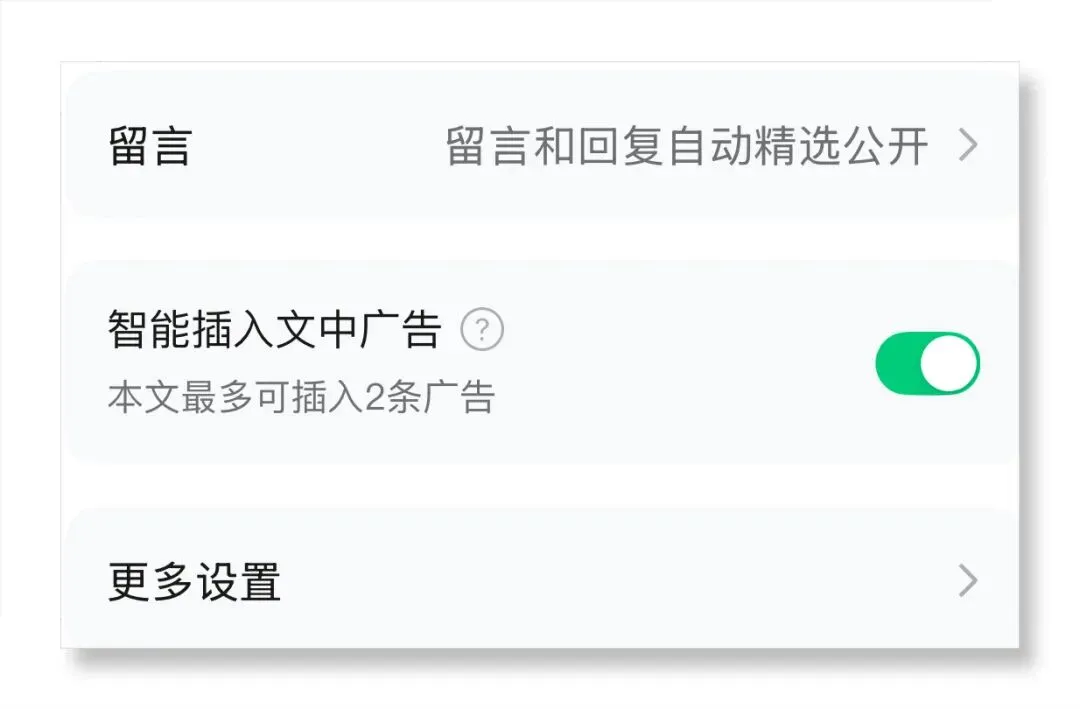
4️⃣勾选「智能插入文中广告」获得流量主收益
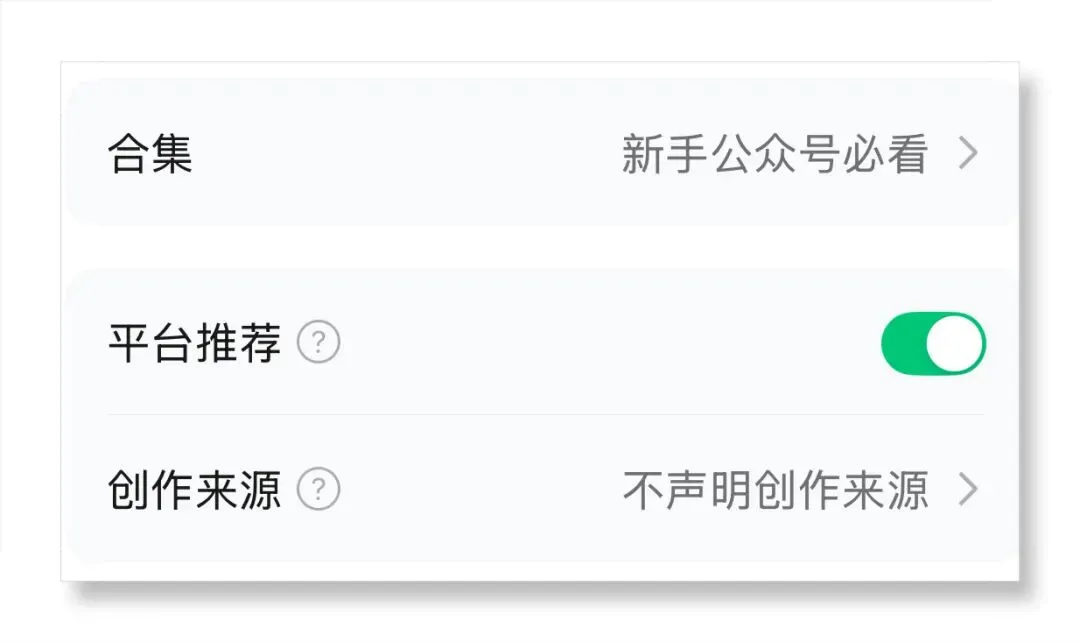
5️⃣「更多设置」里可以选择合集标签放在文章后面,方便感兴趣的读者阅读其他文章,「平台推荐」是一定要打开的
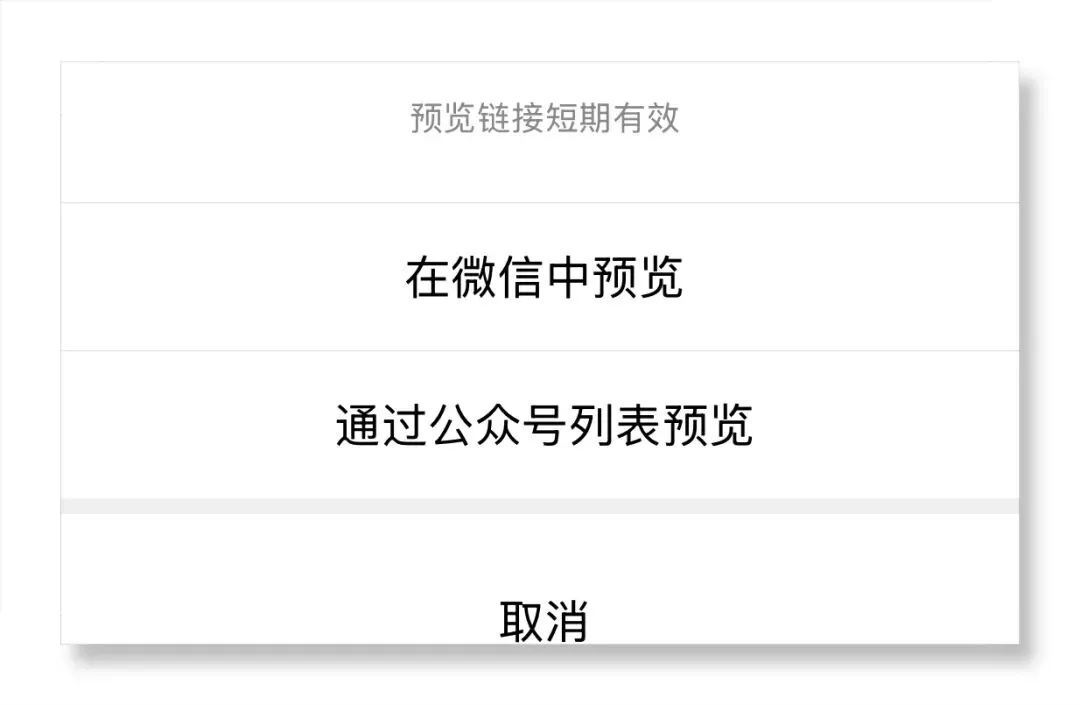
6️⃣都完了后可以点击「预览」, 选择「通过公众号列表预览」方便从封面开始文章的细节问题,确认没问题后就可以进行发表了
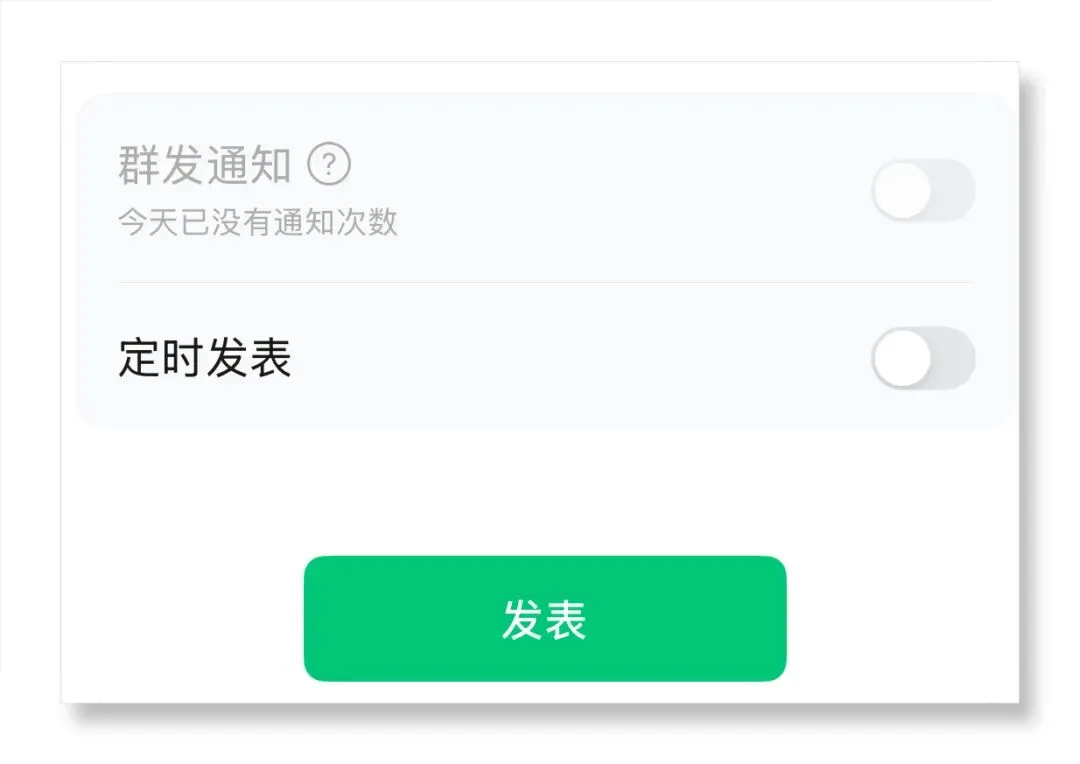
7️⃣「发表」可以选择立即发表,每天可以群发通知一次,也可以「定时发表」
❤️
以上就是「手机排版实操」的全部流程了,有没有觉得很简单呀~
熟能生巧,记得收藏哦~#公众号排版#新手教程

我是小牛,喜欢的话可以点个关注❤️➕赞👍