ARTICLE · 1044766
电脑屏幕怎么录视频?详细讲解6种入门方法,简单好学!
你是否在游戏里完成过极限五杀,却因不会录屏而错过分享的精彩瞬间?或者在追剧时看到封神名场面,想剪辑二创却不知如何下手?到底电脑屏幕怎么录视频?别担心,今天小编就来给大家详细讲解电脑屏幕录制的操作方法。通过这篇教程,你将学会如何轻松录制电脑屏幕,将游戏中的高光操作和剧中的精彩片段永久存档,成为录屏达人!

电脑屏幕录视频入门方法1:
使用优加蛙录屏软件
电脑能够打开录屏吗?答案是肯定的!推荐新手用户优先选择优加蛙软件来完成这一操作,这款软件功能设计得非常贴心,录制时可以自由选择全屏、指定区域或单个窗口,还能独立调节系统声音和麦克风音量,能够满足多场景下的个性化录制需求。
值得一提的是,它采用了硬件级加速技术,即使在录屏期间同时运行PS、PR等资源占用较大的软件,它依然不会出现卡顿状况,且不会过度消耗CPU资源,用起来非常省心。
电脑屏幕怎么录视频?优加蛙录屏软件的具体操作步骤如下:
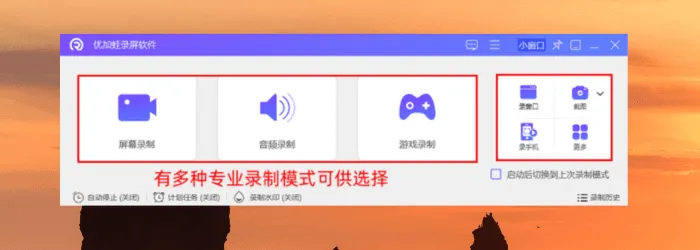
步骤1:双击优加蛙录屏软件图标启动软件,进入主界面后,屏幕录制、游戏录制、音频录制等多种功能模式一目了然。用户需结合实际使用需求选择合适的模式,本文以应用场景最广的屏幕录制模式为例,逐步讲解操作方法;
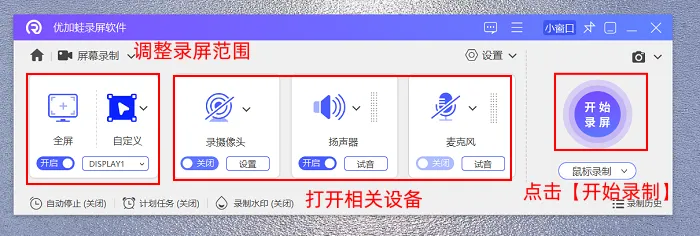
步骤2:确定录制模式后,需进一步调整录制参数。先手动划定录屏区域,再根据需要选择音频来源,单独开启麦克风可录制人声讲解,单独开启系统声音可录制视频原声,同时开启则能兼顾人声与原声。若用户无需实时操作,可点击计划录制任务,设置具体的开始时间和录制时长,软件将自动启动录制并完成任务;
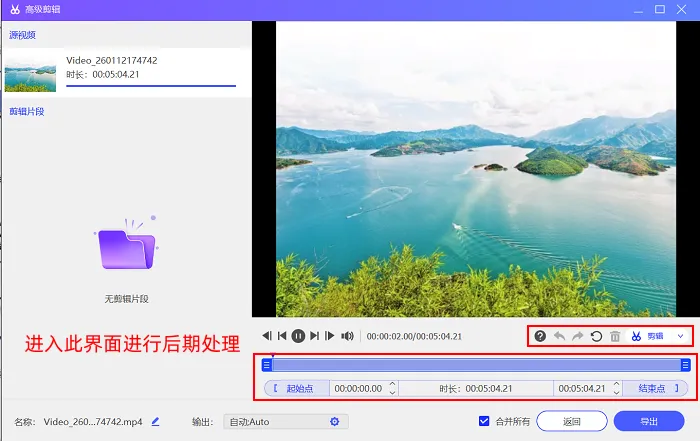
步骤3:录制结束后,软件会自动跳转至视频预览界面,界面中同步显示视频时长、分辨率等基础信息,用户可快速确认录制效果是否符合预期。若认为视频需要后期优化,可以点击预览界面的高级剪辑按钮,进入编辑页面即可完成相关后期操作。
电脑屏幕录视频入门方法2:
打开浏览器录屏工具
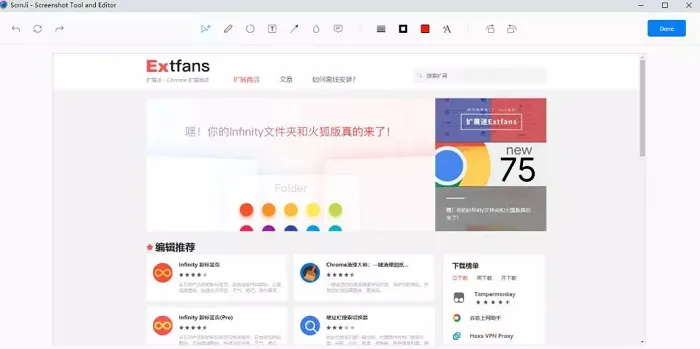
其实电脑上还有很多人都不知道的隐藏录屏技巧:直接用浏览器录屏。网页录屏通常有两种路径,像360 浏览器在设置里打开视频工具栏就能录,Chrome、Edge则 安装对应插件即可,操作都不复杂。不过这些网页录屏的功能比较有限,画面质量和流畅度普通,个别设备和系统会出现无法启动的情况。
电脑屏幕录视频入门方法3:
用QQ内置录屏
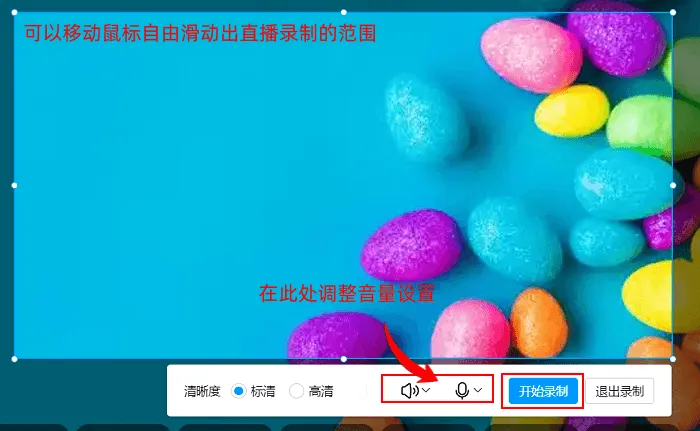
QQ录屏最突出的优势在于“即登即用”,它无需额外安装任何软件,登录电脑版QQ后即可使用。如何用电脑录制屏幕画面?用户只需按下Ctrl+Alt+S这组快捷键就能快速调用QQ录屏功能,它的录制区域可按需自由调整,还支持同步捕获系统声音和麦克风声音,基本能满足多数日常录制需求。
但需要说明的是,QQ录屏的功能相对基础,不适合用于长时间录制或专业级的录制任务,只能用来录一些简短的操作视频。
电脑屏幕录视频入门方法4:
打开Xbox Game Bar工具
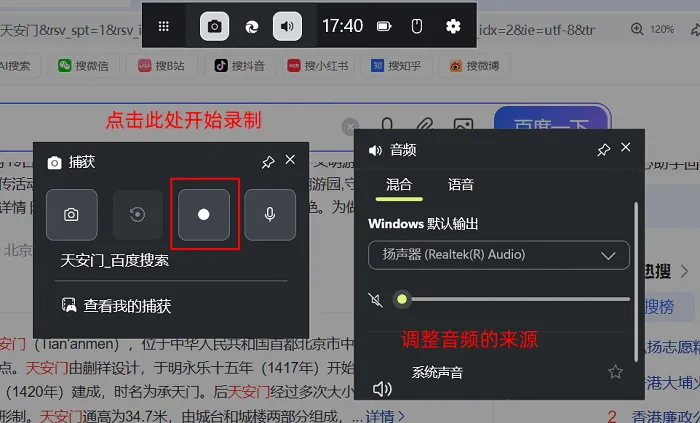
怎么用电脑的录屏功能?Windows系统预装的Xbox工具可轻松解决,它尤其适合用于游戏场景,具体操作流程如下:先按Win+G调出功能面板,选择捕获选项,点击开始录制按钮启动即可。
注意:该功能仅能录制当前活动窗口,切换桌面会导致中断。而且它的画质受系统设置影响,默认清晰度为标准水平。
电脑屏幕录视频入门方法5:
用数据蛙录屏软件
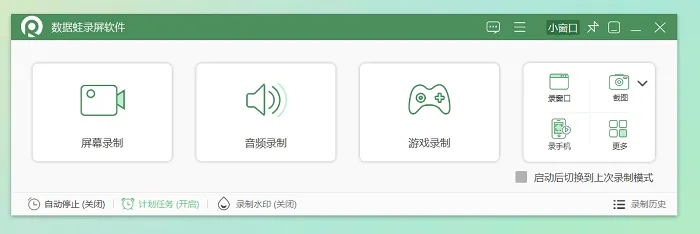
电脑录屏用什么方便?数据蛙录屏软件绝对是优质之选。它的高清录制能力十分出色,能精准还原画面每一处细节,不管是录制教学课件、游戏实况还是操作流程,它都能轻松适配,为用带来高清流畅的录屏体验。更贴心的是,该软件同时兼容Windows和Mac两大主流系统,能多设备用户的录制需求,随时随地都可以轻松启动。
此外,针对教程制作场景,它还内置了文字标注功能,可实时标记重点步骤和关键信息,让教程讲解更清晰易懂,有相关需要的用户千万不要错过。
电脑屏幕录视频入门方法6:
找到VLC播放器应用
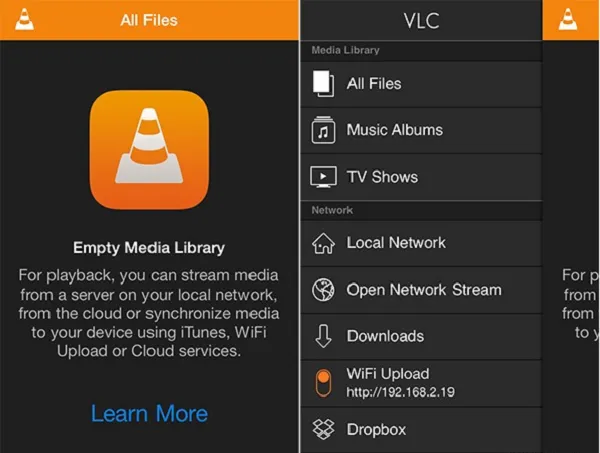
想在电脑上快速录制视频?别忘了系统里常见的 VLC Media Player。这款老牌开源播放器功能远超普通播放软件,支持屏幕录制和格式转换操作,能满足轻度录屏需求,为用户省下安装其他程序的麻烦。但它的缺点是功能入口隐蔽、菜单繁琐,对新手不太友好,最好搜索相关教程后再去进行实际操作。
看完文章的你,想必不已经明白电脑屏幕怎么录视频了。事实上,我们电脑都内置了很多实用录屏功能,只是自带的工具模式较少,体验上会有一定局限。如果你追求更好的录屏效果和更全面的功能,像优加蛙录屏和数据蛙录屏这样的专业软件会是很不错的选择,感兴趣的可以去它们的官网作进一步了解哦!