ARTICLE · 1046432
Gemini Desktop变身电脑管家?还能连Obsidian,这操作我服了
Gemini Desktop变身电脑管家?还能连Obsidian,这操作我服了
发布时间:2026年09月20日
当你不再需要切换窗口,AI已经住进你的电脑里
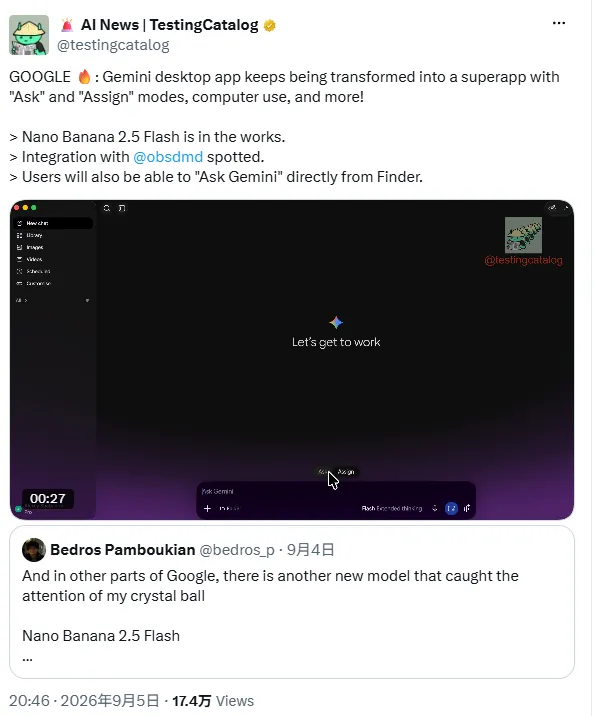
作为一个在多个应用之间来回切屏切到腱鞘炎的开发者,我太懂那种"打开浏览器查资料、切到IDE写代码、再切到笔记软件记录灵感"的窒息感了。每天起码上百次 Alt+Tab,手指比脑子还累。
但最近 Google 搞出的这套 Gemini Desktop,真的让我看到了"一个AI搞定一切"的曙光——它不只是坐在浏览器里跟你聊天,而是直接接管了你的电脑桌面,能帮你操控软件、管理文件,甚至和你用了多年的 Obsidian 知识库对话。
这不是玩具,是真正能改变工作流的超级工具。
什么是 Gemini Desktop?一个能"动手"的AI
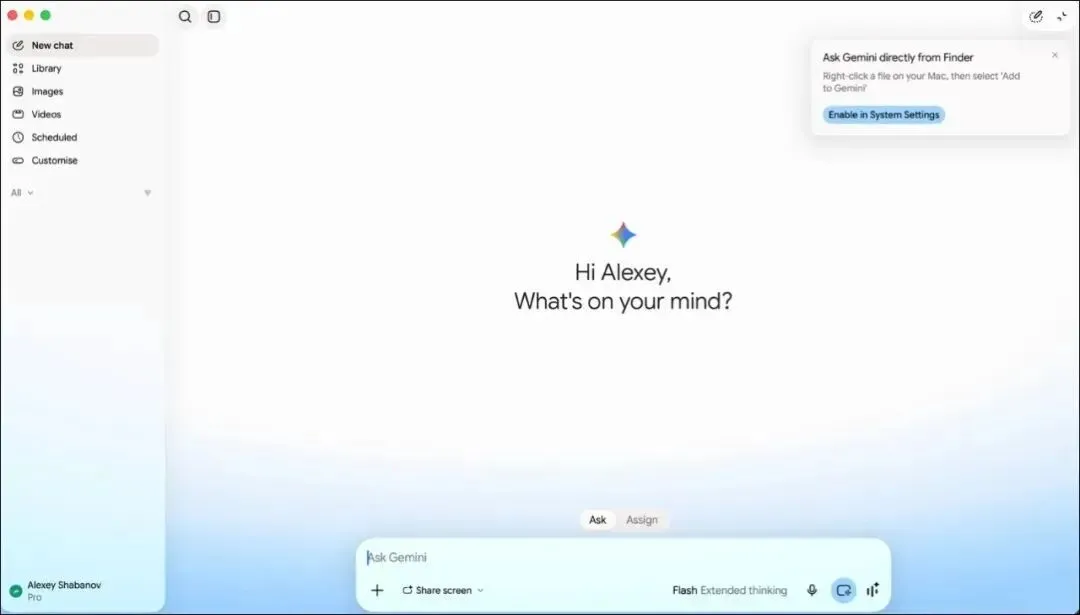
先说清楚:Gemini Desktop 不是一个网页版聊天机器人,而是一个安装在本地电脑上的原生应用,它在 Windows 和 macOS 上都支持运行。
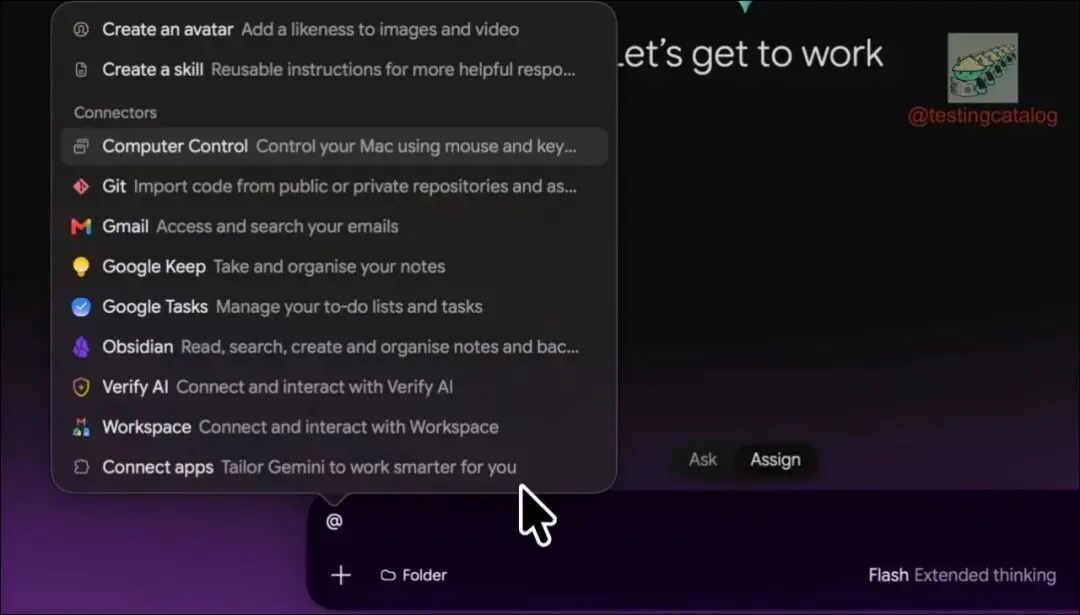
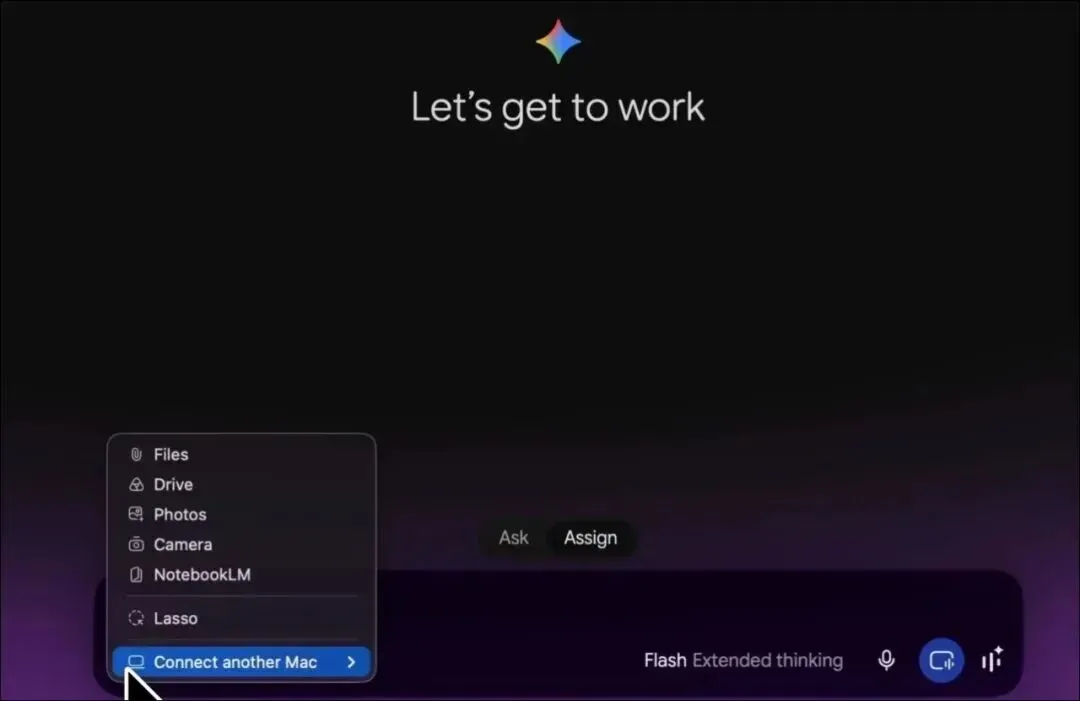
和以前只能在网页里交互的 Gemini 不同,这个桌面应用打通了操作系统层面的能力——你可以让它读取屏幕内容、操控鼠标键盘、管理文件,甚至调用你电脑上的各类软件。
> ⚠️ 注意:这些能力属于内测阶段的高级功能,Google 目前对权限管理相当谨慎,部分功能需要你手动授予应用相应的系统权限才能启用。
更令人兴奋的是它对 Obsidian 笔记库的深度集成。这意味着什么?想象一下,你可以直接用自然语言问你的笔记库:"我上个月关于 API 设计的思考是什么?"然后 AI 帮你从成千上万条笔记中精准定位答案。这已经不是简单的搜索,是真正意义上的"第二大脑"。
安装与配置:三步让你上手
第一步:下载安装
前往 Google 官方页面下载 Gemini Desktop:
https://gemini.google.com/desktop支持系统:
| 操作系统 | 最低版本要求 |
|---------|------------|
| Windows | Windows 10 或更高 |
| macOS | macOS 12 Monterey 或更高 |
下载完成后双击安装,登录你的 Google 账号即可。
第二步:授权关键权限
首次启动后,你会被引导授予 Gemini Desktop 一些必要的系统权限:
• 辅助功能权限(macOS)或 UI 自动化权限(Windows)——用于界面交互操作
• 文件系统访问权限——用于读写本地文件
• 屏幕录制权限——用于理解当前屏幕显示的内容
> ⚠️ 注意:这一步最关键,权限不充足的话,很多高级功能会处于"半残"状态。建议一次性全部授权,后续也可以随时在系统设置中调整。
第三步:连接你的 Obsidian 库
这是让 Gemini Desktop 真正强大的步骤。你需要在应用内指向你的 Obsidian 笔记目录:
1. 打开 Gemini Desktop 设置面板
2. 找到 "Data & Privacy" 或类似选项
3. 选择 "Add Knowledge Source" → 选择 "Obsidian Vault"
4. 浏览并选中你的 Obsidian 库所在文件夹
5. 等待索引完成(取决于库的大小,可能需要几分钟到几十分钟不等)
索引完成后,你就可以直接用自然语言查询整个笔记库了,无需打开 Obsidian,不需要写复杂的搜索语法。
实测:它到底能做什么?
我花了一周时间深度测试,整理了几个真正有用的场景:
场景一:代码助手升级
以前在终端里敲命令,再切到浏览器查文档,现在 Gemini Desktop 可以直接帮你在当前编辑器里写代码片段,甚至通过终端执行命令。它能看到你屏幕上的一切,理解上下文后再给出建议。
场景二:Obsidian 知识问答
这是我用下来最上瘾的功能。我往 Obsidian 里堆了几千条笔记,各种碎片想法、技术方案、读书笔记。以前想翻找某段内容,要么靠标签手工筛选,要么用 Dataview 写复杂查询。现在直接问 Gemini:"我在哪篇笔记里讨论过 Rust 的异步运行时?"它会在几秒内定位并总结相关内容。
场景三:多应用协同操作
比如你想对比两个网页上的信息,可以让 Gemini 同时打开两个浏览器标签,读取内容后帮你做对比总结——它不需要你手动复制粘贴,全程自动完成。
避坑指南:这些雷区别踩
雷区一:不要给 Gemini 全部文件的访问权限
虽然它能读取你授权范围内的所有文件,但建议只在必要的文件夹范围授权。不要把整个用户主目录开放给它,尤其是包含敏感配置文件和个人隐私数据的目录。
雷区二:注意本地数据处理策略
Gemini Desktop 的部分处理能力是本地运行的,部分数据会上报到 Google 服务器用于模型推理。如果你的工作环境对数据合规性要求极高(比如金融、医疗行业),务必仔细阅读 Google 的隐私政策,确认数据流转路径是否符合你的安全要求。
雷区三:Obsidian 索引可能遗漏部分内容
如果某些笔记文件使用了非标准的格式,或者包含大量图片、代码附件,可能影响索引质量。建议定期在 Gemini 设置中触发重新索引,确保知识库内容是最新的。
雷区四:权限授予是双刃剑
既然 Gemini Desktop 能操控你的鼠标键盘,理论上也能做你不希望它做的事。强烈建议:
• 仅在必要时开启 UI 自动化能力
• 用完之后及时在系统设置中关闭相关权限
• 不要将它与你的密码管理器、银行类应用放在同一个高信任级别
为什么这套方案值得你关注
从技术演进的角度看,Google 这一波升级释放了一个明确信号:未来的 AI 工具不会再局限于浏览器标签页,而是会深度嵌入操作系统,成为真正的"个人数字助理"。
对比微软的 Copilot+ PC 方案,Gemini Desktop 的优势在于它与 Google 生态的天然整合,以及相对更开放的第三方知识源对接能力(比如 Obsidian)。而对比 Cursor、GitHub Copilot 这类专注代码场景的工具,Gemini Desktop 的定位更全面,不限于编程领域。
当然,它仍处于内测阶段,稳定性和功能完整度还有提升空间。但如果你是一个重度笔记用户、多任务处理者,或者正在寻找能让 AI 真正"动手干活"的工具,这个产品绝对值得你花时间研究和试用。
工具的本质是延伸人的能力边界,而 Gemini Desktop 正在把这条边界推向一个之前很难想象的位置。
> 💡 提示:建议持续关注 Google 官方发布渠道,内测功能的权限范围和可用指令可能会随着版本迭代持续扩展。首次使用时,从小范围权限开始,逐步熟悉后再扩大授权范围。