ARTICLE · 1047665
iOS本体限免 Imgify,非内购限免
一两张图随手就处理了。 麻烦的是几十张一起。转格式的、要改尺寸的、加水印的、改名的,混在一起,一张一张来。 我上个月整理公众号配图,三十多张截图,弄了快一个下午。 最近试了下 Imgify,就是个图片批处理工具箱,跟滤镜、美颜那种修图 App 不是一路。 格式转换、改尺寸、重命名、水印都能一次处理一批。模板和导出管理也有。
格式转换:HEIC 转 JPG、图片转 PDF,都能批量来
iPhone 拍出来的照片默认是 HEIC。 自己在手机上看没问题,传到电脑上、传到某些平台后台,偶尔就打不开了。 Imgify 支持 JPG、PNG、HEIC、PDF,HEIC 转 JPG、JPG 转 PNG 都可以,也能把图片直接存成 PDF,输出质量能自己调。 单张图我不太会专门打开一个 App 去转。 但手上二三十张 HEIC 全要变成 JPG,这种工具就开始省时间了。
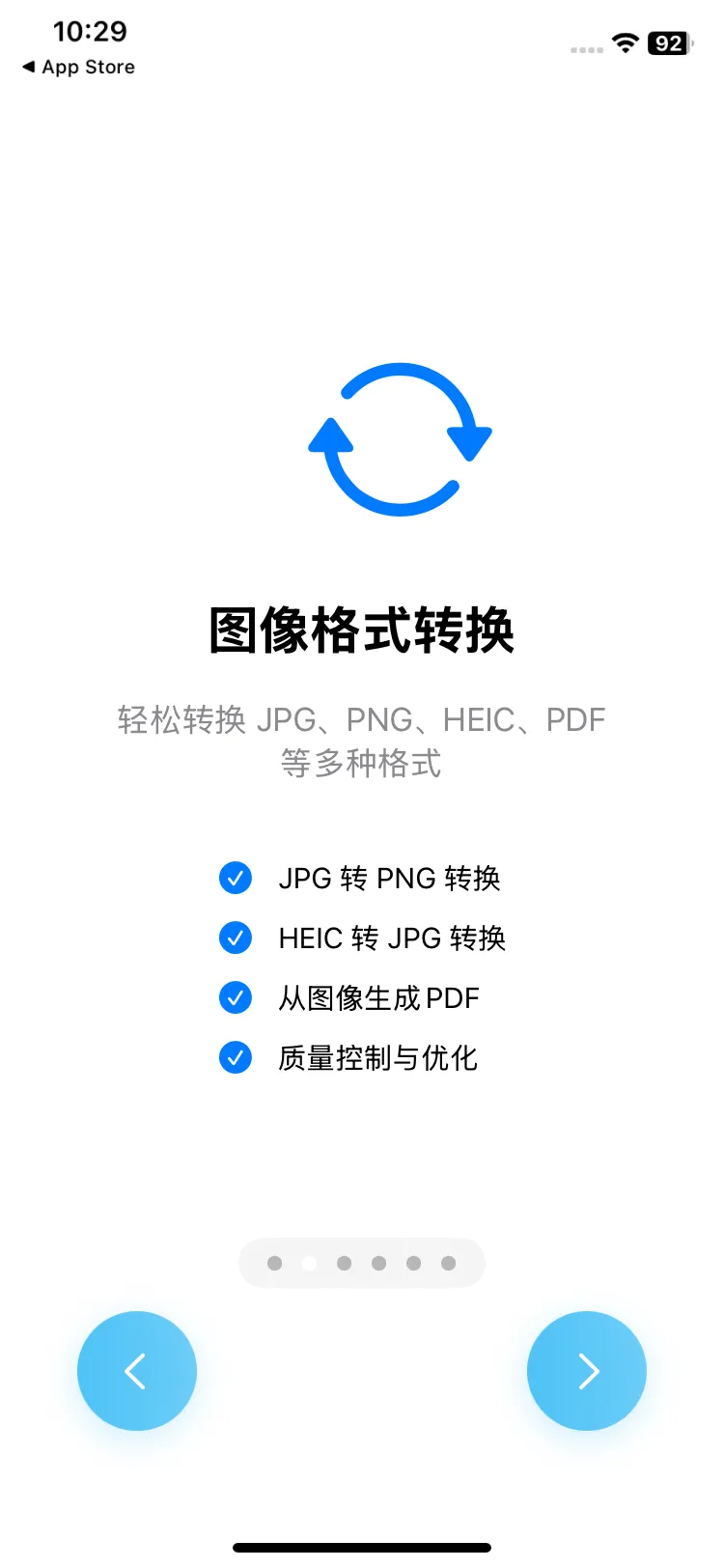
批量水印:做内容的人最容易用上
我自己用得最多的就是批量水印。 做内容的都熟这个流程:一篇文章十几张截图,每张都要压账号名、Logo 或者版权标识。 单张操作没什么难度,烦的是同一个动作重复十几遍。 水印能打字也能贴图。透明度、位置、角度调好一次,选中的那批图全跟着变。
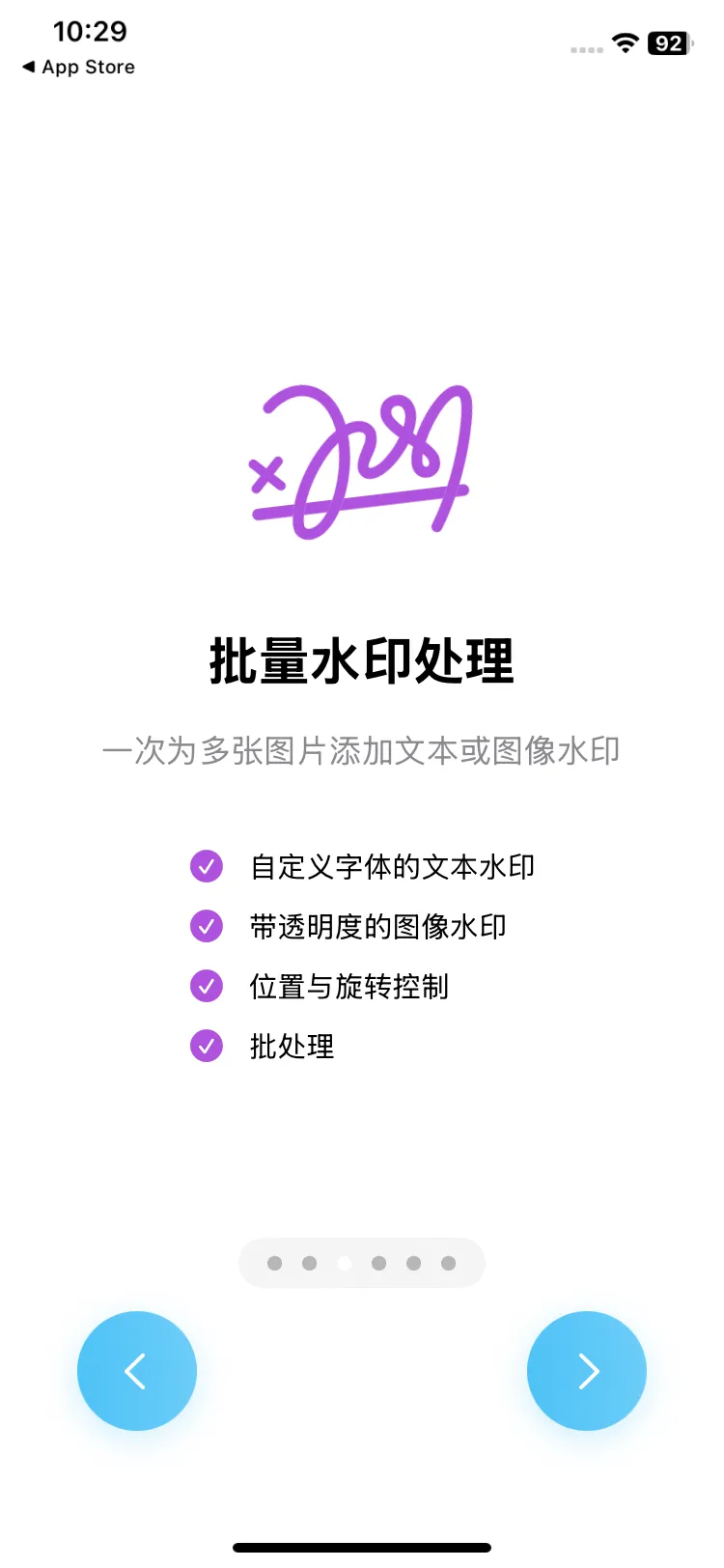
模板和预设,比想象中更有用
模板给的规格挺全。社媒尺寸有,A4、信纸这类文档规格也有。点一下套上去。 最难忍的是每次都得去查一遍这个平台要多大。存成预设就不用查了。
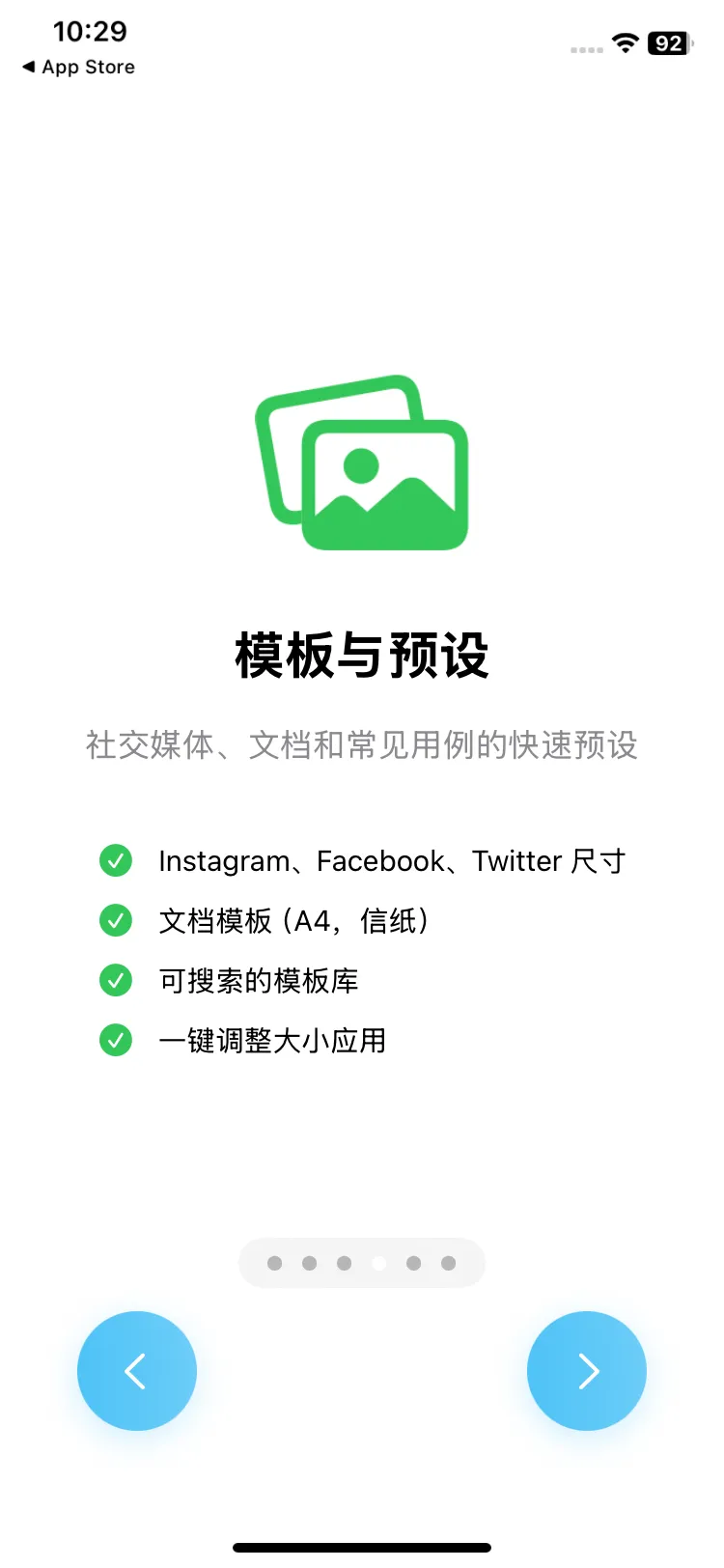
导出也考虑到了“批量”这件事
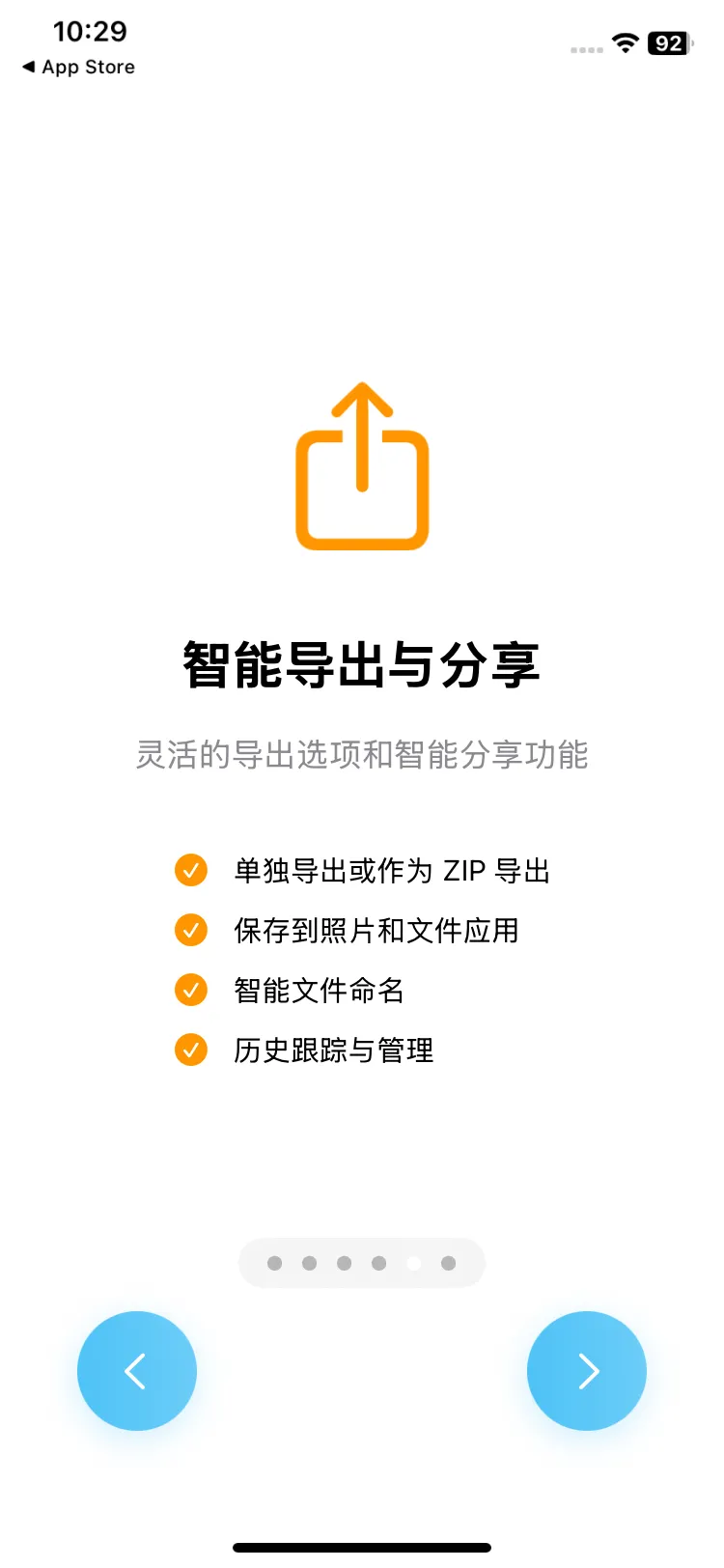
前面再顺,最后要一张张保存也白搭。 导出可以一张张单独存,也可以一批全打成 ZIP,或者直接丢进照片和文件 App。文件名能自己定,做过的记录留着。 上次三十张商品图处理完,直接打成一个 ZIP 发走。要是一张张分享,点到手酸。
主界面其实就四件事
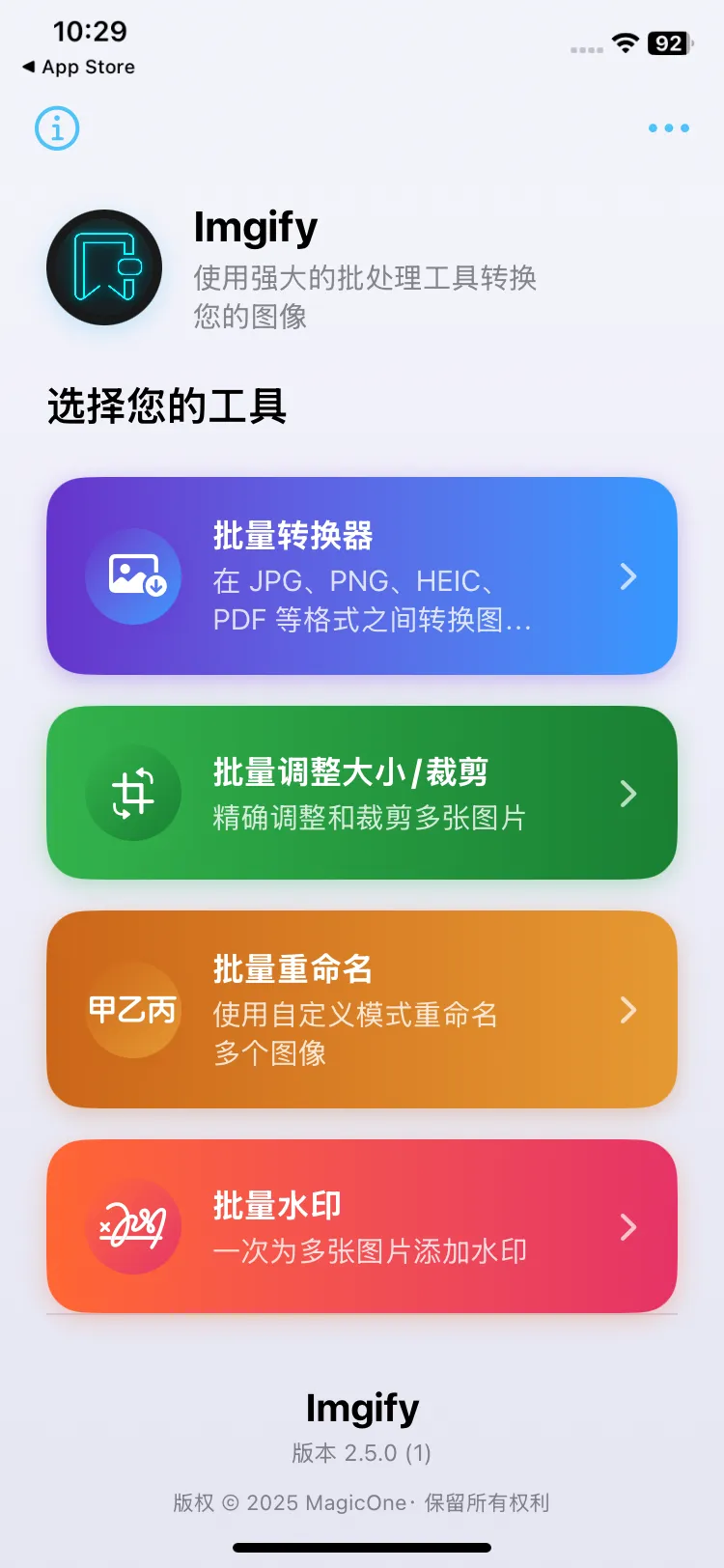
主页就四个入口,没藏什么:
批量转换器 批量调整大小 / 裁剪 批量重命名 批量水印
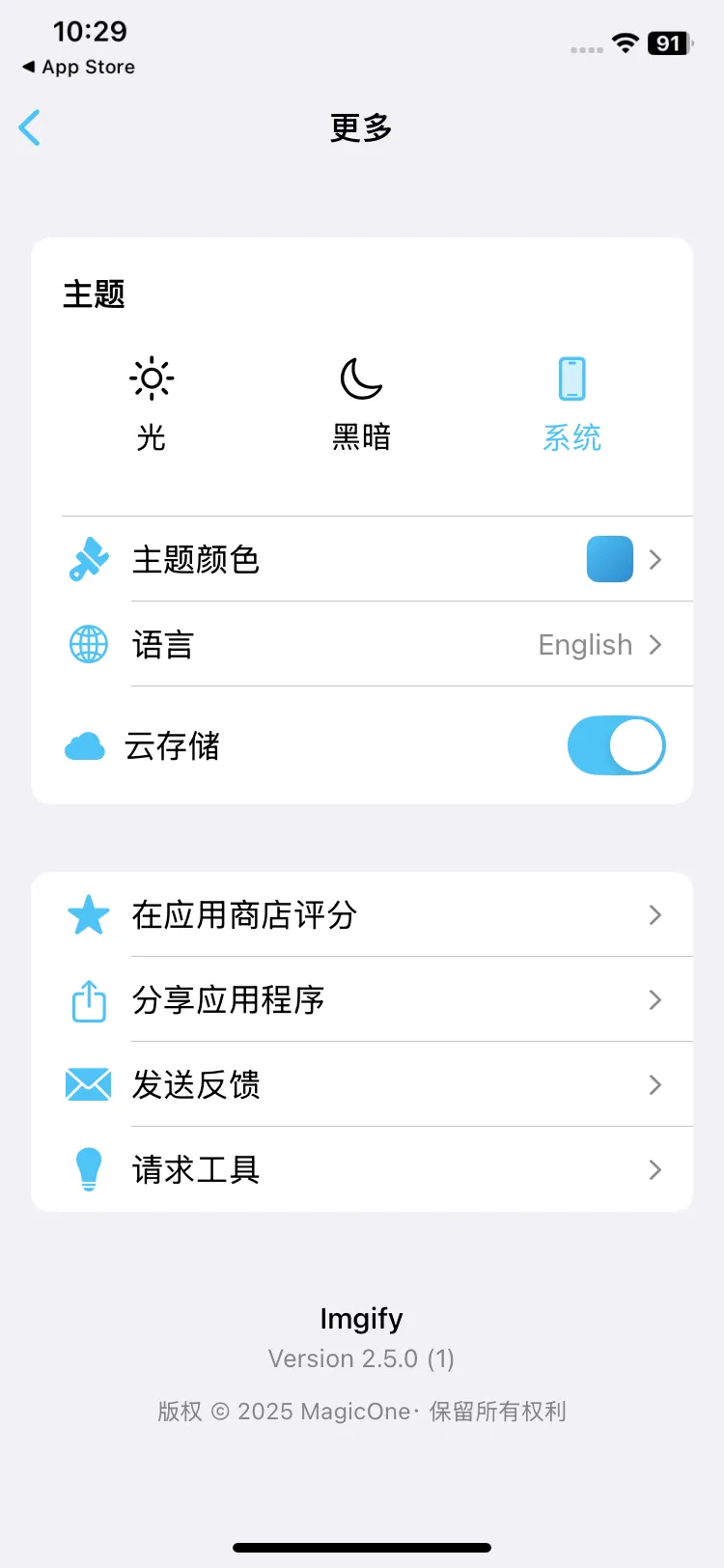
我打开它基本都在赶稿,选完任务就走,引导页懒得看。 设置页也没几个东西,主题颜色、深色模式、跟随系统,再往下是语言和云存储,最下面有个「请求工具」,我没点进去过。
单看每一个功能,其实都不新鲜
这四件事单拎出来都不新鲜。格式转换、水印、裁剪、重命名,App Store 随便搜搜就有一堆。 我留着它就是图省这一道。平时处理公众号截图,我是这么走的:先统一尺寸,转格式,改好名字,压上水印,导出。 以前这些步骤分散在几个 App 里,来回存来回导。 选图可以一次圈一批,做完一起出来。中间不用管它。 不过说实在的,一年转几次 JPG、偶尔裁一张截图,系统自带的加个快捷指令就够了,不用专门装。 手上经常压着几十张图的再说。老被 HEIC 卡住的也算。