ARTICLE · 1048097
吾爱首发,这软件太牛了!

平时工作、学习的时候,截图几乎是电脑上必不可少的功能。看到一段重要资料想保存,遇到网页内容需要分享,或者需要给同事标注问题,随手截一张图就能解决。
普通截图现在已经不是什么难事,不管是QQ、微信,还是Windows自带截图以及各种第三方工具,基本都能满足日常需求。真正让人头疼的,是遇到需要“长截图”的时候。
比如一篇很长的网页、一份较长的聊天记录,或者一个需要连续滚动查看的页面,如果只截当前屏幕,就得连续截很多张图片,后面还要自己拼接。图片一多,不仅看起来乱,保存和发送也麻烦。有没有一种方法,可以直接把滚动区域完整截下来?
今天小哥给大家分享一款Windows端的截图工具,除了普通区域截图之外,还支持长截图,而且针对滚动页面进行了适配,日常使用起来会方便不少。

适用平台:Win
工具运行起来也很简单,双击 exe 文件安装并打开即可。进入工具界面后,可以先根据自己的使用习惯进行一些设置。比如在右侧勾选“自动保存到本地”,截图完成后就不用再手动保存;还可以开启自动适配滚动距离,让工具在进行长截图时更方便。
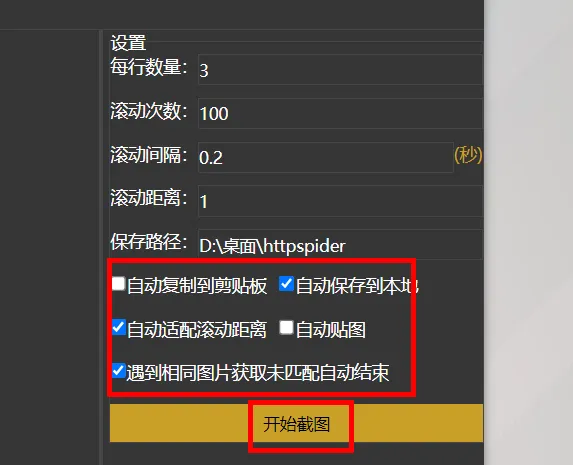
设置完成后,点击“开始截图”,接着用鼠标框选需要截取的区域。选定范围之后,界面会弹出多个截图功能,包括普通截图和长截图等模式,根据自己的需求选择即可。
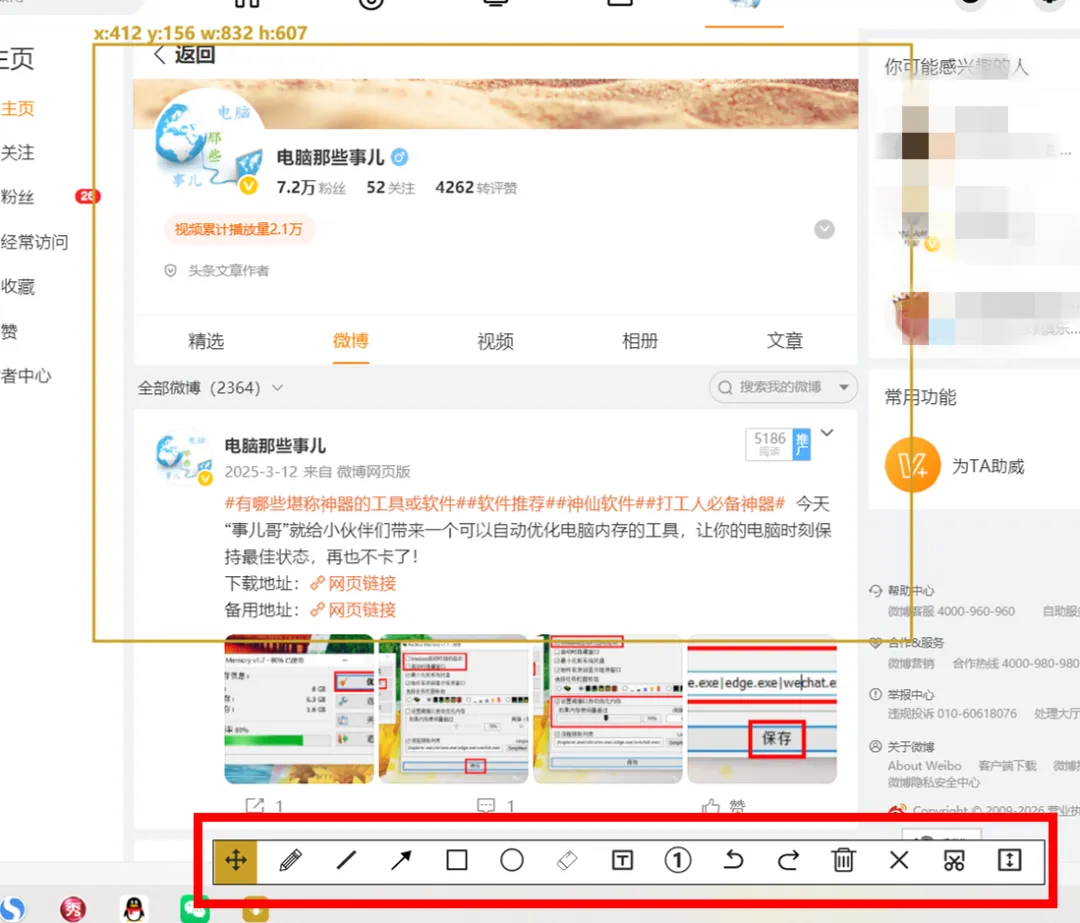
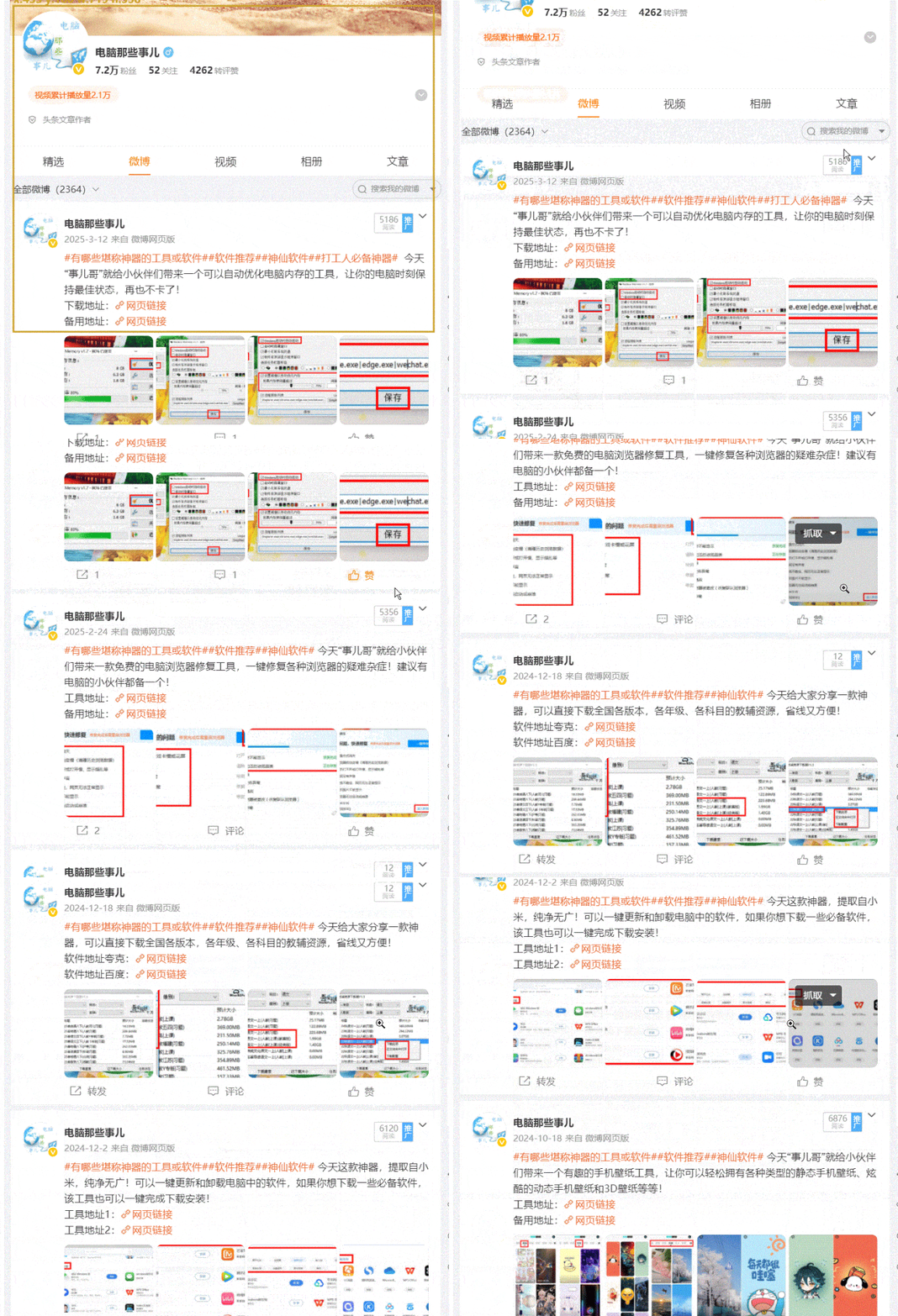
如果只是截取当前屏幕的一小部分,直接使用普通截图就行;如果内容比较长,需要不断向下滚动,那么选择长截图即可。工具会根据页面滚动情况进行连续截取,最终生成一张完整的长图。对于网页资料、聊天内容或者较长的页面来说,这种方式显然比一张张截图更加省事。
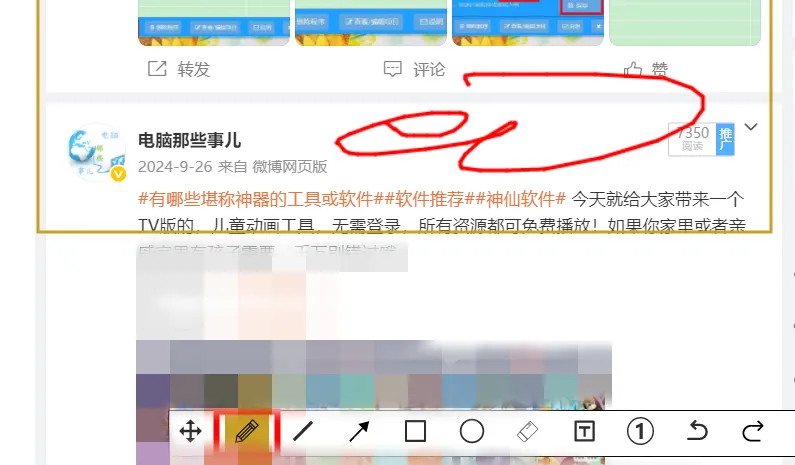
而且它并不是只能“截完就走”,截图完成后还可以继续进行简单编辑。比如需要强调某一句话,可以直接进行涂鸦、标记等操作,把重点内容圈出来或者做上提示。这样发给别人时,对方不用自己翻半天,就能快速找到你想表达的位置。
你平时截图的时候,最常遇到的是普通截图,还是长截图?如果经常需要保存长网页、聊天记录或者学习资料,那么这种同时支持普通截图和滚动长截图的工具,确实值得放在电脑里备用。

如果你觉得这个工具比较实用,也可以分享给身边经常需要截图的朋友。你还用过哪些好用的截图工具?欢迎在评论区留言,一起交流一下。
通过网盘分享的文件:长截图__1.0.0.exe
链接: https://pan.baidu.com/s/1R6Aax2wJRcw2R5p3AJNxFg?pwd=4syq 提取码: 4syq 复制这段内容后打开百度网盘手机App,操作更方便哦


特别声明