ARTICLE · 1049045
神级AI插件,浏览就该这么丝滑!
大学毕业几年,当年在学校背的英语单词,现在基本都还给老师了,身边没有长期稳定的语言使用环境,平时靠刷剧攒点语感,但真要用的时候远远不够。
有些网站不能直接下载内容,只能逐张截图、逐段复制,再丢进翻译软件处理。整个过程麻烦、效率低,让人特别抓狂。

我之前其实也尝试过不少翻译工具,但是它们各自又有各自的问题。要么就是只能对文字内容进行翻译,要么就是整体的翻译速度比较慢。
还有一些工具虽然能够翻出来,但是原来的格式被弄得一塌糊涂,整个页面看起来根本没有办法正常阅读。
直到最近,我把沉浸式翻译更新到了最新版,里面新增的两个功能,是真的让我感觉,之前这些来回折腾的事情,可能终于可以慢慢告一段落了。

新升级一:BabelFast翻译引擎,快到没朋友
先来说第一个,也就是 BabelFast 翻译引擎。
这个 BabelFast 是沉浸式翻译自己研发的极速翻译引擎。单纯只是说一个“极速”,你可能还是没有特别直观的感觉,所以这里我还是结合之前实际使用的时候遇到的情况来说一下。
以前如果要翻译一篇比较长的文档,比如说几千字的技术白皮书,或者是一篇篇幅比较长的论文,点击翻译之后,基本上就是需要在那里等待一段时间。页面会从上往下一点一点地进行刷新,有的时候翻译到一半甚至还会卡住,最后还得重新点击一次。

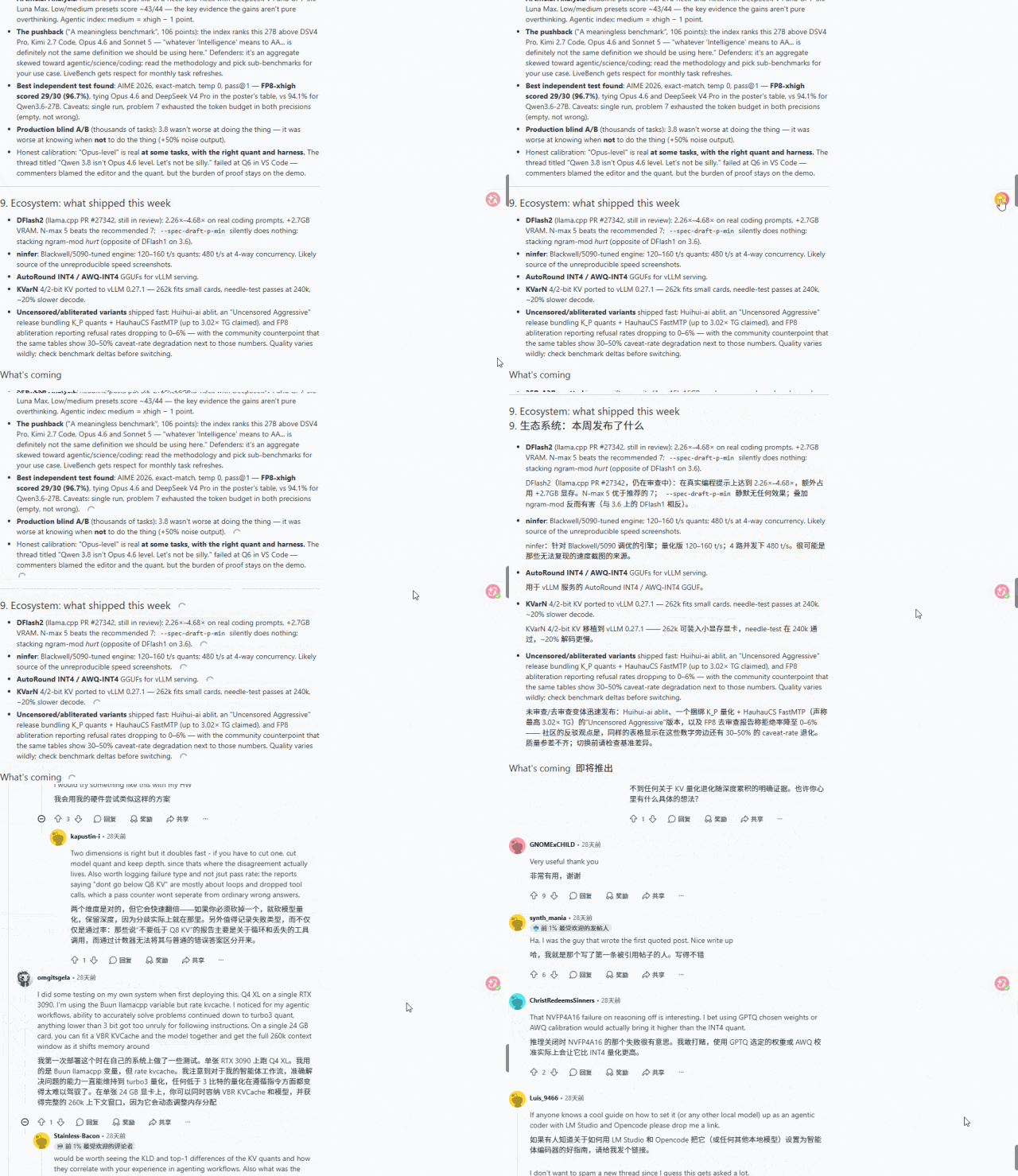
但是换成 BabelFast 之后,最直接、也是最明显的一个感受就是:几乎是秒出。
打开一篇几千字的英文页面之后,点击翻译,整个页面基本上就是“唰”的一下,全部都已经翻译完成了。你滚动到哪里,翻译内容基本上就跟到哪里,不会再出现那种一段一段慢慢蹦出来、需要一直等待的感觉。
我自己还特意拿同一篇长帖子做了一次对比,其他引擎可能需要等待好几秒钟,而 BabelFast 基本上就是点击下去的同时,结果已经能够直接出来了。
不过这里还是需要把一点情况说清楚,BabelFast 属于 Pro 会员功能,也就是说免费版是不能够直接使用的。至于这个功能到底值不值得单独为它付费,实际上还是要看你自己的使用频率。
如果你平时只是偶尔翻译一个比较短的页面,那么免费版可能已经能够满足日常使用;但如果你本身每天都要阅读大量的英文资料,那么这个速度上的提升,确实能够帮你省下不少时间。
新升级二:圈选翻译,可玩性真的高
第二个功能,就是圈选翻译。这个功能也是我觉得这一次更新里面,比较有意思的一个地方。
先来说一下,它到底解决了什么问题。
普通的划词翻译,能够选择的其实只是网页上面的文字。但是在很多真实的使用场景里面,你真正想要进行翻译的内容,并不一定就是纯文字,它有可能存在于一张图片里面,有可能是一张信息图,也有可能是视频画面上面出现的字幕,甚至还有可能是 PDF 里面的扫描页面。
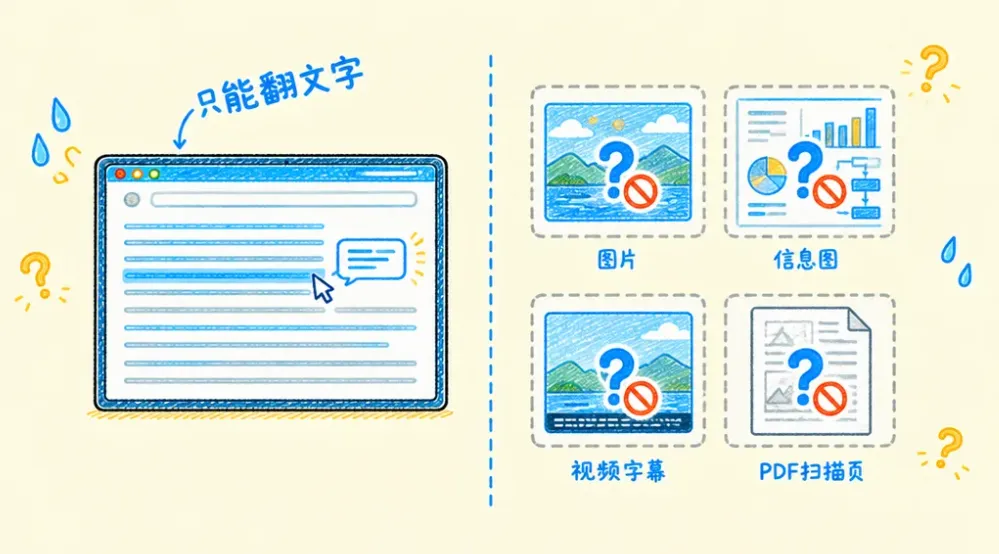
一旦碰到这些情况,以前比较常见的办法,就是先把内容截图下来,然后再把截图放到另外一个翻译工具里面进行处理。整个过程需要多做一步甚至好几步,来回切换起来,确实会比较麻烦。
而圈选翻译所做的这件事情,其实非常直接:你只需要在屏幕上面圈出一个区域,不管这个区域里面是文字还是图片,它都可以直接帮你翻译出来。
整个操作方式也比较简单,按下快捷键Z之后,使用鼠标在屏幕上面画出来一个区域,松开之后,对应的翻译结果就会直接浮现在你刚才圈选的那个区域上面。
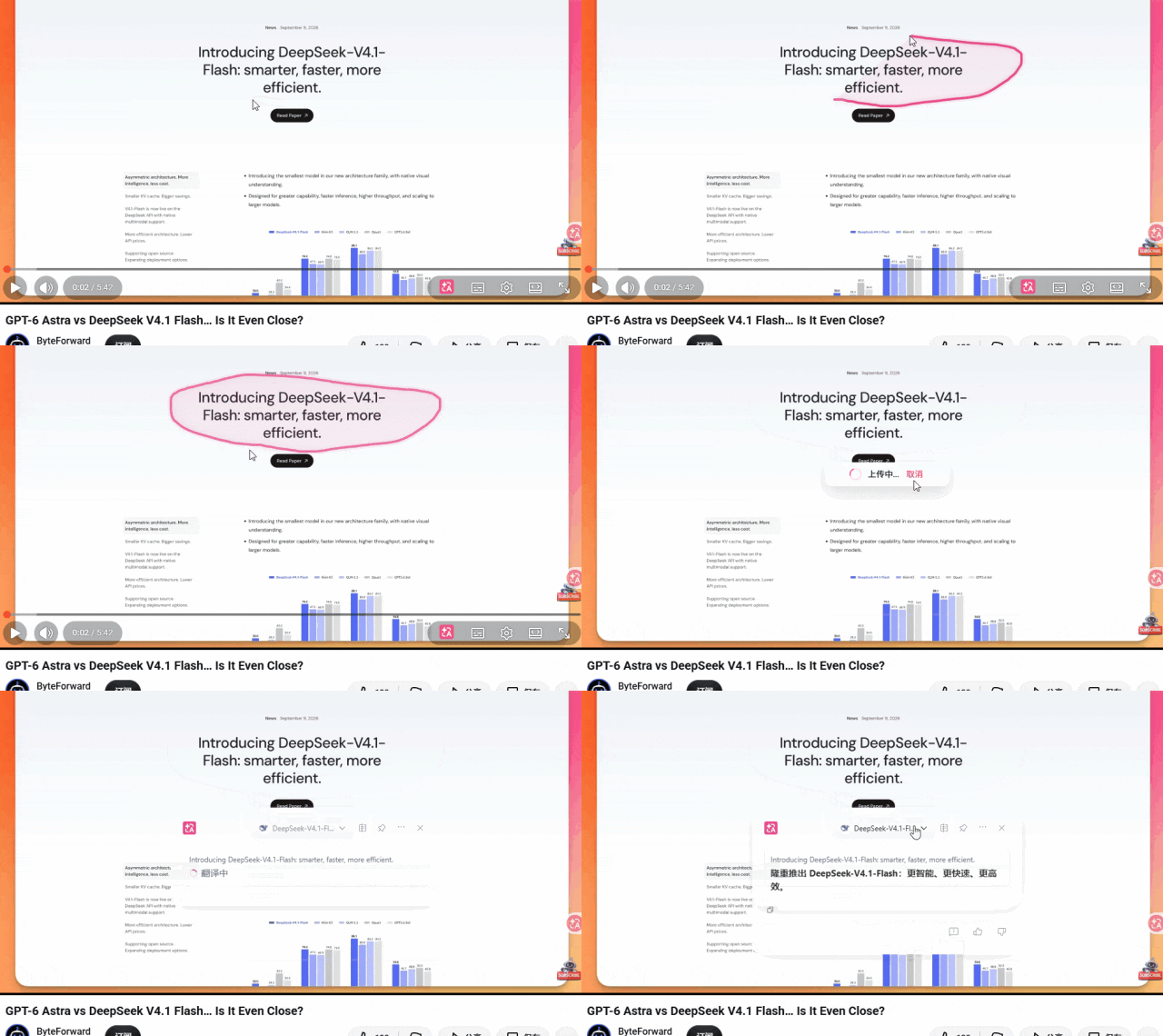
这里还是说一下我自己实际使用下来之后,觉得比较明显的几个场景。
第一个,翻译截图。 比如说别人在群里面发过来一张英文截图,以前这个时候要么先保存图片,再拿到别的工具里面去处理。现在直接进行圈选,基本上就能够很快得到结果。
第二个,翻译网页上的图片。 很多海外网站里面的产品介绍、数据图表以及操作界面截图,其实都有不少文字是直接嵌在图片里面的,这些文字通过普通的划词方式根本没有办法进行选择。这个时候使用圈选翻译,直接把图片圈起来就可以了。
第三个,翻译视频字幕。 比如在观看英文教程的时候,碰到某一个地方听不太明白,可以先暂停视频,然后把字幕所在的区域直接圈出来,再对内容进行翻译。
第四个,翻译 PDF 里的扫描页。 有一些 PDF 本身就是扫描件,里面的文字从根本上就没有办法直接选中。但是现在可以直接在页面上面圈选对应的区域,圈到哪里,就翻译到哪里。
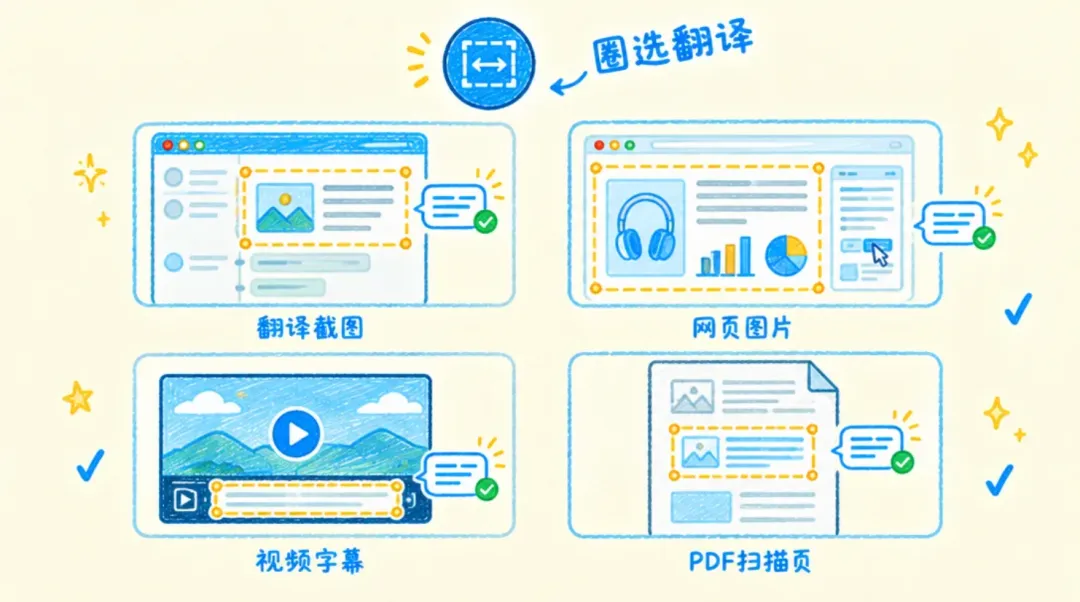
所以它和普通划词翻译之间真正的本质区别,其实就在这里:划词翻译只能选择文本,而圈选翻译可以选择屏幕上的任何视觉区域。
这个区别单纯看起来可能不是特别大,但是真正拿到实际使用里面之后,能够适用的场景一下子就被打开了。
其他几个我常用的功能
除了上面提到的这两个新功能之外,沉浸式翻译本身其实还有几个能力,是我平时使用频率比较高的,这里也顺便简单说一下。
双语对照阅读。 这个虽然属于比较基础的功能,但从实际使用来看,它依然是整个工具里面最核心的能力之一。
翻译完成之后,它并不是直接把原文覆盖掉,而是让原文和译文同时进行显示。碰到一些自己拿不太准的地方,可以随时回头去对照一下原文,这样也不会因为只看译文而被翻译结果带偏。
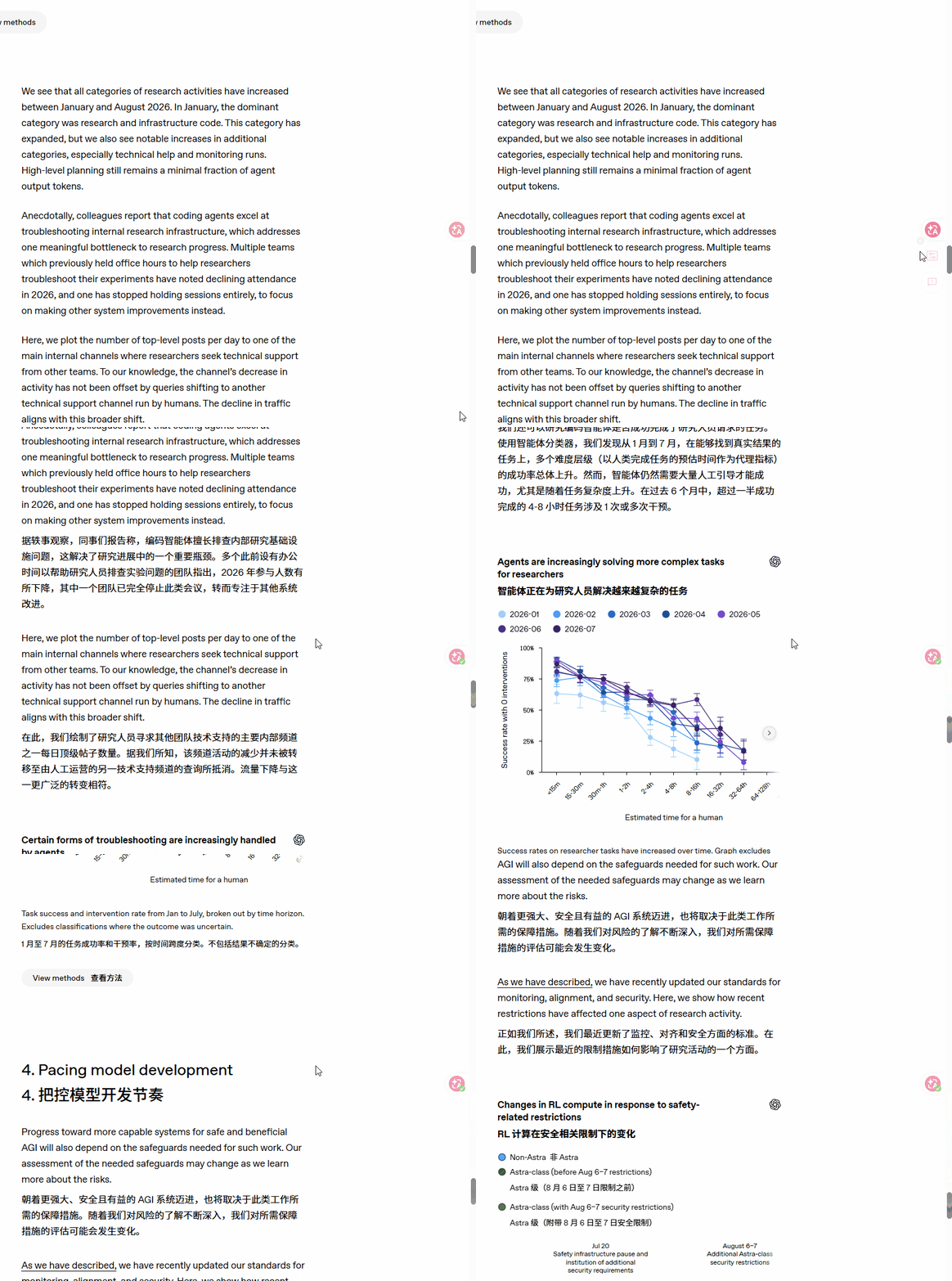
输入框翻译。在邮件、聊天或内容发布等网页输入框里直接写好中文,再通过快捷键或连续按三次空格翻译成目标语言,整个过程不用打开其他翻译工具,也不用在不同页面之间反复复制和粘贴。
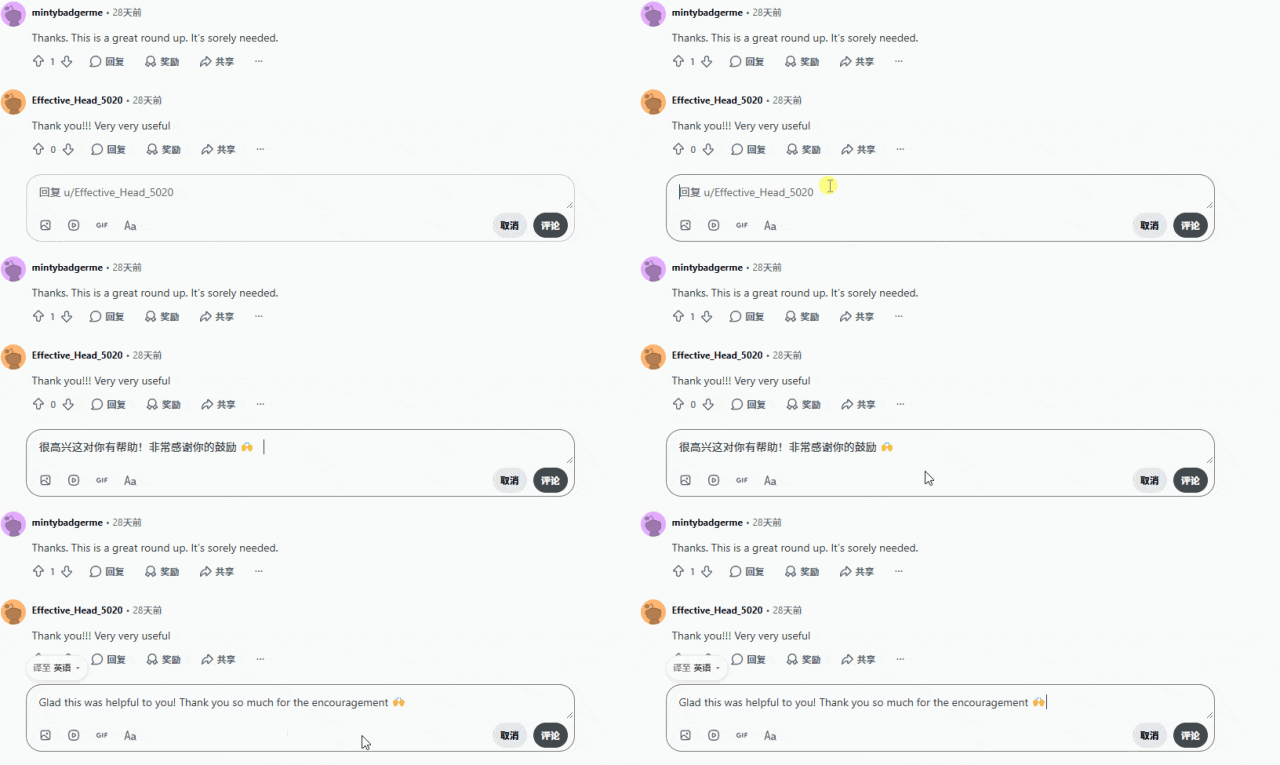
BabelDOC 翻译。 上传一个英文 PDF 之后,可以直接进行双语对照翻译,而且整体的格式基本不会出现特别大的变化。尤其是会保留原文件中的公式、表格、多栏布局和样式。
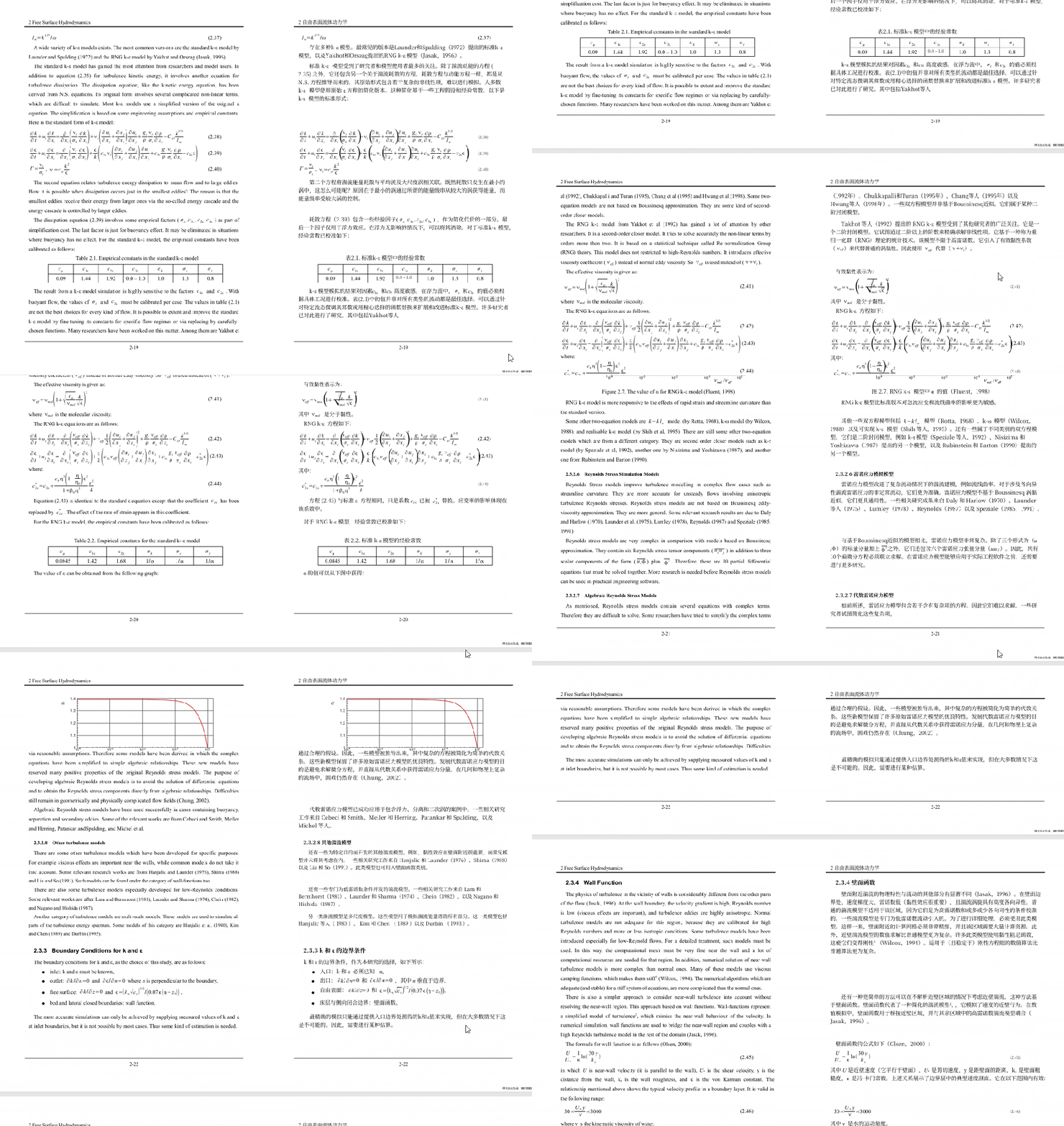
简单的PDF没有必要都用BabelDOC。普通说明书或单栏文档可以先使用基础翻译。遇到复杂表格、公式和多栏结构时,可以切换到BabelDOC翻译。
视频字幕翻译。在观看海外视频平台里面的内容时,可以对字幕进行实时翻译。原字幕与译文同时出现,方便理解内容,也方便核对关键词。
部分场景还支持生成、编辑和导出字幕。需要做学习笔记或整理视频内容时,不必再从头手动记录。

免费版够用吗?要不要上Pro?
这里还是说一点比较实际的关于付费的内容。
免费版的基础网页翻译其实是能够使用的,平时如果只是偶尔翻译一个比较短的页面,或者临时查一下一个单词,整体上来说问题并不算大。
但是如果你平时需要处理大量外语内容,那Pro可能会更加适合你。
写在最后
再回到文章开头提到的那件事情。
没有长期稳定的语言环境,英语能力随着时间慢慢退化,其实是一件非常普遍的事情,也可以说是大多数人的常态。没有必要因为这个事情一直焦虑,也没有必要强行要求自己每天一定要背多少个单词。
工具之所以存在,它本身的意义就是在我们的能力还没有完全跟上的时候,先帮助我们把眼前真正需要做的事情完成。
沉浸式翻译真正做的事情,说穿了其实就是一句话:让语言不再是获取信息的障碍。
你并不需要把每一个单词都完全看懂,也不需要先把英语真正学好之后,才有资格去查资料,更不需要再经历截图、复制、来回切换窗口这一整套比较麻烦的流程。你实际上只需要打开页面,然后点击一下翻译,接下来把自己的注意力更多地放到真正想看的内容本身就可以了。
感兴趣的朋友,也可以自己去装一个进行尝试,实际体验一下,看看它是不是也能够帮助你把阅读英文资料这件事情,变得更加省心一些。