ARTICLE · 1049040
AM/PDMS/E3D插件分享--可视化PML加密工具(前提有自带的pml加密工具)
一、文件说明
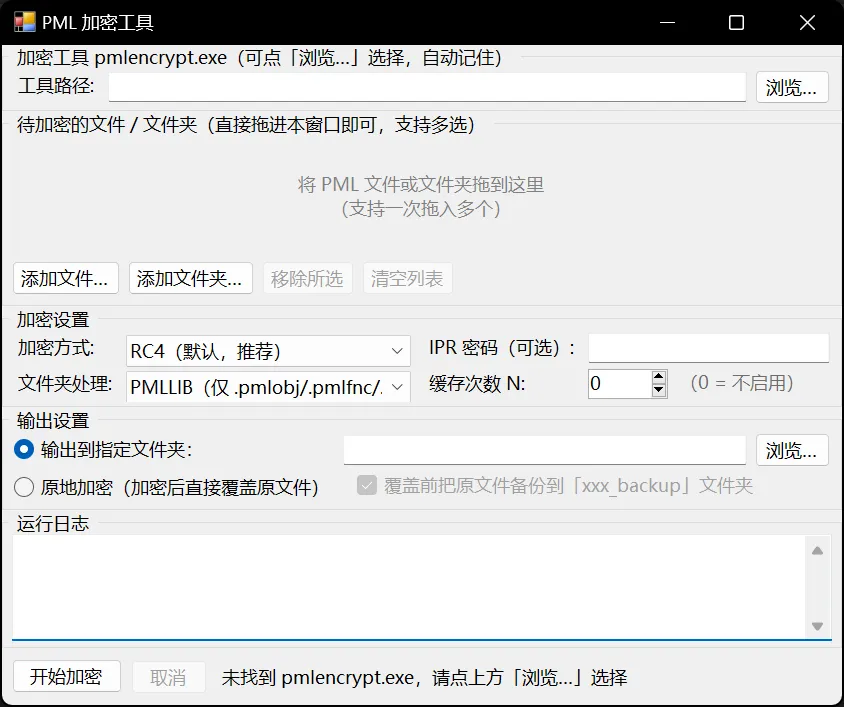
PmlEncryptGui.exe 可视化加密界面(本工具)
二、加密工具位置(自动记住)
- 打开界面时会自动查找 pmlencrypt.exe;
- 如果没找到,或想用别处的 pmlencrypt.exe,点最上方「浏览…」选择一次即可,
以后每次打开都会自动记住,不用再选。
三、基本用法
1. 把要加密的 PML 文件或文件夹直接拖进窗口(支持一次拖多个);
也可以点"添加文件…"、"添加文件夹…"按钮选择。
2. 列表里可以选中后按 Delete 键或点"移除所选"删除,"清空列表"全部清空。
3. 选择输出方式:
- 输出到指定文件夹:加密结果放到另一个文件夹,原文件不动(默认);
路径可以直接在框里输入/粘贴编辑,也可点"浏览…"选择;
- 原地加密:加密结果直接覆盖原文件(默认会先把原文件备份到
"xxx_backup" 文件夹,建议保留该选项)。
4. 点"开始加密",下方日志区会显示每一步结果,结束后弹窗汇总成功/失败数。
四、加密设置
- 加密方式:RC4(默认,推荐)/ Basic(低强度)/ Trivial(仅供测试)/ None(不加密)
- IPR 密码:可选。填写后加密的 PML 需要密码才能查看(对应 -pass 参数)。
- 文件夹处理(拖入的是文件夹时生效):
PMLLIB:只加密 .pmlobj / .pmlfnc / .pmlfrm 文件(对应 -pmllib)
整个文件夹:加密文件夹内全部文件(对应 -folder)
- 缓存次数 N:对应 -buffer N,一般不用填(0 = 不启用)。
五、其他
- 命令行打开:PmlEncryptGui.exe 文件1 文件2 ... 可以直接带上要加密的文件。
- 界面设置(加密工具位置、输出文件夹、加密方式等)会自动记住,下次打开
不用重选;密码不会保存。
度盘链接:
https://pan.baidu.com/s/1_SLgyK54kqwsp_tXk4HY7g?pwd=AMXX 提取码: AMXX
由于微信群已被解散,大家还有学习交流需要的话可以加入qq群里学习交流,qq群学习分享资料更为方便,qq群号819848455