ARTICLE · 1051431
PDF怎么生成二维码?把文件放进二维码里,扫码就能查看
公众号文章、活动海报、宣传册或者一些纸质材料里,经常会遇到需要附带PDF文件的情况。比如一份完整的活动方案、一份电子说明书、一份报告,内容可能有十几页甚至几十页,全部放进正文显然不太合适。
如果是在纸质材料上,文件就更没办法直接附上去了。比较常见的处理方式,就是把PDF做成一个二维码:正文或者纸面上只需要留出一小块位置放二维码,需要查看完整内容的人,用微信扫一扫就可以打开对应的文件。
这种方法不只是PDF可以用,Word、Excel、PPT、MP3等常见文件同样可以生成二维码。下面以PDF为例,用微信里的「二维码管家」小程序演示一下具体怎么做。
一、打开“二维码管家”小程序
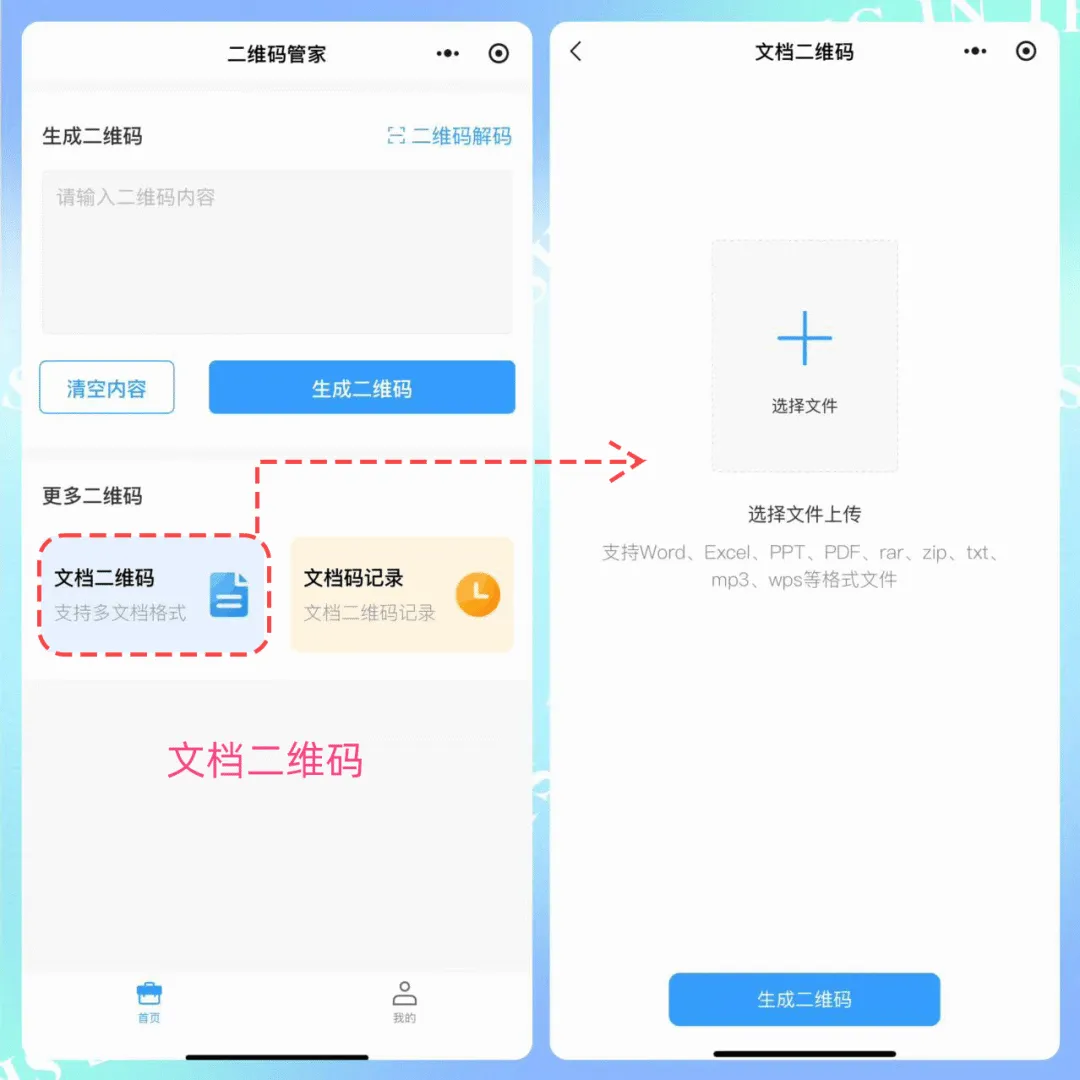
进入「二维码管家」小程序,在首页找到“文件二维码”。
点击进入后,选择需要生成二维码的文件。目前支持PDF、Word、Excel、PPT、MP3、zip、rar、txt等常见格式。如果文件刚刚通过微信接收,也可以直接从聊天文件中选择。
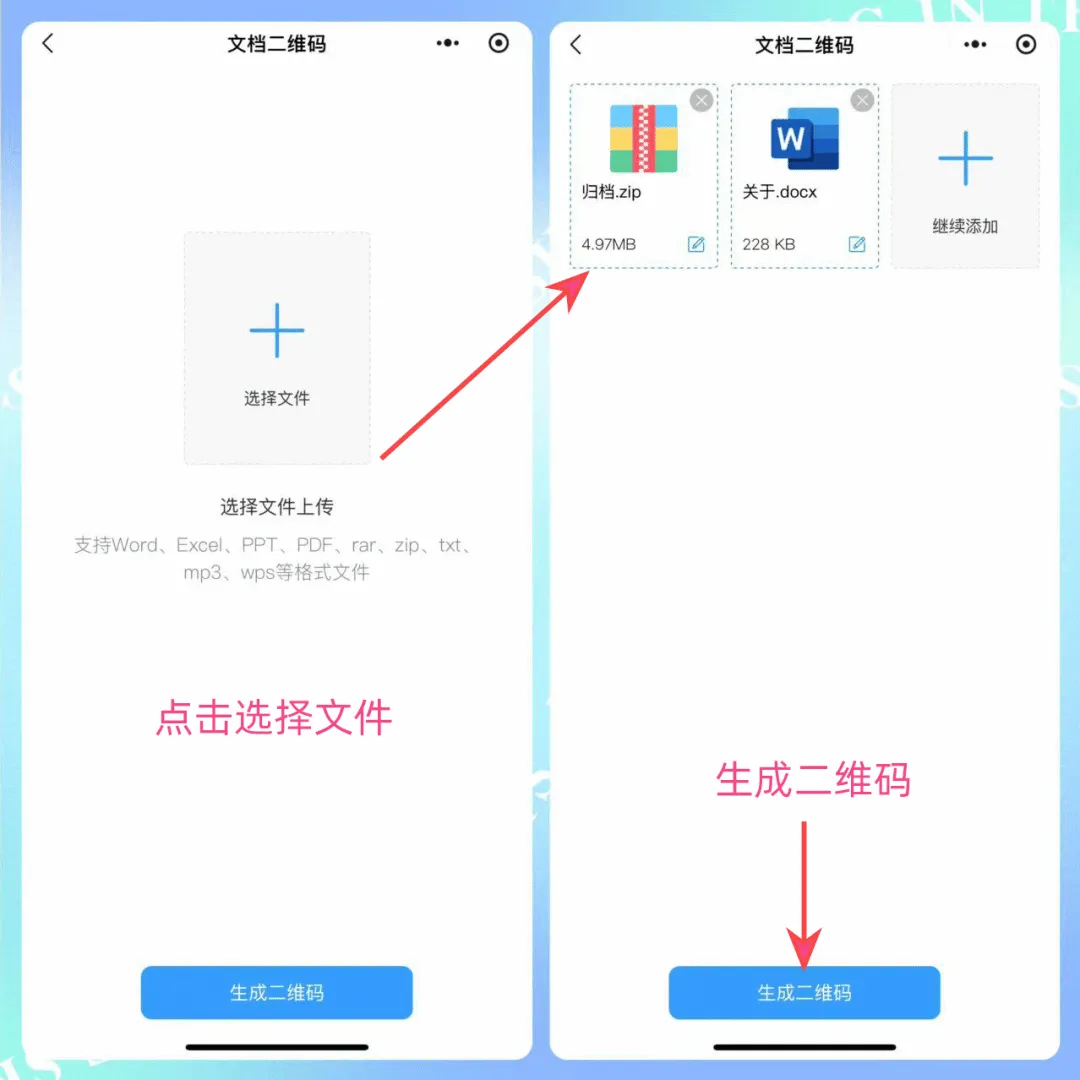
二、上传PDF,生成二维码
选择好PDF文件后,等待上传完成,点击“生成二维码”,很快就能得到对应的二维码图片。生成后可以保存到手机,再添加到公众号文章、海报、宣传册等需要的位置。
三、把二维码放到文章或纸质材料里
比如公众号文章中提到一份完整的报名材料、活动方案或者PDF资料,可以在正文介绍主要内容,再插入刚刚生成的二维码,并配上一句“完整PDF资料请扫码查看”。
如果是活动海报、宣传册、产品说明、会议资料等纸质内容,也可以直接把二维码一起排版。这样纸面负责展示主要信息,完整的电子文件则通过二维码提供。
对于篇幅比较长的PDF来说,这种方式尤其方便,也不会占用太多版面。
四、生成过的二维码还能再次查看
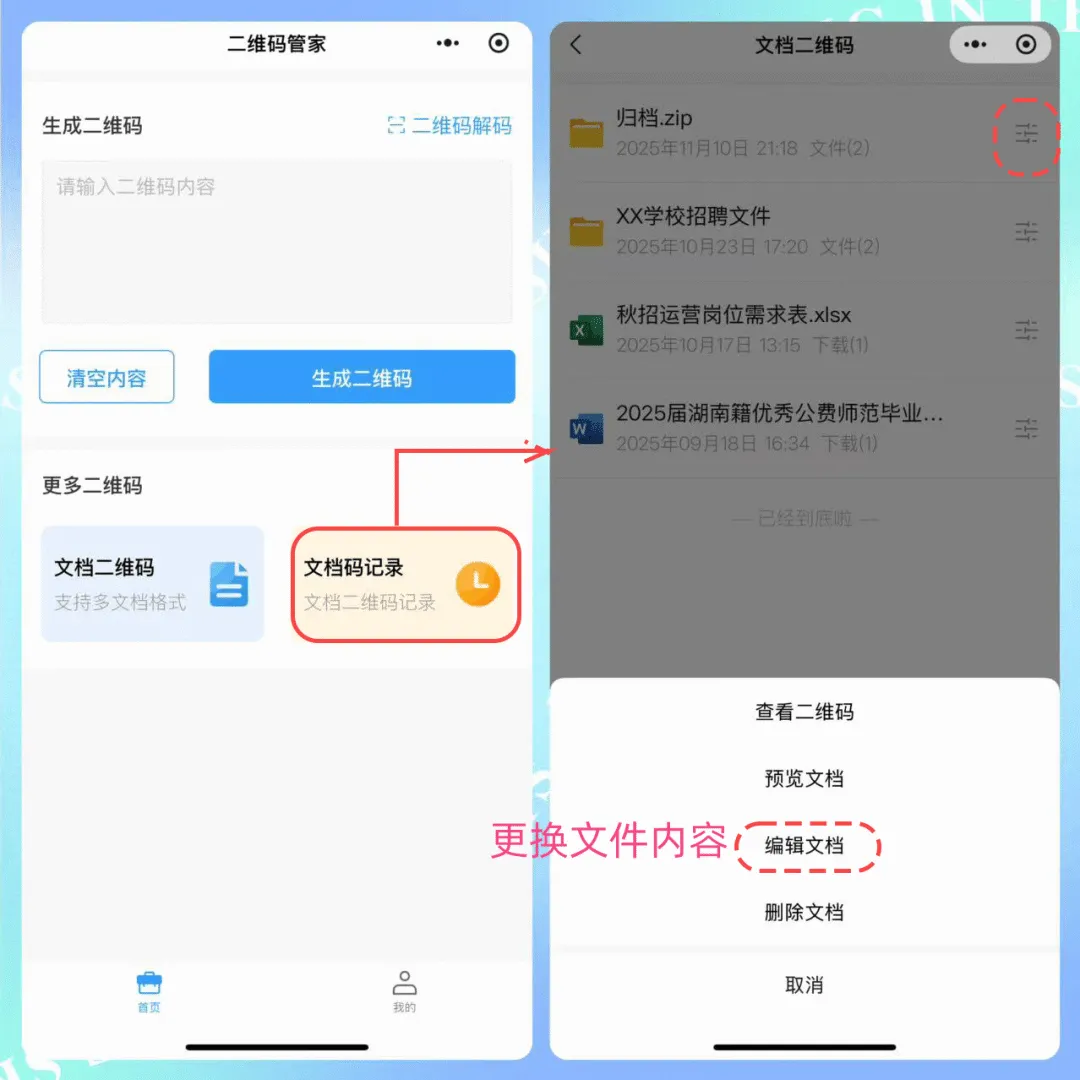
文件二维码生成以后,可以在「二维码管家」的记录页面找到。
以后还需要使用时,可以重新查看二维码或者预览对应的文件,不需要重新寻找原文件再制作一遍。
除了PDF,如果平时还有Word文档、Excel表格、PPT或者MP3音频需要生成二维码,也可以使用同一个“文件二维码”功能完成。