ARTICLE · 1057512
构建自托管文档管理系统:Paperless-ngx + 本地AI,让OCR和搜索更精准,数据完全私有
今天推荐一套完全自托管的文档管理解决方案:Paperless-ngx,可选叠加本地AI(Ollama + 相关插件),既能把文档变成可搜索的私人档案库,又能显著提升OCR识别准确率和自动打标签能力,这个流程不经过云服务,数据完全在自己的设备里保存。
一、先简单介绍一下Paperless-ngx
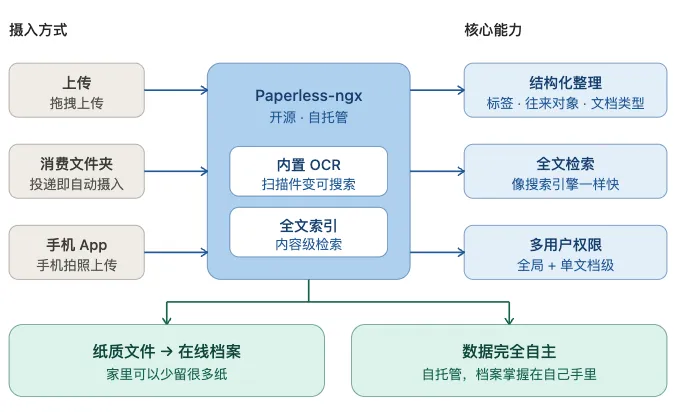
Paperless-ngx 是一款开源的自托管文档管理系统,主要功能如下:
通过上传、消费文件夹或App自动摄入扫描件/PDF 内置了OCR功能,让文档内容可搜索 用标签、往来对象(correspondent)、文档类型进行结构化整理 能像搜索引擎一样快速检索你的私人档案 内置的强大多用户权限系统,支持“全局”权限以及针对单个文档或对象的权限。
适合将纸质文件转换为可搜索的在线档案,从而让您保留更少的纸质文件,数字化后的数据完全掌控在自己手里。
二、整体方案说明
这是一套“开箱即用”的基于Docker Compose的快捷部署方案,核心服务与可选AI分层清晰:
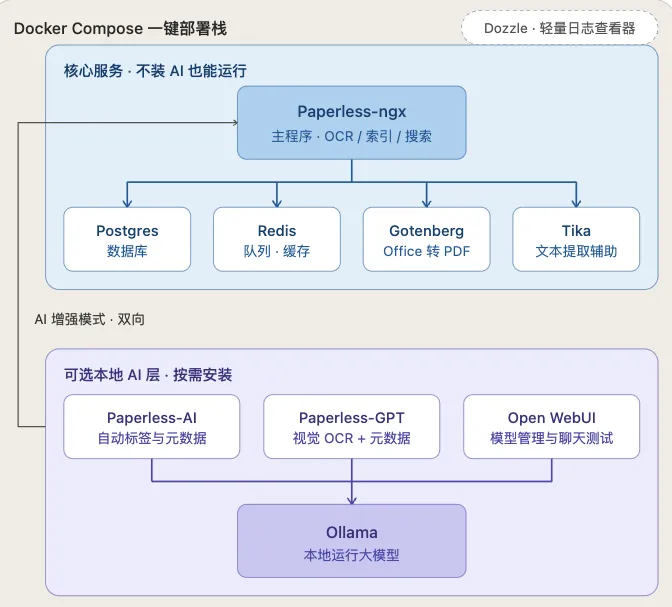
核心服务(不安装AI也能运行)
Paperless-ngx(主程序)
Postgres(数据库)
Redis(队列/缓存)
Gotenberg(Office等转PDF)
Tika(文本提取辅助)
可选本地AI层
Ollama(本地运行大模型)
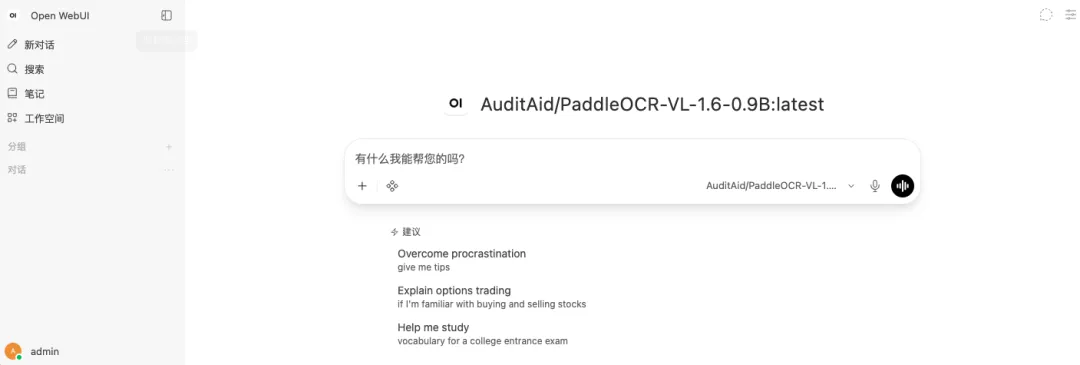
Open WebUI(模型管理与聊天测试界面)
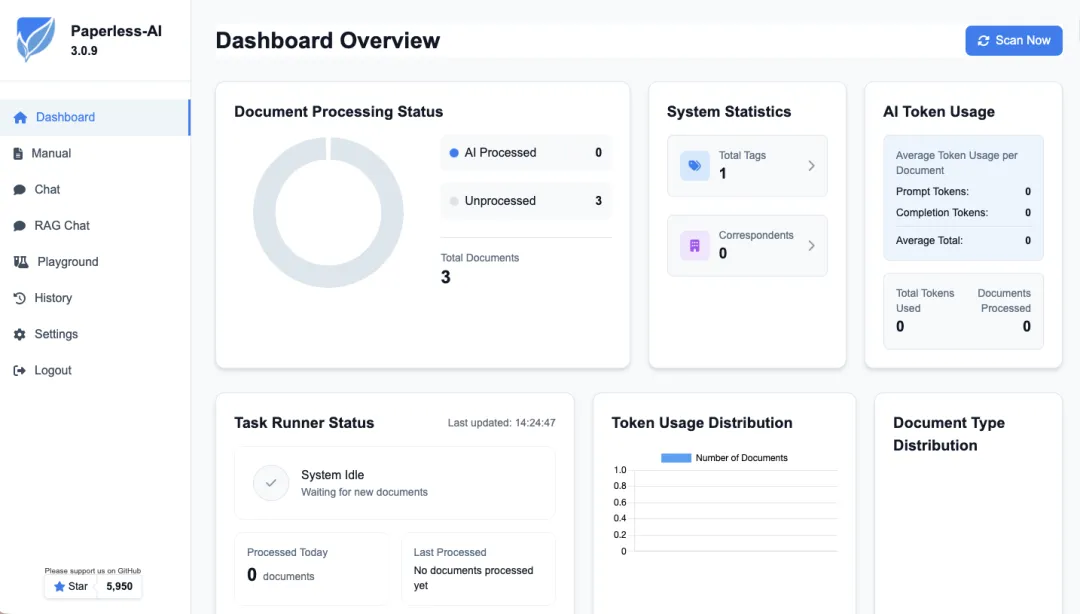
Paperless-AI(自动建议标签、标题、元数据)
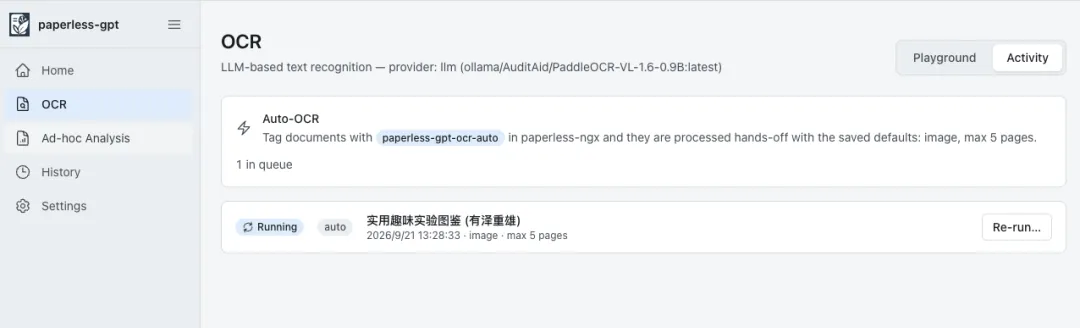
Paperless-GPT(基于视觉模型的OCR + 元数据,识别效果提升最明显)
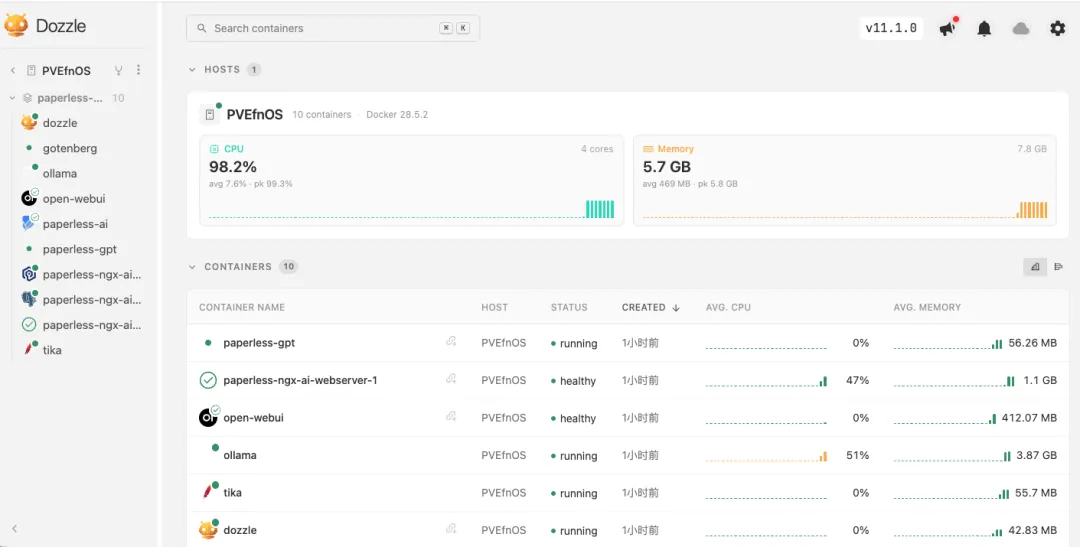
额外推荐:Dozzle轻量日志查看器,排障很方便。
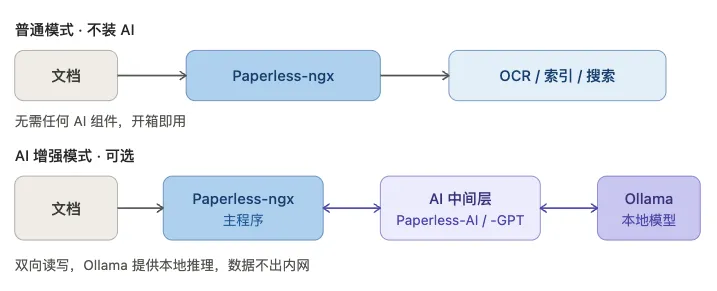
数据流向很清晰:
普通模式:文档 → Paperless-ngx → OCR/索引/搜索
AI增强模式:Paperless-ngx ↔ Paperless-AI/Paperless-GPT ↔ Ollama(本地模型)
三、部署概览
1、准备环境
一台能跑Docker的Linux服务器(虚拟机、迷你主机、NAS均可)。可选NVIDIA GPU加速视觉OCR(需安装驱动和NVIDIA Container Toolkit)。
2、配置文件
完整配置和各服务独立的.env文件复制后按需修改即可。所有服务用一个compose.yaml管理,端口映射清晰(Paperless默认8000,Open WebUI 3001等)。
3、启动核心服务
docker compose up -d,创建管理员账号后即可正常使用。没有AI也能先把文档库建起来。
4、可选启用本地AI
通过Open WebUI拉取模型(推荐轻量起步如Qwen3.5-4B-Chat,视觉OCR可用百度PaddleOCR-VL-1.6:0.9b)
为Paperless-AI生成API Token并配置
Paperless-GPT通过给文档打特定标签(如paperless-gpt-ocr-auto)触发处理,也可配合Paperless工作流实现自动OCR和打标签
如果不想用AI?直接在Compose配置文件里注释掉相关服务即可。
下面内容是使用fnOS配合docker容器的配置案例
1、飞牛nas文件管理中提前准备好相应的目录结构,在不同的目录里面完成.env文件配置
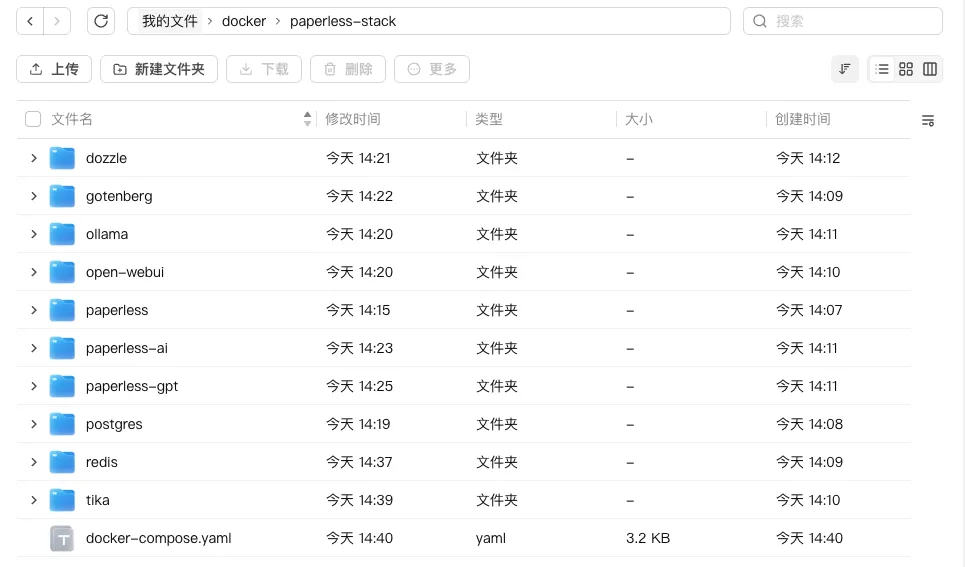
2、打开docker,点击compose,完成新建项目,并拉取镜像文件,数据量比较大,下载需要时间,等容器完成构建并启动。
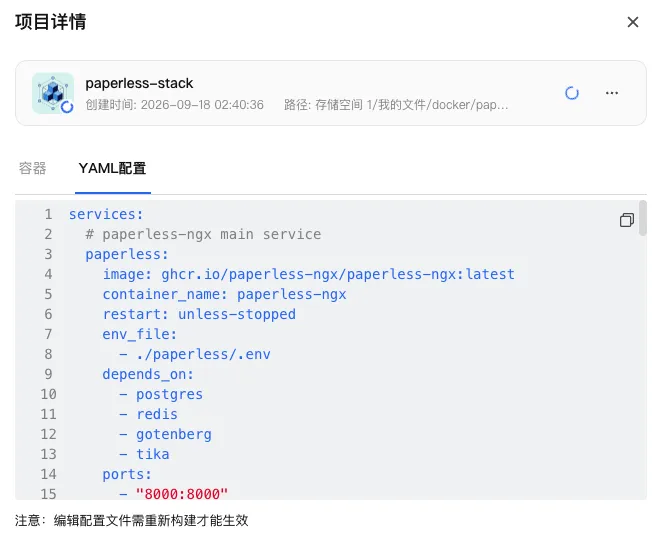
3、安装完成需要很多时间,耐心的等待吧,建议睡一觉,醒来就ok。经过我的不断折腾,终于搞定了这些,10个容器正常启动和工作。
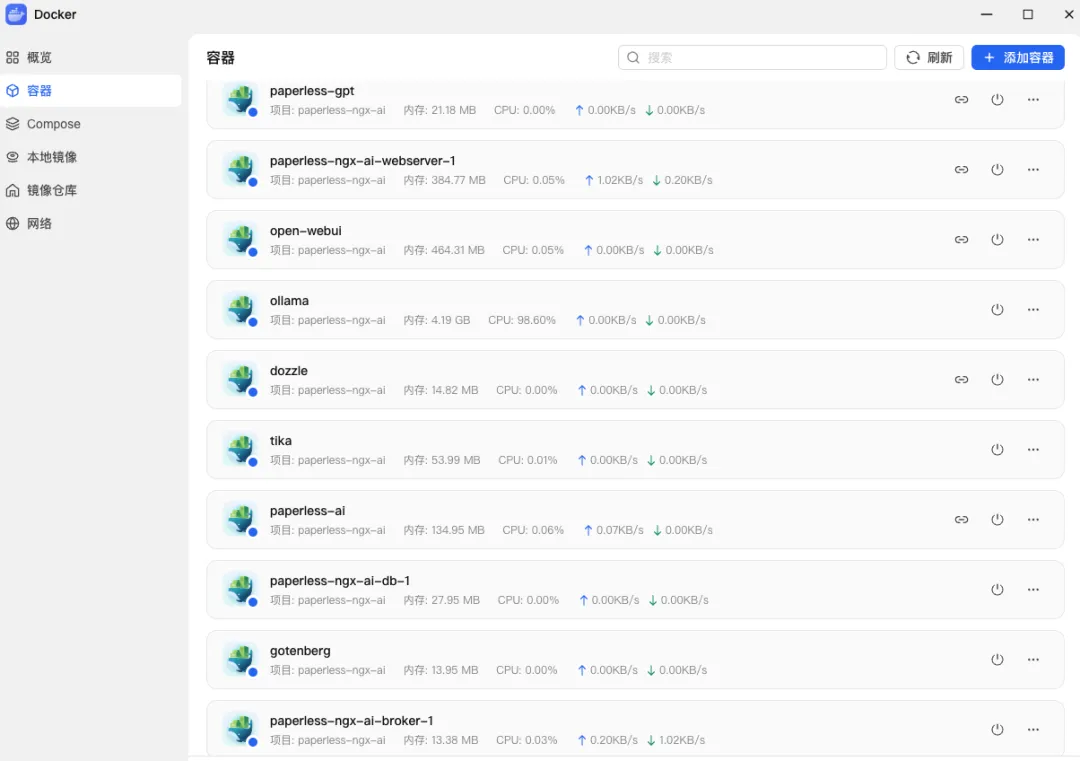
4、关于AI和OCR的功能,AI主要依托的是ollama,由于nas的配置问题,内存不足,所以测试选择了qwen3.5:4b的模型,ocr用的是百度的1.6v:0.9b模型。
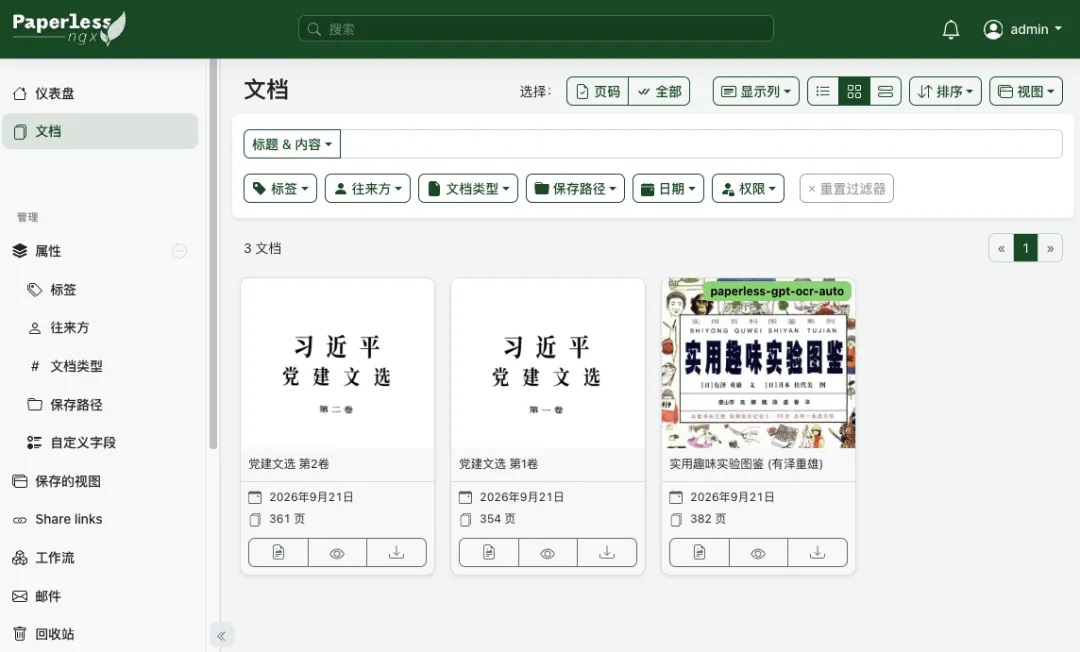
在paperless系统中,上传的文档,添加相应的标签,比如paperless-gpt-ocr-auto,在gpt的管理页面,就可以自动的对改标签对于的文档去ocr识别。当然也可以手动,输入文档的id号,去执行。
5、容器运行窗口截图
paperless-ngx
paperless-ai
paperless-gpt
open-webui
dozzle
这套方案把“私人文档数字化”这件事做得既完整又灵活:
先跑通Paperless-ngx,体验就很好;再按需叠加本地AI,OCR和智能整理再上一个台阶。全部Docker化,配置可重复、可维护,适合追求数据主权的技术爱好者或家庭/小团队使用。
完整Compose文件、环境变量示例和详细步骤,可直接去Techno Tim的配套GitHub仓库:timothystewart6/paperless-stack。
如果需要飞牛nas,docker compose部署跑通的env文件和配置文件,我也可以提供分享。
💡 欢迎在评论区留言吐槽!随手点赞 + 分享 + 关注哦!
「推荐文章」
NAS 必备双神器!Dozzle + Uptime Kuma 一键部署,实时看日志+自动告警
从成品到开源:飞牛fnOS相册、极空间极相册、QNAP QuMagie、群晖Photos与Immich横评
别再对AI说"帮我做个App"了:普通人玩转vibe coding掌握这5点,不翻车