ARTICLE · 1058804
免费的手机投屏到电脑的插件
免费的手机投屏到电脑的插件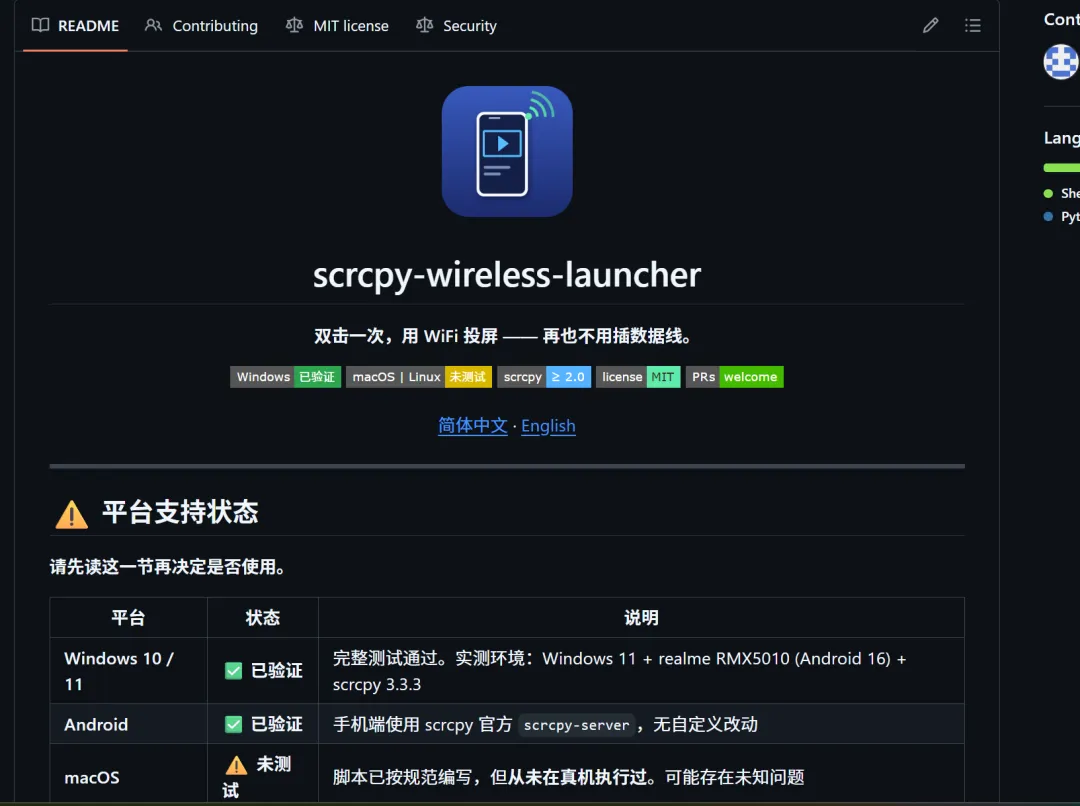
手机投屏到电脑,终于不用插数据线了
每次想把手机画面投到电脑上,是不是都要找根数据线?
找到了还好说,最烦的是——线在客厅,人在书房;或者线插上了,接口松,动一下就断。
我做了个小工具,把这件事变简单了。
用它之前 vs 用它之后
| 以前 | 现在 | |
|---|---|---|
| 连接方式 | 每次都要插数据线 | 无线,手机放哪都行 |
| 操作步骤 | 敲 3 条命令 | 双击一个图标 |
| 手机重启后 | 重新查教程 | 跑一次脚本自动恢复 |
| 连不上时 | 一堆报错看不懂 | 直接告诉你「IP 变了」 |
怎么用
第一步:插一次线(就这一次)
用数据线连上电脑,双击 setup.bat,它自动做完所有配置。
看到 [OK] 初始化完成! 就可以把线拔了。
第二步:以后双击就投屏
电脑桌面上会有一个「手机无线投屏」的图标,双击即可。
手机放在沙发、床上、桌上都行,只要有 WiFi。
连不上也没关系
这点我觉得比功能本身更重要。
一般的工具连不上,就丢给你一句 unable to connect,然后你自己猜。
这个工具会直接说清楚问题出在哪:
[X] 手机 192.168.1.100 没有响应可能原因: 1. 手机和电脑不在同一个 WiFi 2. 手机 IP 变了(路由器重启 / 换网络) 3. 手机 WiFi 断了或进入了睡眠怎么办: - 确认手机连着和电脑相同的 WiFi - 查看手机 IP:设置 - WLAN - 当前网络详情 - 或插数据线双击 setup.bat 重新初始化不用查资料,照着做就行。
一些说明
- 完全免费、开源,代码在 GitHub 上,随时可以自己看
- 用的是 scrcpy 官方的组件,没有任何修改版
- 只在可信网络(家里、办公室)用,别在公共 WiFi 下开着
- 目前只测试过 Windows 和安卓,Mac 和 Linux 的脚本写了但没验证过
下载
https://github.com/Wcai018/scrcpy-wireless-launcher[1]
需要先装一个叫 scrcpy[2] 的软件(免费开源,解压就能用), 然后把这个小工具放在一起就行。仓库里有详细步骤。
有电脑基础的话,五分钟能搞定。
如果觉得有用,帮忙在 GitHub 上点个 ⭐ 或者在评论区告诉我你用的手机型号,我看看能不能适配得更好。
特别是用 Mac 的朋友——脚本我写了,但自己没环境测试, 你如果试了,不管成功失败都欢迎反馈。
参考链接
- https://github.com/Wcai018/scrcpy-wireless-launcher: https://github.com/Wcai018/scrcpy-wireless-launcher
- scrcpy: https://github.com/Genymobile/scrcpy/releases