ARTICLE · 1059392
别再手动调文档排版!这几个小技巧省半天功夫
Word文档越改越乱?90%的人都踩过这个坑
打印文档总跑偏、格式乱,不是打印机坏了!
做报表、打资料经常出错,根源就在文档设置
干电脑打印这行这么久,每天都能碰到各式各样的客户。
很多人以为打印出问题,一定是打印机故障,或者机器耗材不行。
其实大半情况,问题根本不在打印机,而是文档本身没设置好。
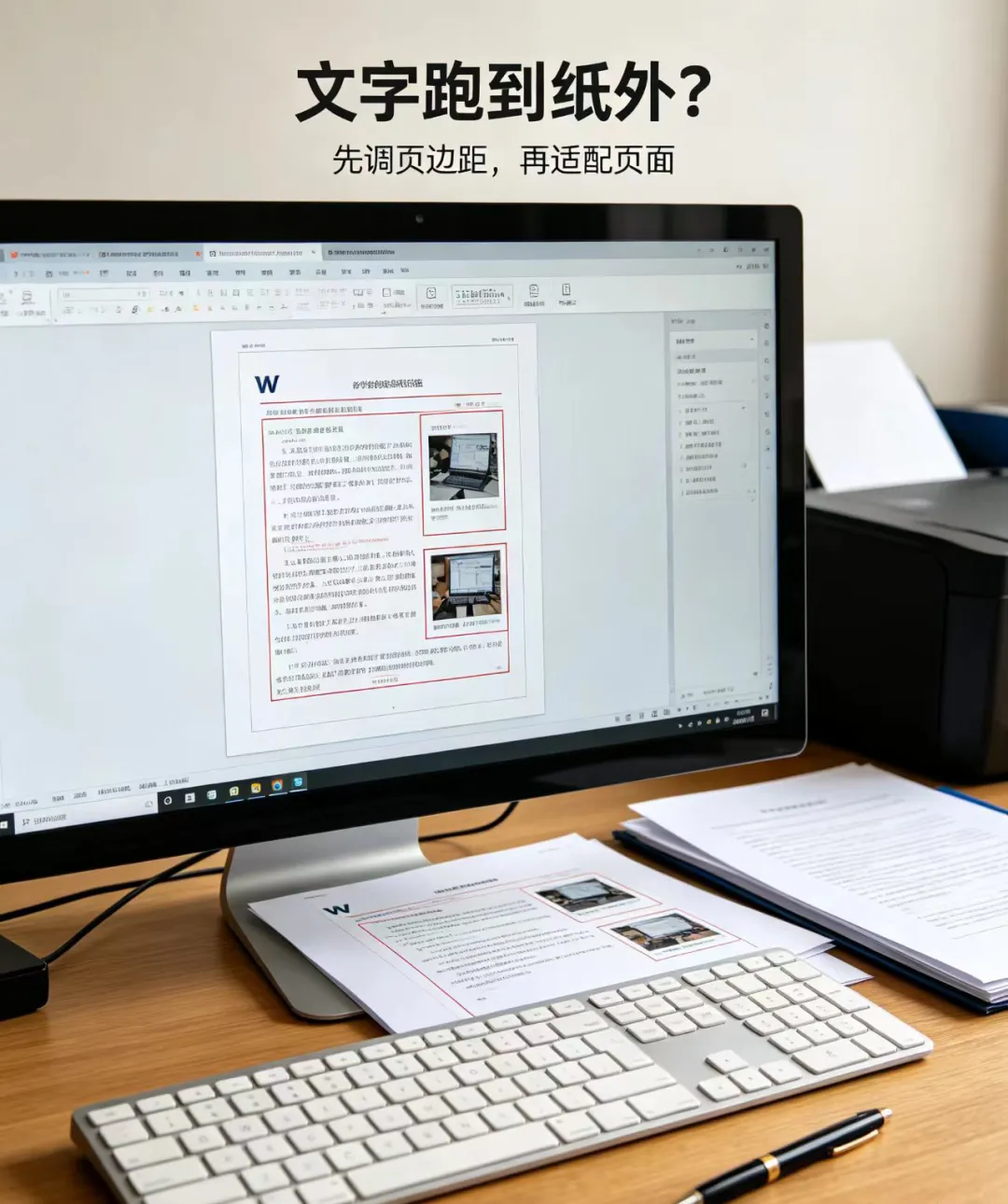
前几天一位开店的大姐过来,拿着U盘说打印出来的合同,文字一半跑到纸外面,来回打了五六张纸,浪费墨水不说,合同一直没法用。
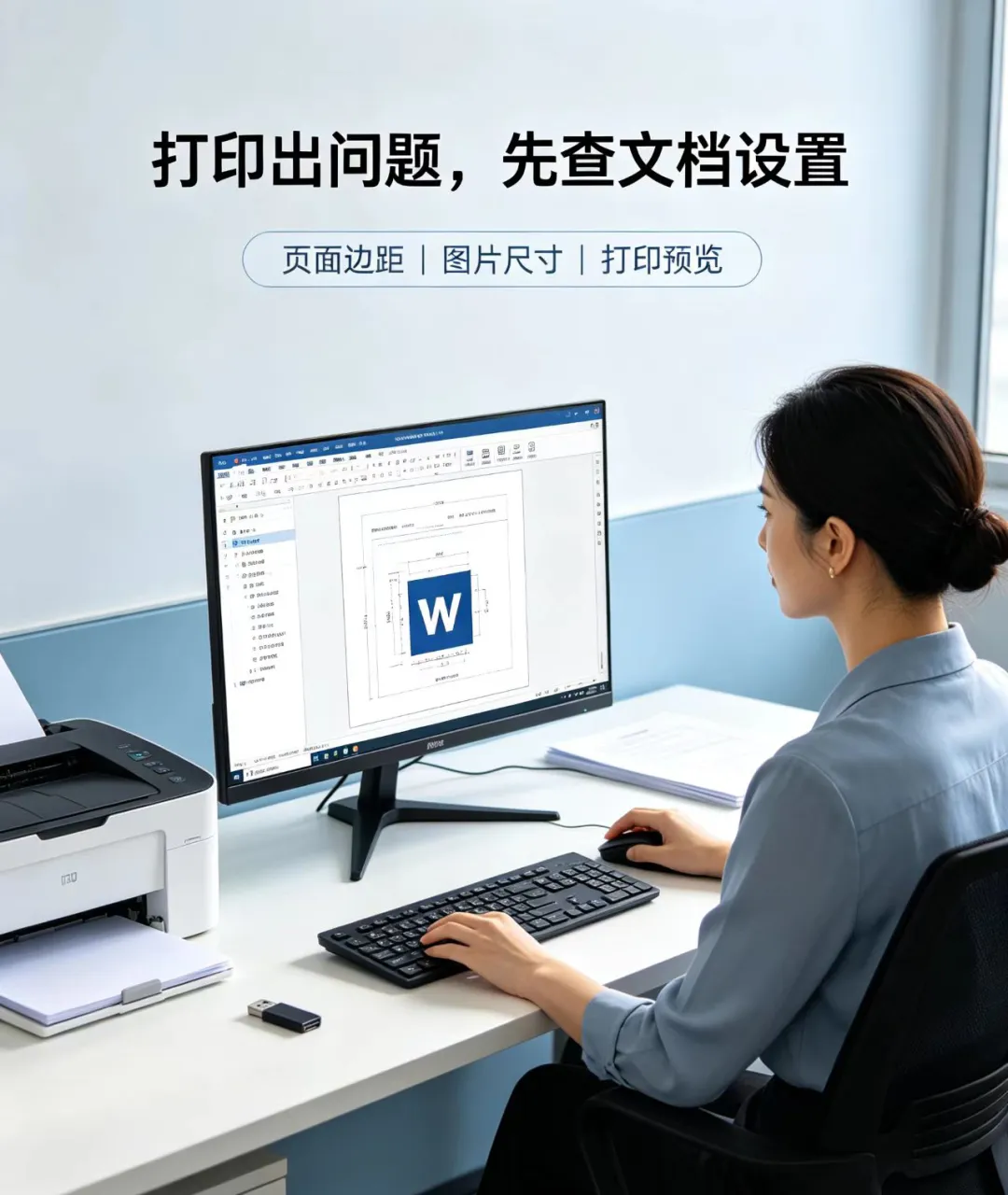
我打开文档一看,页面边距拉得太窄,加上文档里插入的图片尺寸超标,预览看着没问题,一打印就错位。
调整完边距,重新适配页面,一次就打印成功。大姐当时就感慨,白白浪费了好几张纸。
很多普通人用Word,只是简单打字,页面设置、分页符、段落缩进这些功能基本不碰。遇到文档复制粘贴,直接从别的网页、文件里拷贝文字,自带隐藏格式。
看着屏幕上排版整齐,换到另一台电脑打开,字体变了、行距乱掉,图片移位。等到打印的时候,才发现全部变形。
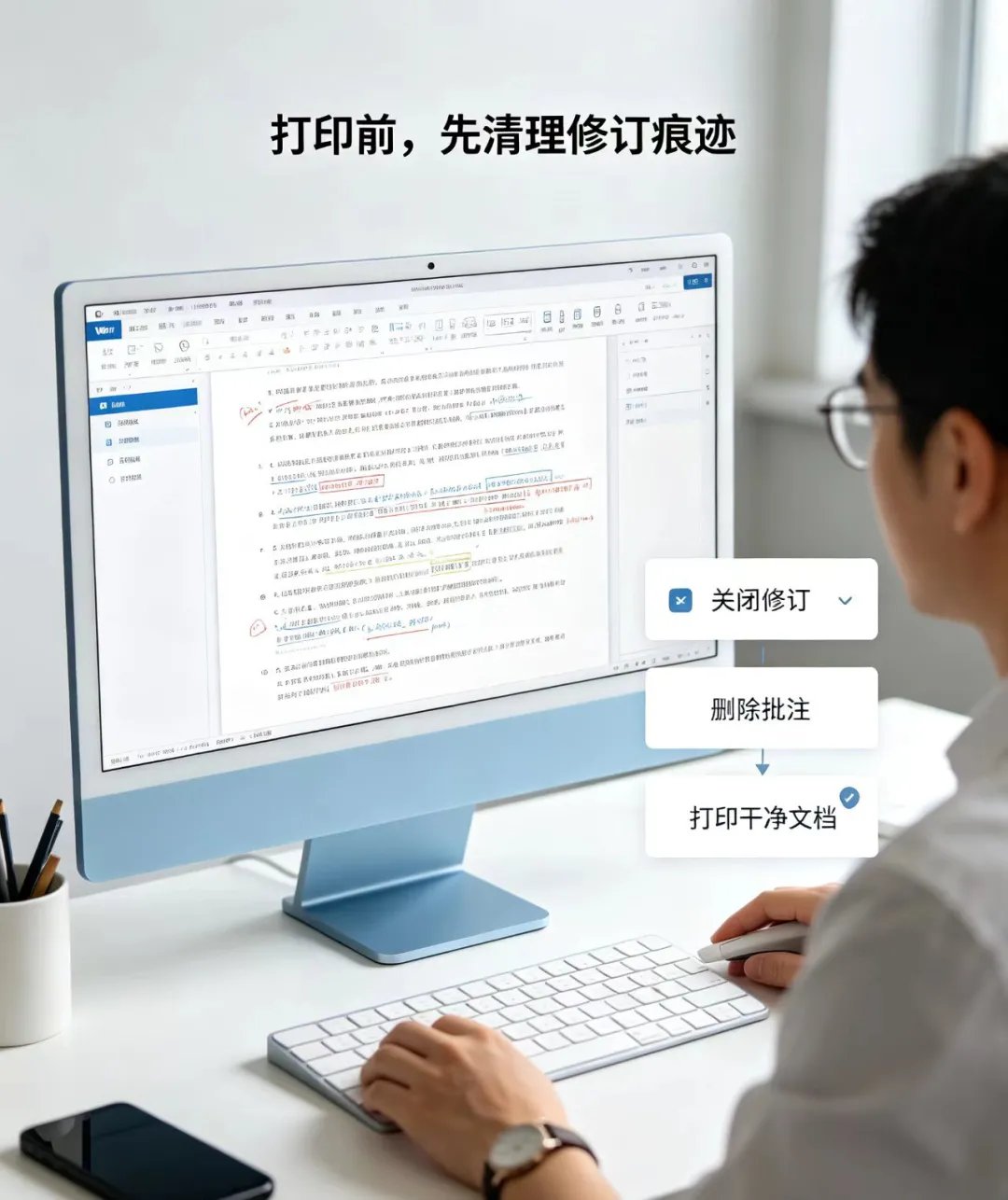
还有一个高频问题:多人编辑一份文档,来回修改之后,里面藏了很多看不见的标记、修订痕迹。不少客户直接点打印,结果纸上密密麻麻一堆修改批注,完全没法当成正式文件使用。
其实只需要在审阅选项卡,关闭修订,删除批注,文档就干净了。这个操作很简单,但很多上班族、个体户都不知道。
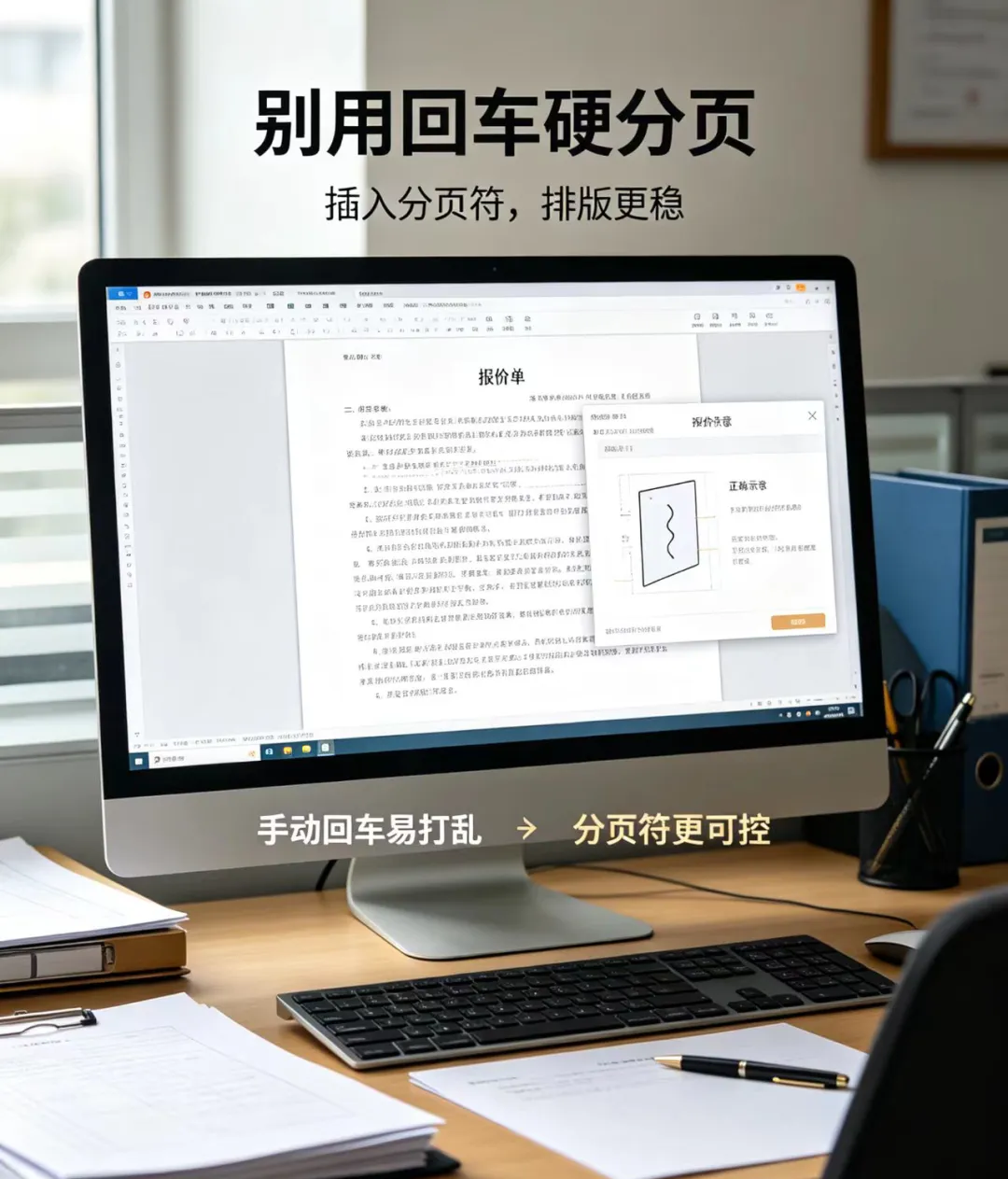
再说说大家经常忽略的分页。做报价单、合同、标书的时候,经常出现标题单独留在页面底部,内容跑到下一页。手动敲回车分页,一旦后续修改文字,整个页面又全部打乱。
正确做法是插入分页符,而不是不停敲回车。很多人一直用回车硬分页,每次改文档都要重新调整半天,白白耗费大量时间。
还有打印前一定要养成的习惯:先看打印预览。不要文档做好,直接点打印。屏幕显示和纸张打印效果本身就有差异。
预览扫一眼,检查页边距、图片位置、是否有多余空白页。很多空白页,就是文档末尾多余的段落标记造成的,删掉就好,不用反复打纸试错。
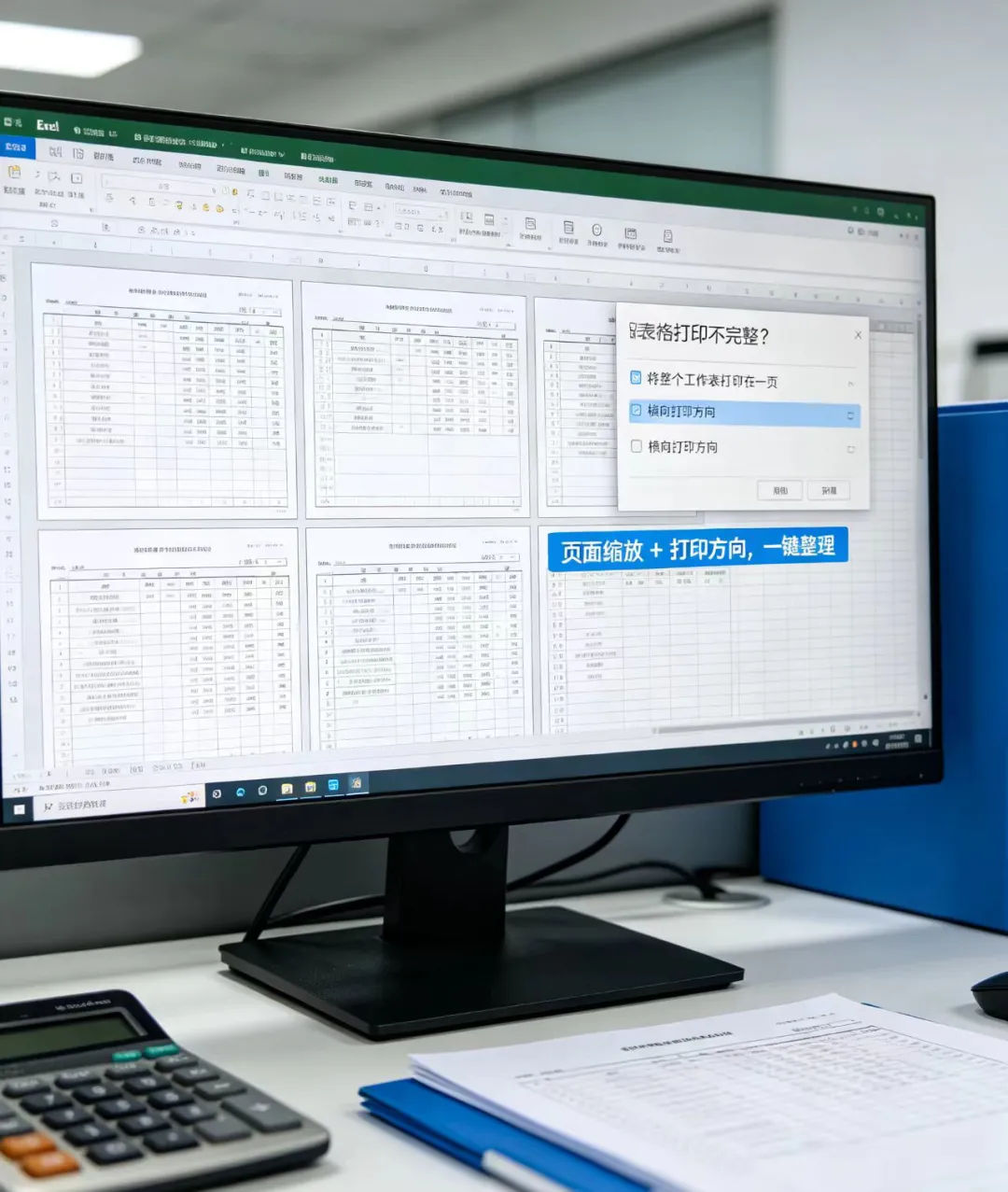
除了Word,Excel表格打印踩坑的人更多。不少人做表格,内容很长,预览看到表格分成好几张纸,一列数据单独跑到第二页。很多人不知道页面缩放设置,硬打出来,表格不完整。其实只需要设置“将整个工作表打印在一页”,或者调整打印方向横向,表格就能完整输出。
经常有人跟我说,自己电脑操作不熟,每次打印都要跑店里来回折腾。其实办公软件没有想象那么复杂,不用学会所有功能,掌握几个高频实用技巧,日常打合同、报价单、资料,基本都能避开大部分问题。
很多客户学会简单设置之后,在家或者店里自己操作,减少纸张和耗材浪费,节省不少时间。
办公讲究效率,文档的小问题看着不起眼,耽误正事的时候真让人头疼。与其每次出问题干着急,不如记住这几个基础文档小技巧。下次准备打印文件,先检查文档格式,预览一遍,能避开绝大多数打印翻车的情况。