ARTICLE · 1066705
图片消除 · 操作文档
工具入口:小程序首页 → 「图片消除」适用版本:功能以线上体验版最新为准
一、功能简介
在图片上涂出想去掉的部分(水印、印章、污渍、多余文字、路人杂物),由服务端自动把这块填上周围的内容,输出一张干净的图片。
| PNG | |
二、操作步骤
1. 选择图片
点「选择图片」,从手机相册选取或现场拍摄一张图片(不支持从微信聊天里直接选文件)。
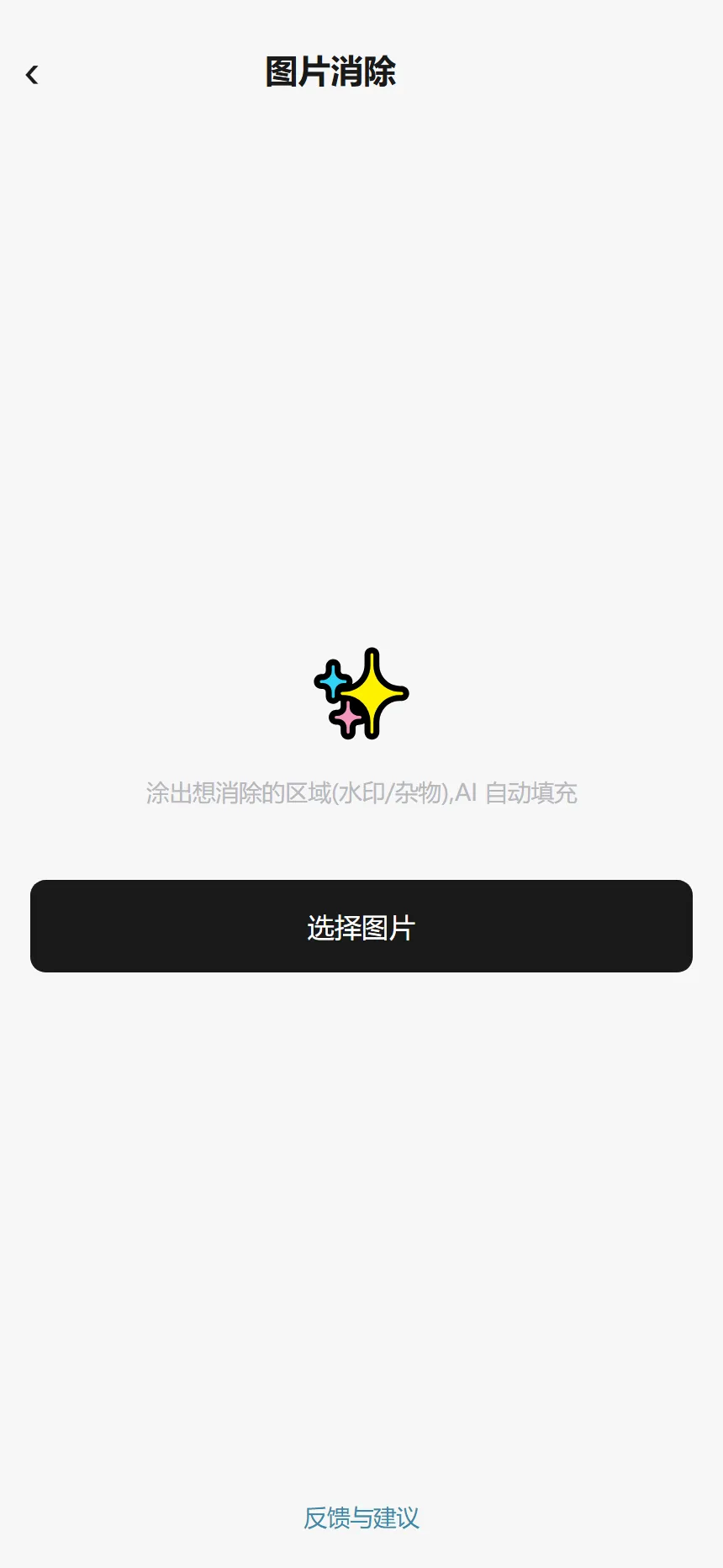
图片消除 · 初始界面(未选图)
图片超过 40MB 会提示「图片过大,上限 40MB」,请先压缩(可用「图片压缩」工具)再试。
2. 涂抹要消除的区域
选好图片后默认就是擦除模式,直接用手指在要去掉的地方涂过去,涂过的地方会显示半透明红色痕迹(痕迹只是给你看的,不会出现在结果里)。
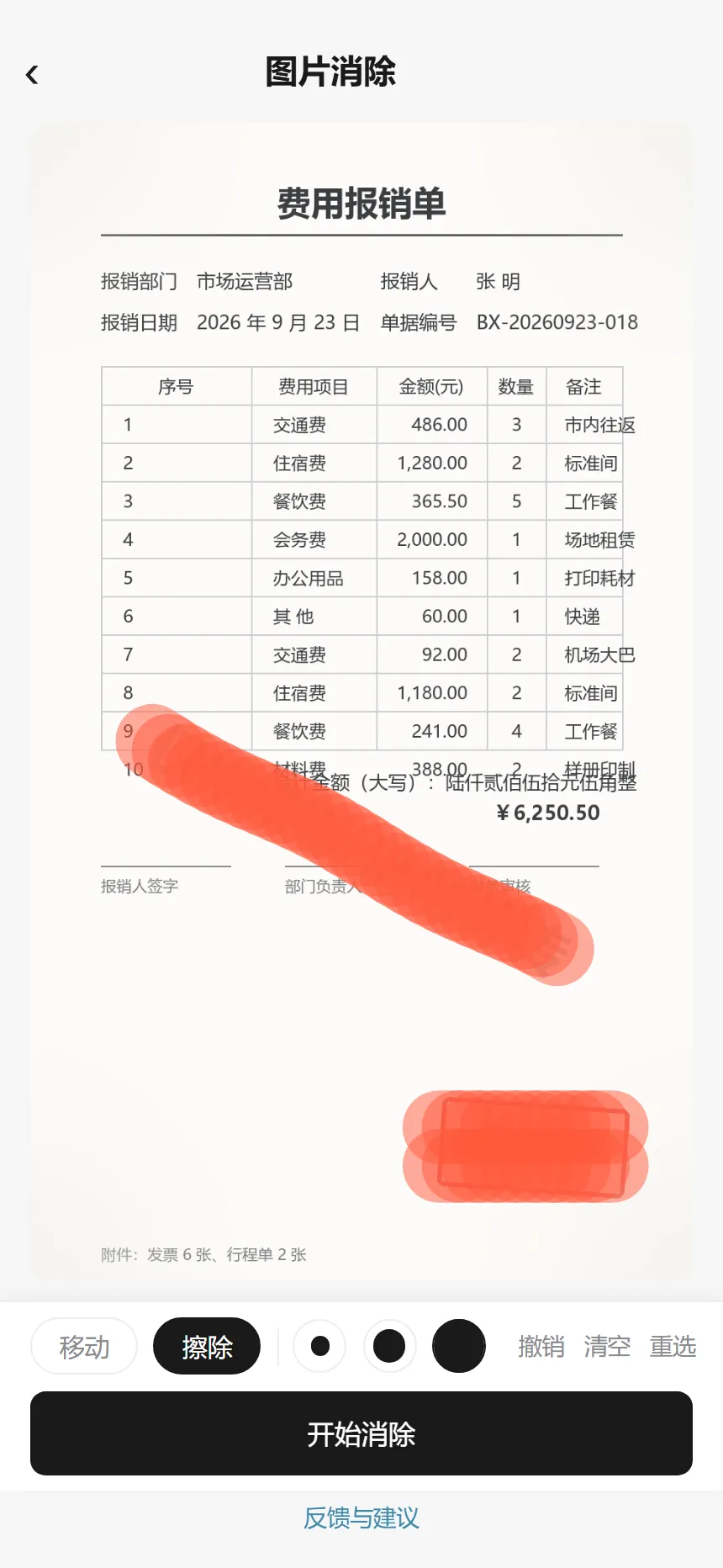
图片消除 · 涂抹要消除的区域
• 涂歪了:点「撤销」退回上一笔,点「清空」一次擦掉全部痕迹;
• 小水印点不准:切到「移动」模式把图放大后再涂(见下方手势速查);
• 想换图:点「重选」。
3. 调整笔刷(可选)
底部工具条上有一排三档笔刷圆点,从细到粗分别是:
4. 开始消除
点「开始消除」。没涂抹任何区域时按钮是灰的(提示「先涂抹要消除的区域」)。
处理期间会出现全屏遮罩「AI 消除处理中… / 请稍候,不要离开本页面」,按钮变为「消除中…」:
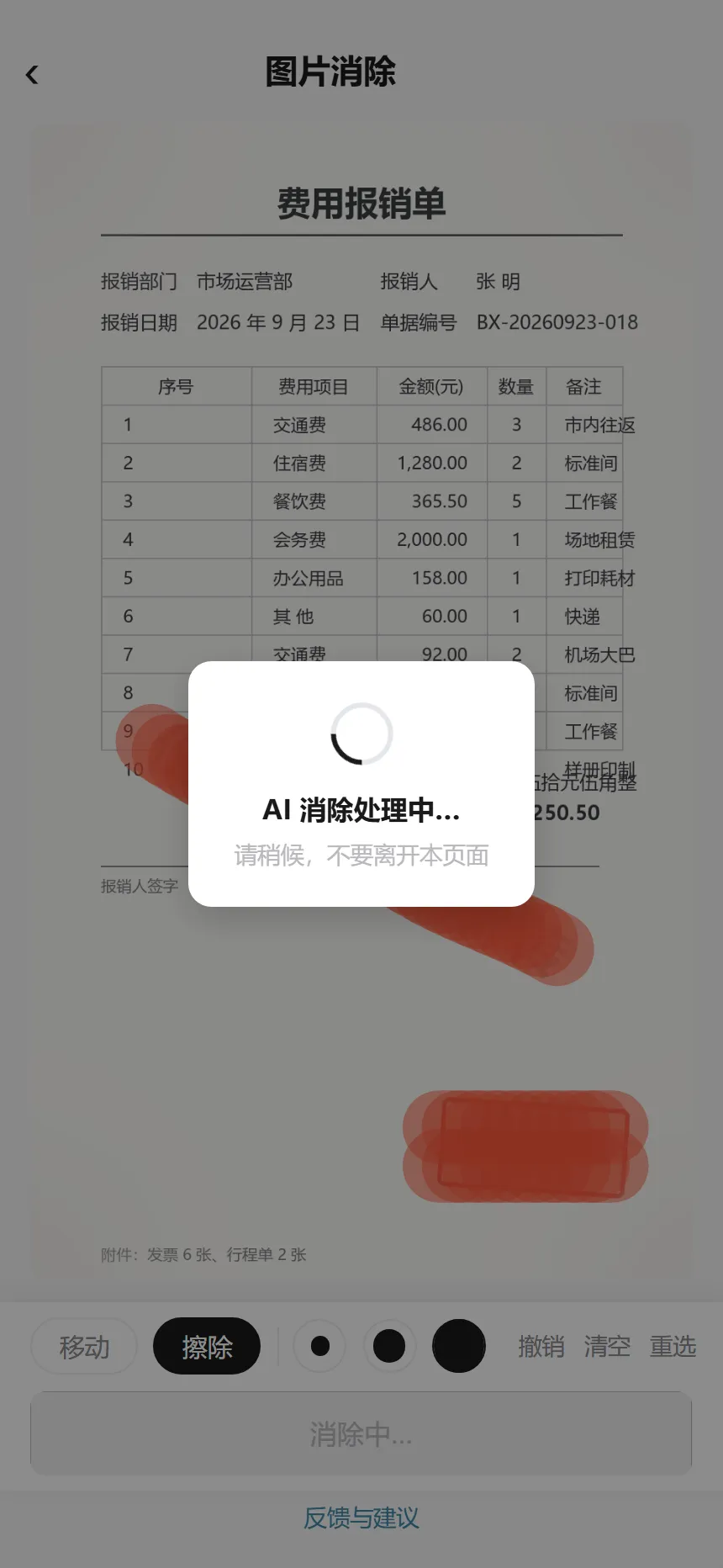
图片消除 · 处理中
处理在联网状态下进行,遮罩会挡住所有触摸操作以防误触,请等待处理完成。
5. 查看与保存
完成后页面下方弹出「处理结果」面板,可上下滚动查看整张效果图:
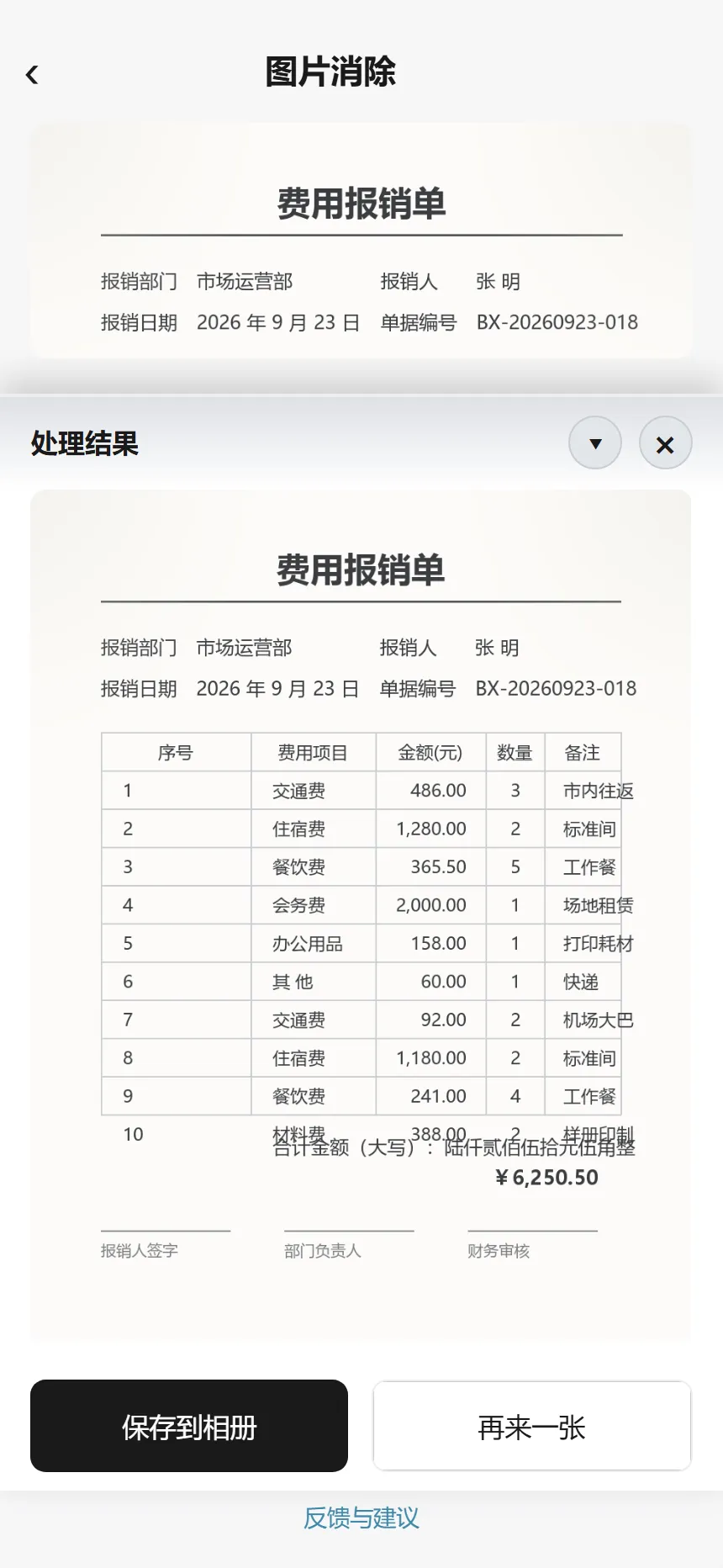
图片消除 · 处理结果
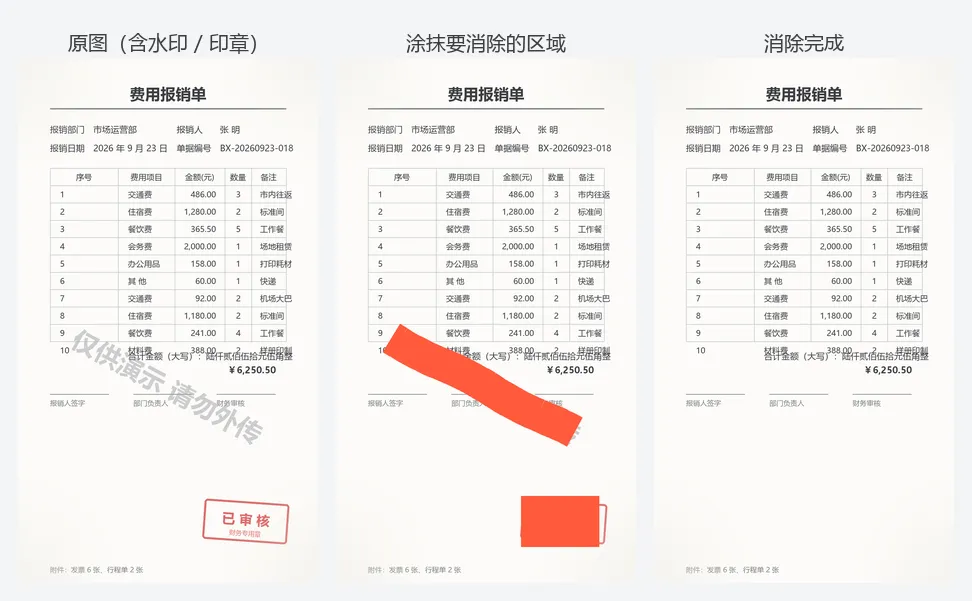
消除前后对比:原图(含水印 / 印章)→ 涂抹 → 消除完成
三、手势速查
放大后涂抹,笔触会按缩放比例自动变细,方便处理小字水印。
四、使用建议
五、注意事项 / 常见问题
• 必须先涂抹:没涂任何区域时「开始消除」不可点,会提示「先涂抹要消除的区域」。
• 原图不会被改动:结果是一张新图,保存到相册不影响相册里的原图;小程序内点「重选」或「再来一张」才会清空当前编辑。
• 不满意可以重来:点结果面板的「×」关闭,原图与涂抹痕迹都还在,调整后可再点一次「开始消除」;点「撤销 / 清空」可随时修改涂抹范围。
• 图片会上传到服务器:消除在服务端完成,处理产生的临时文件由服务器定期清理;图片若含违规内容会被拦截并提示。
• 超大图会先缩小:长边超过 6000 像素的图片会先等比缩小再修复,避免处理超时。
• 保存失败:提示「请允许相册权限后重试」时,到手机「设置 → 微信 → 照片」里打开「添加照片」权限再试。
• 网络异常:会提示「网络异常,请重试」,涂抹痕迹会保留,可直接再点「开始消除」。