ARTICLE · 1067982
Excel求和还在敲SUM?这5个Alt快捷键,1个键顶3步操作,财务HR天天用

做报表的人,每天至少有三件事在重复:月底给一列数求和,得先敲"=SUM("再框选范围再回车;好不容易筛出要的数据,一复制却把隐藏行也带了出来;单元格里要写长地址,回车想换行却直接跳到了下一格。这些动作加起来,一天少说浪费半小时。其实键盘最左边那个 Alt 键,本身就是一个"快捷入口"——按住它,Excel 的功能区会出现一排字母,按对应键就能直达功能;再配上几个组合键,刚才三件烦心事都是一秒钟的事。
下面挑 5 个职场人最该会的 Alt 组合键,前 3 个每个配一张操作图,看完今天就少敲一堆鼠标。
这篇文章带你记住 5 个最高频的 Alt 快捷键:Alt+= 一键求和、Alt+; 只选可见单元格、Alt+Enter 单元格内换行,外加 Alt+↓ 下拉录入、Alt+F1 一键成图。每个都讲清"什么时候用、怎么按",合上手机就能用。
1Alt+= 一键求和,不用再敲 SUM
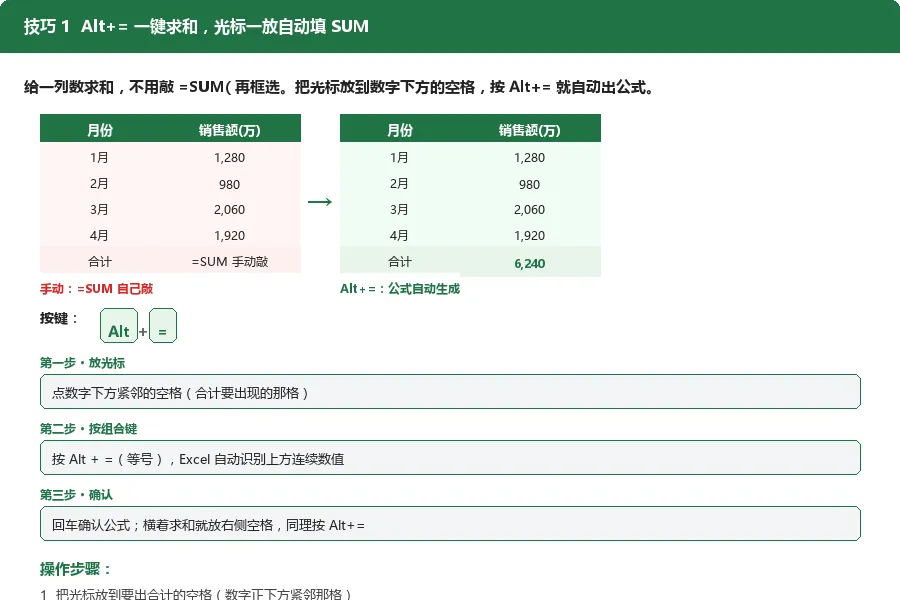
财务最常用、也最该被替代的动作,就是手动写求和公式。正确做法:把光标放到要出合计的那格(通常是数字下方紧挨着的空格),直接按 Alt+= 两个键,Excel 会自动识别上面的连续数据区,瞬间填好"=SUM(...)",回车确认即可。要横着对一行求和,就把光标放到该行右侧空格,同样按 Alt+=。多区域同时求和?先框选所有要出结果的空白格,再按 Alt+=,一次给所有区域都补上公式。
2Alt+; 只选可见单元格,筛选后复制不乱套
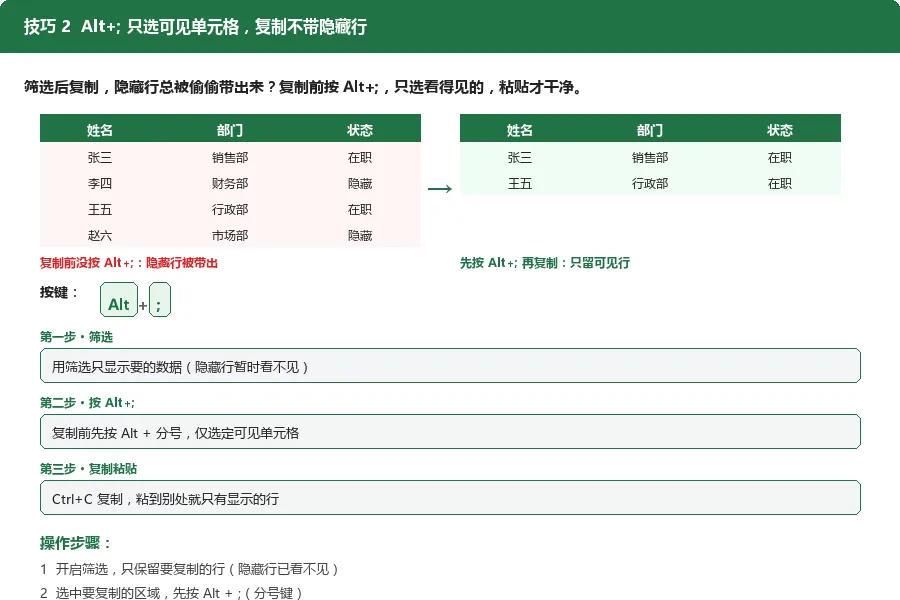
用了筛选之后,很多人复制粘贴都会踩坑:选中一片区域一复制,隐藏的那些行也被悄悄带进去了,粘贴到别处才发现多了一堆不该出现的数据。解决办法在复制之前先按 Alt+; (分号)——这个组合键的意思是"只选定当前看得见的单元格"。按完再 Ctrl+C 复制,粘出来的就只有筛选后显示的行,隐藏行一个都不会混进来。做月度报表抽取、给领导发精简版数据,这个功能能救你无数次返工。
3Alt+Enter 单元格内换行,长文本不再溢出
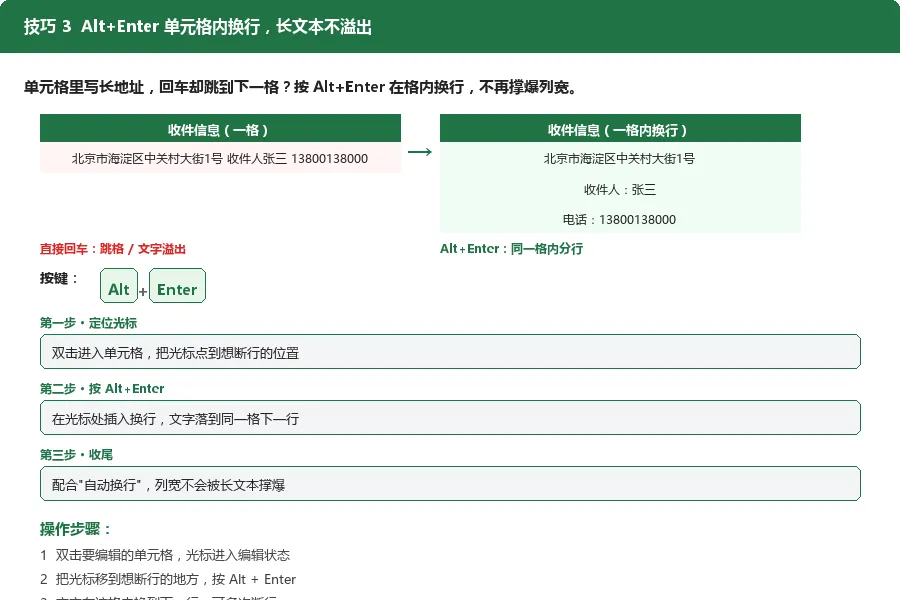
在单元格里写地址、写备注,回车是想换行,结果却跳到了下一格——这是新手最常骂 Excel 的地方。其实单元格内换行是按 Alt+Enter(不是单独回车)。需要分段时,把光标点到想断行的地方,按 Alt+Enter,文字就在同一格里换到下一行,列宽也不会被撑爆。配合"开始"里的"自动换行",长地址、多行说明都能整整齐齐收在一个格里,打印和截图都清爽。
4再加两个,凑齐"5个Alt键"
除了上面三个,还有两个 Alt 组合键也值得进肌肉记忆:
Alt+↓(下箭头):光标在某个已填过内容的列时,按它会弹出这一列已经出现过的所有值,像下拉菜单一样让你点选录入,录重复数据又快又不会打错字,做考勤、做台账特别顺手。
Alt+F1:选中一片数据,按它就立刻在当前表插入一张嵌入式图表,不用去"插入"选项卡里找图标。生成的图是默认样式,之后再微调配色和标题即可,比一步步点菜单省事得多。
求和、复制、换行,是 Excel 里最高频也最容易被忽视的三件事。把 Alt+=、Alt+;、Alt+Enter 这三个组合键练成肌肉记忆,一天省下的半小时就回来了。下次做报表,先别急着摸鼠标——记住键盘最左边那个 Alt,它比你想象的好用得多。