ARTICLE · 1068291
电脑没麦克风?MicYou帮你手机变电脑麦克风 ,开会语音输入都能用
TOOL · 工具分享
电脑没麦克风?MicYou帮你手机变电脑麦克风,开会语音输入都能用
🛠 工具分享
Windows / macOS / Linux / Android
秘密道具收藏所
// INTRO
台式机没插麦克风、主板 3.5mm 口插上没反应、又不想专门花钱买个耳麦?开会对方一句"听得到吗"、打游戏没法开黑、想让 Windows 语音听写知道你在说话——这些场景其实不用买新硬件。
手里闲置的安卓手机就能顶。MicYou 是一个把手机变成电脑麦克风的开源软件:手机端装个 App,声音通过 Wi-Fi 或 USB 传到电脑,电脑端再装一个虚拟声卡驱动,会议软件、游戏、语音输入法里就能直接选它当麦克风。桌面端支持 Windows / macOS / Linux,GPL v3 开源。
01
核心亮点
HIGHLIGHTS
✅安卓手机直接当电脑麦克风
手机端装 MicYou App,声音通过 Wi-Fi 或 USB 数据线传到电脑,腾讯会议 / Zoom / 微信语音 / 游戏开黑 / Windows 语音听写里选这个虚拟麦克风就行。老台式机没麦、笔记本麦坏了都能顶。
✅AI 降噪、回声消除、均衡器整条链都带
不是单纯把声音传过去——处理链里集成了 AI 降噪、传统降噪、声学回声消除(AEC)、去混响、均衡器、音量放大、自动增益(AGC)、语音活动检测(VAD)。办公室有空调风、键盘声,或者开着扬声器有回音,都能在软件里开对应开关压住。
✅实时看延迟和丢包
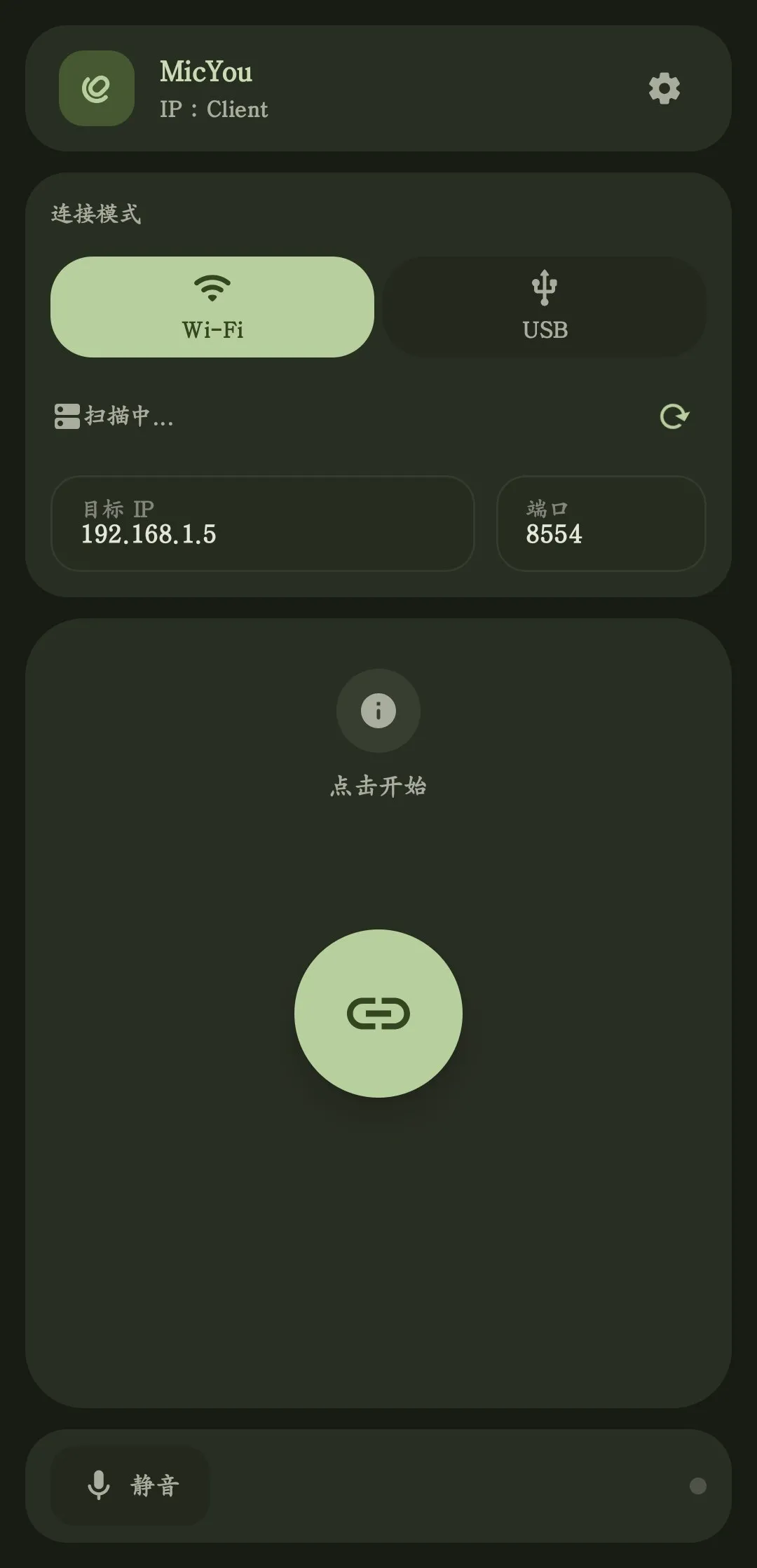
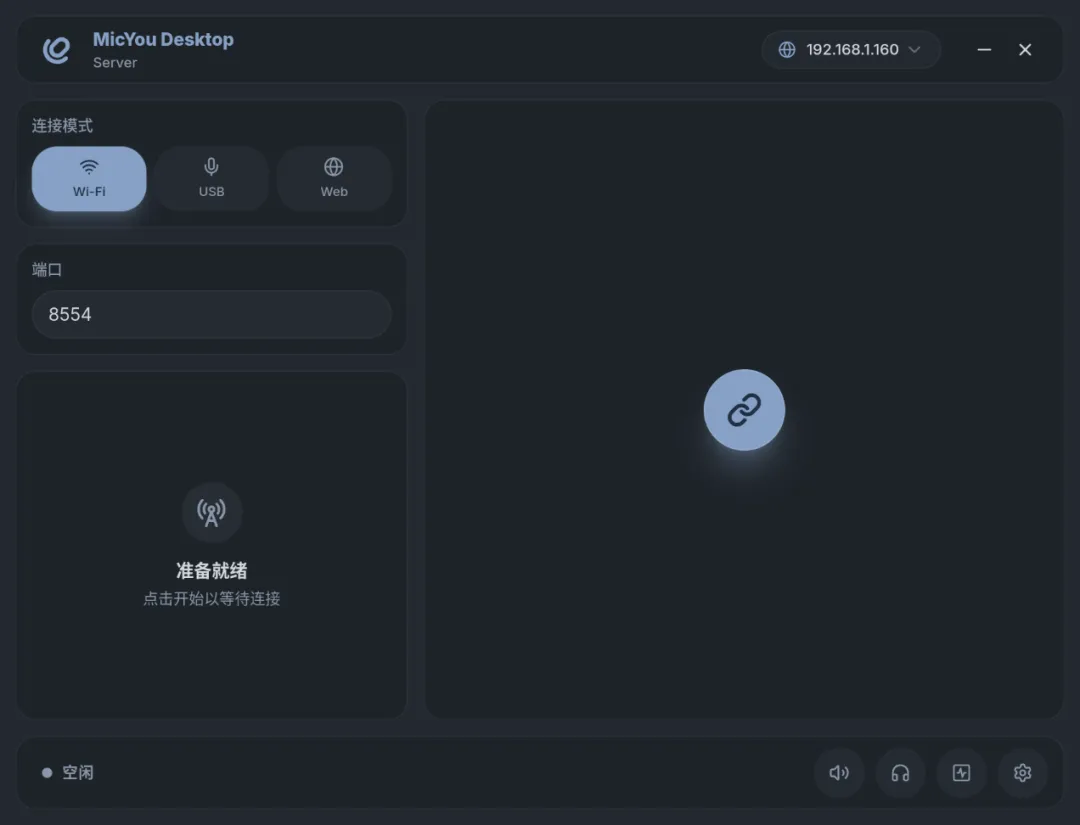
界面上能看到音量、比特率、延迟、抖动、丢包率、缓冲区状态,Wi-Fi 信号卡的时候一眼看出问题在哪;随时能静音或监听输入。
✅数据线连更稳
Wi-Fi 卡的时候切 USB 模式,开安卓 USB 调试后用数据线连,延迟和稳定性都比无线强。桌面端有 GUI、轻量 CLI、交互式 TUI 三种界面,终端党也能用。
✅全平台客户端
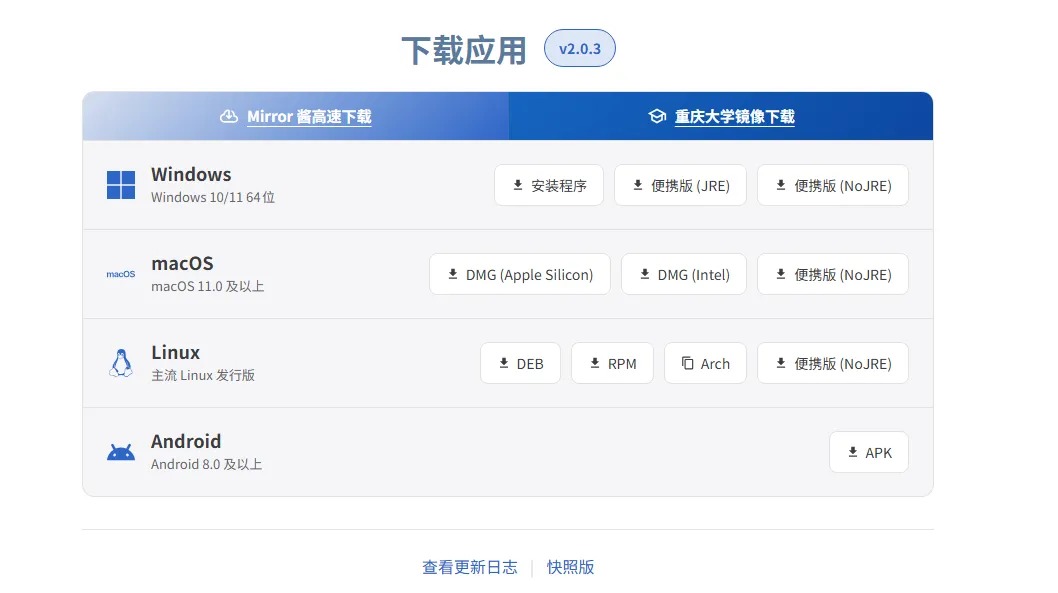
桌面端 Windows / macOS / Linux 都有安装包(macOS 分 Apple Silicon 和 Intel,Linux 有 DEB / RPM / Arch 包,Windows 还提供免安装便携版),手机端是安卓 APK;Material 3 界面,深色浅色都有,中文界面。
02
怎么用
HOW TO
1.
电脑先装虚拟声卡驱动— 这一步绕不开:Windows 要装 VB-CABLE,macOS 装 BlackHole,Linux 用 PipeWire。不装这个,会议软件里根本选不到 MicYou 传过来的声音。装完在系统声音设置里把它设为默认录音设备之一。
2.
装桌面服务端 + 手机 App— 电脑端下载对应系统的服务端,手机端装安卓 App。Wi-Fi 模式就保持手机电脑在同一局域网;USB 模式要先在手机开发者选项里打开 USB 调试再插线。
3.
开始传输 + 在会议软件里选麦— 手机端点开始,电脑端显示连上后,打开会议 / 游戏 / 语音输入软件,录音设备里选刚才那个虚拟声卡(VB-CABLE / BlackHole)。这时候手机就是你的麦克风了。
4.
声音不对就调处理链— 有回音开 AEC,环境吵开 AI 降噪,声音小拉 AGC 和放大,低频闷调均衡器。实时看延迟数值,Wi-Fi 下延迟跳得厉害就切 USB 或换个信道。
NOTE
MicYou 免费、开源(GPL v3 附带插件例外条款)、无广告。初次配虚拟声卡驱动要按官方 quick-start 文档走一遍,Windows 的 VB-CABLE 装完需要在声音设置里确认默认录音设备,别装完就来找我"为什么选不到麦"。
📥 下载方式
公众号后台回复关键词
<20260924A>
即可获取资源下载链接。
↓ 提示:关键词为 < > 内的内容。
🧰 更多工具看这里 → 工具分享合集
⚠️ 免责声明
本文仅作工具分享与学习交流,不构成任何商业推荐。请通过公众号后台回复关键词获取官方渠道资源,注意甄别网络上的篡改版本;软件版权归各自厂商所有。 ©2026 秘密道具收藏所
©2026 秘密道具收藏所