ARTICLE · 1070283
电脑软件到底去哪下载?搞懂这点,再也不会装一堆垃圾全家桶
先问一个问题:你想装个压缩软件,会在哪搜?
大多数人都是打开搜索引擎,输入"XX软件下载",然后点开第一个结果。恭喜,你大概率已经踩进了坑里。很多人的电脑越用越慢、开机一堆弹窗、桌面莫名其妙多出几个图标,根源就在这第一步。
今天把软件下载这件事讲透:该去哪下、怎么认出真官网、怎么避开全家桶。看完你会发现,下载渠道比软件本身更能决定你的使用体验。
搜索引擎里的前几个,基本都是广告
这是最容易被忽略的一点。你在搜索引擎里搜软件名,出来的结果排在最前面几条的,很多都带着一个小小的"广告"两个字。这些不是官网,是各种下载站花钱买的推广位。
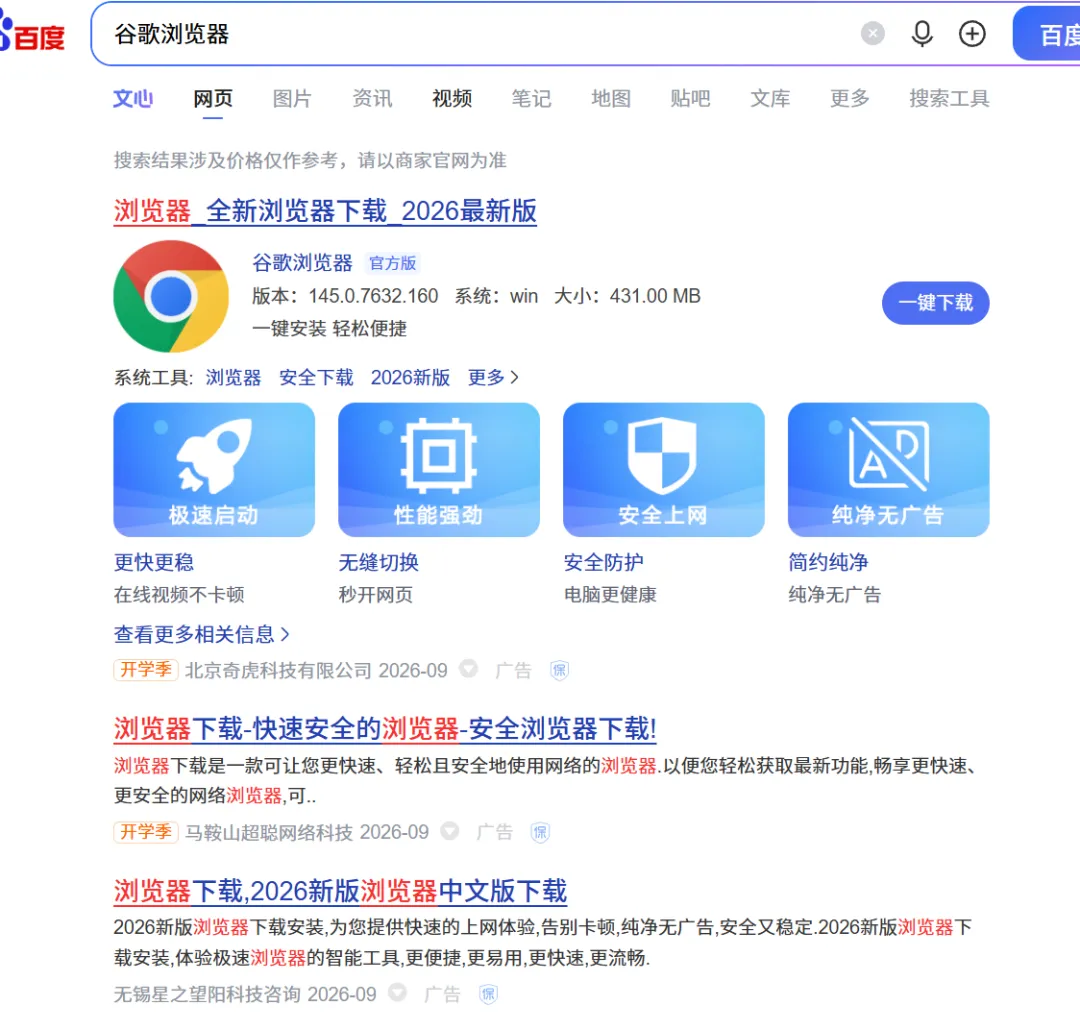
这些站的特点是什么?页面花里胡哨,一堆闪烁的动画,十几个"高速下载""极速下载""立即下载"的按钮,还有一个"安全无毒"的绿盾牌标志。你点哪个都不对——点下去要么是下载站的客户端(一个专管下载的软件,装了之后天天给你推软件),要么是捆绑了其他东西的安装包。
正确的姿势是:往下翻,跳过所有带"广告"标识的结果,找那种标注了"官网"或者域名看起来就是品牌名本身的链接。更稳妥的办法是直接在地址栏输入品牌名加.com或者.cn,比如要找某款软件,就直接访问它的官方域名。

怎么一眼认出真官网
给你三个判断标准,学会了基本不会认错。
第一看域名。真官网的域名通常是品牌名本身,比如某某软件就是某某.com。仿冒站的域名会加后缀或者变形,比如xxx-soft.com、xxx下载.com、xxx-cn.net这种。域名里带"下载""soft""xiazai"这类词的,基本可以直接排除。
第二看页面气质。真官网的页面通常很干净,产品介绍、功能介绍、下载按钮,就这些。假站满屏都是广告位、推荐位、热门软件排行榜,眼睛都看不过来。还有一个细节:假站喜欢用大红色的"高速下载"按钮,做得又大又亮,故意引得你去点。
第三看下载按钮的数量。真官网一般只有一个下载入口,点了就下载安装包,安安静静。假站的下载按钮能有十几个,每个都长得不一样,到处都是,这本身就是信号——正规产品的官网,没必要做这么多下载按钮。
安装时怎么逃过全家桶
找到真官网、下到正版安装包,还有第二关:安装过程。很多软件的正版安装包没捆绑,但如果你是从下载站下的,安装过程就是它塞东西的时候。
核心原则一句话:全程选"自定义安装",永远别点"一键安装"或者"极速安装"。
"一键安装"是什么意思?就是你别看了,我帮你把该装的都装了。里面可能包含:一个浏览器、一个导航页、一个看图软件、一个输入法,外加把主页改成它家的网址。
"自定义安装"里,你才有机会逐项取消勾选。常见的坑位有这么几个:附加软件(会写"推荐安装XX,可提升XX体验")、设为默认浏览器、修改主页、添加快捷方式。每一项都点掉,一路"下一步",装完就干净了。
安装路径也顺手改一下,别默认全装C盘。改到D盘或者专门一个软件目录,以后要重装系统,软件和数据还在。
装完之后,做两个检查
装完别急着用,花两分钟检查一下。
第一,看桌面和任务栏有没有多出你没装的图标。第二,打开"设置"里的"应用"列表,按安装日期排序,看看有没有你没主动装的东西混进来。如果发现了,别留着,直接卸载,别心软。
卸载的正确路径是Windows设置里的应用列表,或者控制面板的程序卸载。如果某个软件在列表里找不到但又在运行,那可能是流氓软件,需要用专门的工具清理。
预防比事后清理更重要
两件事从源头减少中招的概率。
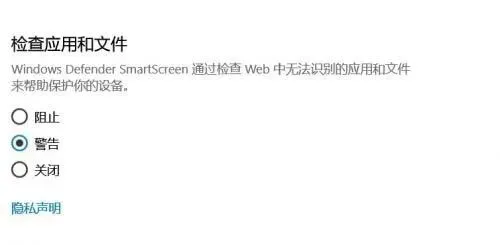
第一,把Windows Defender的"潜在不受欢迎的应用"拦截打开。位置在Windows安全中心的应用与浏览器控制里,选项叫"阻止潜在不需要的应用"。开了之后,系统会在安装前后帮你拦下一些常见的捆绑安装包,效果实打实。
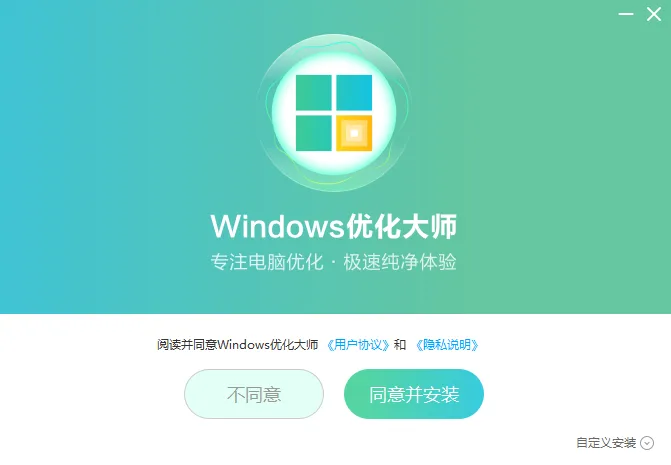
第二,别信那些"优化大师""驱动大师""系统清理神器"。这类软件是全家桶的重灾区,装一个能给你带出来一串,还很难卸干净。要清垃圾就用系统自带的磁盘清理,要装驱动就去硬件官网或者Windows更新,要杀毒就用Defender,这些官方自带的工具,比什么"大师"都靠谱。
几个干净又安全的下载渠道
最后给你几个可以闭眼下的地方。
微软商店,系统自带,里面的软件经过微软审核,装起来干净,还自动更新。软件官网,最稳妥,唯一要注意的是别被搜索结果的广告骗。
360软件管家,但是必须要下载360安全卫士。如果你能忍受360安全卫士,推荐使用。
腾讯应用宝,但要注意不要下载成手机软件,电脑配置不够会卡的你怀疑人生。