ARTICLE · 1070801
拍完照,点之记自动生成:航测相机 App 使用教程
做航测的朋友,对下面的流程应该不陌生:
外业到了现场,先找控制点或者油漆刷上航测像控点,近景拍一张、远景拍一张,还得在备忘录里记下这是哪个点;回到办公室,把照片导出来,按点号重命名,逐个填坐标、填地址,再去地图软件截图当位置略图,最后在 Word 里一行行排版……
一个项目几十上百个点,外业一天拍完,内业整理往往还要熬几个晚上。照片和点号对不上、漏拍了远景,更是常有的事。
「航测相机」App 想解决的就是这件事:让你在现场用手机拍完照,点之记自动生成。
一、App 里都有什么?
打开 App、登录之后进入主界面,从上到下分为几个区域:
- 顶部工程区
:当前工程、剩余点数,可随时切换工程; - GPS 状态区
:实时显示经纬度、海拔、定位精度和当前地址; - 点号区
:当前点号,以及近景、远景、总计的已拍张数; - 拍照区
:近景拍照、远景拍照两个大按钮,点一下直接拍; - 设置与功能区
:观测者、测量员、仪器、精度等信息,以及相册、导出、报告生成入口。
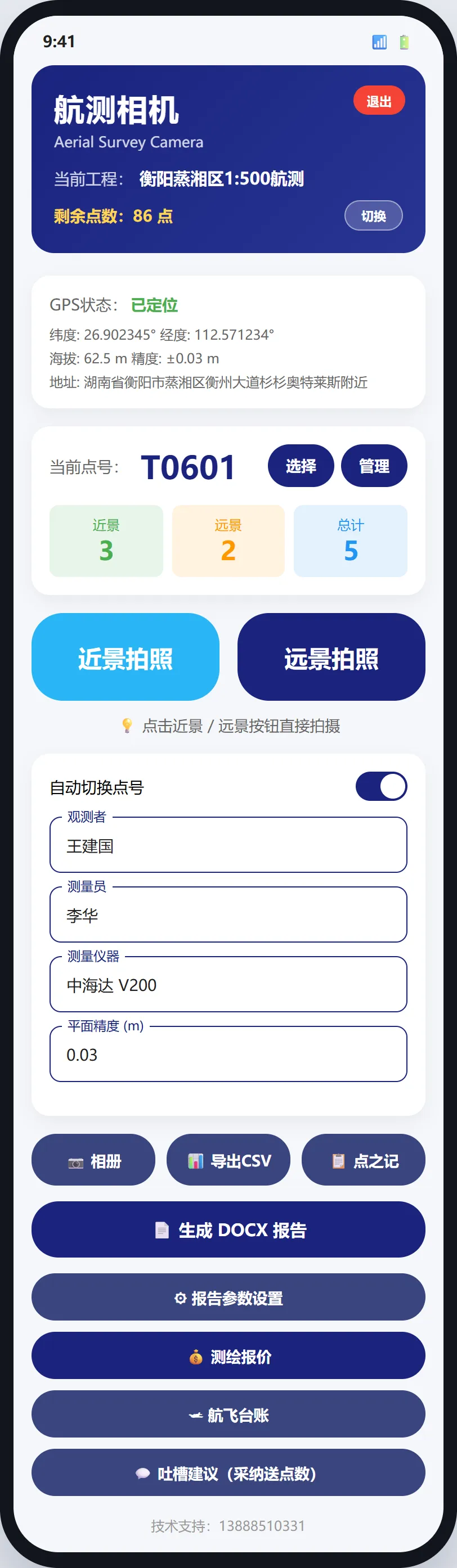
除了核心的点之记生成,App 还附带了三个外业常用工具:航飞台账、测绘报价、报告参数设置,后面会分别介绍。
二、四步生成点之记
第 1 步:登录验证
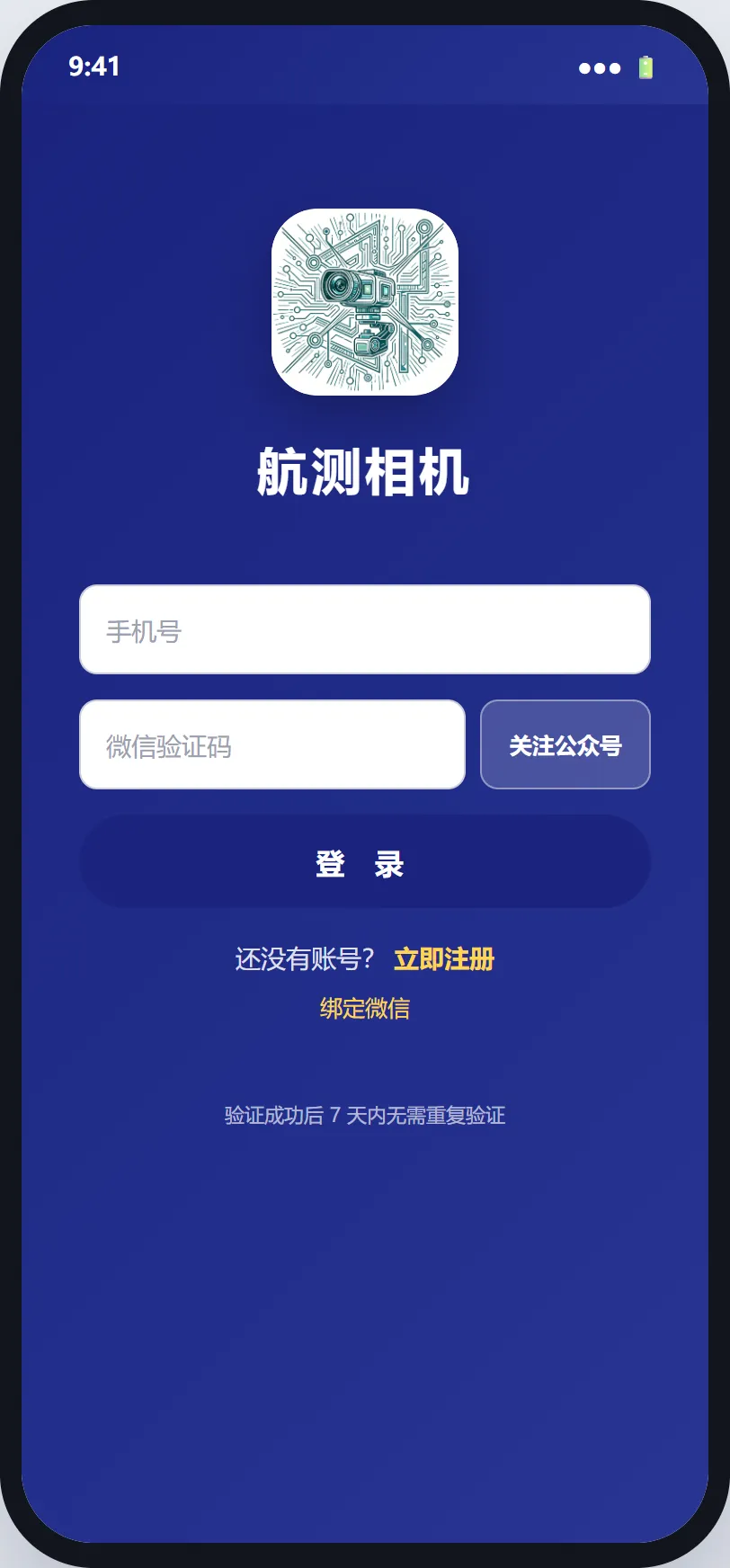
App 采用「手机号 + 微信验证码」登录:输入手机号,点击「关注公众号」获取验证码,填入后点击登录即可。验证成功后 7 天内无需重复验证。
第 2 步:创建工程,管理点号
点击顶部工程区的「切换」,可以新建工程或在多个工程之间切换。
进入「点号管理」,可以手动添加点号,也可以批量生成点号;点号支持批量分类——一次性给一批点设置控制点类型、控制点等级和布设类型,省去逐个编辑的麻烦。
第 3 步:选点拍照(重点)
「选择」确定当前点号,然后:
点近景拍照:拍摄控制点的近景,要求能看清地面标志和对中杆落点; 点远景拍照:拍摄点位周边环境,要求能看到标志性地物,方便日后找点。
按下快门的瞬间,App 会自动完成三件事:
① 自动烧录水印。 照片左上角会生成信息框,包含:点号、近景 / 远景、观测者、测量员、测量仪器、精度、坐标(经纬度 + 海拔)、地址、项目、拍摄时间,信息一目了然。
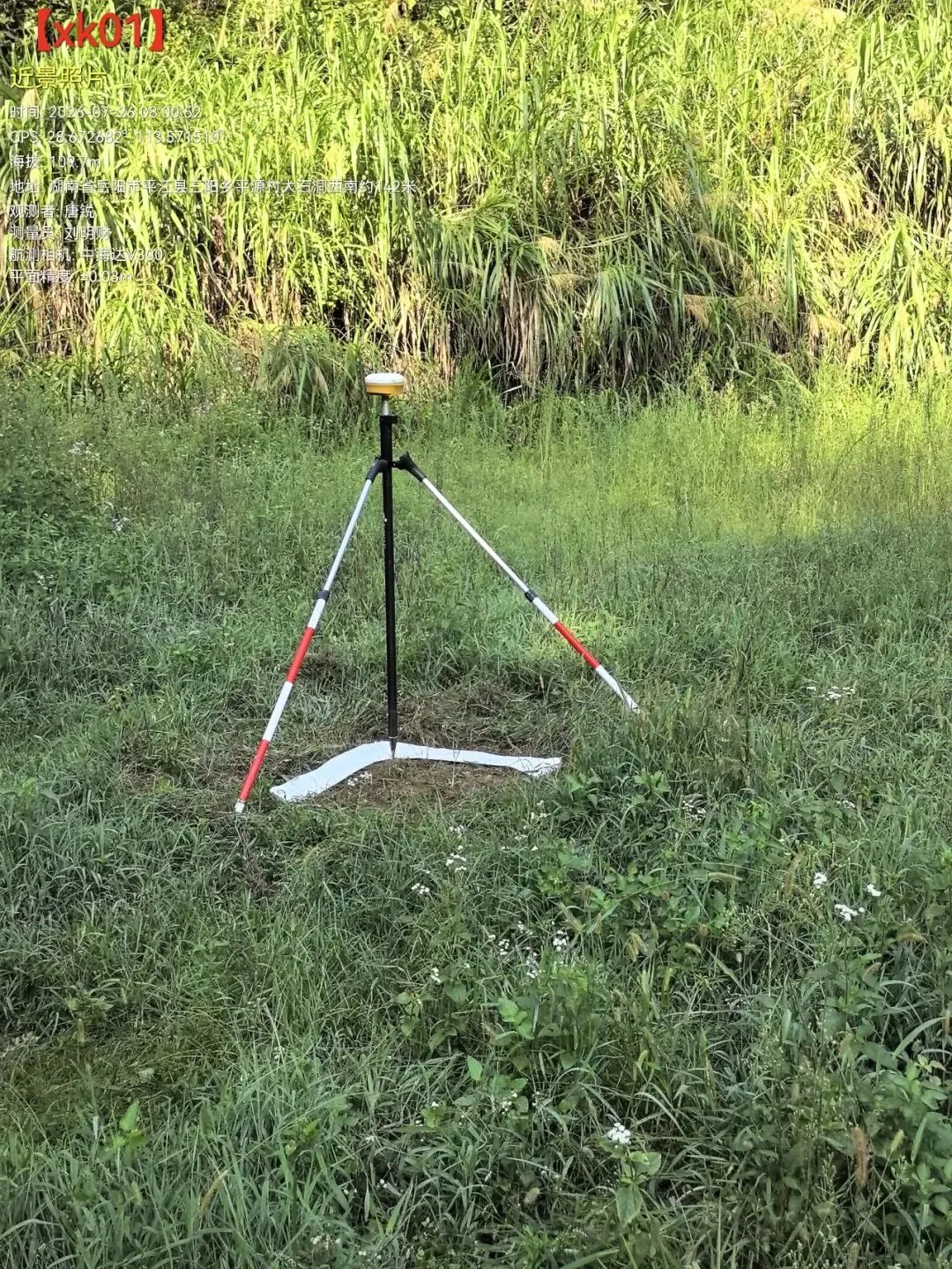
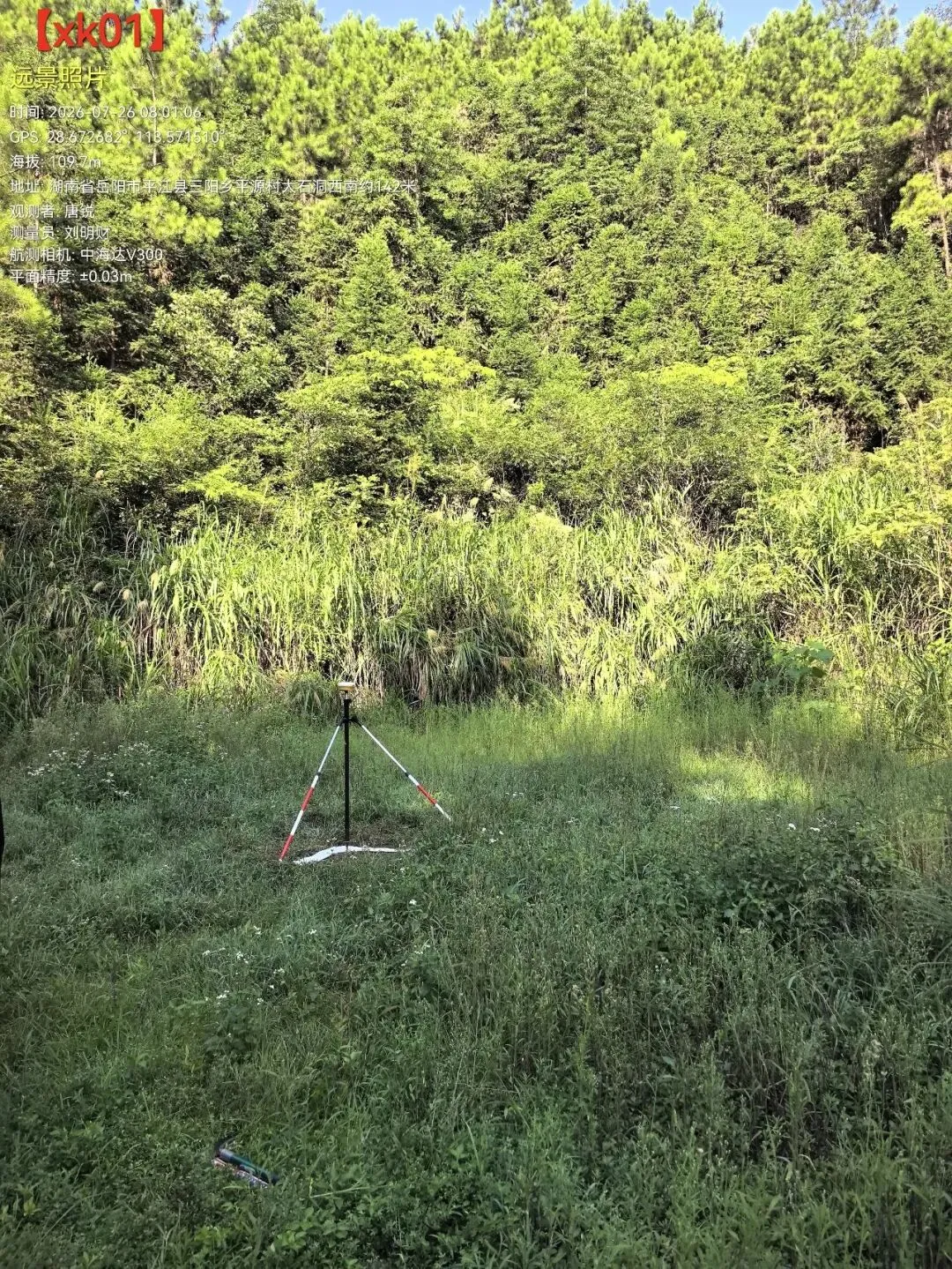
② GPS 写入照片 EXIF。 除了画面上能看到的水印,经纬度、海拔、定位时间和地址还会写入照片文件本身的 EXIF 信息。这样即使照片被单独转发、脱离了文件夹,也能查出来它是在什么地方拍的,不会再出现“这张照片到底是哪个点”的问题。
③ 无水印原图单独保存。 带水印的成片用于归档,无水印的原图会自动保存到隐藏的 .originals 目录,后期如果需要干净的原始照片,随时可以找到。
· 打开「自动切换点号」,一个点拍完会自动跳到下一个点号;
· 每个点需要拍几张近景、几张远景,可在「报告参数设置」里提前配置,张数拍齐后该点会自动标记为完成;
· 拍错了可以在「相册」里删除、重拍、修改所属点号,或重新生成水印。
第 4 步:一键生成 DOCX 报告
外业拍完,点主界面的「生成 DOCX 报告」,在弹出的窗口里勾选本次要生成的点:
默认全部勾选,也可以点「只选未生成」,只处理还没出过报告的点; 已经生成过的点会标注「✓已生成」,每个点的近景、远景是否拍齐也会直接显示,避免漏拍、避免重复生成。
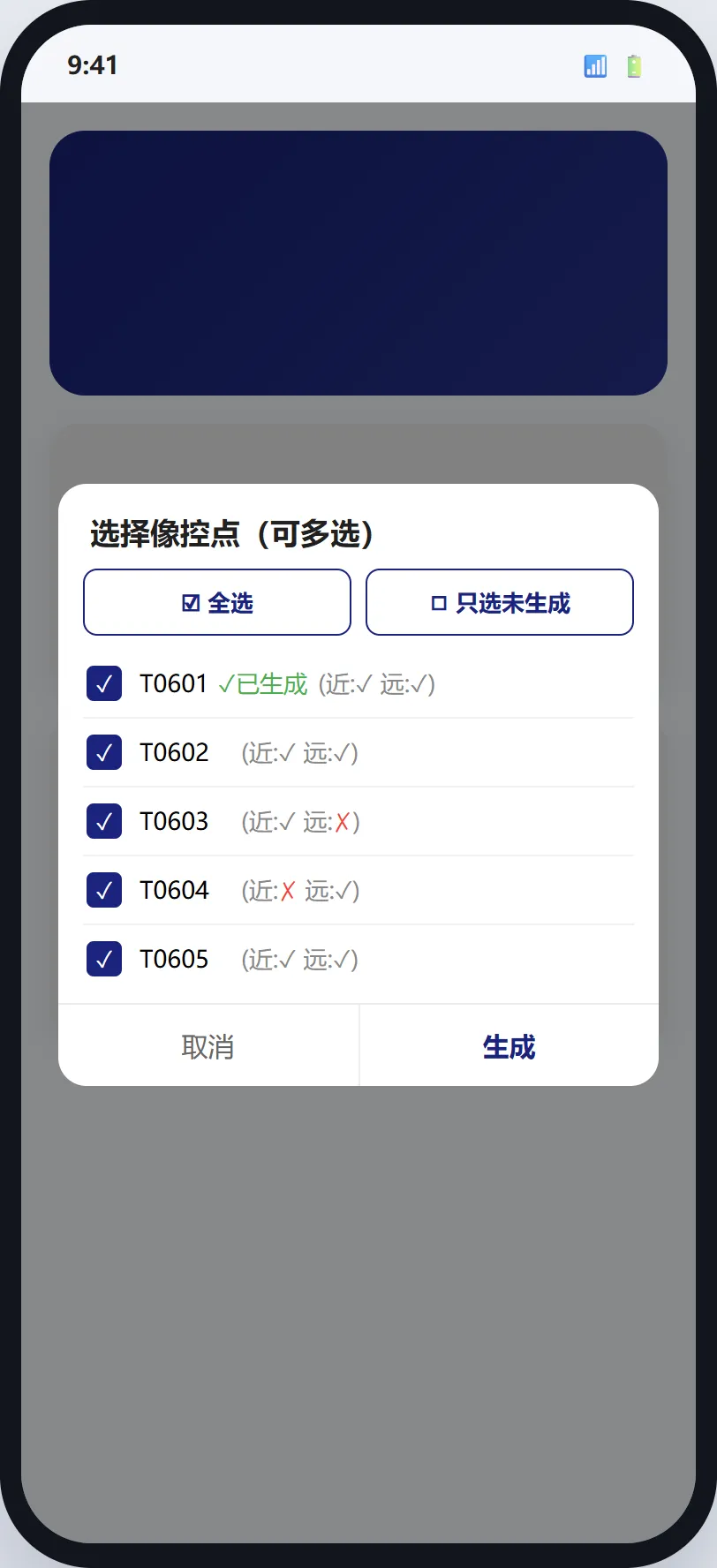
点击「生成」后,App 会在后台自动完成:
从照片 EXIF 中读取该点的真实坐标; 自动获取、补全点位地址; 自动下载该点位的天地图卫星影像,作为位置略图; 按模板生成标准 Word 点之记文档。
多个点的文档会自动打包成一个 zip 压缩包,并直接调起分享,可以马上通过微信发给内业同事或甲方,不需要再连电脑、导文件。
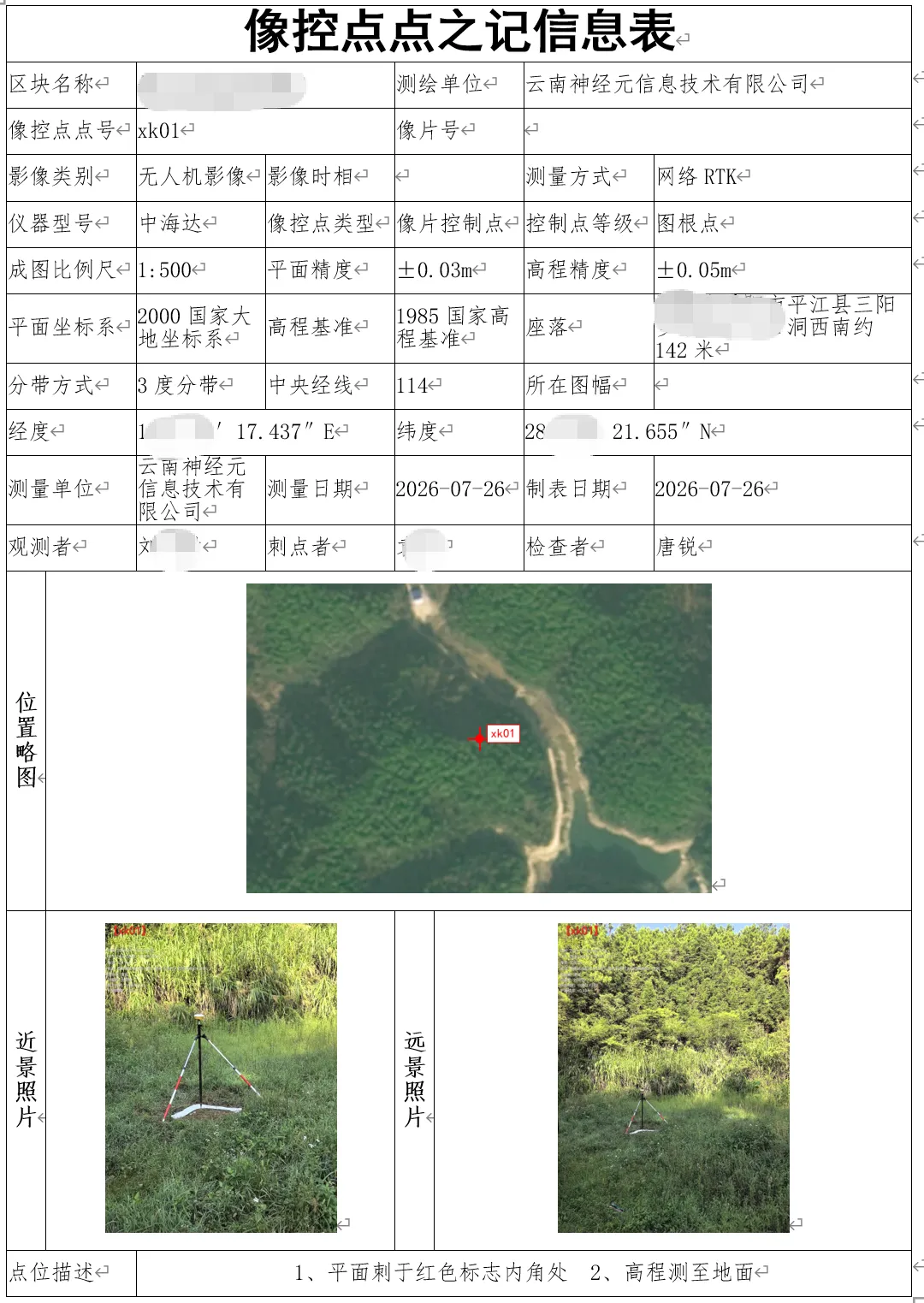
App 内置了三种报告模板,在「报告参数设置」中切换:
- 标准模板
:信息表形式,包含工程、测绘单位、点号、影像类别、测量方式、仪器型号、点类型、等级、比例尺、坐标系、高程基准、经纬度、位置略图、近远景照片等完整栏目; - 表格模板
:单页表格排版,点号、测量员、检查员、作业日期、经纬度与高程、近远景照片、点位说明一页呈现; - 国标控制点模板
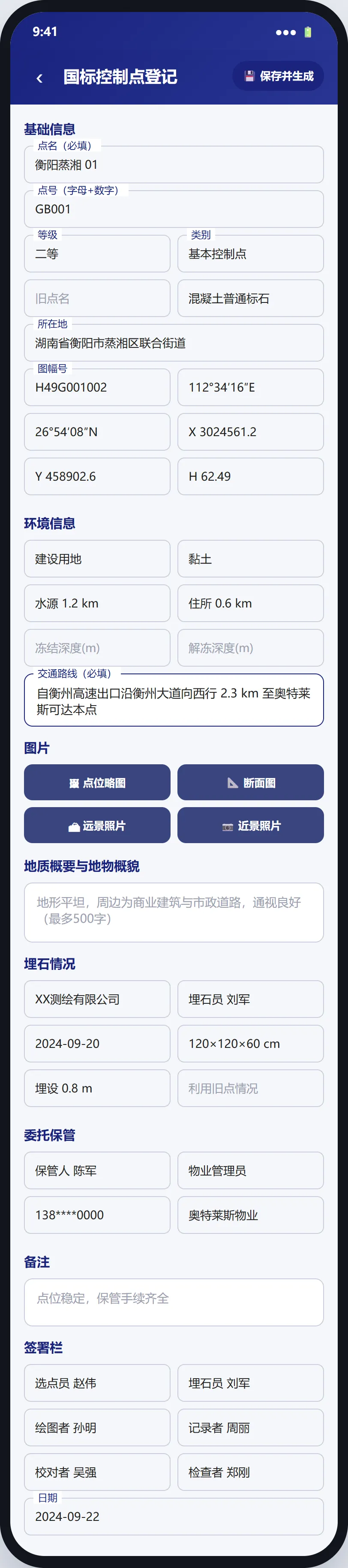
:按国家标准的控制点点之记格式输出,适合需要埋石、委托保管的正式控制点。
三、三个附赠的实用工具
1. 航飞台账:每一架次都有记录
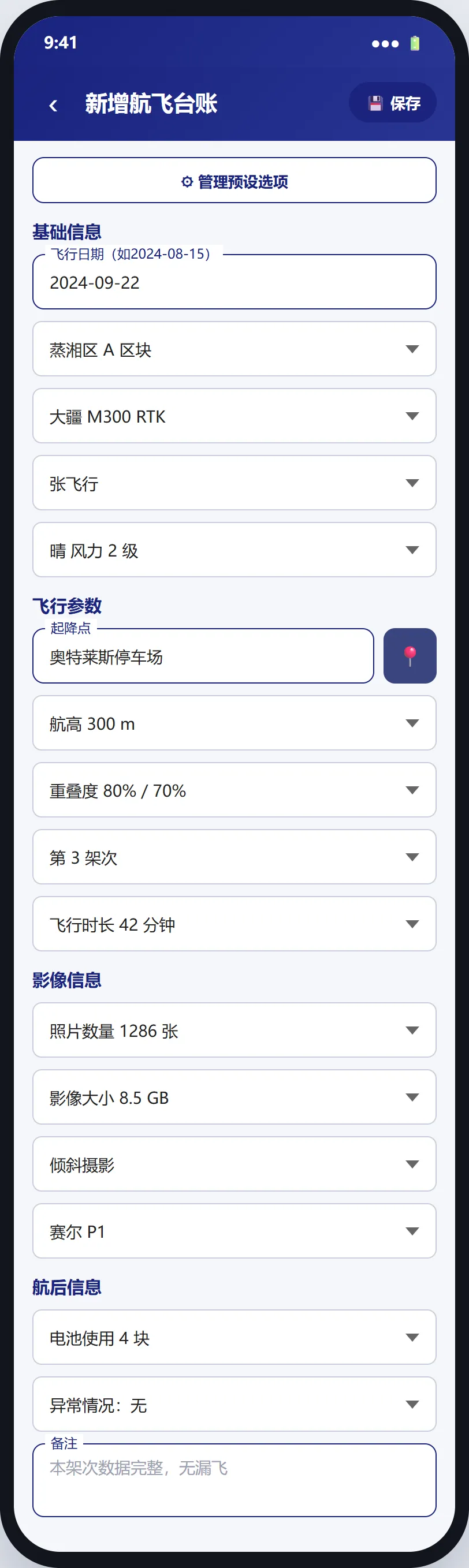
无人机外业的飞行记录不用再写在纸上。每架次可以登记:飞行日期、区块名称、机型、飞手、天气;起降点、航高、航向 / 旁向重叠度、第几架次、飞行时长;照片数量、影像大小、任务类型(正射 / 倾斜 / 贴近)、相机型号;电池使用块数、异常情况和备注。
机型、飞手、天气等常用内容可以预设成下拉选项,填的时候直接选;台账还提供统计页面,方便汇总工作量。
2. 测绘报价:几分钟出一份报价单
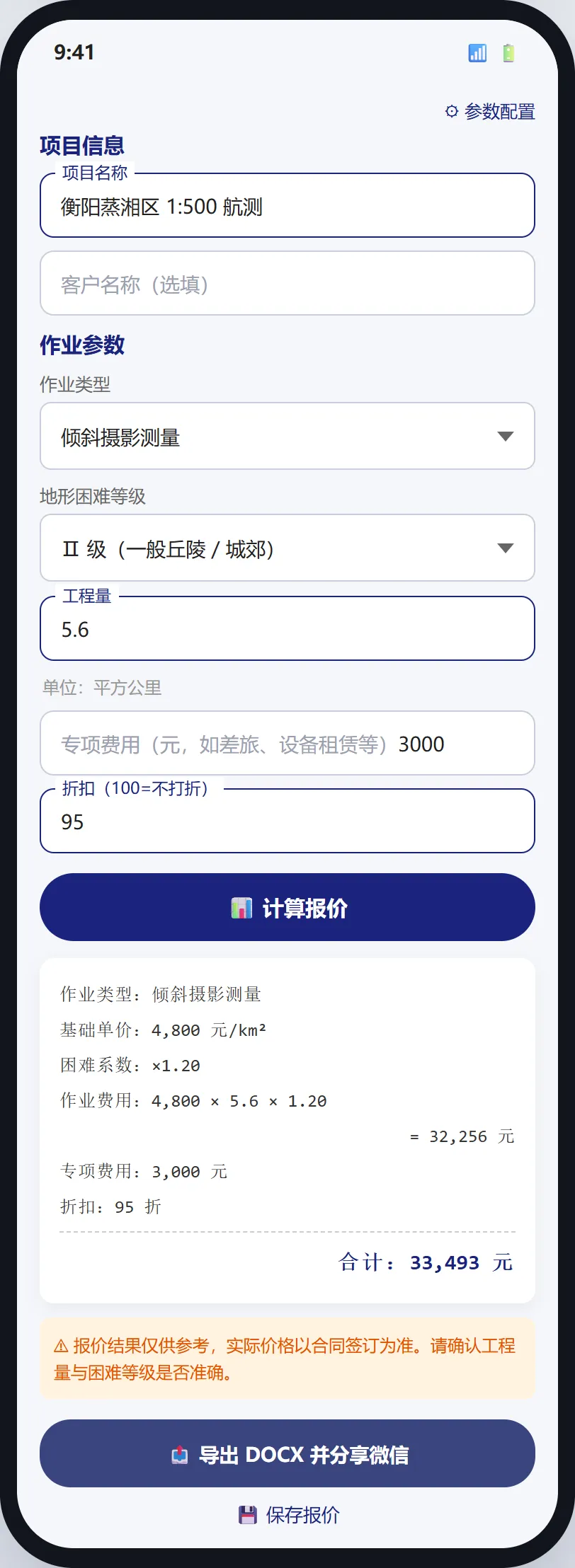
接到新项目要报价时,选择作业类型、地形困难等级,填入工程量(单位:平方公里)、专项费用和折扣,点「计算报价」即可得到带完整计算过程的费用明细,并可导出 DOCX 直接分享给客户。
3. 国标控制点登记:埋石点的完整档案
对于需要按规范埋设标石的控制点,App 提供了国标格式的登记表,内容涵盖:
基础信息:点名、点号、等级、类别、旧点名、标石说明; 所在地、图幅号、概略经纬度,以及坐标 X / Y / H; 地类、土质、最近水源、最近住所、冻结 / 解冻深度、交通路线; 点位略图、标石断面图(可自动生成)、远景 / 近景照片; 地质概要、埋石情况、委托保管信息、备注和签署栏。
各个输出区块都可以按需勾选,不需要的栏目不输出;填好后保存即可生成符合国标格式的点之记。
四、常见问题
1. 照片保存在哪里?
照片统一保存在手机相册目录 Pictures/FieldCamera/工程名/ 下,分为「近景照片」「远景照片」两个文件夹,文件名自动带点号、类型和拍摄时间;无水印原图在该目录下的 .originals 隐藏文件夹中。
2. 没有网络能用吗?
拍照、加水印、GPS 定位都不依赖网络,外业在信号不好的区域也能正常拍摄;生成报告、下载卫星图和扣点需要联网,建议回到有信号的地方再统一生成。
3. 退出登录或换手机,数据会丢吗?
退出登录只会清除验证信息,工程、点号和照片都不会丢失,重新登录即可恢复。如果要换手机,建议先用「点之记」功能把照片和 KML 打包、通过微信备份。
4. 拍出来的坐标、地址不对怎么办?
水印信息以拍照瞬间的 GPS 定位为准。如果定位漂移,可以在开阔处等待 GPS 状态稳定后再拍;已拍的照片可在相册中重拍、修改点号或重新生成水印。
5. 点数用完了怎么办?
点数不足时会有提示,联系技术支持充值即可。使用过程中有任何问题或建议,也欢迎通过主界面的「吐槽建议」反馈,建议被采纳还会赠送点数。
帮你少加几个班