夜雨聆风学习资料网

ARTICLE · 1074282

PowerDesigner下载安装教程和使用教程(powerdesigner16.6)零基础入门到精通,收藏这一篇就够了

PowerDesigner下载安装教程和使用教程(powerdesigner16.6)零基础入门到精通,收藏这一篇就够了

今天为大家带来这款PowerDesigner 16.6的超详细安装教程,从下载到安装,一步都不会错!(超级重要!!!)
图片

PowerDesigner下载地址

https://pan.quark.cn/s/9975b083648a

powerdesigner16.6安裝教程

下面为大家带来PowerDesigner 16.6的详细安装步骤,每一步都配有图片说明,即使你是第一次安装这类软件,也能轻松完成!

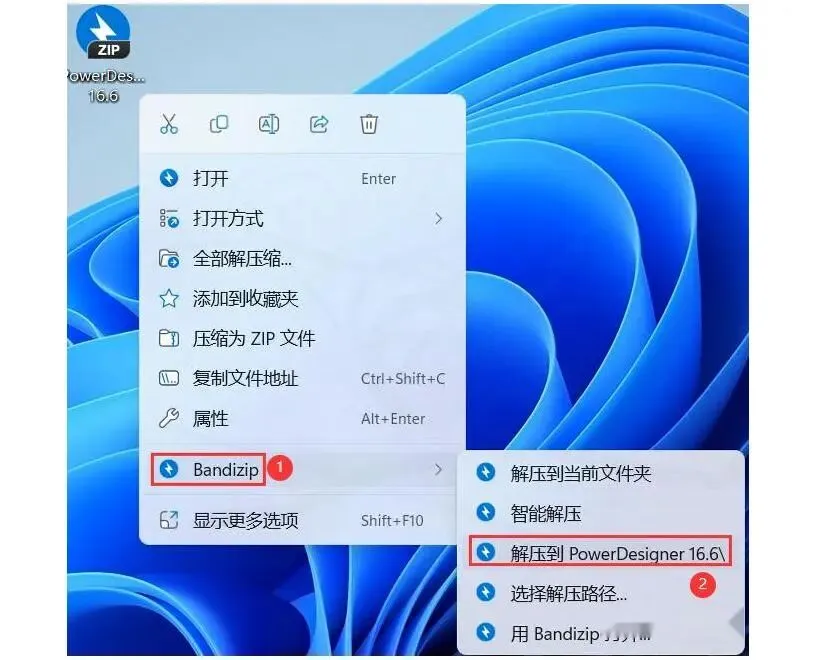
1、首先将下载好的PowerDesigner 16.6安装包保存到电脑上,然后右键选择【解压到PowerDesigner 16.6】,这样我们就能获得完整的安装文件了!

2、接下来右键【打开】解压后的文件夹,准备开始我们的安装旅程!
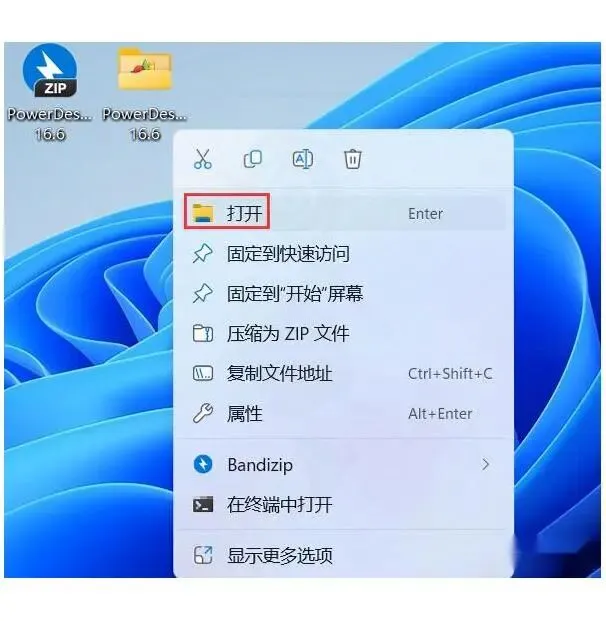
图片
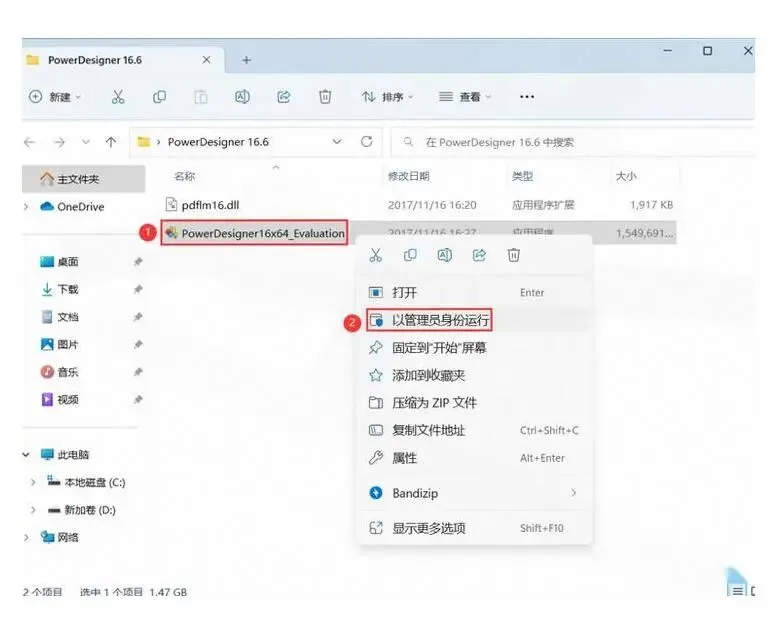
3、在文件夹中找到【PowerDesigner16x64】应用程序,记住一定要右键选择【以管理员身份运行】它,否则可能会出现权限问题导致安装失败!(超级重要)
图片
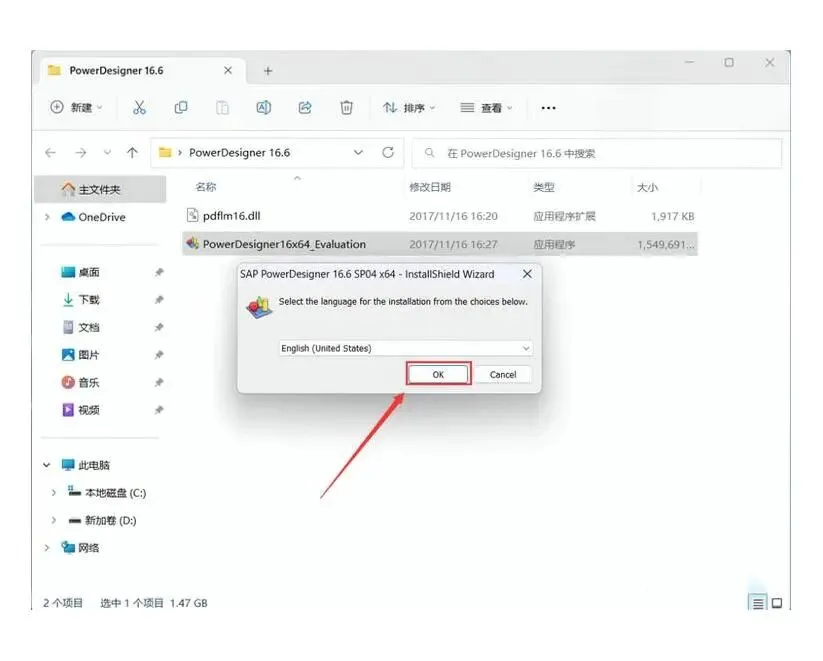
4、在弹出的对话框中点击【OK】,开始我们的安装过程!
图片
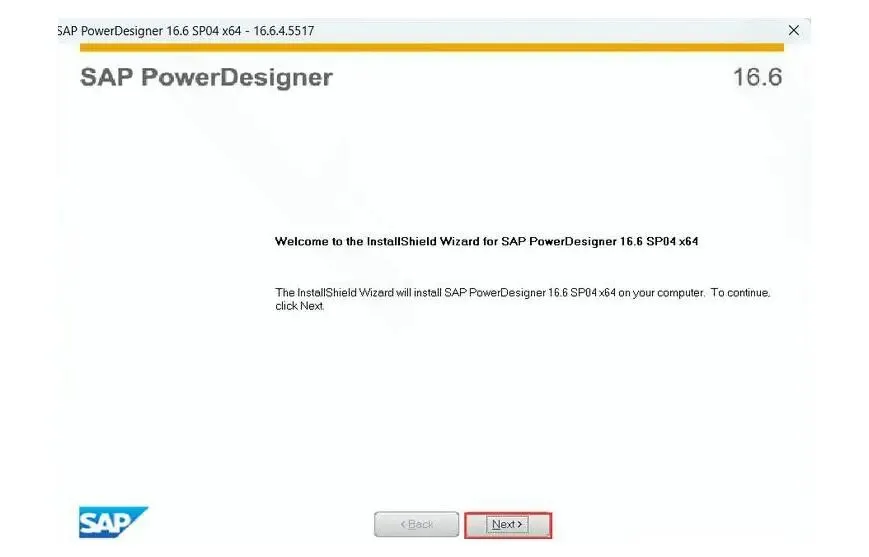
5、在安装向导中点击【Next】继续下一步操作!
图片
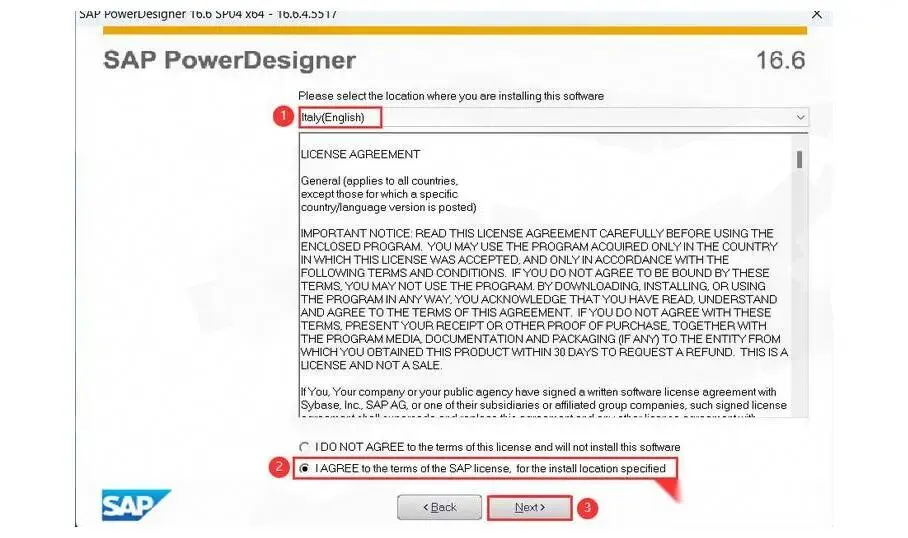
6、语言选择很重要!这里我们选择【Italy(English)】,然后勾选【我接受】表示同意协议条款,最后点击【Next】进入下一步!
图片
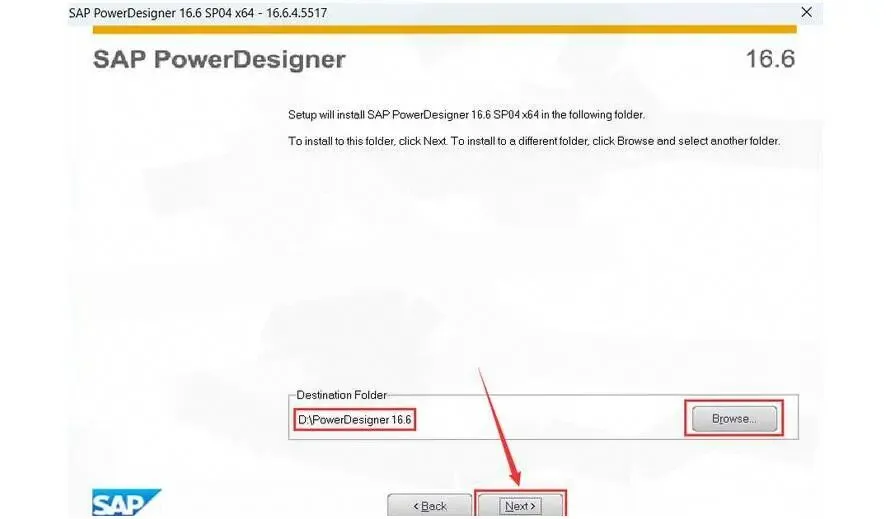
7、系统默认会将PowerDesigner安装在C盘,但我们可以自定义更改安装位置(建议安装在其他盘符以节省C盘空间)。这里我选择安装在D盘,设置好后点击【Next】继续!
图片
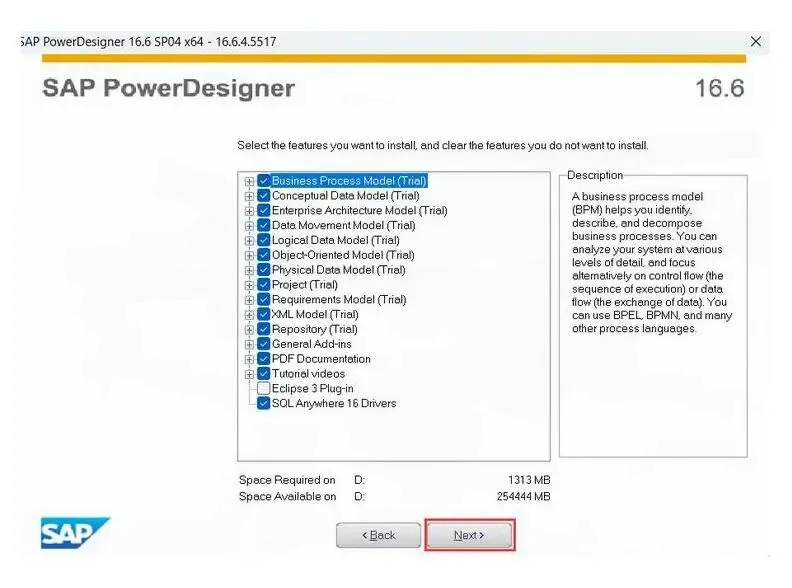
8、继续点击【Next】进入下一步设置!
图片
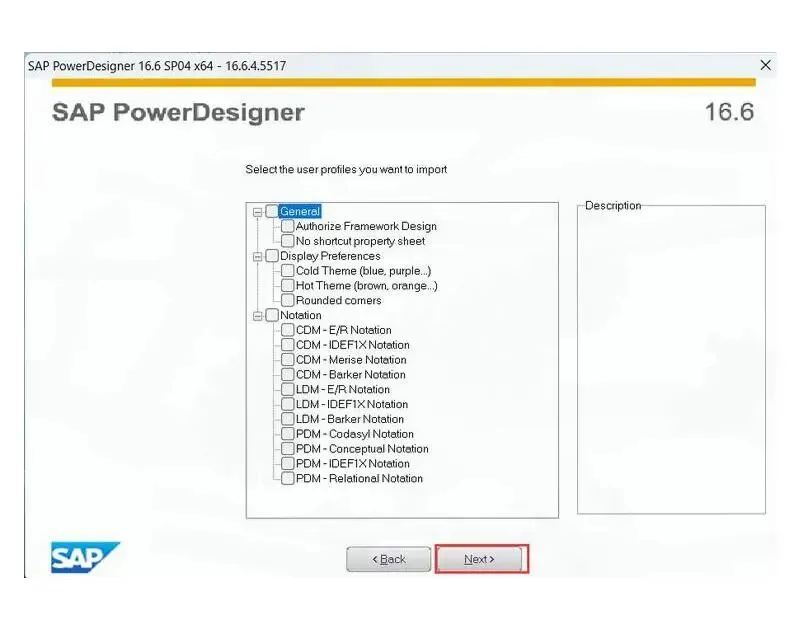
9、再次点击【Next】确认安装选项!
图片
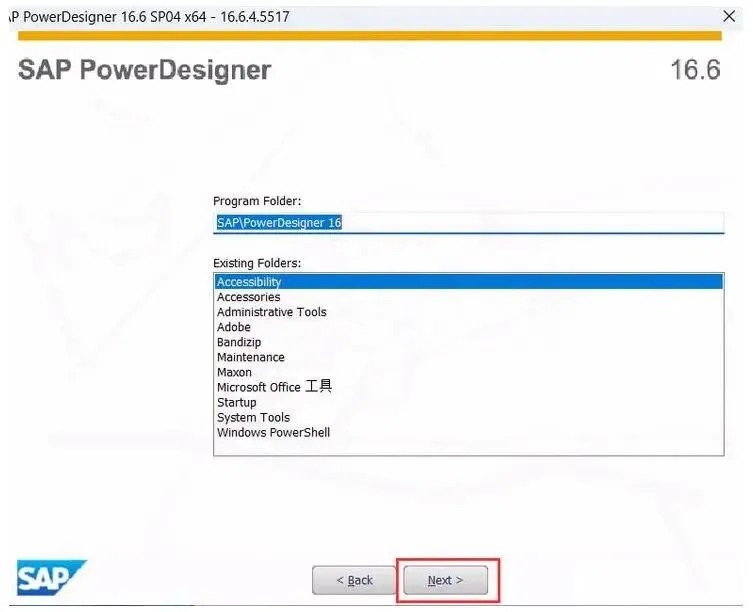
10、点击【Next】继续我们的安装流程!
图片
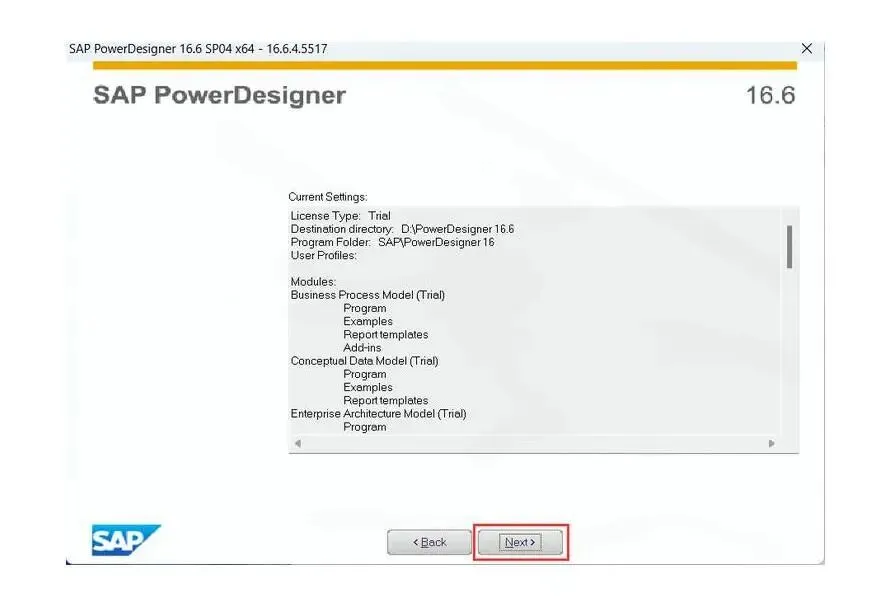
11、再次点击【Next】确认所有设置并开始正式安装!
图片
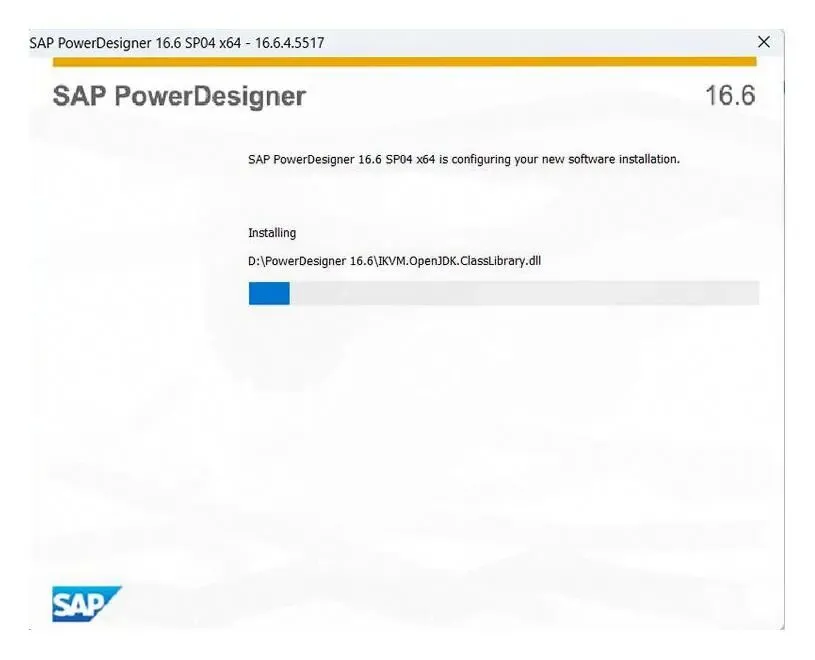
12、此时PowerDesigner 16.6正在安装中,请稍等片刻,不要关闭安装程序!
图片
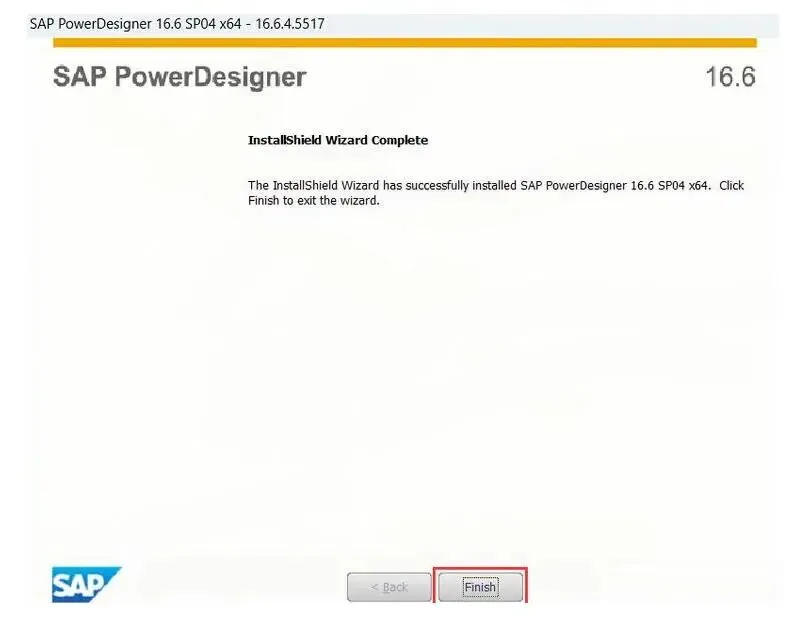
13、安装完成后,点击【Finish】结束安装向导!
图片
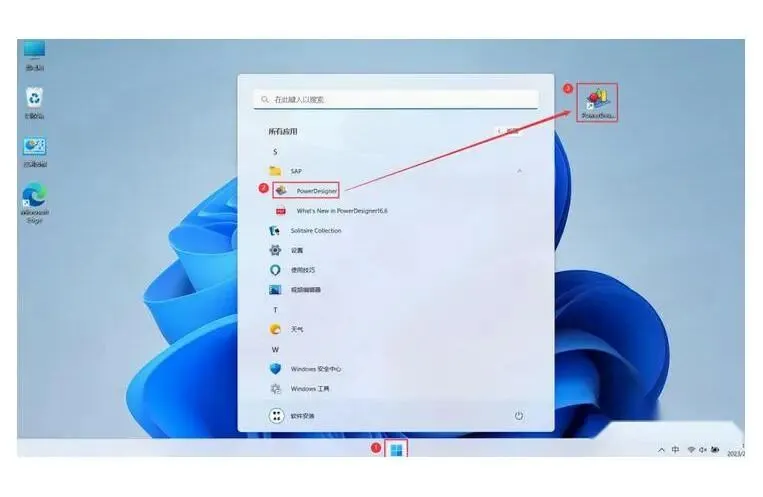
14、为了方便日后使用,我们可以创建桌面快捷方式。回到桌面,点击任务栏的【开始菜单】,在【所有应用】中找到【PowerDesigner软件图标】,将它拖到桌面上,这样就完成了软件桌面快捷方式的创建!
图片
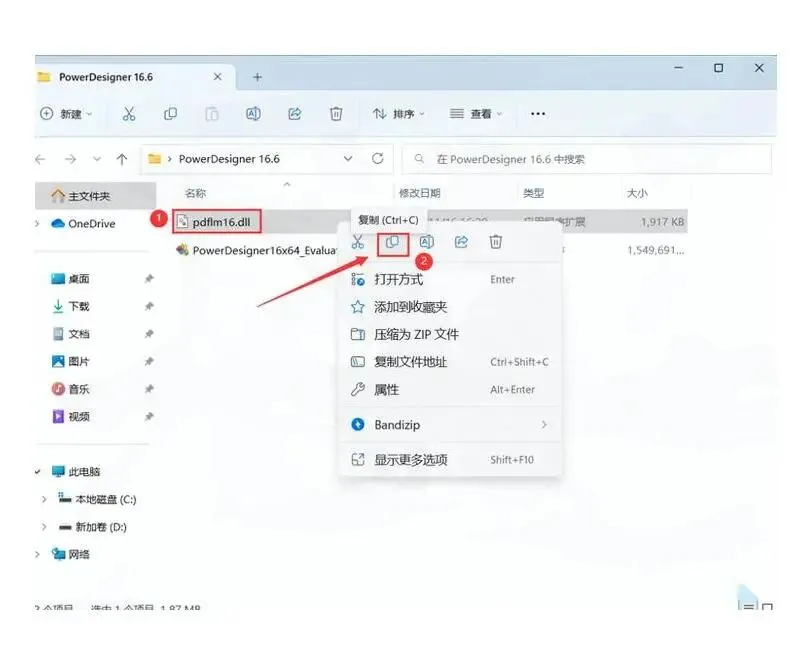
15、现在回到PowerDesigner 16.6文件夹,找到【pdfflm.dll】文件,右键点击【复制按钮】,这个文件对于软件的正常运行非常重要!
图片
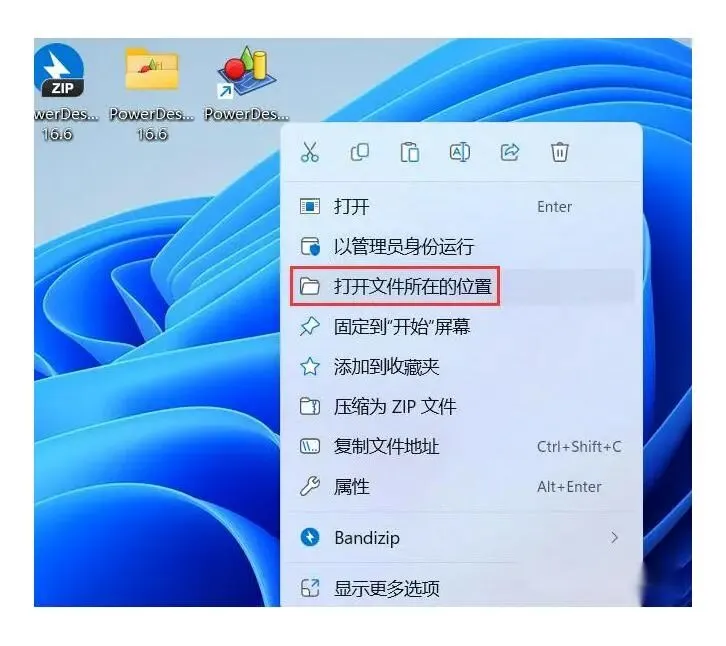
16、回到桌面,右键点击桌面上的【PowerDesigner 16.6软件图标】,选择【打开文件所在的位置】,进入软件的安装目录!
图片
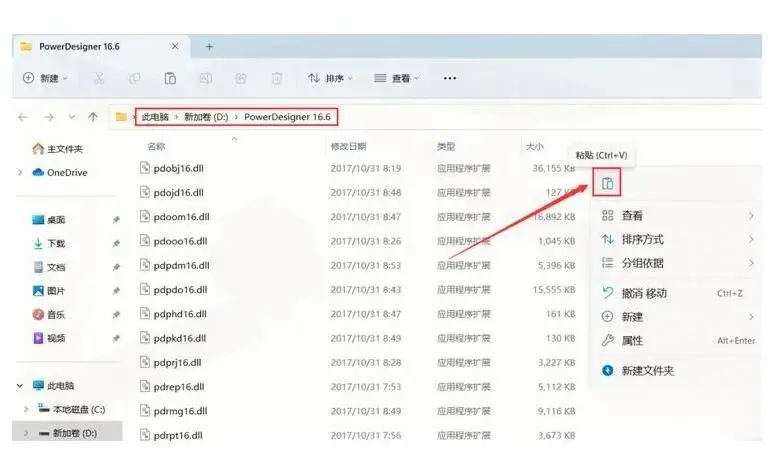
17、在打开的文件夹中,右键点击空白处,选择【粘贴按钮】,将刚才复制的文件粘贴到这个目录中!
图片
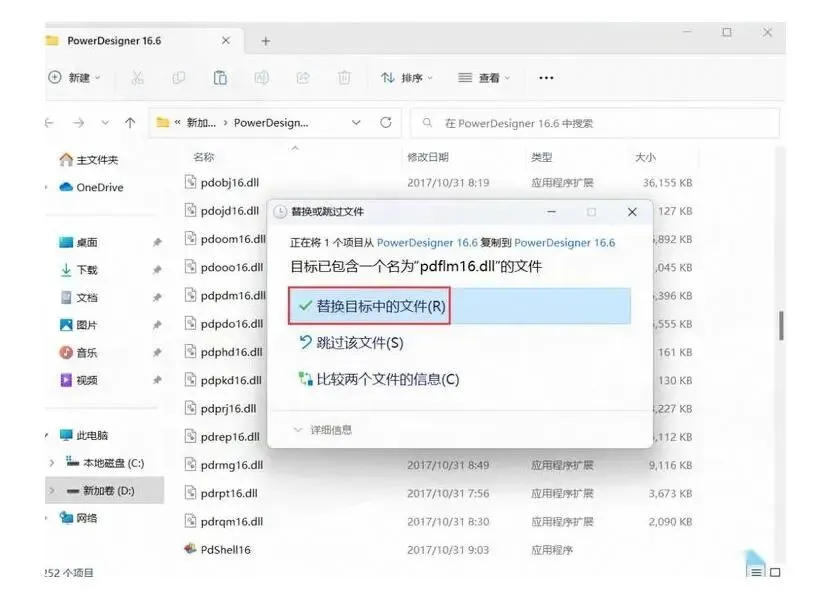
18、系统会提示文件已存在,点击【替换目标中的文件】确认替换操作!
图片
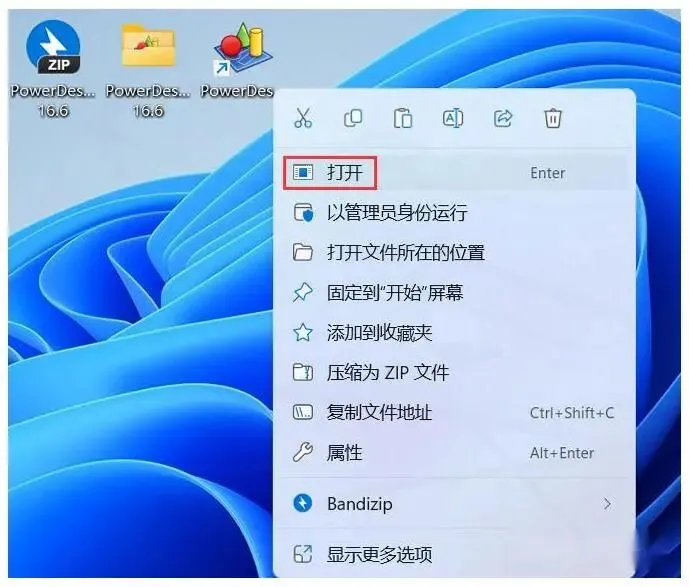
19、现在万事俱备!回到桌面,右键点击【PowerDesigner 16.6软件图标】,选择【打开】启动软件!
图片
20、软件正在启动中,你会看到如下启动界面:
图片
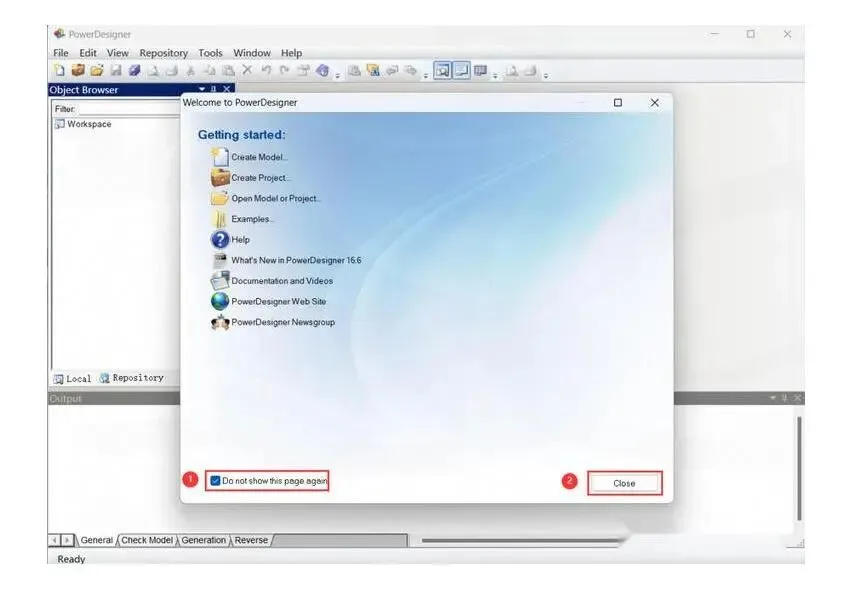
21、在弹出的提示框中,勾选【Do not】选项,然后点击【Close】关闭提示!
图片
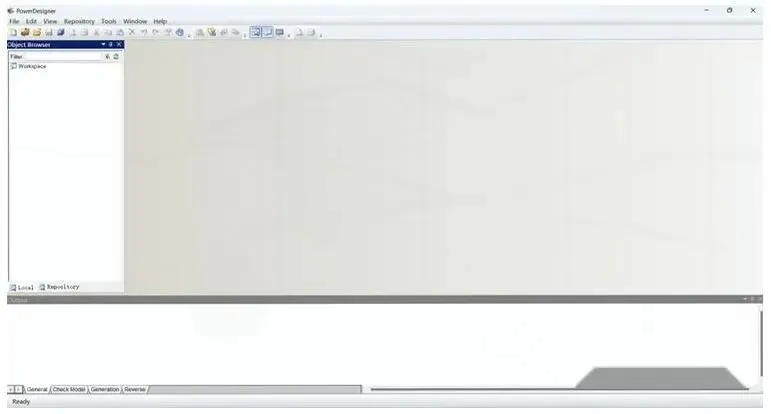
22、恭喜你!PowerDesigner 16.6成功安装并运行,界面如下:
图片

以上就是PowerDesigner 16.6软件安装的全过程,是不是非常简单呢?如果这篇教程对你有所帮助,别忘了点个赞哦!

相关学习资料