ARTICLE · 1078535
AI 生图终于能拆层了?我实测 ChatGPT + Canva Magic Layers
ChatGPT 生图后还能继续拆层编辑:我实测了 Canva Magic Layers
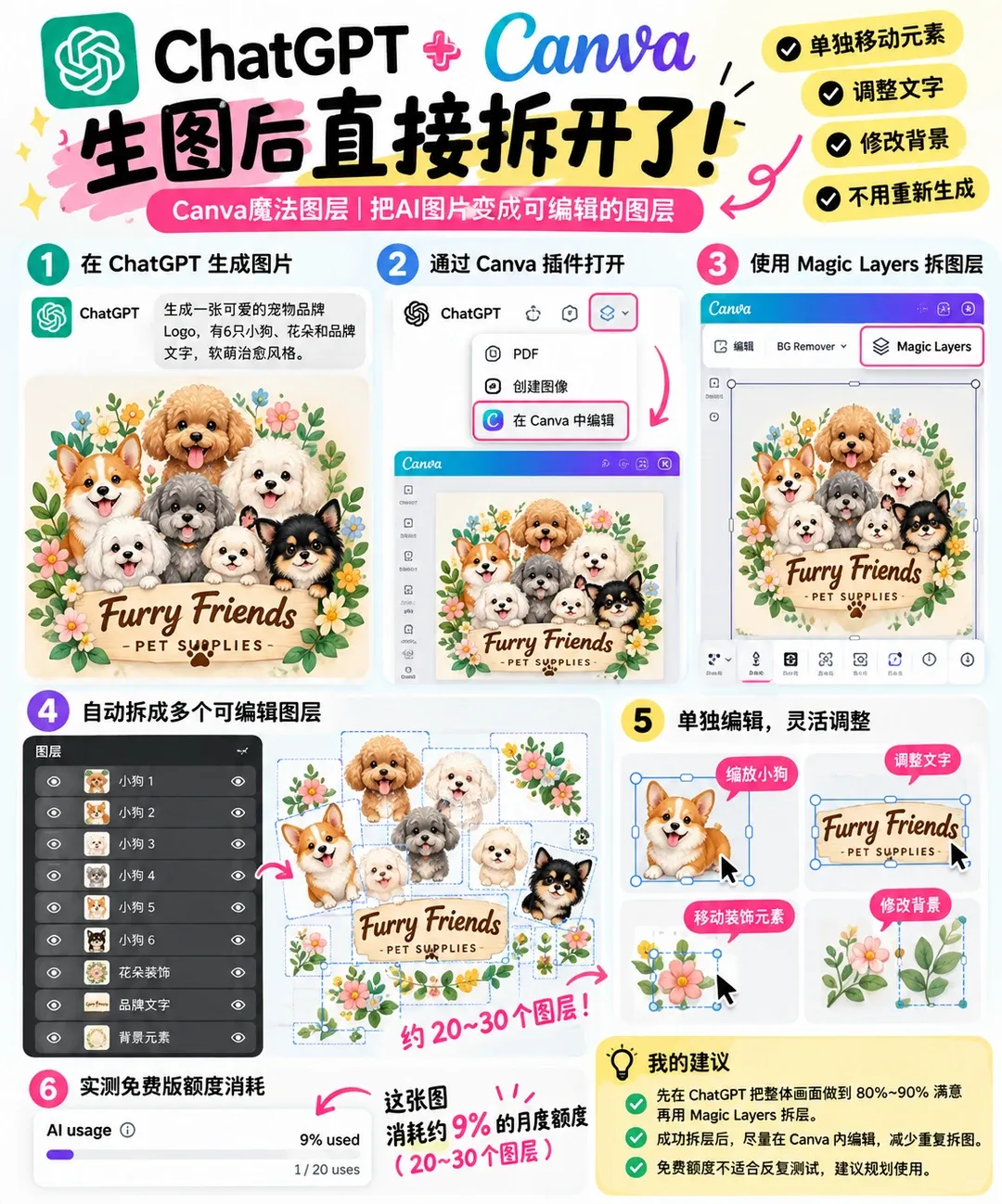
最近我在用 ChatGPT 做图片生成时,开始尝试一套新的 AI 设计工作流:
ChatGPT 负责生图,Canva 负责拆层和二次编辑。
这套流程的核心,就是 Canva 的Magic Layers(魔法图层)。
过去使用 AI 生图时,一个很明显的问题是:
图片生成完成之后,它往往就变成了一张“扁平图片”。
哪怕整体效果已经很满意,只是其中一个元素需要调整,比如:
某只小狗太大了,想缩小一点 Logo 位置想往上移动 某个装饰元素需要删除 文字需要重新排版 背景需要单独修改
以前通常只能重新生成整张图。
而 Magic Layers 的出现,让 AI 生图开始有了一点“可编辑设计稿”的感觉。
一、我现在的工作流:ChatGPT + Canva
我目前使用的流程很简单:
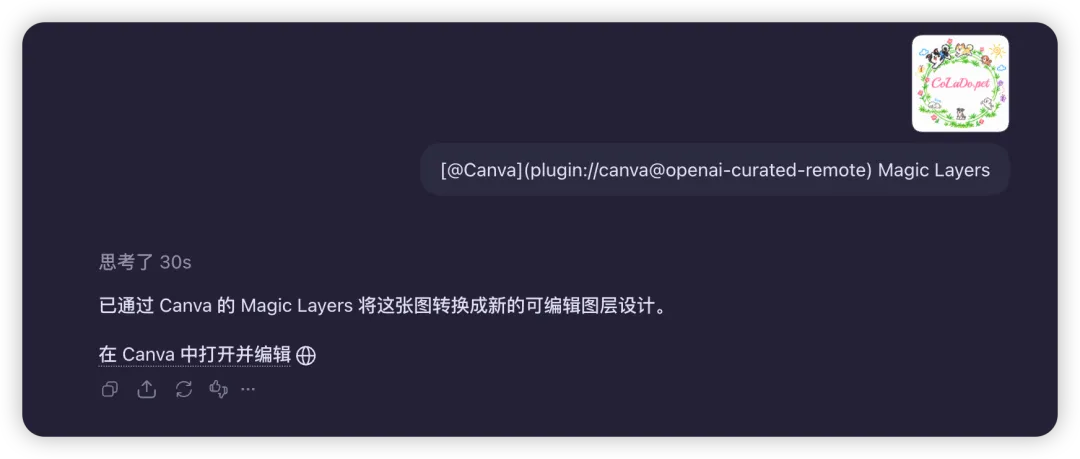
ChatGPT 生图
↓
通过 Canva 继续编辑
↓
使用 Magic Layers 自动拆层
↓
在 Canva 中进行精细调整
整个过程里,ChatGPT 更适合负责:
构图 创意 风格 主体设计 完整视觉效果
而 Canva 更适合负责:
移动元素 缩放元素 删除元素 修改文字 调整排版 替换背景 最后的人工精修
这两个工具组合起来之后,AI 图片的可控性明显提高了。
二、Magic Layers 到底能做什么?
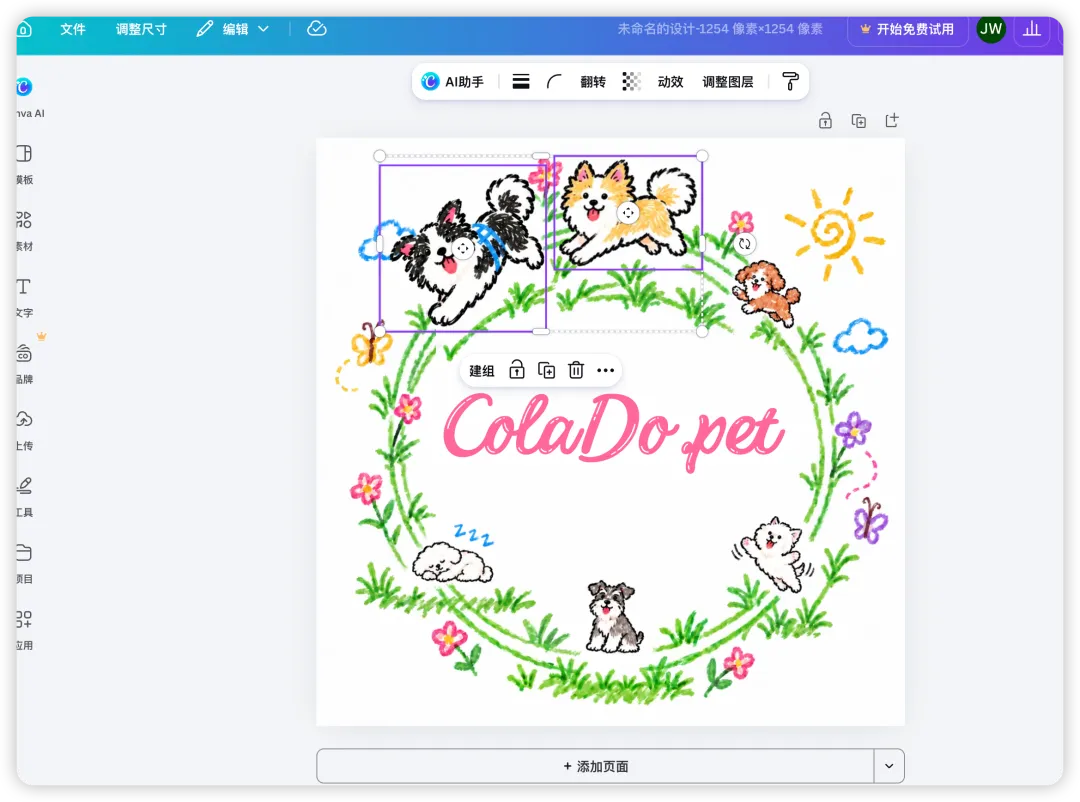
Magic Layers 可以理解为:
让 Canva 尝试识别一张完整图片中的不同元素,然后自动把它们拆成独立图层。
例如一张由 AI 生成的宠物品牌图片中,可能包含:
多只小狗 Logo 英文文字 花朵 叶子 装饰图案 背景
正常情况下,这些内容全部已经被“焊”在一张图片里。
使用 Magic Layers 之后,Canva 会尝试把它们拆开。
拆层成功之后,部分元素就可以像普通设计素材一样:
单独移动、缩放、删除和调整。
对于 AI 生图来说,这一点非常关键。
三、我的一次实际测试:一张图拆出了 20~30 个图层
我这次实际测试了一张相对复杂的设计图片。
图片中包含:
多只宠物角色 品牌文字 花朵 叶片 装饰元素 背景
经过 Magic Layers 处理之后,最终大约拆出了:
20~30 个可编辑图层。
这个结果已经足够完成很多常规设计修改。
比如:
原本觉得某只小狗太大,现在可以直接缩小。
某个装饰图形挡住主体,可以直接移动。
Logo 位置不合适,可以单独调整。
背景想替换,也不需要重新生成整张图片。
这类修改以前可能需要反复重新生成,现在很多时候可以直接在 Canva 内完成。
四、为什么我觉得它特别适合 ChatGPT 生图?
AI 生图目前最大的优势一直都是:
生成速度快、创意成本低。
但最大的问题之一也是:
生成以后不好改。
尤其是已经接近满意的图片。
可能整张图已经有 90 分,只是一个人物比例不对。
如果重新生成,很可能原本满意的:
构图 风格 人物 配色 光影
也全部发生变化。
所以很多时候,我们不是需要“重新生成一张”。
而是需要:
把现在这张已经不错的图片修改一下。
这正好是 Magic Layers 比较有价值的地方。
我的理解是:
ChatGPT 解决的是“从 0 到 1”。
Canva Magic Layers 解决的是“从 90 分继续改到更接近最终效果”。
五、不过,免费版额度比想象中消耗得快
这也是我这次测试里一个比较值得注意的地方。
Canva 免费版的 AI 功能并不是无限使用。
而且 Magic Layers 的额度也不能简单理解成:
一次拆图 = 固定消耗一次额度。
我这次测试的图片:
拆出了大约 20~30 个图层。
处理完成后,我观察到:
大约消耗了 9% 的月度 AI 额度。
如果假设后续处理的图片复杂度都差不多,简单按照这一次测试估算:
1 张 ≈ 9% 5 张 ≈ 45% 10 张 ≈ 90%
换句话说:
一整个月的免费额度,可能只能处理大约10~11 张类似复杂度的图片。
需要特别说明:
9% 是我个人这一次的实测结果,不代表 Canva 官方规定每张图片固定消耗 9%。
不同图片的复杂度不同,实际消耗也可能不同。
六、所以我现在不会一生成图片就立刻拆层
实际用下来,我更推荐这样的流程:
第一步:先在 ChatGPT 里把整体效果做到 80%~90%
先把这些大的问题解决:
主体 构图 风格 配色 人物数量 场景
如果整体方向都还没有确定,没有必要马上使用 Magic Layers。
第二步:确定图片值得保留之后,再拆层
当一张图片已经整体满意,只剩一些局部问题时,再使用 Magic Layers。
这样额度利用率会高很多。
第三步:拆层之后尽量在 Canva 内修改
如果只是:
缩放 移动 删除 调整排版
尽量直接编辑现有图层。
不要因为一个很小的问题重新执行一次 Magic Layers。
七、这套组合最适合哪些场景?
我目前觉得特别适合:
1. Logo 和品牌视觉
AI 先生成整体视觉,再拆层调整:
Logo IP 装饰 字体 背景
2. 小红书封面
ChatGPT 负责生成完整视觉氛围。
Canva 负责:
调整标题 改文字 移动人物 增减装饰
3. 海报设计
尤其适合那种:
整体很好,但局部元素比例不对的情况。
4. 产品宣传图
AI 负责生成场景。
Canva 负责进一步调整:
产品位置 装饰 文案 Logo
5. AI 插画
如果图片里的主体识别比较清楚,也可以拆出来单独调整。
八、它不是 Photoshop 的替代品,但让 AI 生图更实用了
Magic Layers 目前当然还不能完全替代专业设计软件。
自动拆层也不一定每次都完美。
例如:
元素之间互相遮挡 背景复杂 人物和装饰融合 光影关系复杂
都可能影响最终拆层效果。
但是它解决了一个很真实的问题:
AI 生图之后终于不一定只能“重新生成”。
过去:
AI → 生成图片 → 不满意 → 重新生成
现在开始变成:
AI → 生成图片 → 拆层 → 局部修改 → 完成
这其实是非常大的体验变化。
写在最后
我越来越觉得,未来使用 AI 做设计,并不是让某一个工具完成全部工作。
而是不同工具承担不同角色。
ChatGPT 负责生成和创意。
Canva 负责编辑和设计落地。
Magic Layers 则成为两者之间很关键的一步。
对于普通用户来说,它降低了 AI 生图后二次编辑的门槛。
对于经常使用 AI 做:
Logo、海报、品牌视觉、公众号配图、小红书封面、产品图
的人来说,这套工作流值得尝试。
目前我自己的使用策略是:
先让 ChatGPT 把图片生成到足够满意,再使用 Canva Magic Layers 拆层,最后进行精细编辑。
这样既能提高效率,也能尽量节省 Canva 免费版的 AI 额度。
如果后续我继续测试不同复杂度的图片,我也会继续记录:
不同图层数量和图片复杂度,对 Magic Layers 额度消耗到底有多大影响。