ARTICLE · 1082526
如何用Obsidian最强工作台插件,实现任务管理(图文版:Apex Dashboard完整配置流程与分区方案)
Obsidian最强工作台插件Apex Dashboard可以完全平替Tasks&Kanban插件进行任务管理,并且可以实现更为便捷高效的GTD任务管理工作流。
任务收集
在Apex Dashboard工作台插件中,对于任务的管理有多重办法。
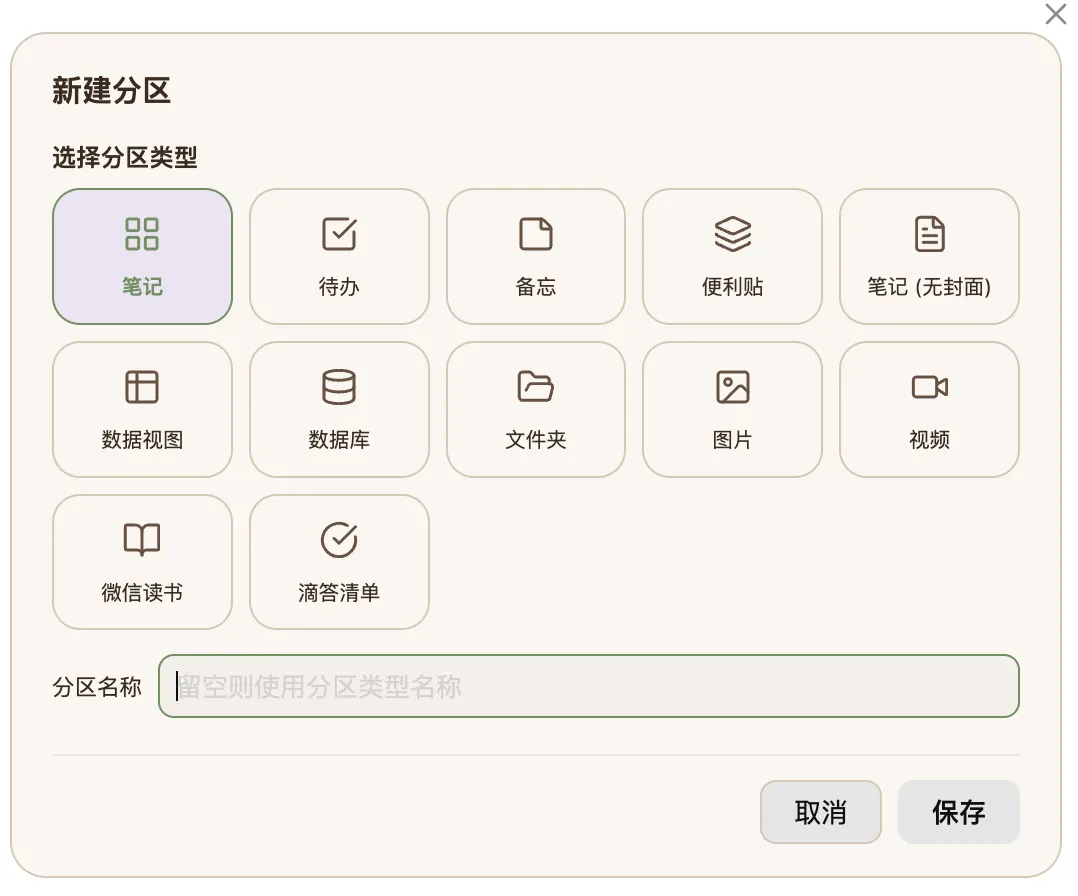
第1种:个性化卡片任务创建
通过建立一个分区,并选择待办,直接生成一个任务分区,然后在这个分区里,已经可以初步实现最常用的三种任务管理方式:
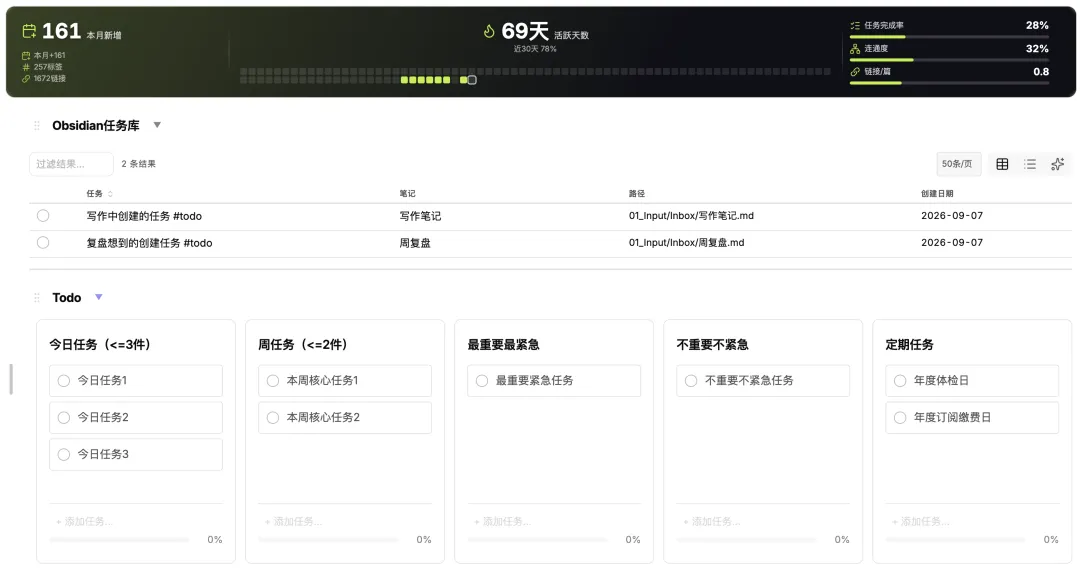
- 按照时间维度建立任务:当日、当周、当月、当季、当年都可以建立实现,一眼可以看到具体的任务描述
- 按照重要/紧急矩阵(四象限)法则:基于自己的习惯,可以按照重要紧急程度来建立4个任务卡片
- 定期任务模版功能:插件右上角点击,可以建立任务模版卡片,比如:定期任务,专门管理年度体检日或者要定期记录的任务
当然以上三种方法都可以交叉使用,对于不同人的不同任务性质和场景,可以设计不同的管理方案,找到最适合自己的组合。
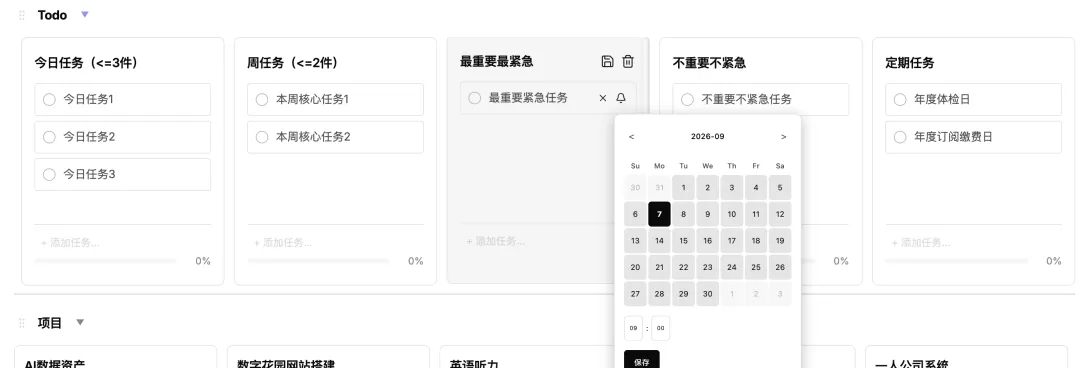
除此之外,插件这个任务管理功能,还可以设置提醒时间,任务时间到了会进行提醒。
第2种:全库任务汇总
仅仅通过卡片建立任务,还无法完全满足日常场景,因为日常创作过程中,或者在进行日记或者复盘的时候,经常会有想到未做,要做的任务,为了避免忘记,可以在:
- 日记的时候随时创建任务
- 写作的时候随时创建任务
- 复盘的时候随时创建任务
然后,通过在分区选择数据视图的方式进行任务汇总。
语法简单:
TASKFROM #todoWHERE!completed然后,工作台可视化展现如下:
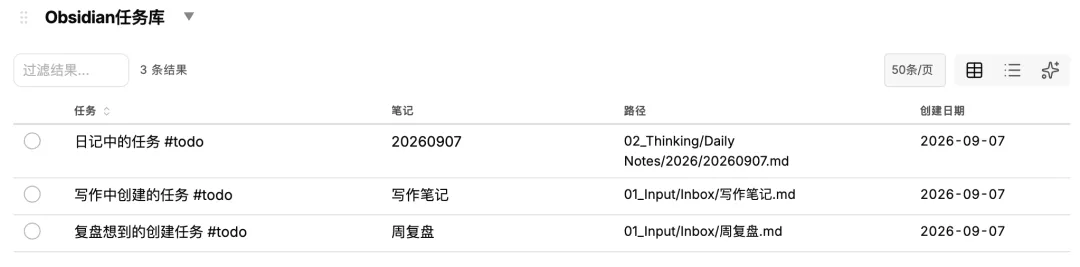
以上任务汇总主要是汇总日记、写作笔记、复盘笔记中的任务,通过dataview的查询来进行汇总,并且此插件有多重可视化的方式。
比如:
- 可以通过多字段的方式看到路径
- 清单形式(含路径)
- 仅清单可视化形式
如果想实现多种标签任务,只需要多建立一个分区,拖拽并列即可并排显示,增加美观度。
可见,以上两种方式就涵盖了日常中的两种任务收集习惯:全库任务汇总,和个性化任务创建。
任务整理
在两种方式过程中,由于固定卡片有固定的管理逻辑方案,但是全库任务是非常实时的一个任务想法记录,因此,对于全库的任务需要进一步进行清洗评估处理。
- 删除无时间节点任务
- 删除无明确目标任务
- 删除无法执行的任务
然后,剩余的任务,可以定期整理到卡片逻辑中,逐步形成一个长期的任务框架。
比如:定期任务、日常日周月时间任务、紧急任务、项目任务等。这就形成了一个任务管理漏斗,非常清晰明确,时间可设定并及时给自己一个提醒。
任务执行归档
当任务已经清晰的摆在面前,剩下的就是执行了,当任务执行好已经,任务并不会被删除,而且有一个归档的管理方案,并且明确的归档路径。
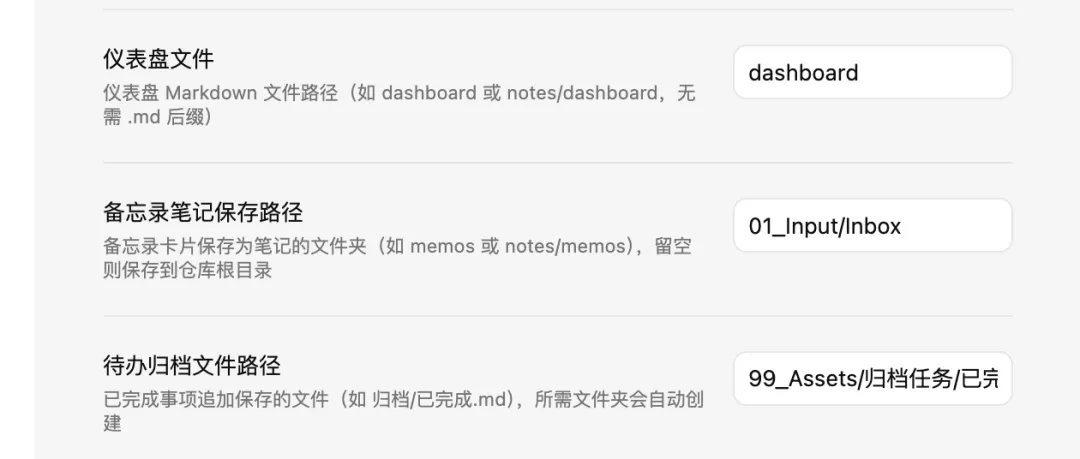
点开设置,进入插件设置界面,可以清晰的看到待办归档文档路径,建立一个文件夹,复制对应的路径到里面,然后在卡片任务管理分区右上角,点击归档已完成事项即可。
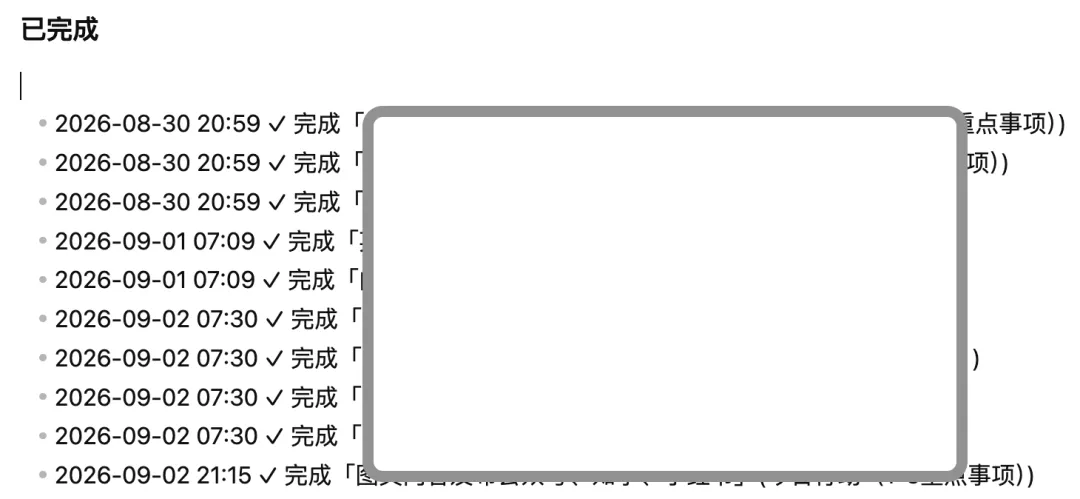
未来要查询或者作为数据资产进行AI分析,依旧是可以深度利用的。
总结
对于任务的管理,插件Apex Dashboard实现了漏斗式,全覆盖,全路径管理。平替了各种任务管理插件的同时,减少了任务管理过程中的心理内耗和摩擦,让任务管理更加可视化,并有执行路径可依赖。
关于我
西湖太极熊 | 一人公司实践者
持续研究AI个人数据资产洞察和AI+Obsidian知识管理
📚 更多资源我把 Obsidian、AI、知识管理相关的教程、工具、模板和精选文章,都整理到了资源中心网站。点击左下角「阅读原文」即可进入。