ARTICLE · 1084317
不写代码,也能用AI给娃做生字学习工具
智见AI
大家好呀,我是大鹏。我正在挑战用AI解决100个真实问题~
这次做一个给孩子学生字的小工具:能看笔顺、练写字,还能打印练习题。
以下这个问题是很多家长都会遇到的:
孩子放学回来,家长问一句“今天学了哪些生字”,这句话很轻松。
难的是下一句:这些字,怎么带他学。
笔顺怎么讲,词语怎么解释,孩子会读了是不是就会用了,最后还得找几道对应的题、准备一张能写的练字纸。一晚上的辅导,常常要在课本、手机和练习册之间来回切换。
这次做的“每日一练”就是从这个场景长出来的:输入孩子当天学的生字,先带着看、读、理解,再安排练字和检测。应用分成“辅导端”和“测练端”,都面向家长在家带孩子学习。辅导端承担讲解和引导,测练端让孩子动笔,家长对照答案检查掌握情况。
这一整条流程录下来是这样的:
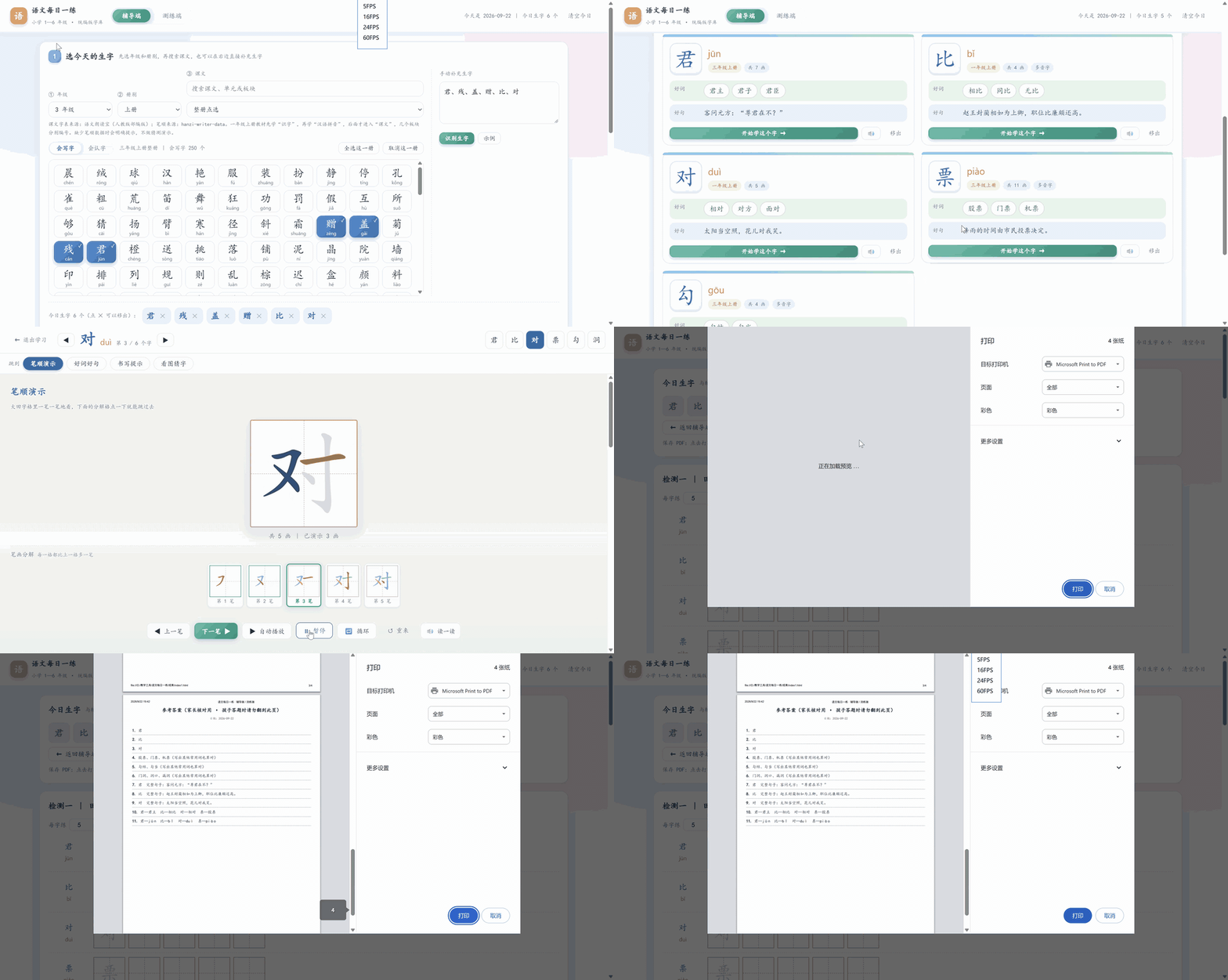
每日一练:选当天生字、字卡讲解、笔顺演示到打印预览
不过在做这个案例之前,我想先说一个我自己用 AI 工具时最容易忽略的问题:项目做完了,文件到底放在哪里?下次要改,又从哪儿接着做?
之前用的工具没有独立的“工作空间”模块,很多人习惯打开对话就直接提需求,等页面、图片和修改版本多起来,才发现文件不好找,也分不清哪个是最终版。
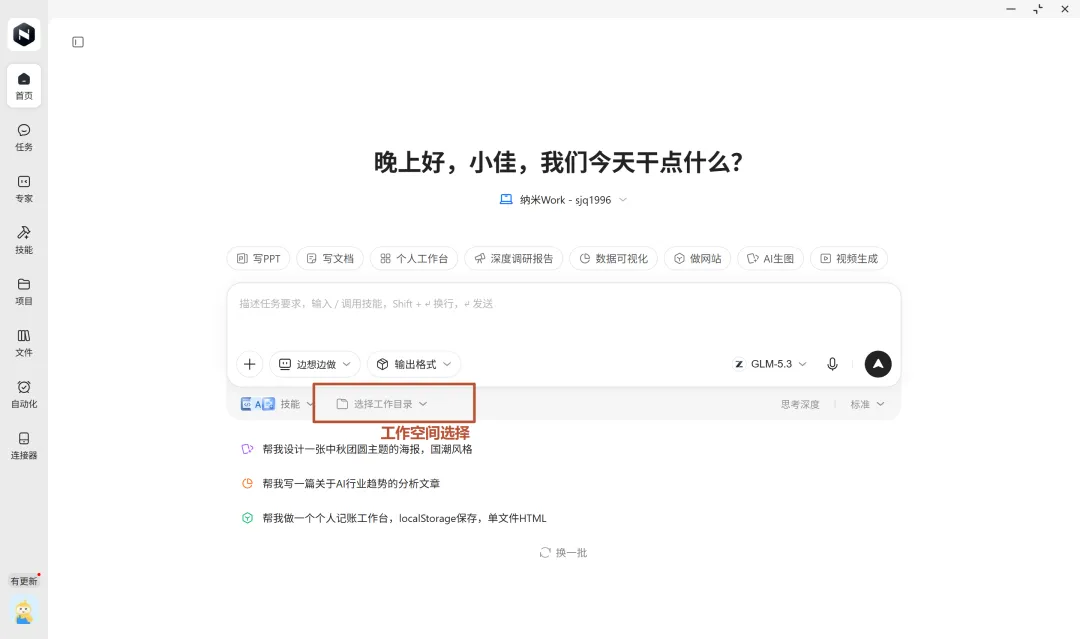
从对话界面进入“工作空间”
“工作空间”可以先理解成一个项目专用的工作台:原始资料、制作要求、过程文件和最终成果,都围绕同一个项目放在一起。要接着改的时候,也能翻回之前的文件和约定。
这一步花不了几分钟,省下的却是找文件、重复交代需求、误改旧版本的麻烦。后面做教程的时候,第一步就是把它配好。

项目材料和成果集中保存
一、痛点分析:知道孩子学了什么,不等于知道怎么辅导
先看一个具体场景。
孩子今天学了“秋、雨、果、实”,回家想复习一遍。最容易想到的方式是“读一遍,再写几遍”。但孩子写错一笔,你该怎么演示?他能认出这个字,却组不出词,又该怎么引导?
家长的下一反应通常是:查笔顺、找词语和例句、翻练习册看看有没有刚好的题。材料散在几个地方,找到之后还得判断难度和练习量合不合适。
还有一个更容易被忽略的点:
跟着读过、照着写过,不等于已经掌握。
辅导结束如果能出几道对应的小题,家长才容易看清卡在哪一环——是读音没记住,是词语不理解,还是字形容易混。
所以这个案例要回答的是:能不能围绕当天的生字,把“家长怎么带着学”和“孩子怎么动手练”接在一条线上?

跟着学过之后还需要动手练习
二、需求分析:一个辅导过程,拆成两个入口
有了这个问题,先别急着让 AI 写页面。按使用过程拆开,需求自然就分成“辅导端”和“测练端”:家长负责组织和引导,孩子参与学习、完成练习。
辅导端: 家长带孩子看笔顺、读词句,通过写作片段和看图猜字帮助理解,也可以手动补充词语。
测练端: 提供田字格和巩固题,孩子动笔练习,家长对照独立答案检查,不会的内容再回辅导端复习。
生字输入: 支持手动输入和复制粘贴,两个入口共用同一批生字;后续可以按需增加文件或图片识别,核对后再用。
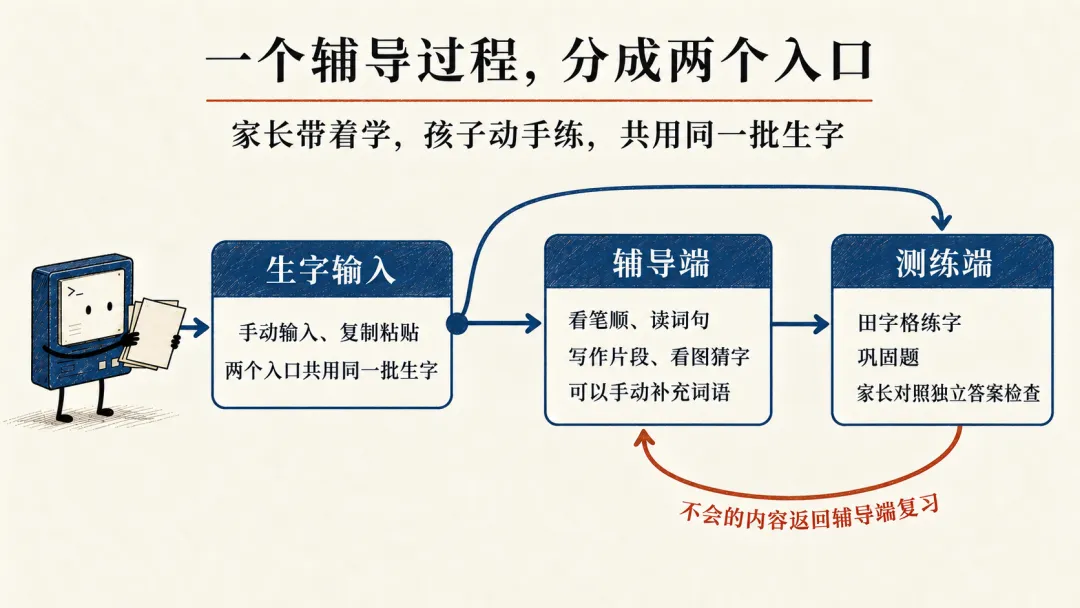
两个入口共用生字,测练后可返回复习
界面风格: 这次选的是“森林小课堂”,浅色背景配绿色、蓝色和少量橙色,清爽易读。具体色值都写在后面的提示词里,想复刻同款风格可以直接用。
这次使用的模型是 GLM5.3。除了用文字描述需求,还可以把参考界面或者有问题的页面截图发给它,直接讨论布局、字号和遮挡问题。视觉理解负责看懂图片中的信息;笔顺是否正确、页面按钮是否真的能用,仍然要分别检查。
开工前先把这四件事配好:
01选定某个文件夹作为“工作空间”,产出都会放在这个路径下;
02选择模型,这里我用的是 GLM5.3,按需选择;
03“技能”选择“个人工作台”,归在网页工作台的范畴里;
04思考深度选择“标准”即可,内容没有困难的执行部分,把需求描述清楚更要紧。
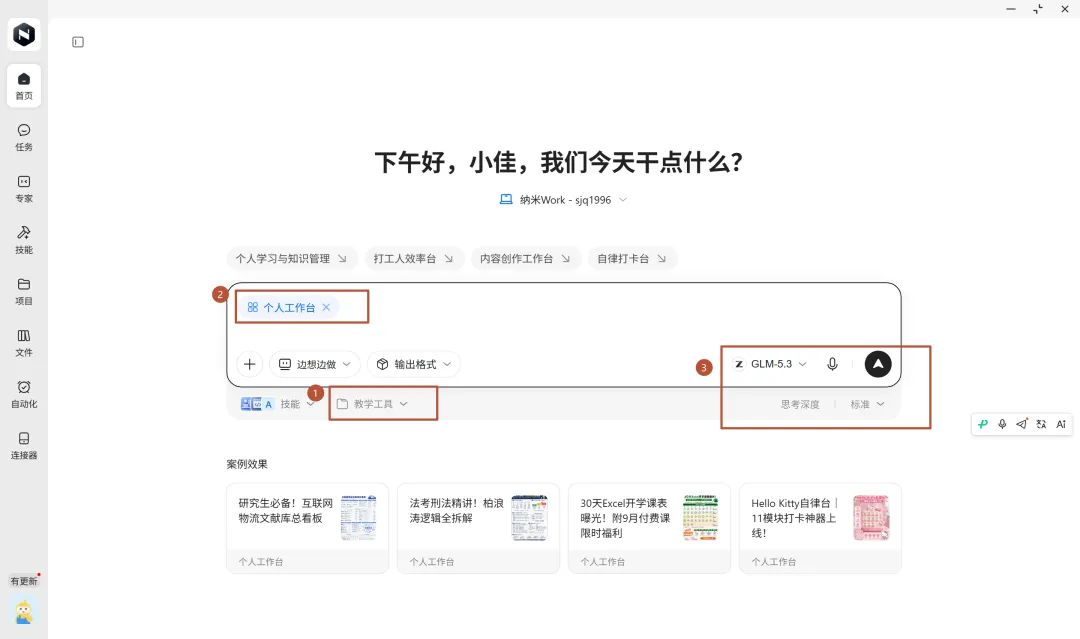
在纳米Work里配好工作空间、模型、技能和思考深度
三、制作教程:先把第一版做出来,再按使用场景打磨
下面按照操作顺序来。提示词里的项目路径和年级,替换成自己的即可。
第一步:建好项目目录,把需求一次说清
先在电脑上建立一个专用文件夹,例如:D:\教学工具。
打开纳米Work,在选择工作目录这里选择刚创建的文件夹“D盘下的教学工具”。确定完路径和大框架后,就可以把具体内容提交给纳米Work生成,提示词在下方。有一点要注意:一定要让纳米Work和你对齐需求,这样才能更大程度保证产出效果符合预期,确保没有理解错需求内容:
我们要做一个面向家庭辅导的小学语文“每日一练”HTML应用,包含“辅导端”和“测练端”。流程是进入页面有两个tab,可以跳转,首先是辅导端,选择今日学习内容,然后测练端根据辅导端内容生成具体练习内容。辅导端:1. 将小学人教版1-6年级的生字按照课后要求,以年级上下册区分开,并且按照课文题目进行选择,或者支持用户输入当天生字,支持手动输入和粘贴,允许核对、修改。2. 页面展示生字,2字一行,点击进去是一整个页面提供笔顺演示,底部支持分步查看和循环播放,下一个字等功能。使用有来源的笔顺数据,不要自行猜测;缺少数据时明确提示。3. 每字配3个适龄词语和3个例句,并允许家长手动补充词语。4. 提供简短写作片段,自然用到其中2—3个生字即可,不强行凑齐;附写作提示和仿写任务。5. 提供看图猜字,先显示线索,点击后揭晓答案。先用“秋、雨、果、实”完成一轮演示。测练端:沿用辅导端已经确认的生字,不重复输入,也不切换成另一批内容。保留返回辅导端复习的入口。“检测练习”提供田字格,每字默认练5遍,并提供8—12道适龄习题,题型包括拼音、组词、填空、连线。供家长核对的参考答案与孩子作答的题目分开,打印时答案另页。增加适合A4的打印样式,隐藏导航与操作按钮,避免田字格和同一道题被跨页切断。说明保存PDF的方法,并保留现有辅导端的可用功能。颜色设计搭配可以使用蓝绿色,活泼一点,整体有模块区分感,名字为“语文-每日一练”和我对齐需求后开始动工!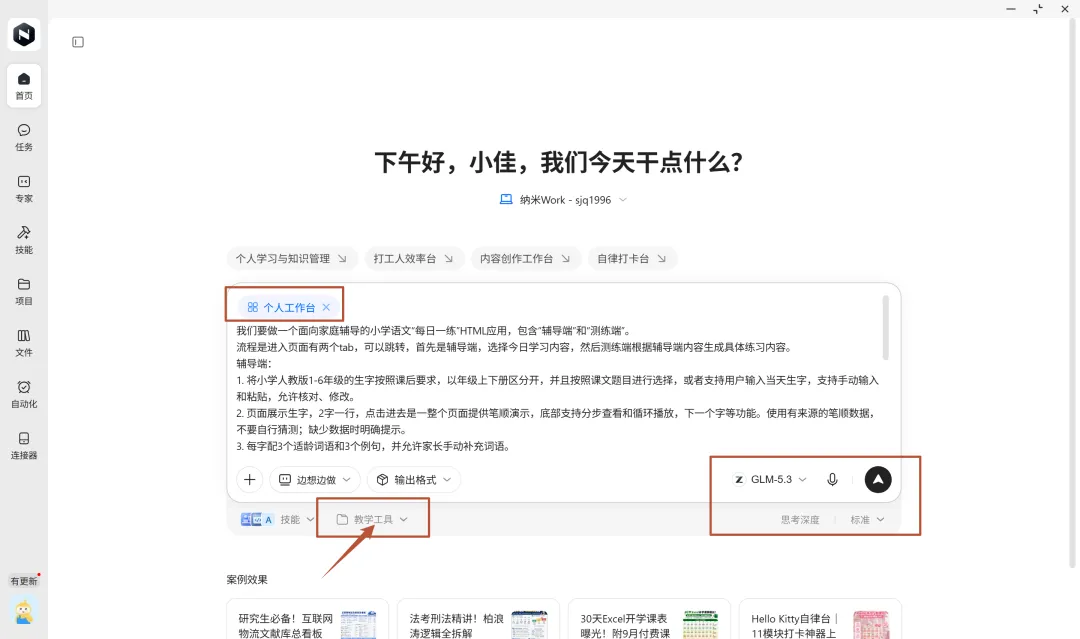
粘贴需求提示词,选定工作目录
选择工作空间后,后续想迭代更新或者修改,直接在对应的文件夹下找到该html即可。
在过程中,它会比较慢,因为这里接入了人教版1-6年级全册的课文题目以及对应课后的生字词,抽取后会自动校验,降低返工率,可以在思考内容看到:
“课文级数据已抽取完成:12册共393课,写字表与整册字表基本一致。现在接入界面并调整练习题量。
静态校验通过:12册393课、2498个会写字、3127个会认字。浏览器自动化 CLI 本环境不可用,我改用结构校验并更新说明文档。
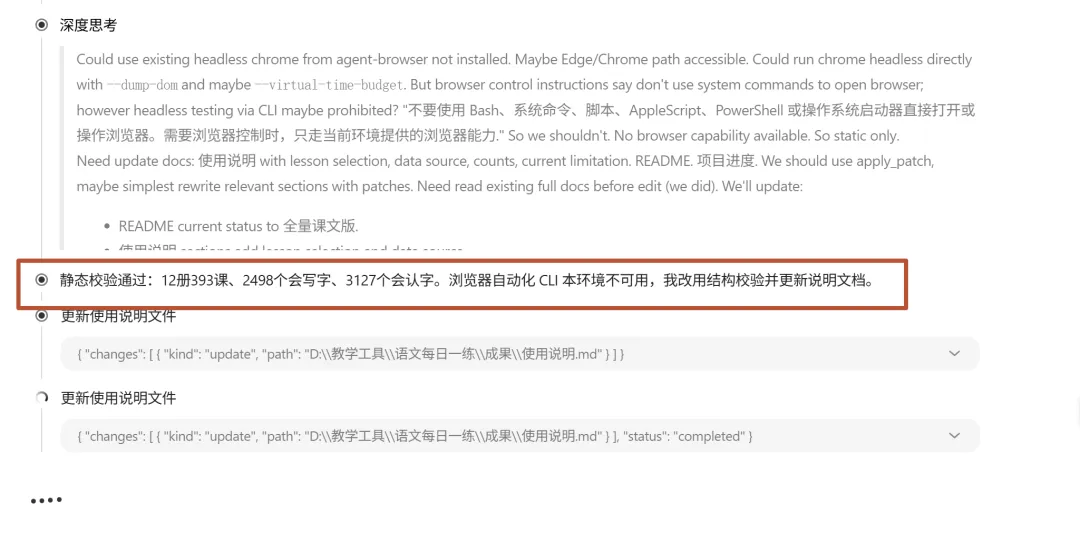
思考过程里能看到数据抽取与校验的结论
第二步:对齐需求
基本数据库建立后,会出现对齐需求的部分,按需选择即可。如果选项没有合适的,或者多个选项其实都符合,那就在“其他”那里把内容填写进去:
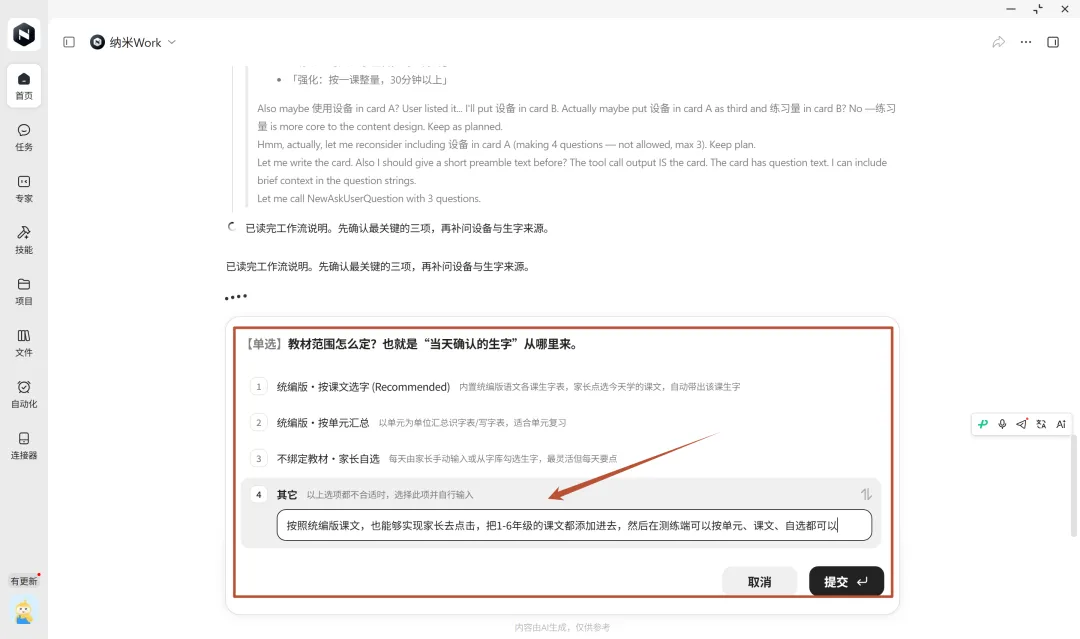
第一轮需求对齐:先把实现重点收住
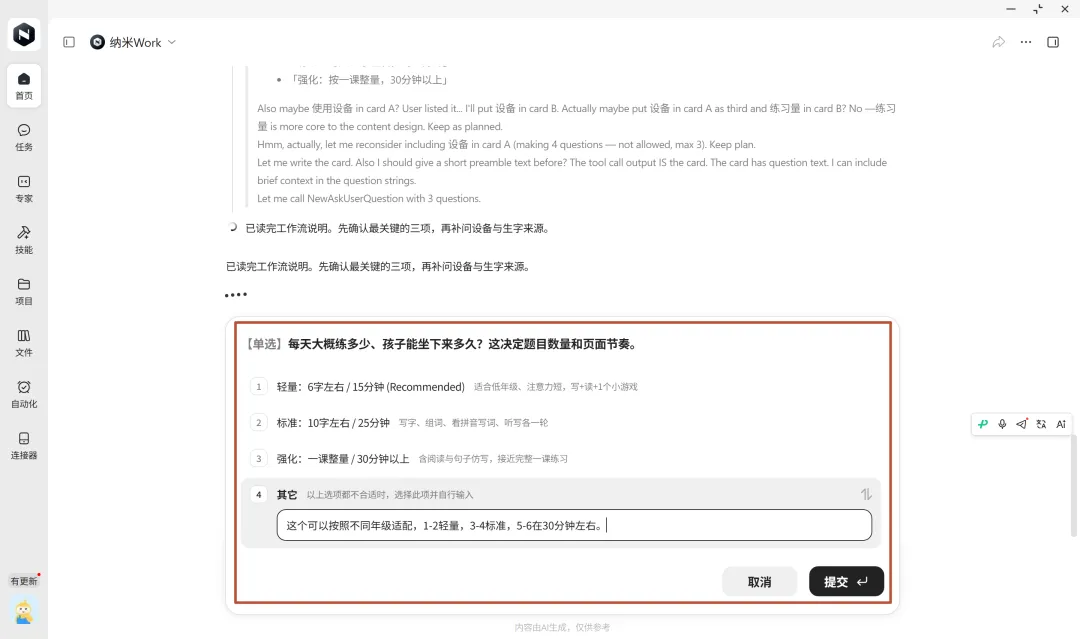
练习量的对齐:每天写多少遍、做几道题
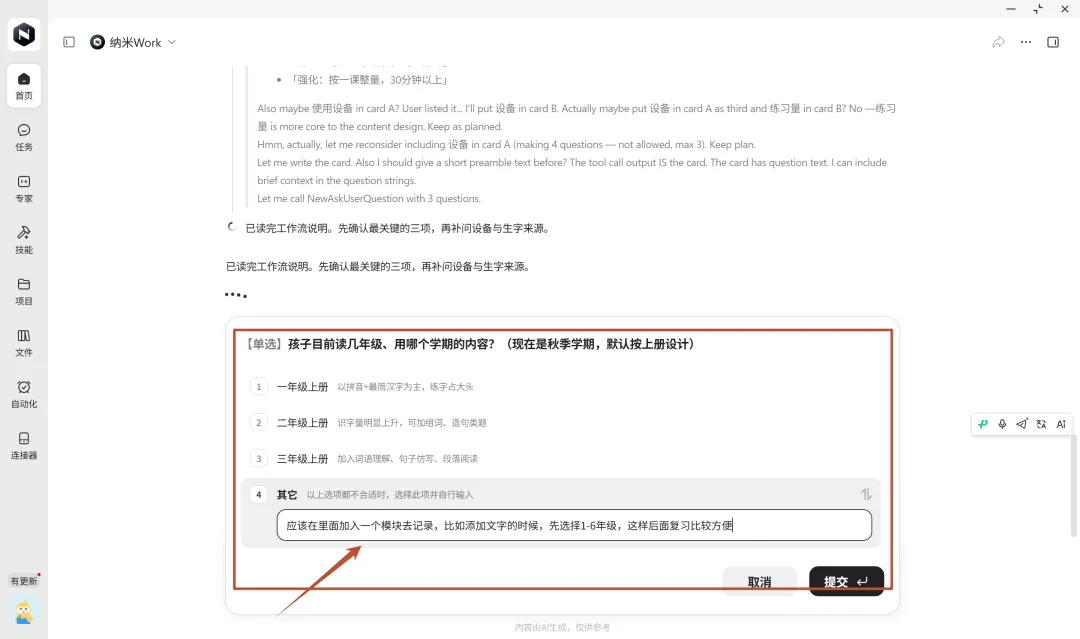
生字模块与笔顺数据来源的对齐
第三步:打开实际页面,用截图提出具体修改
第一版完成后,先找到项目里的 html 文件。经过实践,我发现有时候内置浏览器或者打开到外部浏览器,可能会发生渲染问题。这个问题也很好避免和解决:找到对应的路径,直接打开文件即可。
然后按家长带孩子“确认生字—辅导复习—动笔测练—核对回看”的顺序走一遍,哪里不顺就记录下来。第一版属于 demo,框架出来再继续优化和修改,可以看出,要改的地方还不少:
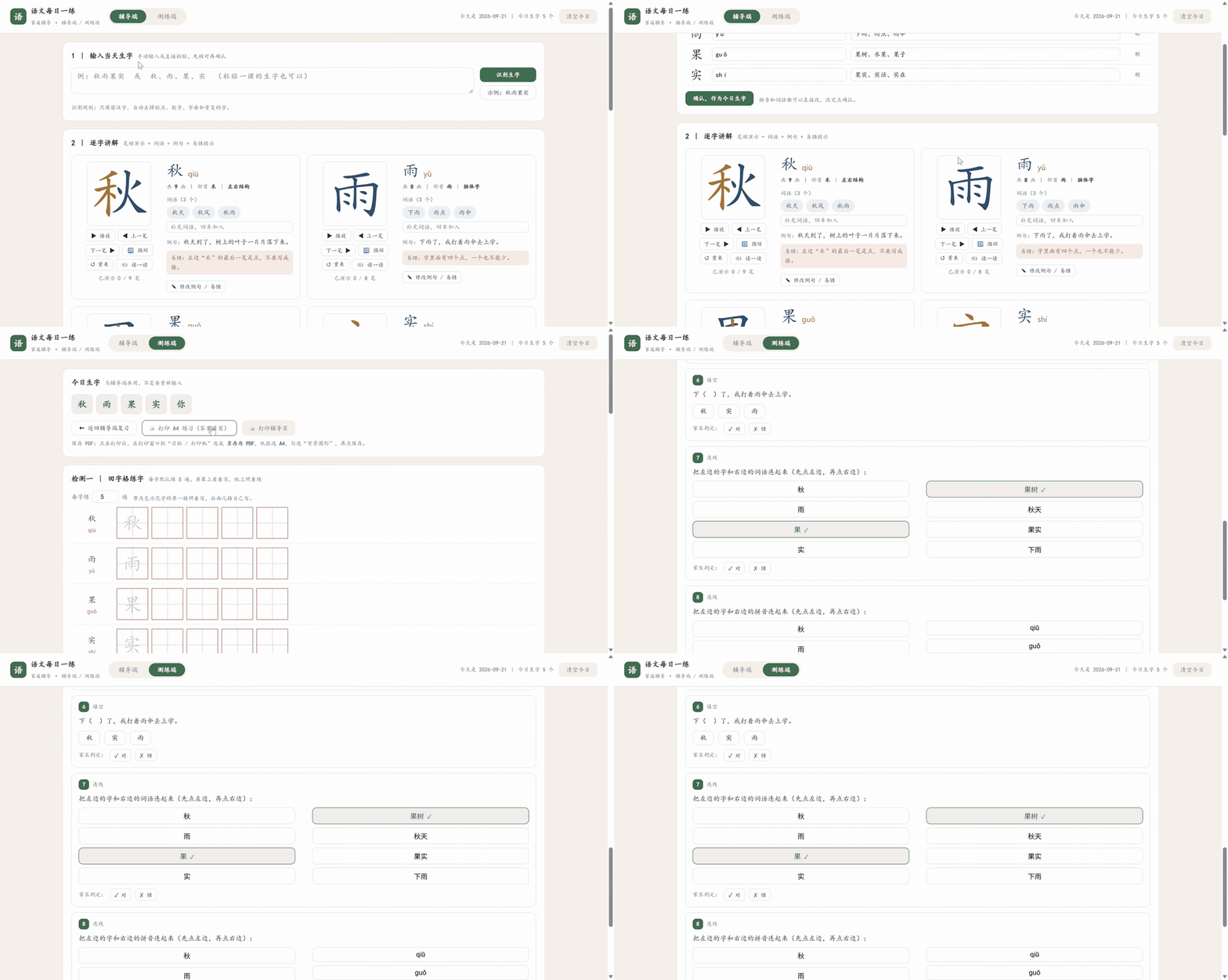
第一版:两字一行的字卡,字号偏小、卡片有遮挡
比如把文字太小、卡片遮挡、打印分页不合理的地方圈出来,再说明希望改成什么样。不同模型每次生成的都不一样,有很大的随机性,所以同一个提示词出来的效果页面也会有差别,大家别急,慢慢优化调试就行。这部分我的提示词是:
修改以下问题:请作为产品经理和前端工程师,帮我设计一个小学 1~6 年级生字学习 App 的改版方案。流程应该是:先在辅导端根据年级和课文选择生字,或者用户自己输入生字,然后可以点击某个生字具体学习。页面要求:首页按“年级 → 课文 → 生字”三级选择;好词好句用卡片式一行一行展示;生字模块一行 2~3 列,大小统一;拼音和笔顺建议使用本地字典或开源库匹配;笔顺页上方动画、下方分解,同一页紧凑展示。这里跟大家分享一下笔画这件事。让模型直接生成笔顺动画基本不太可能,我自己也试过好多次。更靠谱的路子是用现成的开源项目,直接下载到本地使用,分享两个我实际用过的:
笔顺动画组件 Hanzi Writer支持自动播放、逐笔展示、田字格背景。https://hanziwriter.org/docs.html配套笔顺 JSON 数据可下载到本地,支持离线使用。https://github.com/chanind/hanzi-writer-data亲测有效,本地核对下来覆盖了 3779 个已标注笔顺的汉字:
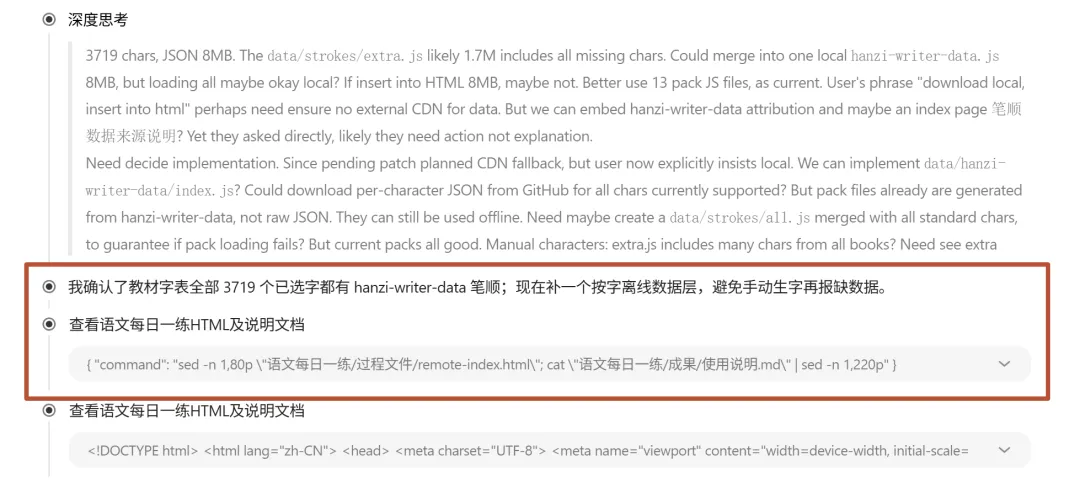
接上开源笔顺组件后,本地确认覆盖范围

笔顺组件接入配套本地数据
使用开源项目并针对部分模块内容修改后的辅导端:按“选年级 → 选上下册 → 选生字或添加新的生字 → 生成学习内容”走,整个流程使用起来非常丝滑:
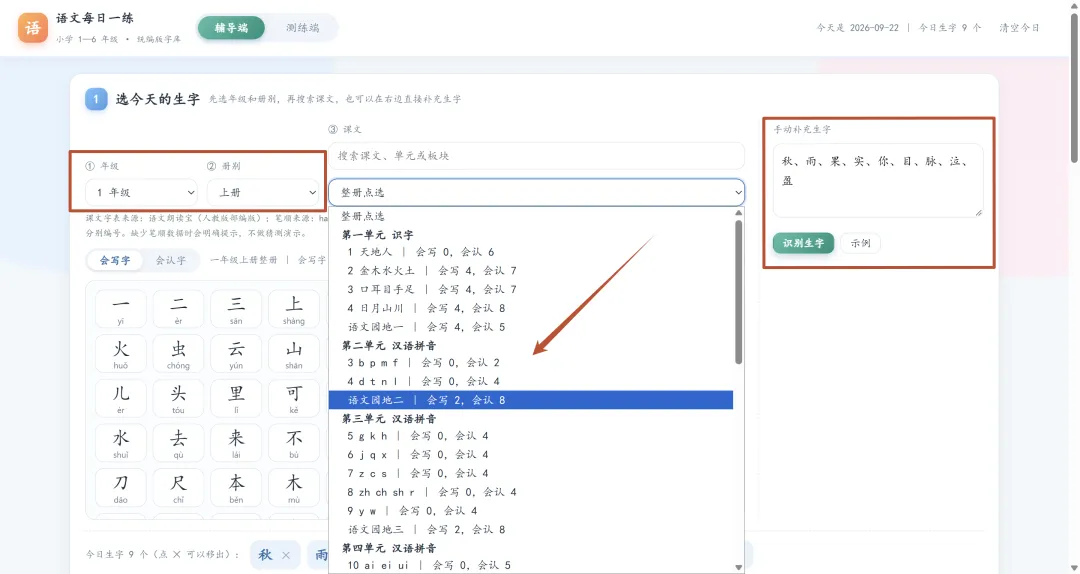
辅导端的选字流程:年级、上下册、生字逐级选择
字卡、字号和打印排版也一起调了一遍,最后所有内容都能正常打印,结构和大小都合适。
四、结果展示:家长带着学,孩子动手练
1. 辅导端:围绕当天生字展开讲解
首页选择或输入当天生字,进入学习页面。笔顺、词语、例句和写作片段围绕这批字展开,家长可以根据孩子的理解情况逐项讲解,不必急着一次看完。
笔顺模块里,除了完整播放,还保留了“下一步”和循环播放。讲到哪一笔,就停在哪一笔;需要强调的地方,可以再演示一遍。
词语模块里,每个生字配上词语和例句,同时保留手动补充的位置。孩子想到一个合适的词,家长就能加进去,也可以结合家里的物品、当天的经历,帮助孩子理解词语。
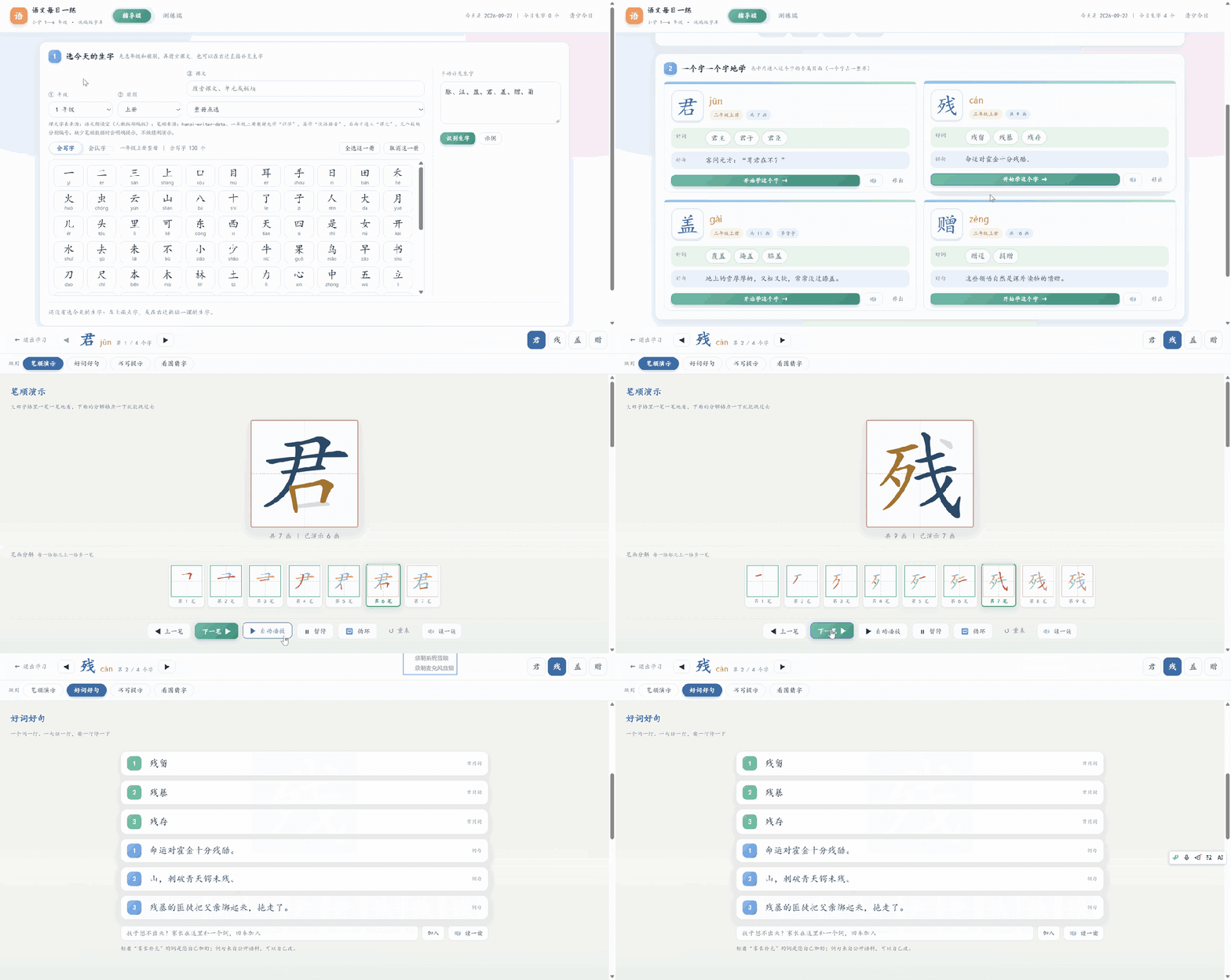
辅导端:从字卡、笔顺演示到词语和例句
2. 测练端:围绕刚学过的生字,练一练、查一查
完成辅导后,进入测练端,围绕同一批生字安排练字和检测。家长可以先让孩子独立完成,再对照答案检查;有不熟悉的内容,就返回辅导端重新看一看。
这个案例的练字设置为每字5遍,习题控制在5—8道,围绕拼音、组词、填空、连线等形式展开。
提示词里我一开始写的是 8—12 道,最后落在 5—8 道——题目多少要看年级和当天状态,不是越多越好。
屏幕上适合浏览的页面,打印出来不一定合适,所以打印稿需要单独处理:去掉导航和按钮,保留清楚的题目与书写空间,参考答案另页放置。家长拿到后能直接看懂,孩子拿到后有地方写,这才算把最后一步接上。
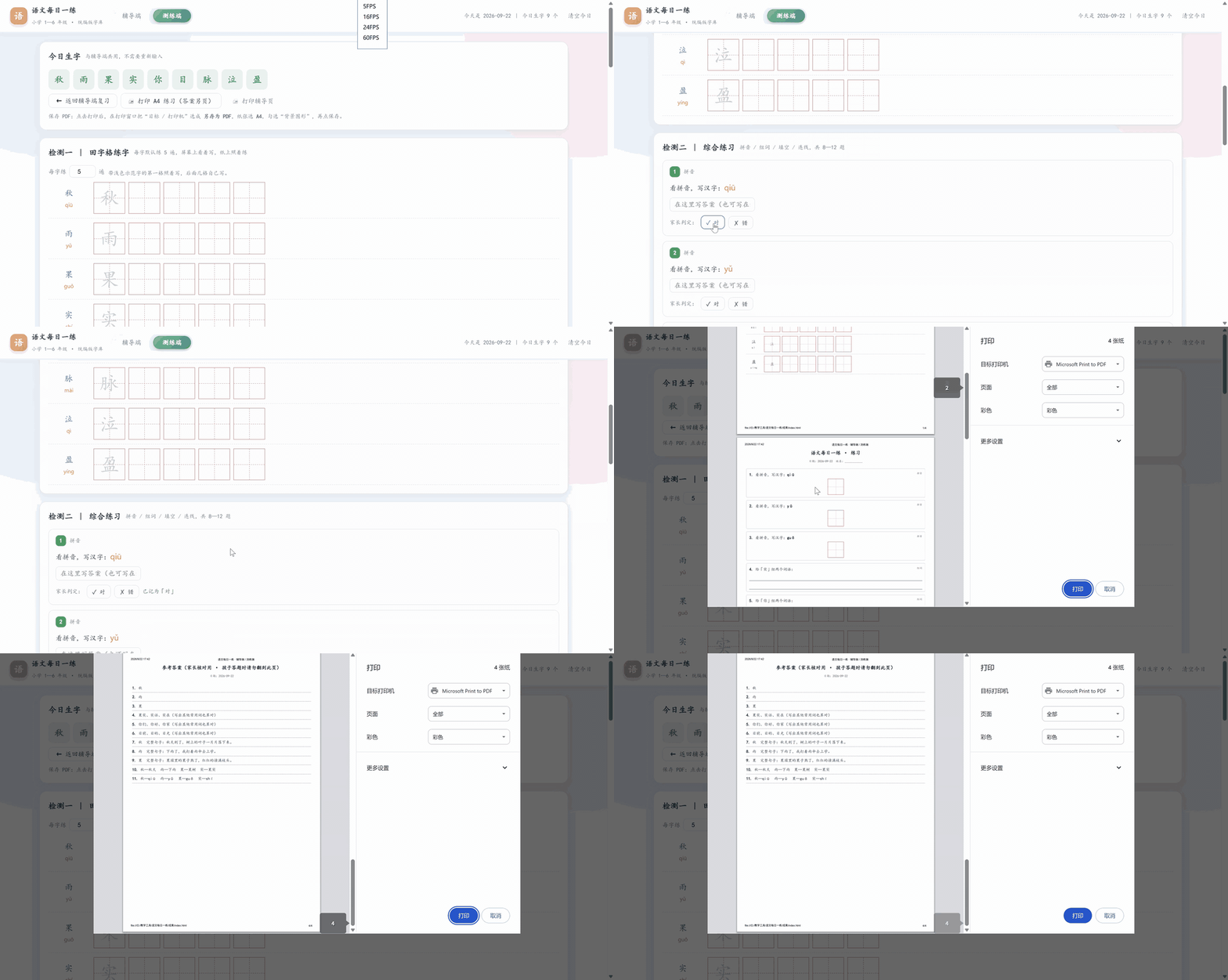
测练端:田字格练字、检测题与 A4 打印预览
五、收尾:换一批生字验证,再决定要不要分享
最后,换一批生字,检查词语、例句、习题和答案是否一起更新;再试一次手机浏览和A4打印,确认没有内容溢出、遮挡或答案混入题目的情况,没问题的话就基本可用。后续有新模块,还在这个文件上继续优化就行。
那能不能分享给别人用?可以的,因为笔画和文字都是离线保存的,这一点我也证实过:整份工具大概 31MB,把 index.html 发给对方,双击就能打开,不用装环境,也不用联网。
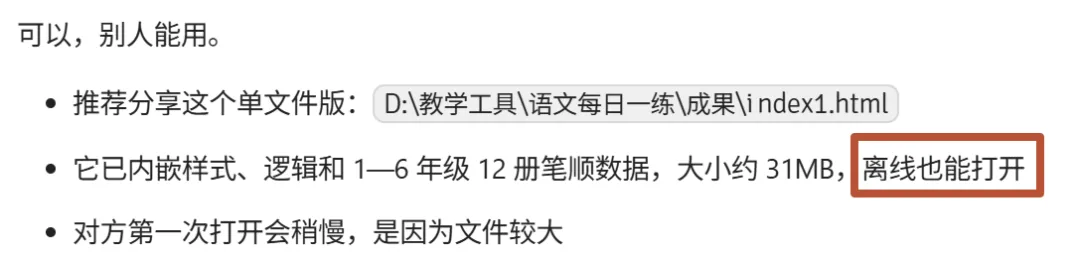
确认整份工具的离线属性和文件大小

工具可以离线带走
在右上角点箭头的地方有个分享按钮,点击后打开“通过链接可访问内容”按钮,发送链接或者二维码,别人就可以使用,功能都是一样的。
注意注意我用的是电脑端,平板和电脑的使用感是一样的,手机端还没适配,打开会乱版。
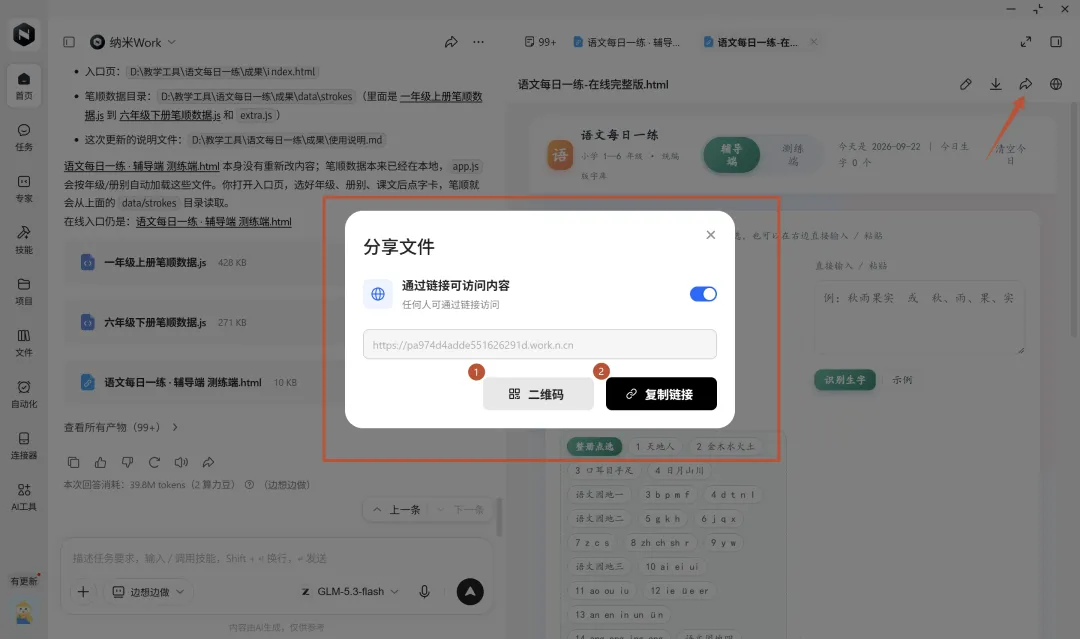
打开分享开关,通过链接或二维码分发
最后说一个体会。
AI 能很快搭出页面,但页面能不能帮家长完成一次真实的日常辅导,是另一件事。像笔顺这种没有数据就很难演示的部分尤其明显——这次不是让模型把笔画“画”出来,而是接一份现成的数据进去。
同样的思路可以放到数学的加减法测练、英语的单词和发音上,区别只在于数据从哪里来、练习题怎么出。现在这份工具里已经装好了人教版 1—6 年级 12 册的生字,换个年级、换个单元,选字就能开始。
模型负责把页面搭起来,真正决定好不好用的,还是喂给它的数据。