ARTICLE · 1085646
飞牛音乐(fnOS 音乐)详细安装设置与使用图文教程
适用系统:飞牛 fnOS(x86 / ARM 架构均适用)
适用版本:飞牛音乐 1.0.x(2026 年 8 月 27 日正式上线,9 月 16 日独立 App 全平台发布)
文档日期:2026-09-27
说明:文中所有界面图均为操作位置示意图,用于说明按钮和菜单的位置关系,并非真实截图。由于 fnOS 与飞牛音乐会持续更新,实际界面文字可能与本图略有差异,操作路径基本一致。
目录
一、准备工作:环境、目录规划与音乐文件上传
二、安装飞牛音乐
三、给飞牛音乐授权音乐文件夹(最关键的一步)
四、初始化与登录
五、添加音乐文件夹并扫描音乐库
六、网页端日常使用
七、手机与电脑客户端
八、支持的音频格式与文件整理规范
九、常见问题排查
十、全流程一图总结
附录:参考来源
1.1 开始前的环境检查
飞牛音乐是 fnOS 官方应用,安装前请先确认以下条件:
项目 | 要求 |
fnOS 系统 | 已完成初始化,可正常登录网页端;建议升级到最新版本 |
账号 | 一个 NAS 管理员账号(安装应用、授权文件夹需要管理员权限) |
存储空间 | 已创建存储空间(音乐文件必须放在存储空间里) |
音乐文件 | 已放入 NAS,或准备好从电脑/手机上传的本地音乐 |
1.2 规划音乐文件夹(建议按 歌手 / 专辑 分层)
建议专门建立一个音乐目录,不要和影视、照片混放。目录越规范,后面自动刮削封面与歌词的准确率越高。
如果比较懒,可以直接创建个music文件夹,全部使用这一个文件 夹也可以
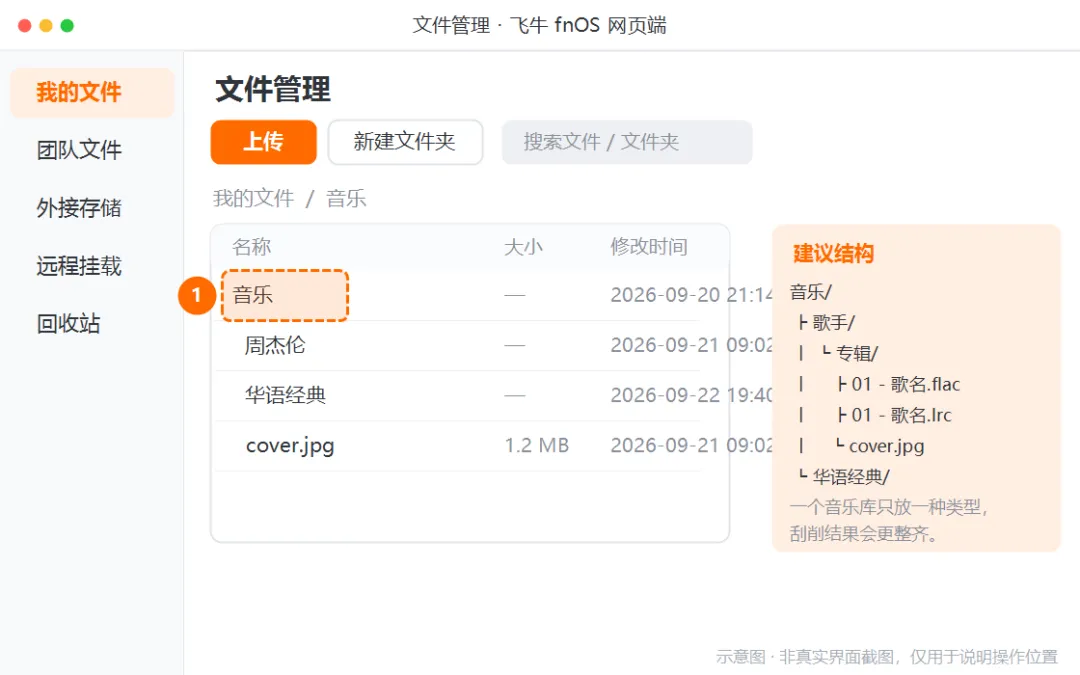
图 1-1 在「文件管理」中规划音乐目录:先建一个音乐总目录,再按歌手 / 专辑分层(示意图)
有耐心的:一个音乐库只放一种类型。例如「流行」「古典」「有声书」各建一个文件夹,比把所有文件堆在一个目录里更整齐,刮削结果也更准确。
1.3 把音乐文件放进 NAS 的三种方式
文件管理上传:在网页端「文件管理」中进入目标文件夹,点击「上传」,适合少量文件。
SMB 共享:在 Windows 资源管理器地址栏输入 \\NAS 的 IP 地址,用 NAS 账号登录后直接复制粘贴,适合局域网内大批量拷贝。
飞牛同步(PC 客户端):在飞牛官网下载 PC 同步客户端,创建一个「仅上传」任务,把电脑上的音乐目录自动同步到 NAS,适合持续新增歌曲的场景。
二、安装飞牛音乐
2.1 在应用中心搜索并安装
步骤 1 使用管理员账号登录 fnOS 网页端,打开桌面上的「应用中心」。
步骤 2 在搜索框输入「音乐」,找到飞牛官方的音乐应用。
步骤 3 点击应用卡片上的「安装」按钮。
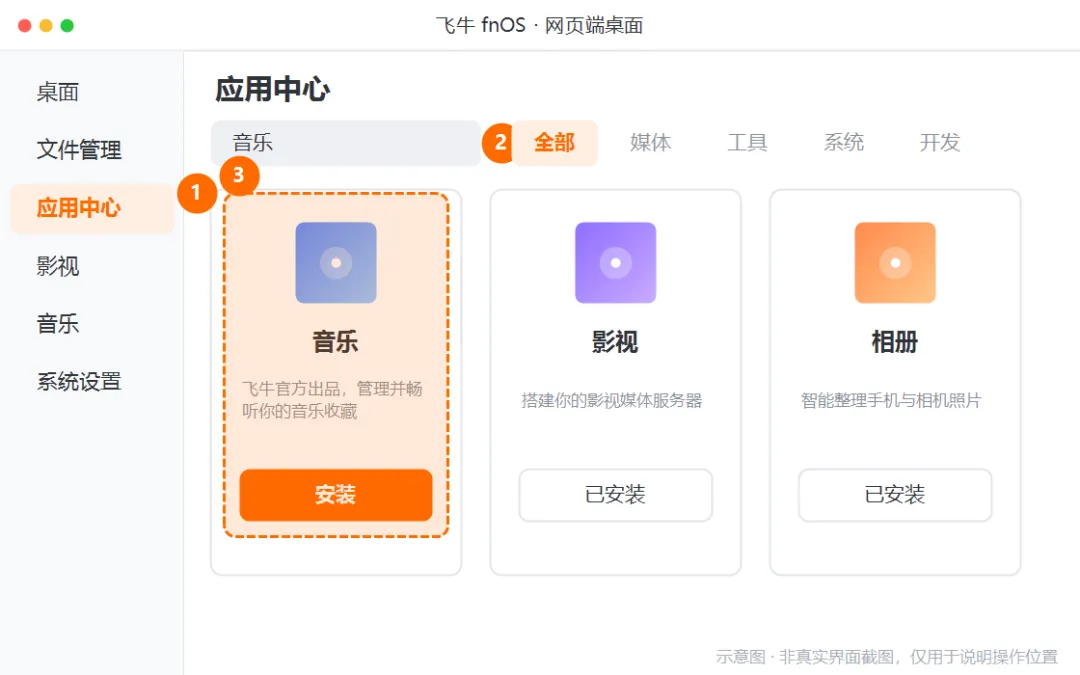
图 2-1 在应用中心搜索「音乐」并点击「安装」(示意图)
注意区分官方应用与第三方播放器:官方应用名称为「音乐」,开发者为飞牛官方。应用中心里如果暂时搜不到「音乐」,请先到「系统设置 → 系统更新」把 fnOS 升级到最新版本。
2.2 选择元数据的文件夹存储位置
步骤 4 安装过程中会要求选择「文件夹存储位置」,该位置用于存放飞牛音乐本身。和歌曲文件、封面、歌词等元数据可以分开的。请选择容量充足的存储空间,然后点击「下一步」。
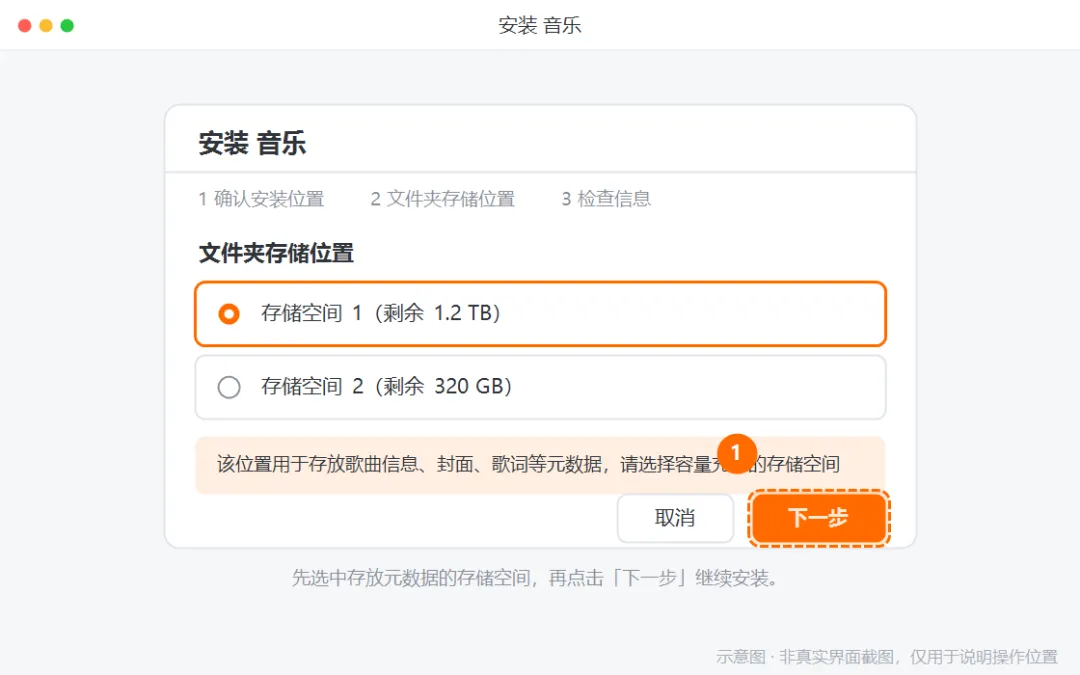
图 2-2 安装时选择用于存放封面、歌词等元数据的存储空间(示意图)
步骤 5 核对信息后点击「确定」开始安装,稍等片刻即可完成。
安装完成后,fnOS 桌面会出现「音乐」应用图标。
三、给飞牛音乐授权音乐文件夹(最关键的一步)
为什么必须先授权? 在 fnOS 上,音乐、影视这类应用的用户体系与 NAS 权限是相互独立的。出于数据安全考虑,应用默认没有任何文件夹访问权限,必须由管理员在「应用设置」中手动指定可读写的文件夹范围。没有这一步,后面「添加音乐文件夹」时会看不到任何文件夹,或提示无权限、路径不存在。
3.1 打开音乐应用的权限设置
步骤 1 使用管理员账号登录网页端,打开「系统设置」。
步骤 2 在左侧选择「应用」。
步骤 3 在应用列表中找到「音乐」,点击右侧的「打开设置」。
如果习惯从应用中心进入,也可以在「应用中心 → 已安装 → 音乐 → 应用设置 / 访问权限」中打开同一页面。
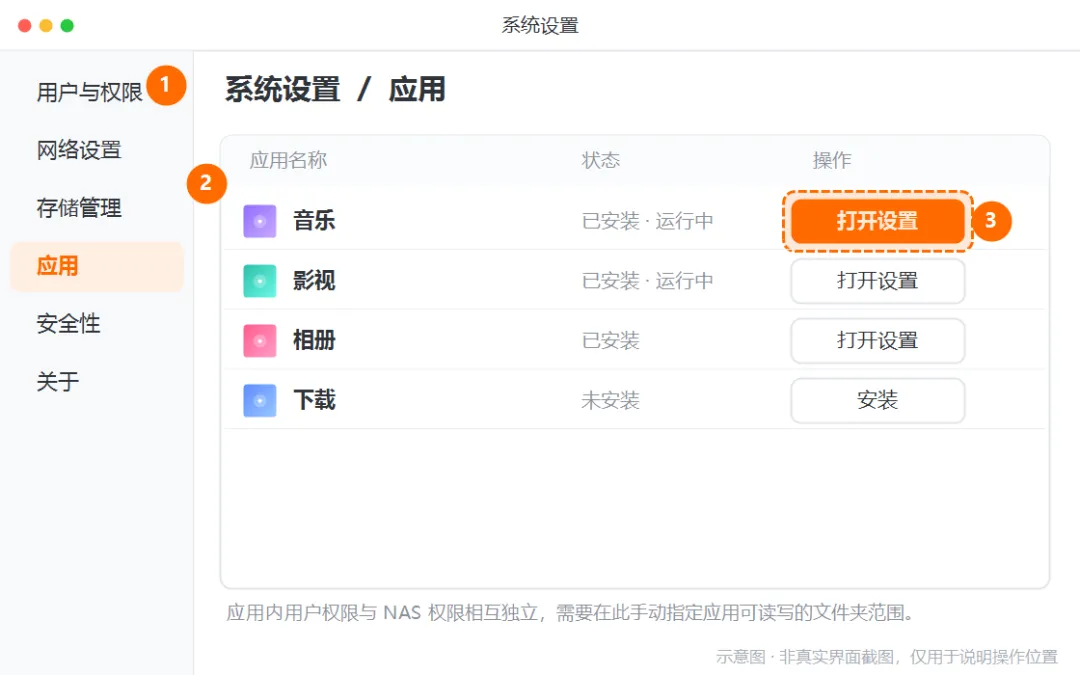
图 3-1 系统设置 → 应用 → 音乐 → 打开设置(示意图)
3.2 添加文件夹
步骤 4 切换到「访问权限」标签页,点击左下角的「+ 文件夹」按钮。
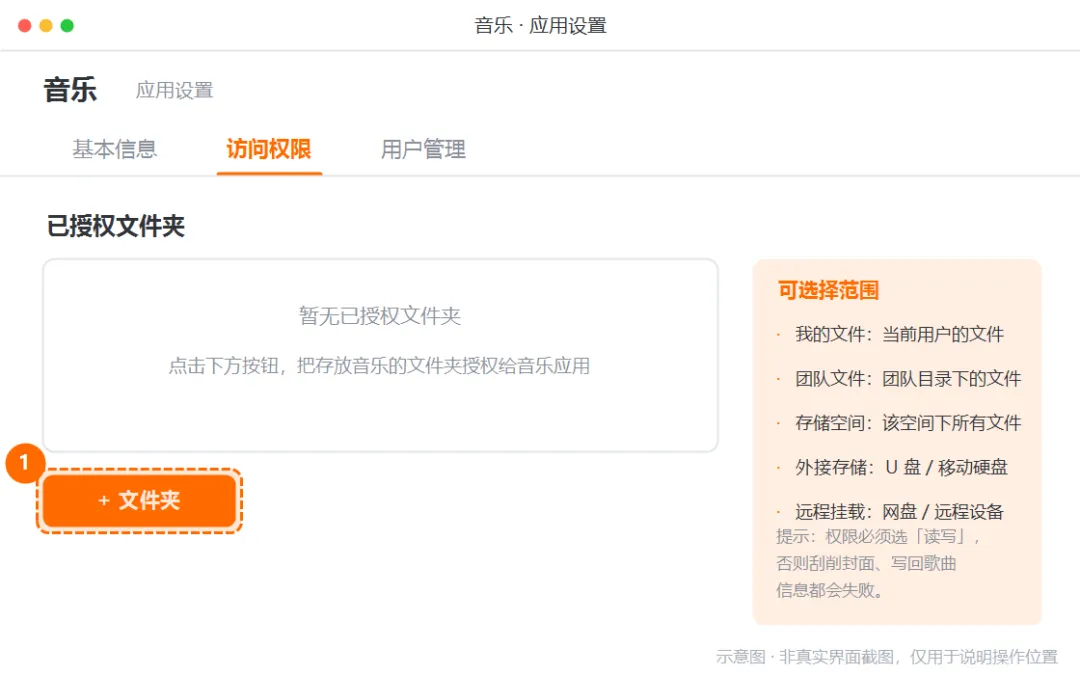
图 3-2 在「访问权限」中点击「+ 文件夹」(示意图)
可供选择的文件范围包括:
范围 | 说明 |
我的文件 | 当前用户的个人文件 |
团队文件 | 团队文件夹下的文件 |
存储空间 | 该存储空间下的所有文件,包含用户文件、团队文件、应用文件等 |
外接存储 | 外接的 U 盘或移动硬盘 |
远程挂载 | 挂载到 NAS 上的远程设备或网盘中的文件 |
3.3 勾选音乐文件夹并设置为「读写」
步骤 5 在左侧选择文件所在范围(例如「存储空间」),在右侧列表勾选存放音乐的文件夹,例如前面创建的「音乐」文件夹。
步骤 6 把下方的「文件夹权限」设置为「读写」,然后点击「选择」确认。
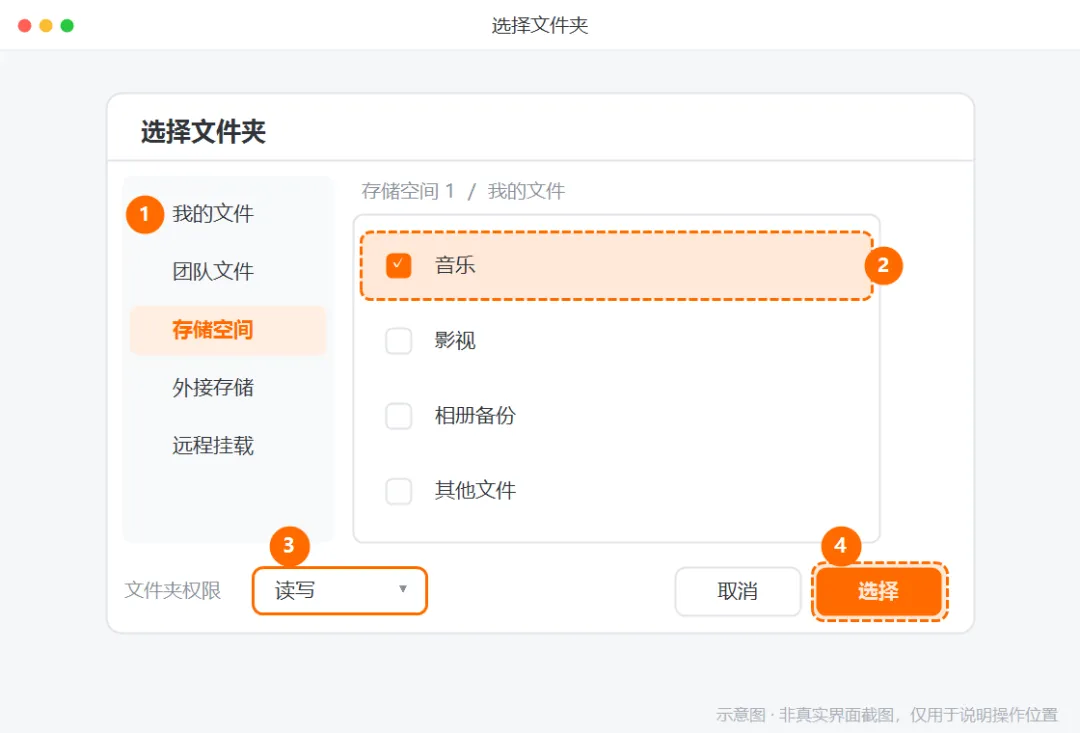
图 3-3 勾选音乐文件夹,权限选择「读写」,点击「选择」(示意图)
为什么必须选「读写」?只读虽然也能播放,但刮削封面、下载歌词、把识别结果写回歌曲信息都需要写入权限。远程挂载的网盘或设备因文件系统限制可能无法修改权限,这不影响基本使用。
3.4 保存授权结果
步骤 7 确认列表中出现刚添加的文件夹(权限为「读写」)后,点击「确定」保存。
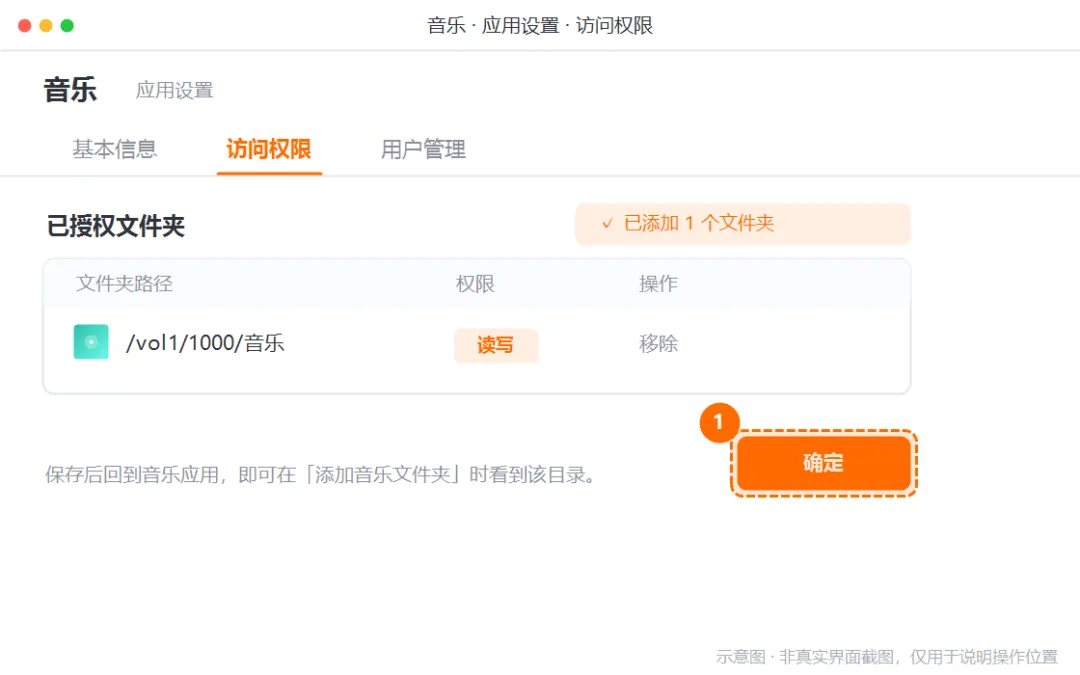
图 3-4 确认文件夹已添加并保存(示意图)
保存成功后,回到音乐应用去「添加音乐文件夹」时,就能看到该目录了。
3.5 这一步常见的两个报错
报错现象 | 原因与处理 |
提示路径不存在 | 所选文件夹被删除、移动、重命名,或外接设备 / 远程挂载已断开。请到「文件管理」确认文件夹是否存在;外接存储到「文件管理 → 外接存储」检查是否被拔出;远程挂载到「文件管理 → 远程挂载」检查连接是否断开。 |
选择外接存储后提示异常 | 外接存储(U 盘、移动硬盘)默认权限为「仅管理员可见」,音乐应用无权访问。请按下方图示把权限改为「所有账号可见」,再回到应用设置重新确认保存。 |
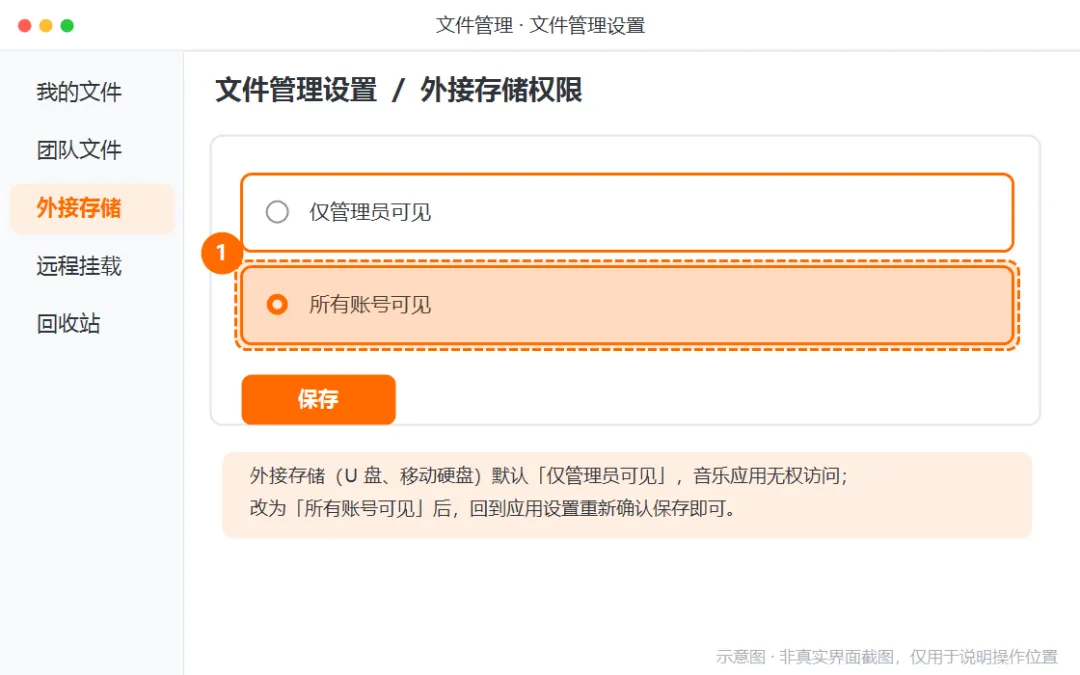
图 3-5 外接存储权限改为「所有账号可见」(示意图)
4.1 使用 NAS 账号授权登录
步骤 1 在桌面打开「音乐」应用,进入欢迎页。
步骤 2 点击「开始使用」,在授权登录页面使用 NAS 管理员账号 登录。这一步用于确保只有 NAS 管理员能成为音乐应用的管理员。
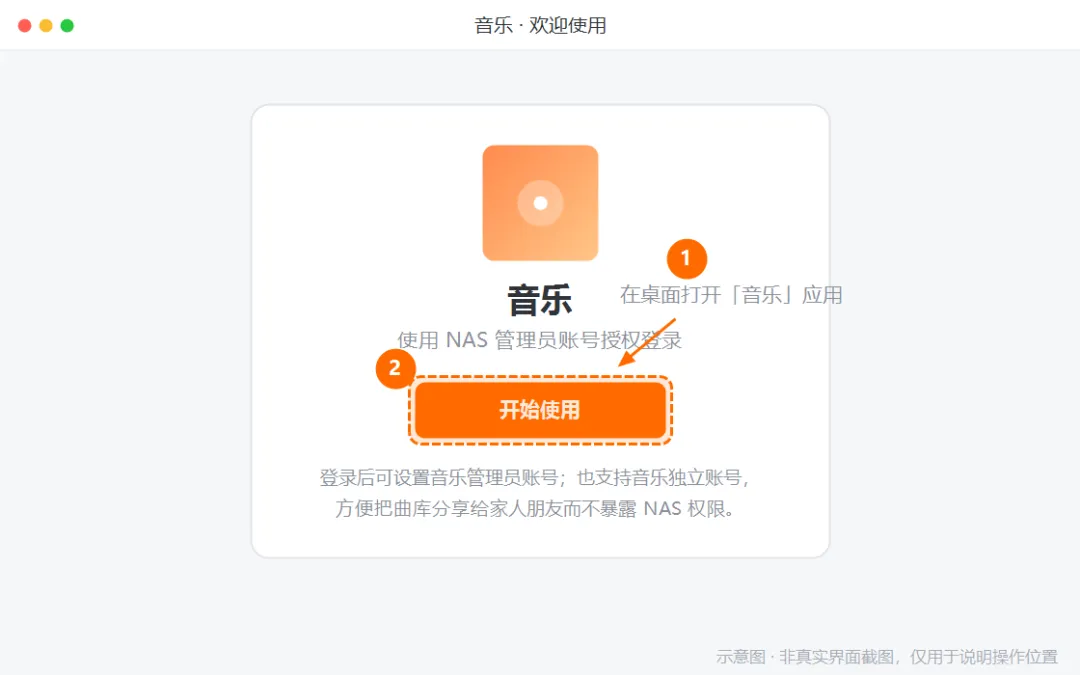
图 4-1 打开音乐应用并使用 NAS 管理员账号授权登录(示意图)
4.2 创建音乐管理员账号
步骤 3 设置音乐应用的管理员用户名和密码。
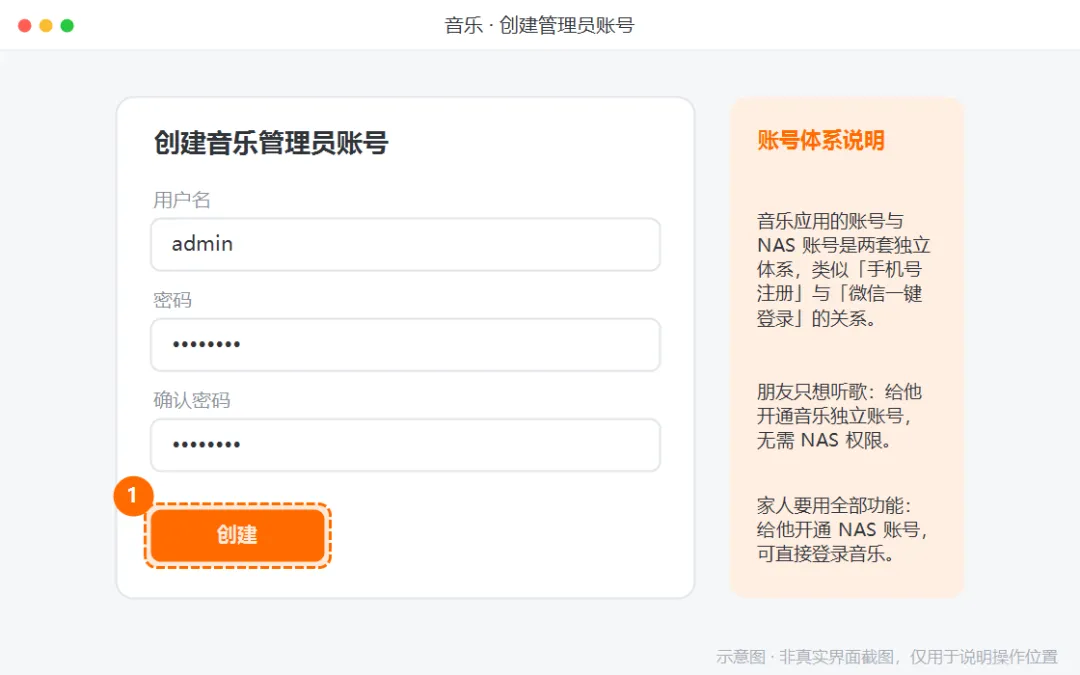
图 4-2 创建音乐管理员账号(示意图)
音乐应用的账号与 NAS 账号是两套相互独立的用户体系,NAS 账号在这里相当于「一键登录」的授权角色:
场景 | 该开哪种账号 |
朋友只想听歌,不需要 NAS 的其他功能 | 给他开通音乐独立账号,不用把 NAS 权限交出去 |
家人还要用文件、相册、影视等功能 | 给他开通 NAS 账号,他可以直接用 NAS 账号登录音乐,不必记两套密码 |
4.3 完成服务器设置
步骤 4 填写服务器设置后点击「确认」,进入音乐首页,初始化完成。
设置项 | 建议 |
服务器名称 | 起一个容易识别的名字,方便手机 App 在局域网扫描服务器时辨认 |
首选语言 | 选择「简体中文」,它会影响歌曲信息与歌词刮削时的优先语言 |
实时监控文件更新 | 建议开启。新增或变更音乐文件时自动更新音乐库 |
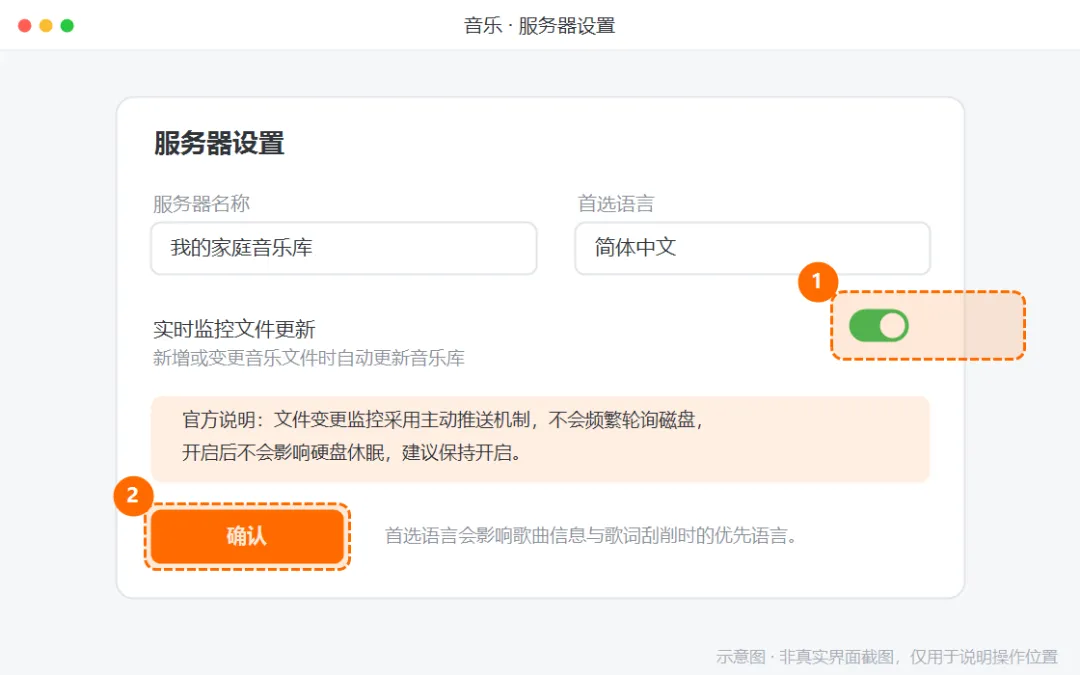
图 4-3 服务器设置:名称、首选语言与实时监控文件更新(示意图)
官方说明:文件变更监控采用主动推送机制,不会频繁轮询磁盘,因此开启「实时监控文件更新」不会影响硬盘休眠,可以放心打开。
五、添加音乐文件夹并扫描音乐库
5.1 在音乐应用中添加文件夹
步骤 1 在音乐应用左侧进入「设置」,打开「音乐库管理」,点击「+ 添加文件夹」。
步骤 2 在弹出的文件选择器中选中前面已授权的音乐文件夹,点击「选择」创建音乐库。
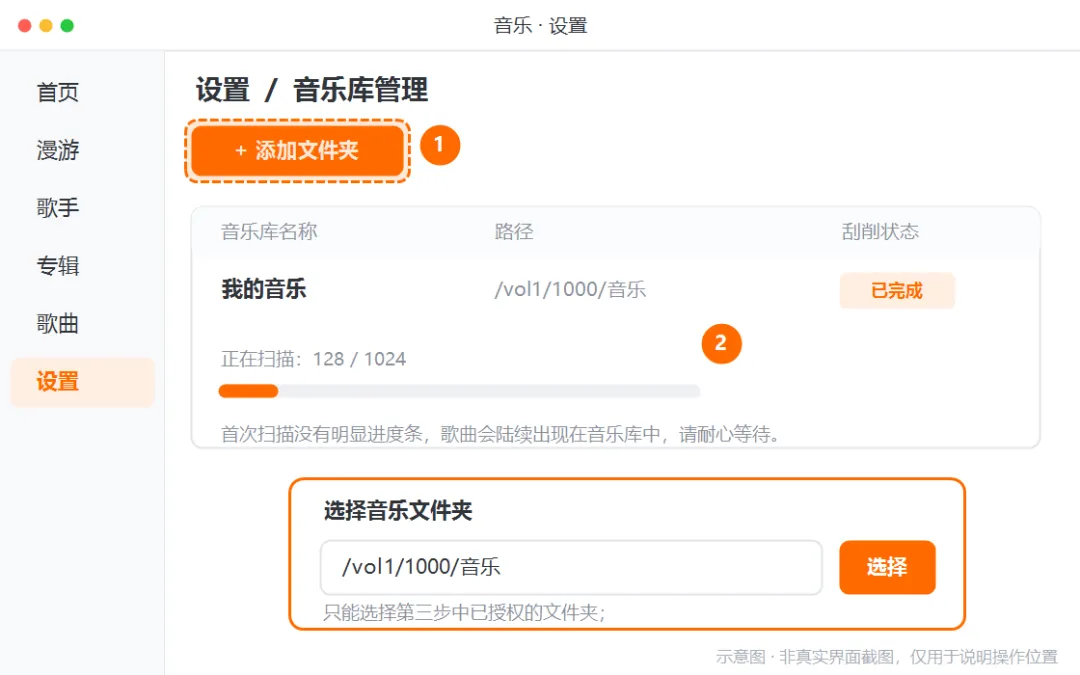
图 5-1 音乐库管理中添加已授权的音乐文件夹(示意图)
如果这一步看不到任何文件夹,说明第三章的授权没有保存成功,请回到「系统设置 → 应用 → 音乐 → 访问权限」重新添加文件夹并选择「读写」权限。
5.2 等待扫描与自动刮削
创建音乐库后会自动开始扫描与刮削:识别音频文件、提取歌曲信息、匹配封面、下载歌词。首次扫描没有明显的进度条,歌曲会陆续出现在音乐库中,稍等片刻即可;之后新增的文件会被自动监控并补扫。
刮削完成后,首页会形成专辑封面墙、歌手头像墙等展示效果:
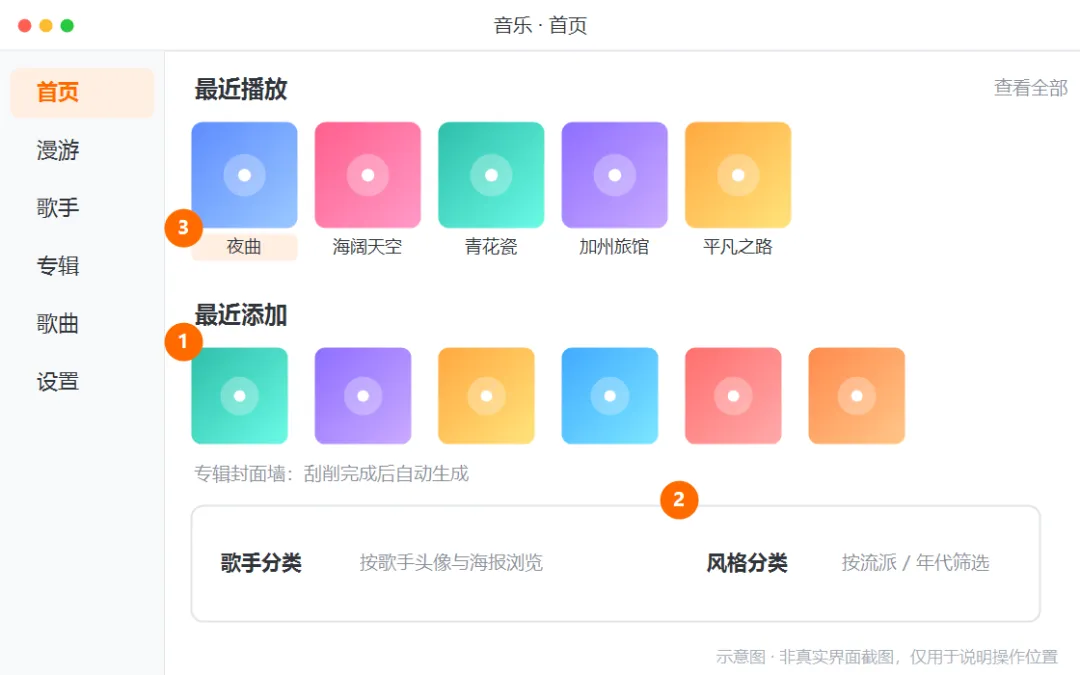
图 5-2 扫描刮削完成后的首页:封面墙、歌手与风格分类(示意图)
5.3 音乐库规划建议
一个文件夹对应一个音乐库,最多可以添加多个文件夹。
想让「专辑墙」更整齐,建议一个音乐库只放一种类型,而不是把全部文件塞进同一个目录。
个别专辑缺封面时,可以在专辑 / 歌曲详情中手动上传封面;歌词缺失时可以补齐同名 .lrc 文件后重新扫描。
六、手机与电脑客户端
6.1 下载与安装
飞牛音乐独立 App 已于 2026 年 9 月 16 日正式发布,安卓、iOS、鸿蒙同步上线。
平台 | 获取方式 |
Android | 飞牛官网下载页(fnnas.com/download 的音乐页签),或各大应用商店陆续上架 |
iOS / iPadOS | App Store 搜索「飞牛音乐」 |
HarmonyOS | 华为应用市场搜索(发布初期处于审核中,以商店实际上架为准) |
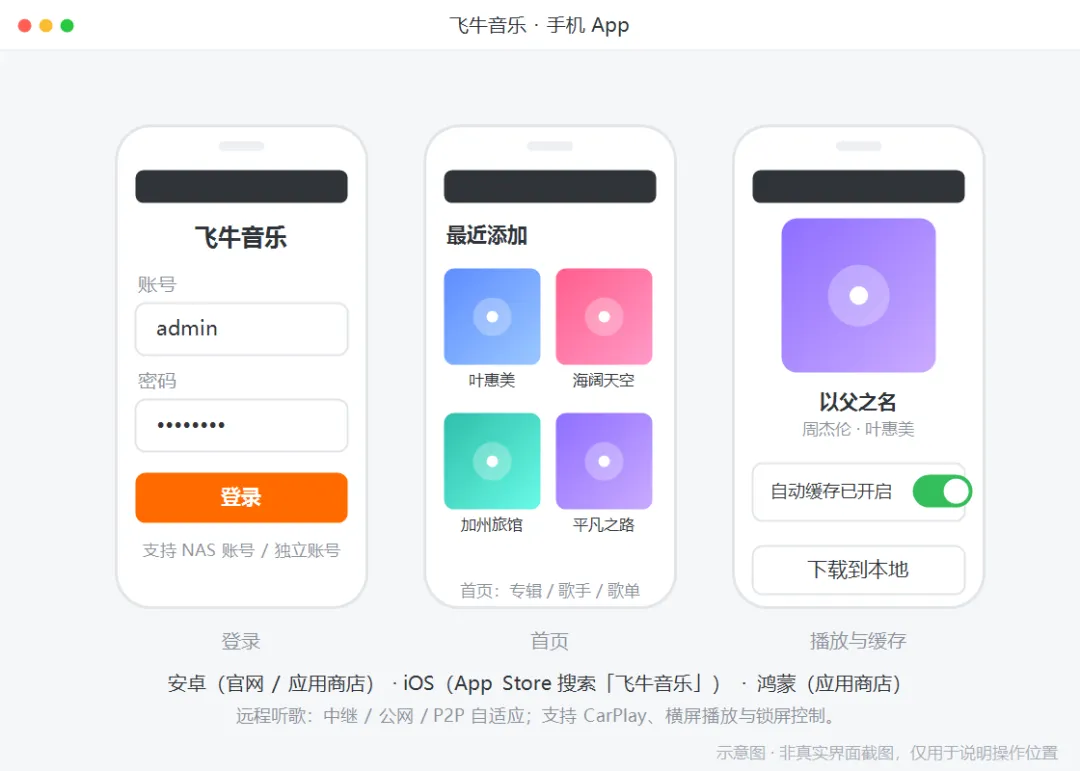
图6-1 手机 App:登录、首页与播放 / 缓存页面(示意图)
6.2 登录与远程播放
支持 NAS 账号登录与音乐独立账号登录两种方式;独立账号可以脱离 NAS 账号使用,方便把曲库分享给家人朋友。
远程连接自适应中继 / 公网 / P2P,无需自己配置端口映射;在外网使用前建议先确认 NAS 的远程访问(FN Connect)已可用。
6.3 客户端独有功能
功能 | 说明 |
自动缓存 | 播放过的歌曲自动缓存到手机,二次播放不重复消耗流量 |
歌曲下载 | 把歌曲离线到本地,无网络也能听 |
音质自动切换 | 根据当前网络状况自动选择合适音质 |
CarPlay / 横屏播放 | 车载与横屏场景使用,支持多种横屏样式 |
七、常见问题排查
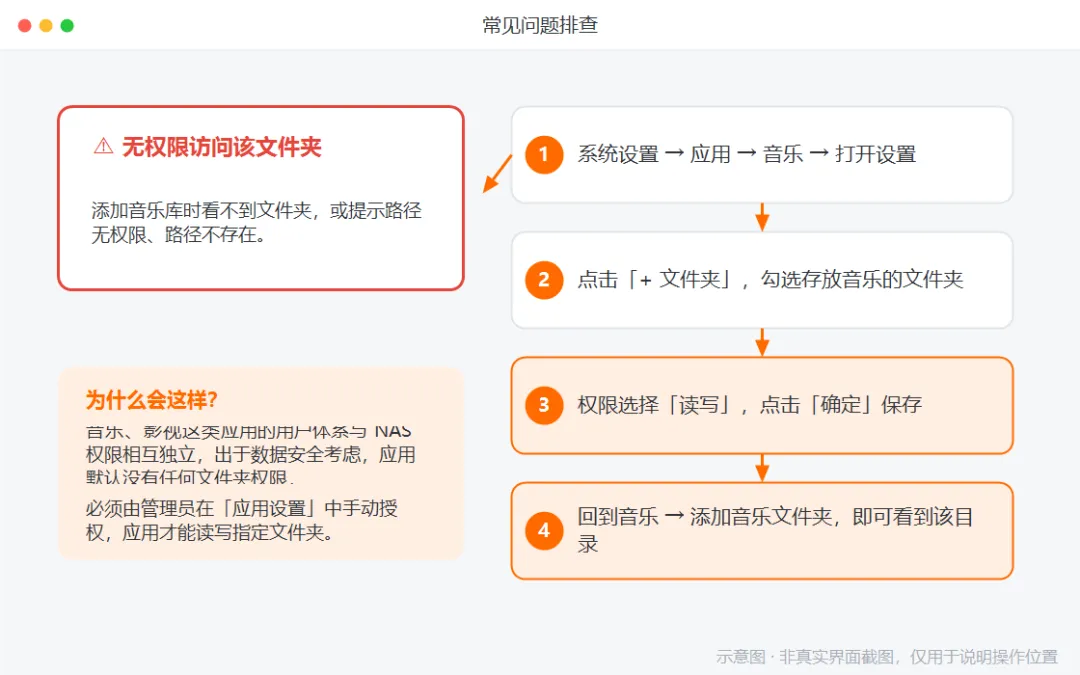
图 9-1 「看不到文件夹 / 提示无权限」的标准排查路径(示意图)
Q1 添加音乐库时看不到文件夹,或提示权限报错?
这是最常见的问题,原因是音乐应用的文件夹访问权限还没配置。请到「系统设置 → 应用 → 音乐」打开设置,在「访问权限」中点击「+ 文件夹」,添加音乐目录并设置为「读写」,保存后回到音乐应用重新添加音乐库(详见第三章)。
Q2 文件夹添加成功,但音乐库还是空的?
依次检查四项:① 音乐文件确实在该文件夹内;② 文件格式在支持列表内;③ 首次扫描尚未完成(没有进度条,需要一点时间);④ 手动触发一次「扫描音乐库」。
Q3 歌曲能播放,但没有封面或歌词?
先补齐文件内置标签再重新扫描;歌词可用同名 .lrc 文件补齐。内测阶段部分歌曲不支持手动刮削歌词,后续版本已逐步完善。
Q4 外接 U 盘 / 移动硬盘里的音乐加不进去?
到「文件管理 → 文件管理设置 → 外接存储权限」把权限改为「所有账号可见」,再回到应用设置重新确认保存(见图 3-5)。
Q5 在外网用手机听歌卡顿、耗流量?
打开音质自动切换,让 App 在移动网络下自动降低码率;常用歌曲「下载到本地」或开启自动缓存;确认 NAS 的远程访问(FN Connect)使用 P2P 或中继连接,速度更稳定。
Q6 加了音乐文件夹后,硬盘会不会无法休眠?
官方说明音乐、影视的文件变更监控采用主动推送机制,不会频繁轮询磁盘,可以放心开启实时监控。
Q7 音乐独立账号和 NAS 账号有什么区别?
音乐独立账号只用于音乐 App,适合分享给不需要 NAS 其他权限的朋友;NAS 账号可以一键登录音乐,适合家人日常使用。两套账号体系相互独立,互不影响。
总结
① 准备:建好音乐目录 → 上传音乐文件到 NAS
② 安装:应用中心 → 搜索「音乐」→ 安装 → 选择元数据存储空间
③ 授权:系统设置 → 应用 → 音乐 → 访问权限 → + 文件夹 → 选「读写」→ 确定
④ 登录:打开音乐 → NAS 管理员授权登录 → 创建音乐管理员账号 → 服务器设置
⑤ 入库:设置 → 音乐库管理 → 添加文件夹 → 自动扫描与刮削
⑥ 播放:网页端 / 手机 App / 电脑端登录,随时随地听歌
记住一句话:先授权,再加库。授权是在「系统设置 → 应用 → 音乐」里做,加库是在音乐应用里做,两者的顺序不能颠倒。