ARTICLE · 1089514
【2026】SolidWorks下载、安装教程和使用教程(附SolidWorks安装包)零基础入门到精通,收藏这一篇就够了
SolidWorks 2026 SP0 出自达索系统,是一款三维 CAD 设计工具。实体建模、曲面建模、装配设计这几块它都覆盖得住,几何体再复杂也能建出来、改下去。装配体规模拉大之后,拖拽式的操作方式比较省力,设计效率跟着往上走。二维这边也没落下,工程图纸能按行业标准出,注释功能把图纸说明补齐,设计文档做起来更规范也更省事。
这篇内容把 SolidWorks 2026下载、安装到上手使用串成一条线,SolidWorks 2026 安装包 相关的文件都已备好,零基础照着走一遍也能落地。
SolidWorks 2026 下载
c9k.uk/s/w2cg4fq
SolidWorks 2026 安装包 就放在上面这个地址里,取之前顺手把杀毒软件的实时拦截关掉,免得解压到一半被打断。
SolidWorks 2026 安装教程
SolidWorks 2026下载 完成之后,最容易出岔子的就是解压和安装路径这两处。下面这 29 个动作都配了对应截图,跟着顺序走就行。
① 压缩包到手后先选中它,右键菜单里选"解压到当前文件夹"。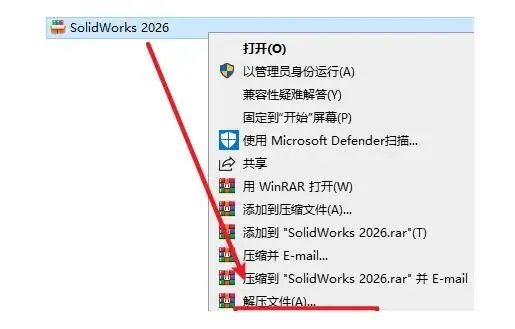 图:【2026】SolidWorks下载、安装教程和使用教程(附SolidWorks安装包)零基础入门到精通,收藏这一篇就够了
Crack文件夹,双击运行sw2026_network_serials_licensing.reg这个注册表文件。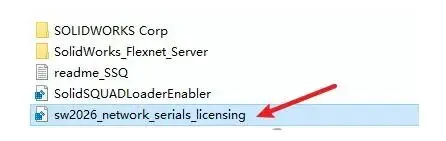 图:【2026】SolidWorks下载、安装教程和使用教程(附SolidWorks安装包)零基础入门到精通,收藏这一篇就够了
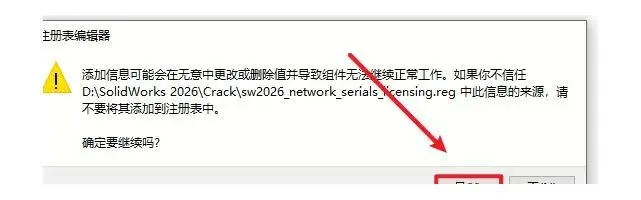 图:【2026】SolidWorks下载、安装教程和使用教程(附SolidWorks安装包)零基础入门到精通,收藏这一篇就够了
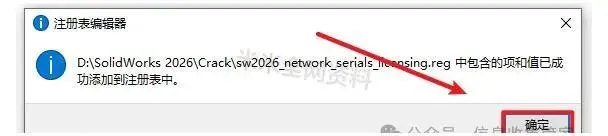 图:【2026】SolidWorks下载、安装教程和使用教程(附SolidWorks安装包)零基础入门到精通,收藏这一篇就够了
Crack目录,双击SolidSQUADLoaderEnabler.reg注册表文件。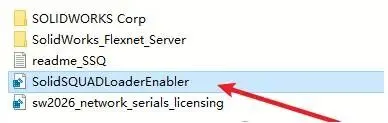 图:【2026】SolidWorks下载、安装教程和使用教程(附SolidWorks安装包)零基础入门到精通,收藏这一篇就够了
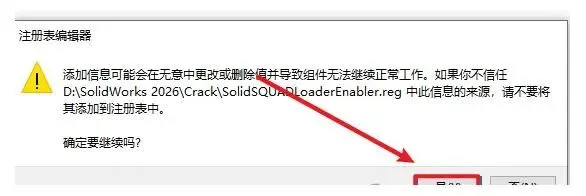 图:【2026】SolidWorks下载、安装教程和使用教程(附SolidWorks安装包)零基础入门到精通,收藏这一篇就够了
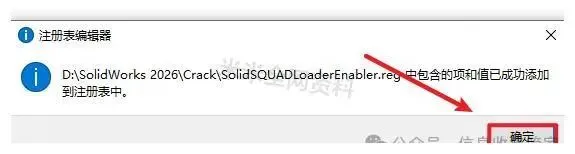 图:【2026】SolidWorks下载、安装教程和使用教程(附SolidWorks安装包)零基础入门到精通,收藏这一篇就够了
SolidWorks_Flexnet_Server文件夹复制一份。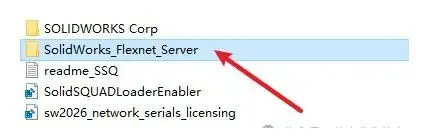 图:【2026】SolidWorks下载、安装教程和使用教程(附SolidWorks安装包)零基础入门到精通,收藏这一篇就够了
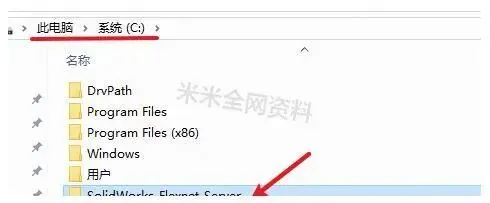 图:【2026】SolidWorks下载、安装教程和使用教程(附SolidWorks安装包)零基础入门到精通,收藏这一篇就够了
server_install,右键选"以管理员身份运行"。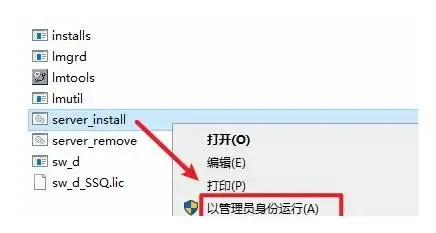 图:【2026】SolidWorks下载、安装教程和使用教程(附SolidWorks安装包)零基础入门到精通,收藏这一篇就够了
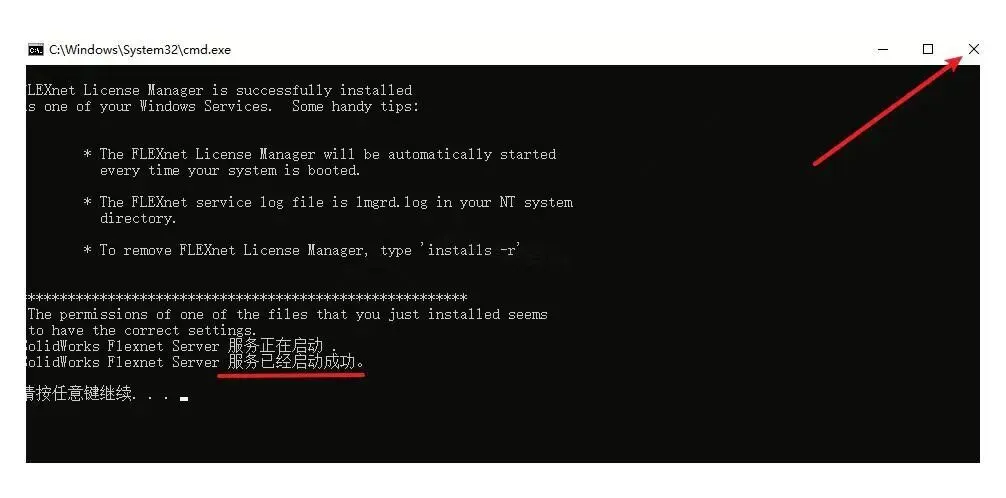 图:【2026】SolidWorks下载、安装教程和使用教程(附SolidWorks安装包)零基础入门到精通,收藏这一篇就够了
SolidWorks.2026.SP0.Premium.DVD,右键选"装载"(菜单里没有"装载"选项的,可以右键选"打开方式—Windows资源管理器"来打开)。 图:【2026】SolidWorks下载、安装教程和使用教程(附SolidWorks安装包)零基础入门到精通,收藏这一篇就够了
setup文件,选中它,右键选"以管理员身份运行"。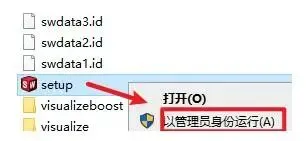 图:【2026】SolidWorks下载、安装教程和使用教程(附SolidWorks安装包)零基础入门到精通,收藏这一篇就够了
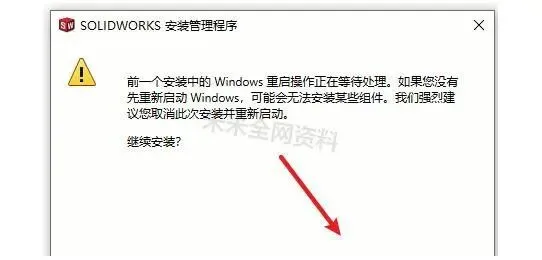 图:【2026】SolidWorks下载、安装教程和使用教程(附SolidWorks安装包)零基础入门到精通,收藏这一篇就够了
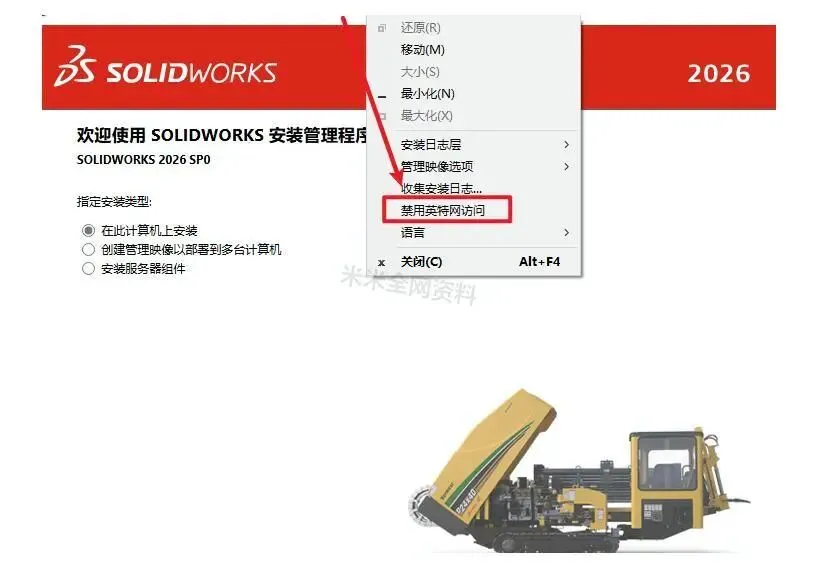 图:【2026】SolidWorks下载、安装教程和使用教程(附SolidWorks安装包)零基础入门到精通,收藏这一篇就够了
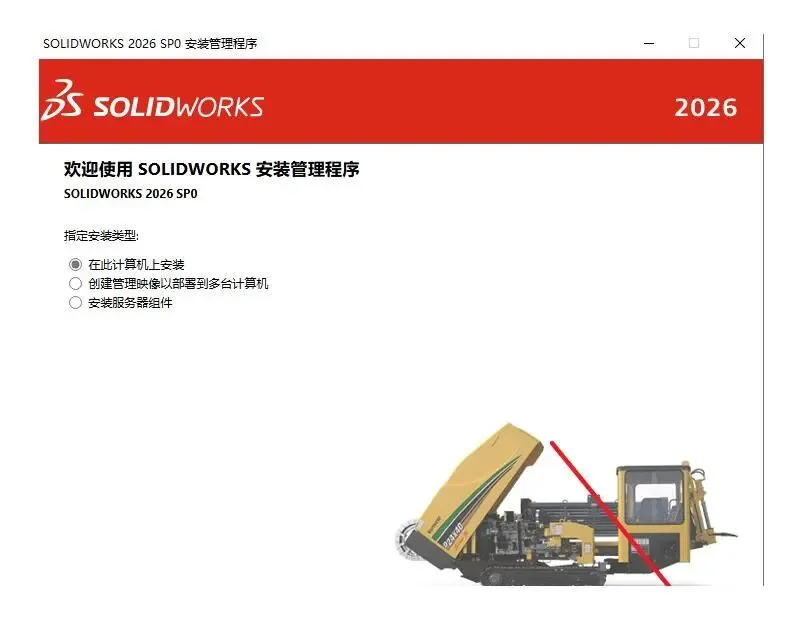 图:【2026】SolidWorks下载、安装教程和使用教程(附SolidWorks安装包)零基础入门到精通,收藏这一篇就够了
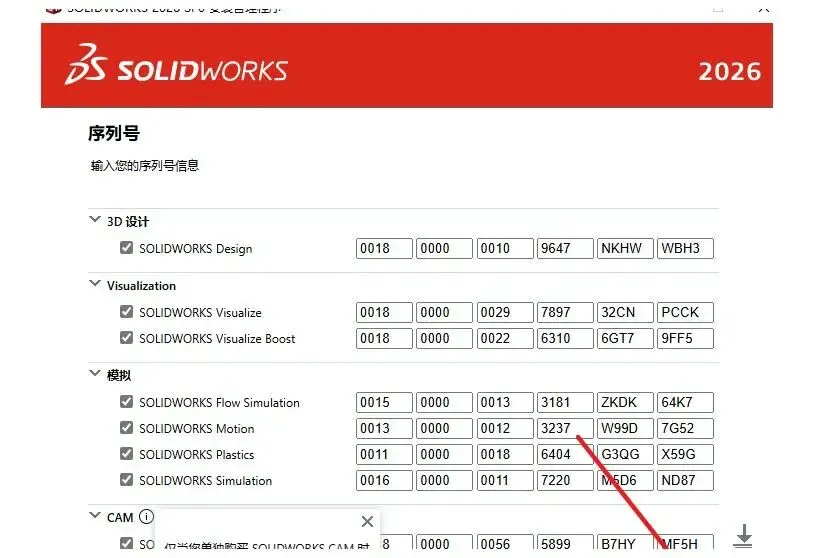 图:【2026】SolidWorks下载、安装教程和使用教程(附SolidWorks安装包)零基础入门到精通,收藏这一篇就够了
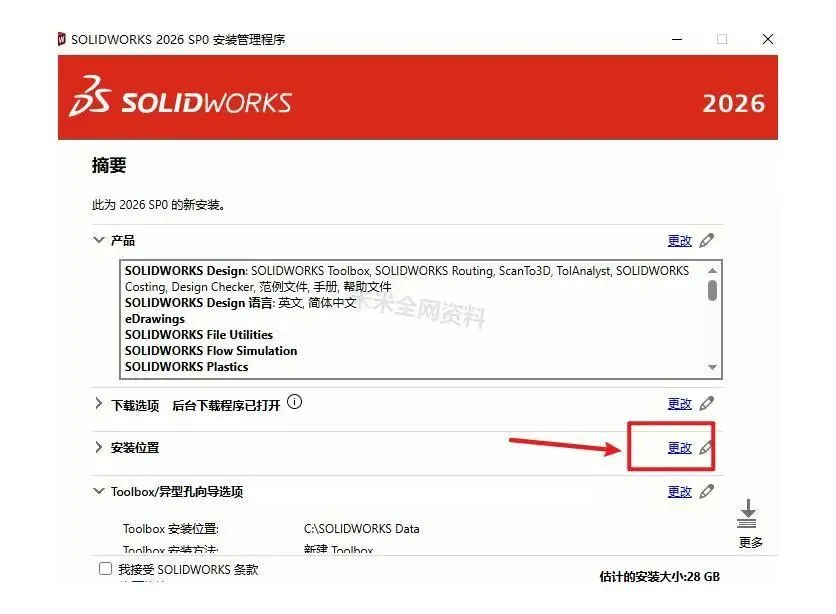 图:【2026】SolidWorks下载、安装教程和使用教程(附SolidWorks安装包)零基础入门到精通,收藏这一篇就够了
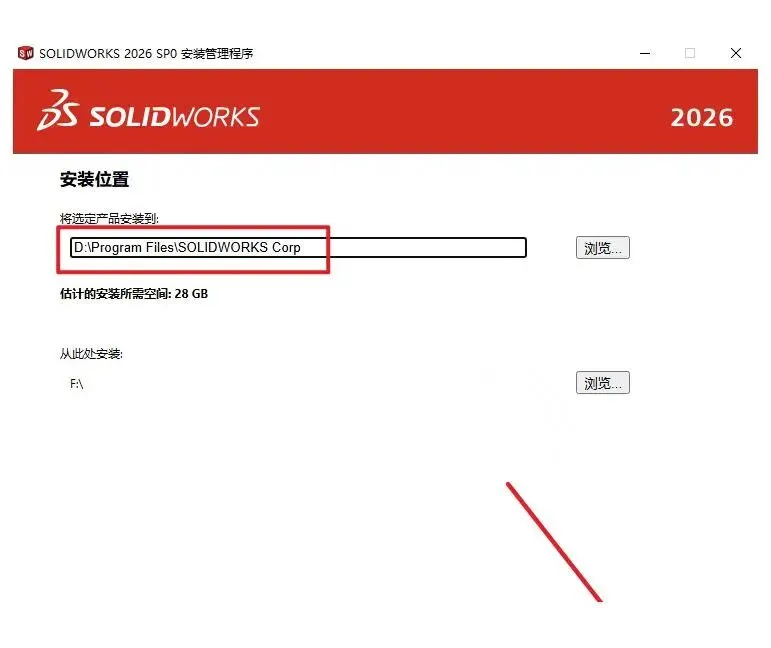 图:【2026】SolidWorks下载、安装教程和使用教程(附SolidWorks安装包)零基础入门到精通,收藏这一篇就够了
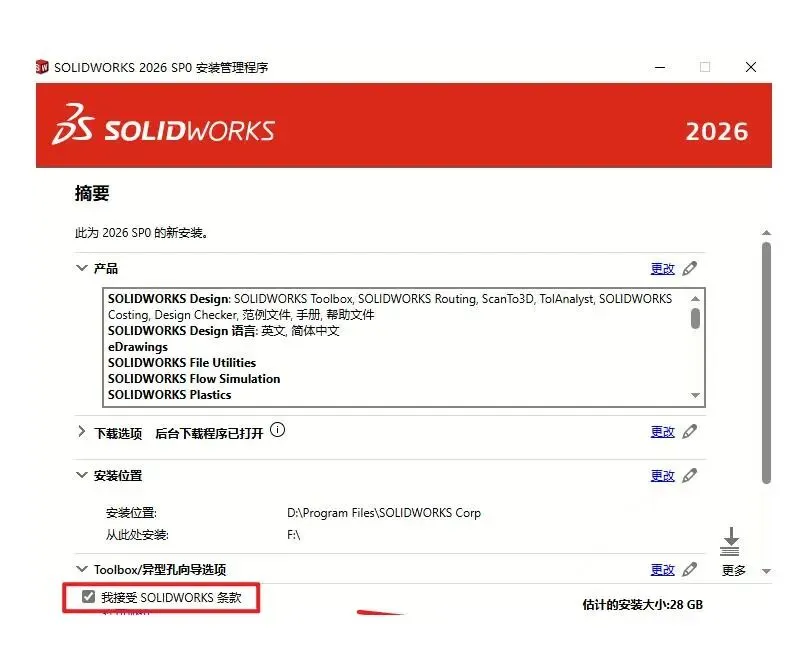 图:【2026】SolidWorks下载、安装教程和使用教程(附SolidWorks安装包)零基础入门到精通,收藏这一篇就够了
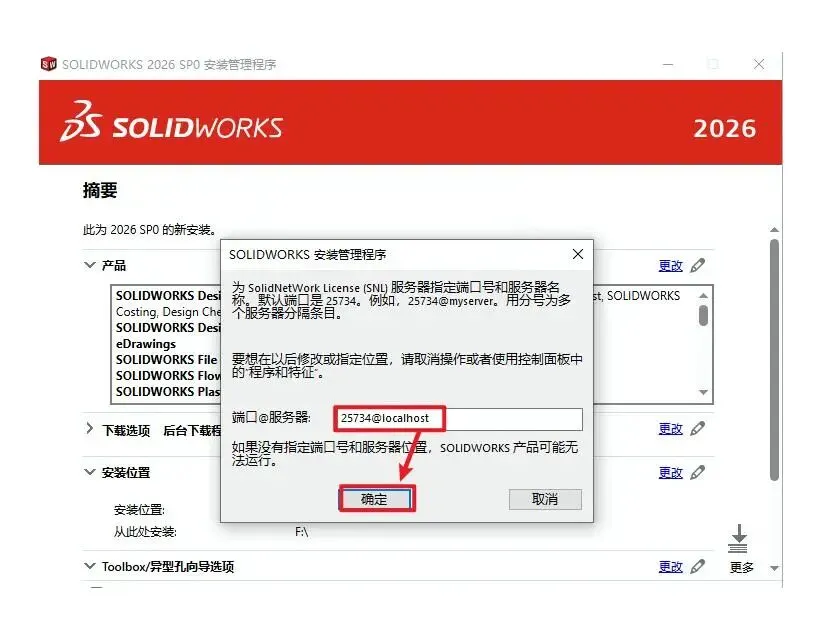 图:【2026】SolidWorks下载、安装教程和使用教程(附SolidWorks安装包)零基础入门到精通,收藏这一篇就够了
电脑上没装 Office 的话,这里会多弹一个窗口,点"确定"就行;没弹出来就忽略这一步。
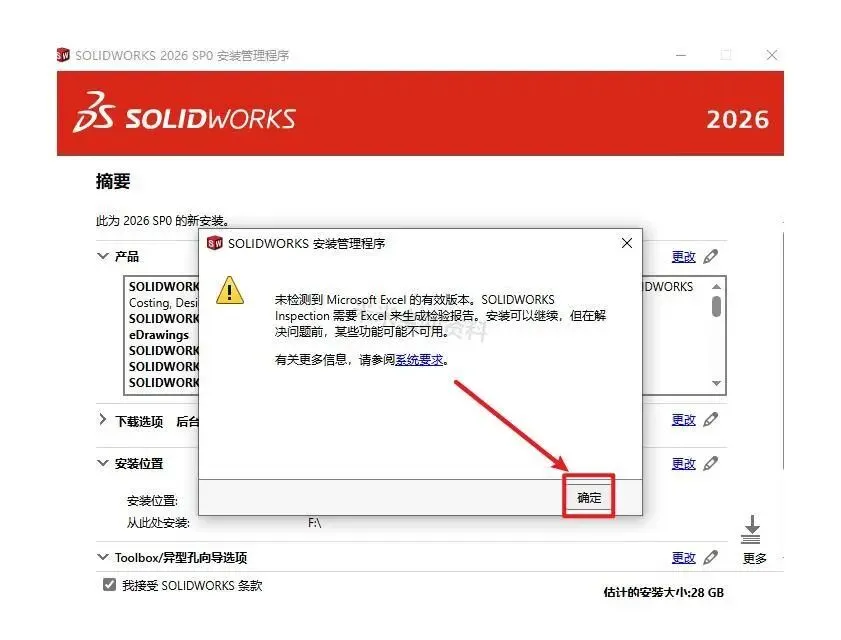 图:【2026】SolidWorks下载、安装教程和使用教程(附SolidWorks安装包)零基础入门到精通,收藏这一篇就够了
 图:【2026】SolidWorks下载、安装教程和使用教程(附SolidWorks安装包)零基础入门到精通,收藏这一篇就够了
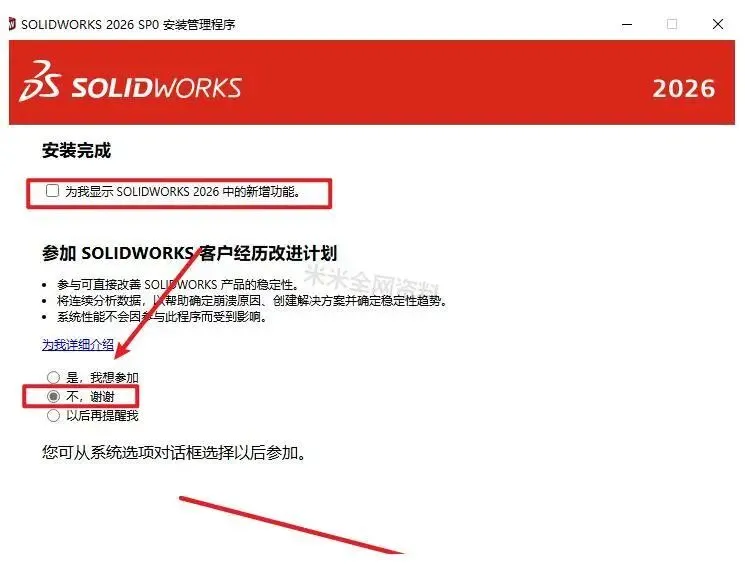 图:【2026】SolidWorks下载、安装教程和使用教程(附SolidWorks安装包)零基础入门到精通,收藏这一篇就够了
sldworks_fs,右键选"结束进程"。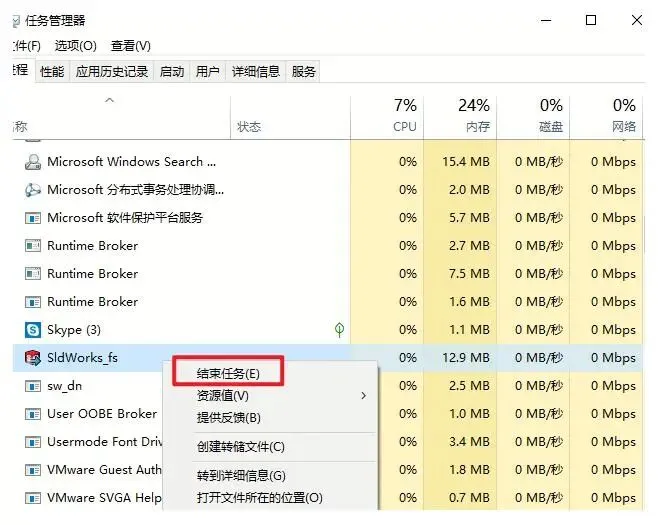 图:【2026】SolidWorks下载、安装教程和使用教程(附SolidWorks安装包)零基础入门到精通,收藏这一篇就够了
Crack文件夹,把SOLIDWORKS Corp文件夹复制出来。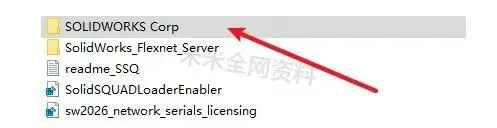 图:【2026】SolidWorks下载、安装教程和使用教程(附SolidWorks安装包)零基础入门到精通,收藏这一篇就够了
D:\Program Files\SOLIDWORKS Corp,把复制的内容粘贴进去,弹出提示时选"替换目标中的文件"。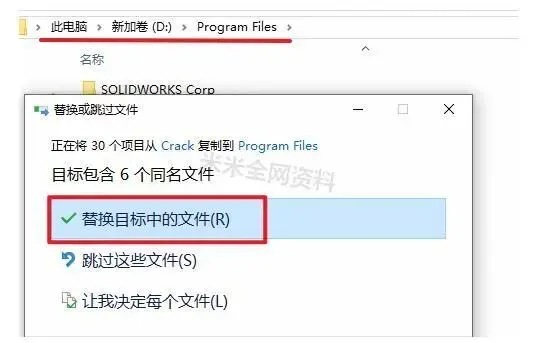 图:【2026】SolidWorks下载、安装教程和使用教程(附SolidWorks安装包)零基础入门到精通,收藏这一篇就够了
 图:【2026】SolidWorks下载、安装教程和使用教程(附SolidWorks安装包)零基础入门到精通,收藏这一篇就够了
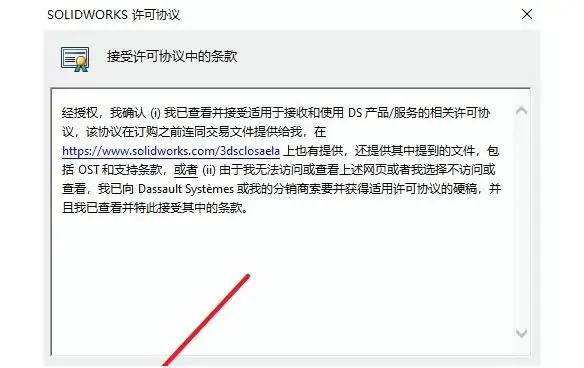 图:【2026】SolidWorks下载、安装教程和使用教程(附SolidWorks安装包)零基础入门到精通,收藏这一篇就够了
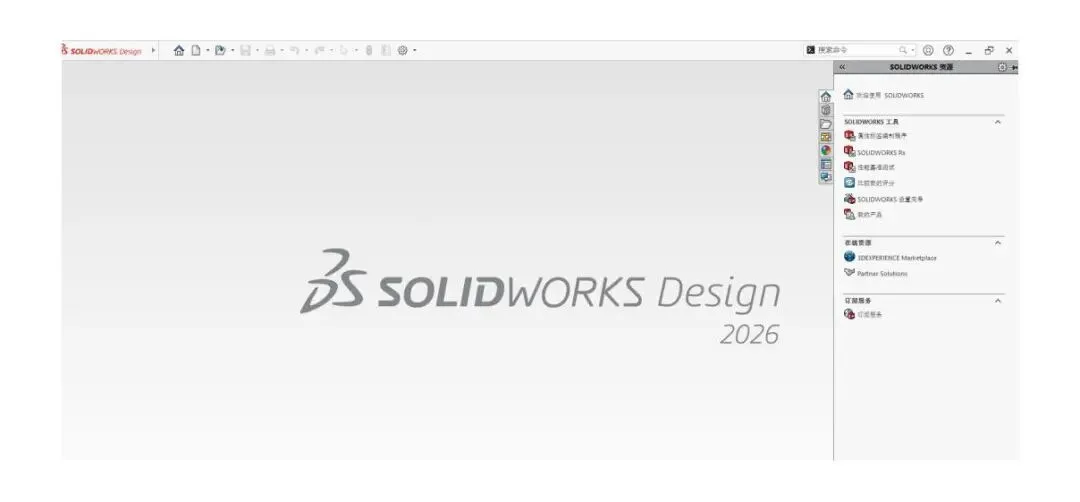 图:【2026】SolidWorks下载、安装教程和使用教程(附SolidWorks安装包)零基础入门到精通,收藏这一篇就够了
走完这 29 步,SolidWorks 2026 就算装好了。回头看,真正要留意的地方只有两处:安装路径别带中文,替换文件那一步别漏掉。SolidWorks 2026 安装包 装完之后,SolidWorks 2026下载 这件事就可以先放一边,直接打开软件试着建模了。
SolidWorks曲面建模功能应用:从放样到加厚
装好 SolidWorks 2026 之后,除了拉伸和旋转,曲面这块功能值得单独花点时间。曲面命令集中在"曲面"选项卡里,常用的有拉伸曲面、旋转曲面、扫描曲面、放样曲面和边界曲面,其中放样曲面用得最多。做法是先在几个不同基准面上画好轮廓,再依次选中,SolidWorks 2026 会自动生成过渡曲面;轮廓之间补上引导线,形状会更可控,起始和结束约束选"垂直于轮廓",出来的曲面比较顺。
曲面做完通常要变成实体,加厚是最直接的办法。选中曲面,给一个厚度值,SolidWorks 2026 就会朝指定方向长出实体。厚度给大了报错,多半是曲率太急,可以把曲面拆成几块分别加厚,或者先缝合再处理。缝合用"缝合曲面"命令,把相邻曲面合成一个整体,加厚成功率会高不少。
还有两点容易忽略。一是曲面之间的连续性,打开"曲率"显示检查一下,G1 以上看起来才不会出现折线;二是加厚之后确认模型有没有自相交。SolidWorks 2026 在这块的检查比早前版本直观,曲面建模和实体建模搭配着用,外壳、流线型零件这类形状会好做很多。