ARTICLE · 1089516
SolidWorks2026安装和激活教程

点击蓝字关注我们
SolidWorks是达索系统旗下、基于Windows平台开发的三维机械CAD软件,自1995年发布以来,凭借参数化特征建模技术,成为全球三维CAD领域的行业标准。其核心能力覆盖零件建模、装配体设计、工程图生成与钣金焊件设计,并支持自顶向下的设计方法和配置管理,可高效创建产品系列与变型方案。在此基础上,SolidWorks通过集成化产品组合拓展了完整的产品开发链条,包括Simulation有限元分析、Flow Simulation流体仿真、Plastics注塑分析、Electrical电气布线、CAM加工以及PDM产品数据管理,使用户在统一环境中完成从设计验证到制造准备的全流程。2026版本进一步引入生成式AI技术,可自动识别紧固件并完成装配、加速工程图创建,并内置AURA AI虚拟助手辅助知识检索与协作。目前SolidWorks全球用户超过800万,商业授权达140万,2024年营收突破11亿欧元,广泛应用于汽车、航空航天、工业设备及消费电子等制造领域
本文是 SolidWorks 2026 版本的安装和激活教程
No.1
下载
冰冰已经把 SolidWorks 2026 的安装包和激活文件一起打包上传到“冰裤袋”平台了,你可以在冰冰的个人公众号“冰冷的希望”菜单栏进入冰裤袋平台,找到对应的下载链接并且下载好
提示,冰冰分享的全部软件和资源都是免费无套路的,请放心下载
No.2
安装
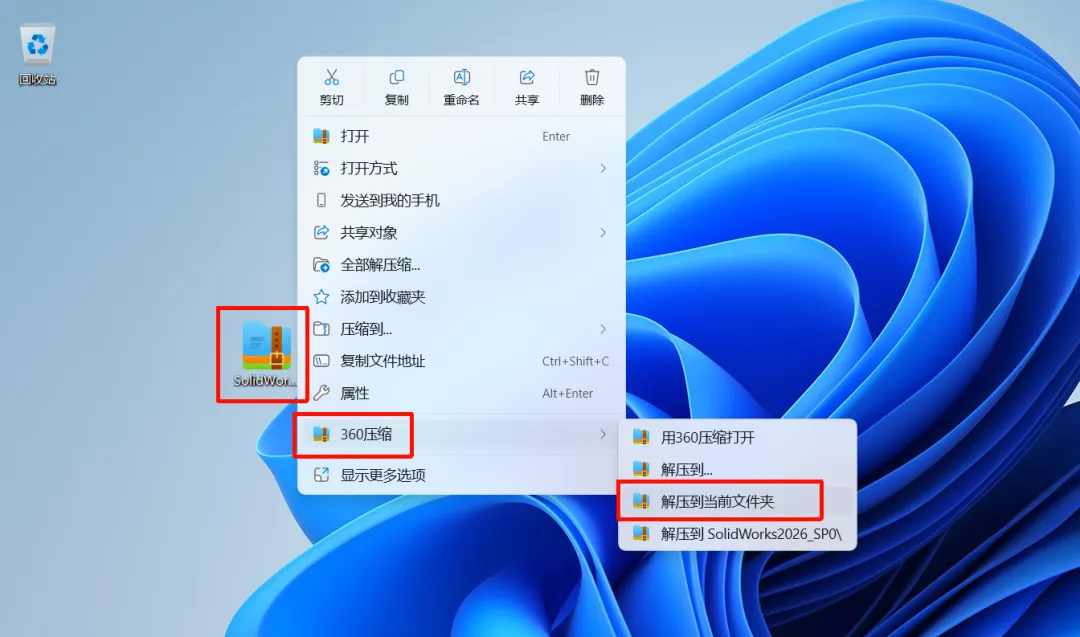
上一步下载得到的是一个压缩包,你可以使用360压缩等兼容性比较好的解压软件进行解压,不要使用系统自带的解压(提取)功能,否则可能无法正常解压。由于某种原因,冰冰会给压缩包设置解压密码,你打开压缩包就能看到密码了,或者在公众号“冰冷的希望”回复一下“解压密码”也能看到密码。那冰冰这里是使用360压缩把它解压到当前文件夹
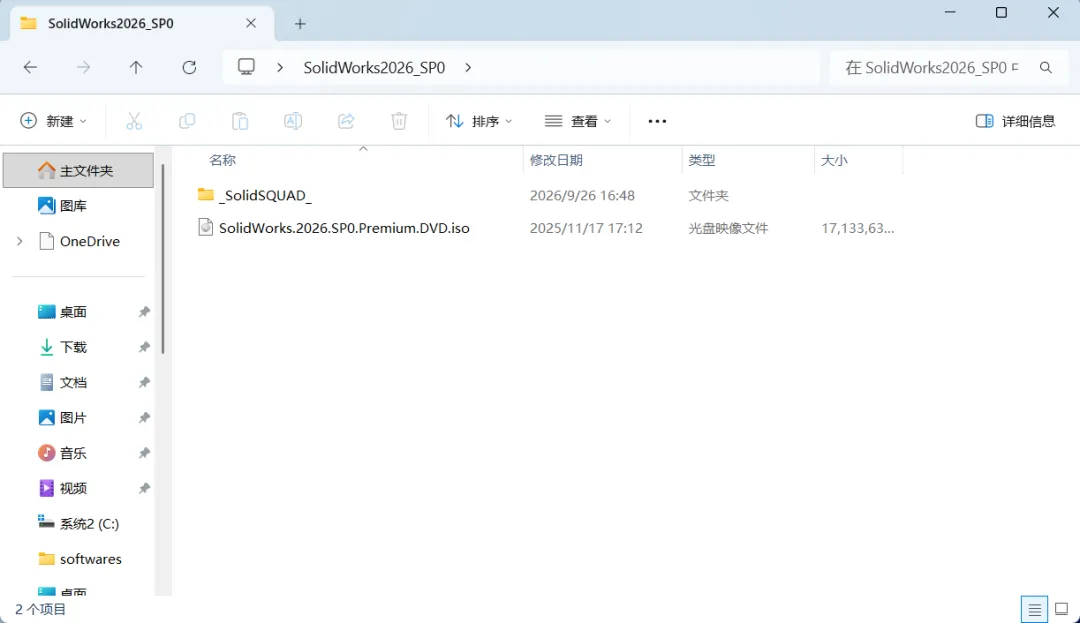
解压得到“_SolidSQUAD_”文件夹和“SolidWorks.2026.SP0.Premium.DVD.iso”文件(你的系统不一定显示文件扩展名)
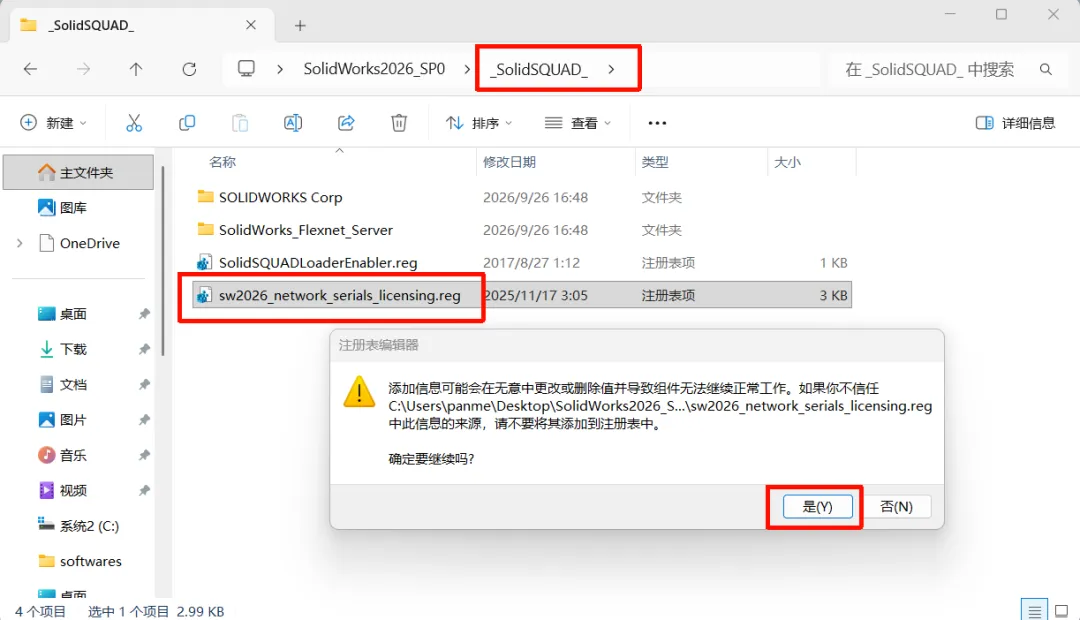
我们进入“_SolidSQUAD_”文件夹,双击“sw2026_network_serials_licensing.reg”文件,然后再点击“是”按钮
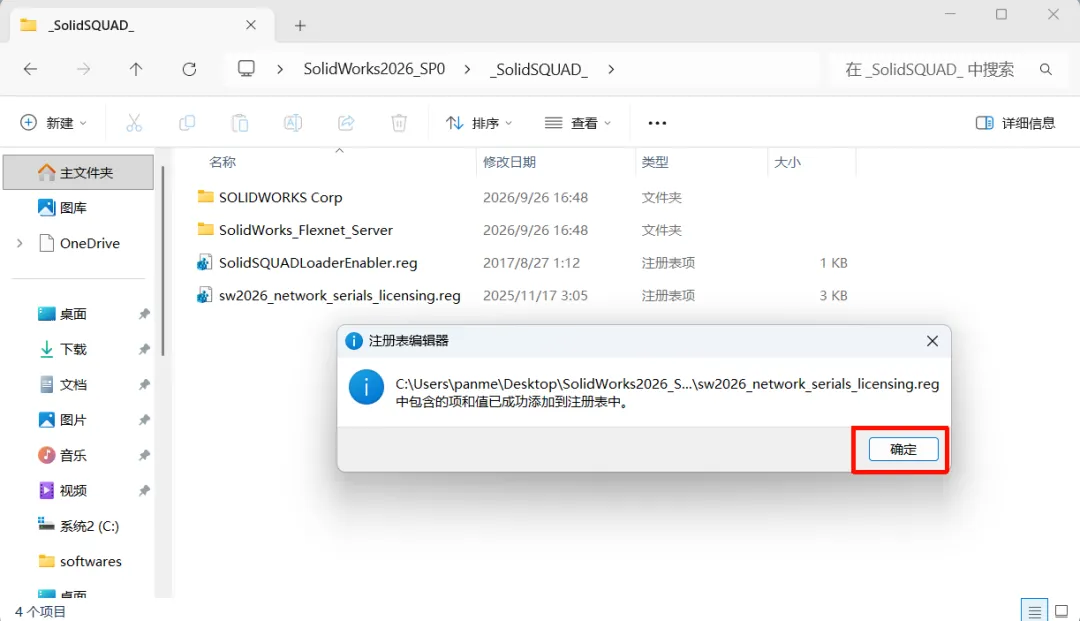
它会提示已经写入注册表,然后点击“确定”按钮即可
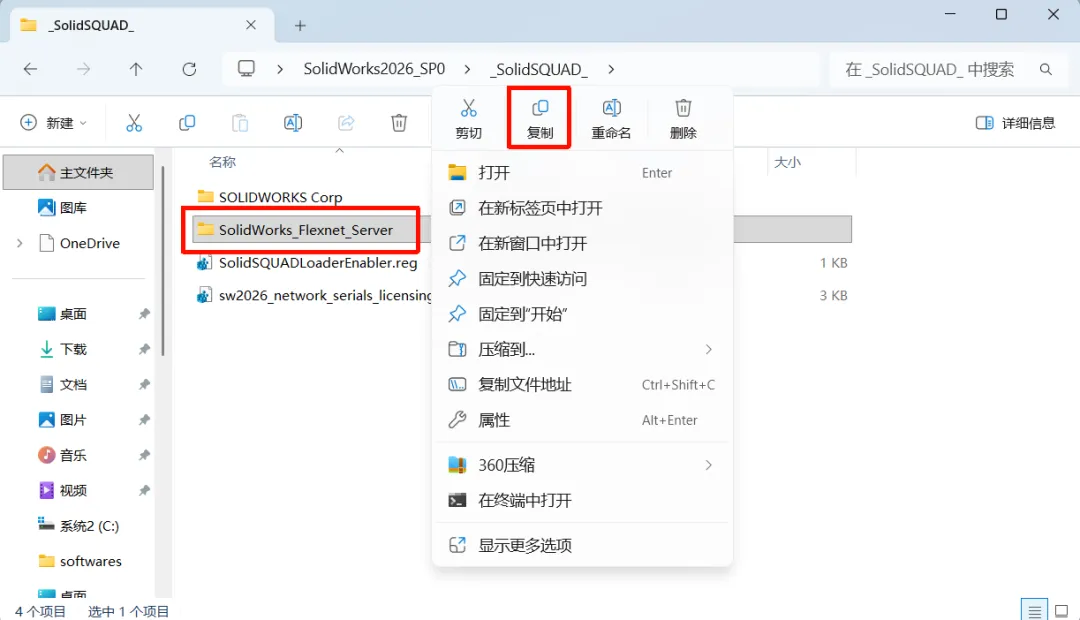
我们回到解压得到的文件夹,选中“SolidWorks_Flexnet_Server”文件夹,右键,复制(或按快捷键Ctrl+C)
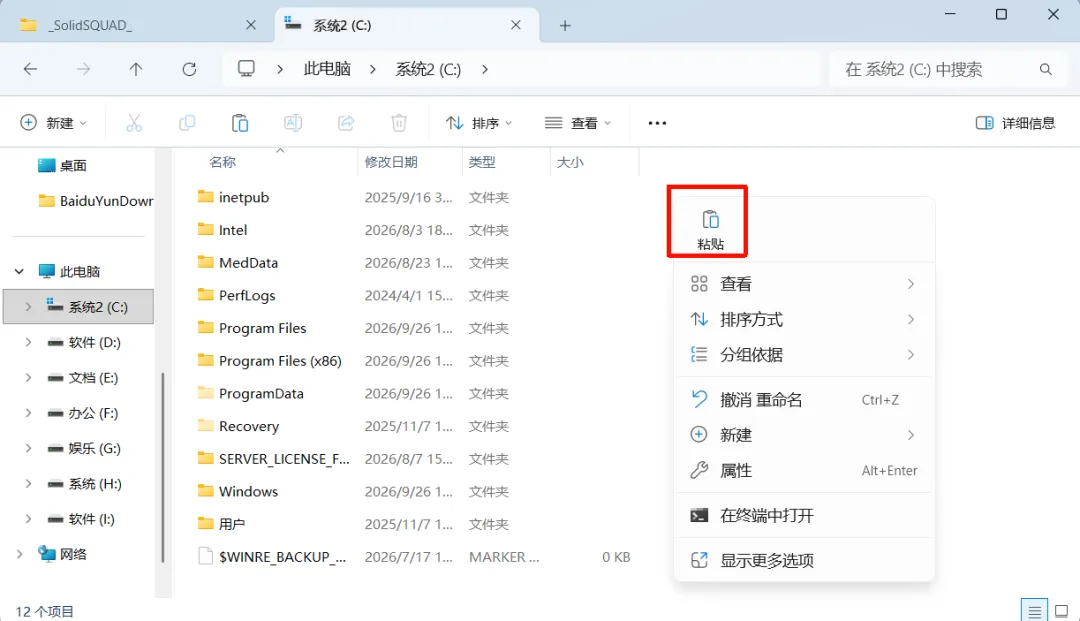
在资源管理器中进入C盘根目录,找个空白的地方,右键,粘贴(或按快捷键Ctrl+V)
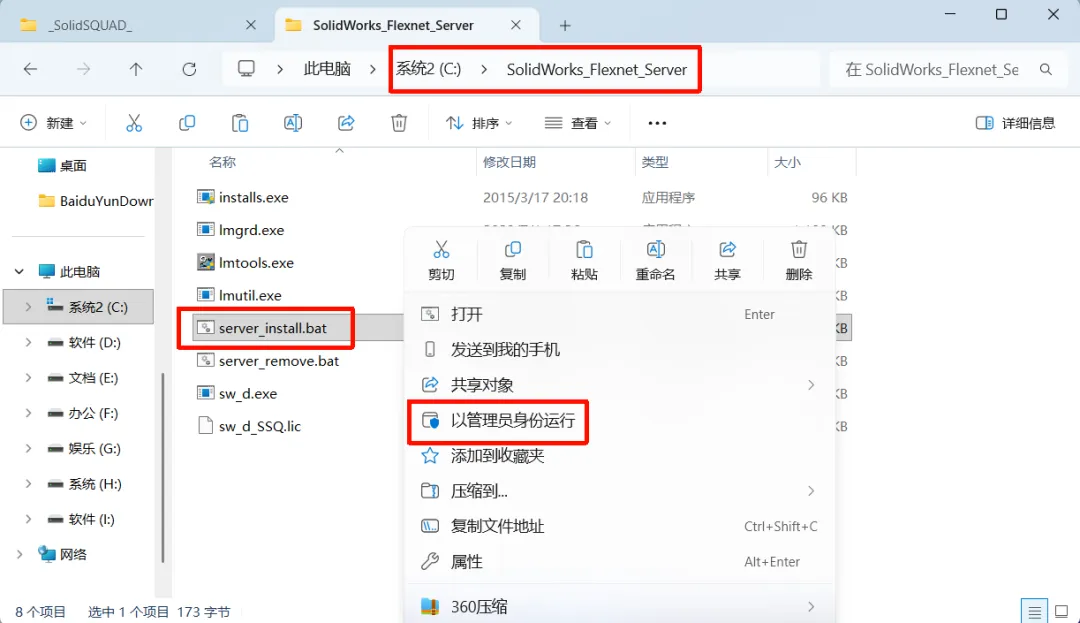
然后进入粘贴后的“SolidWorks_Flexnet_Server”文件夹,找到“server_install.bat”文件,选中它,右键,以管理员身份运行
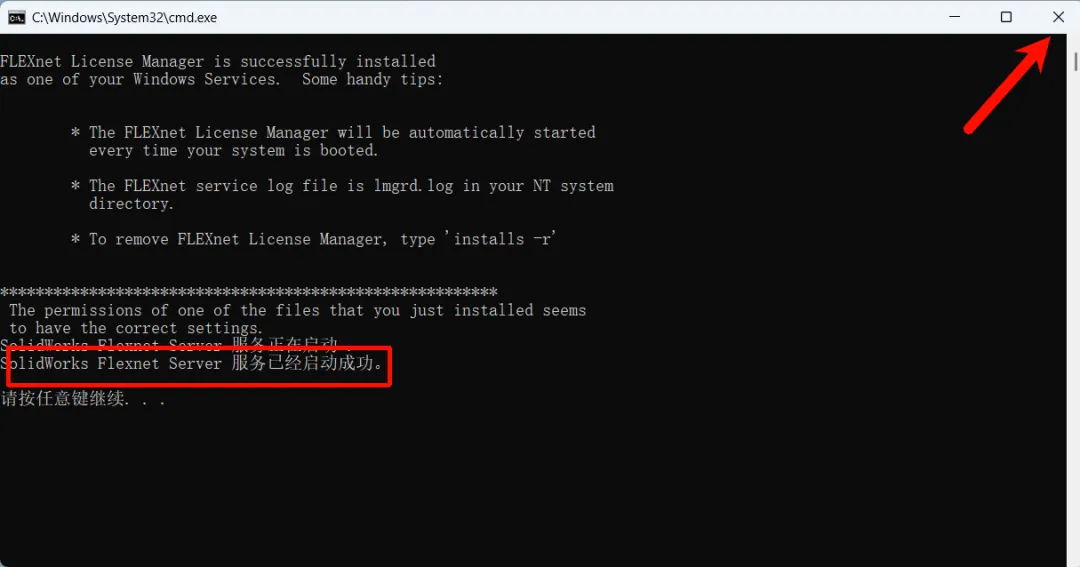
等它提示“XXX服务已经启动成功”之后,直接关掉窗口
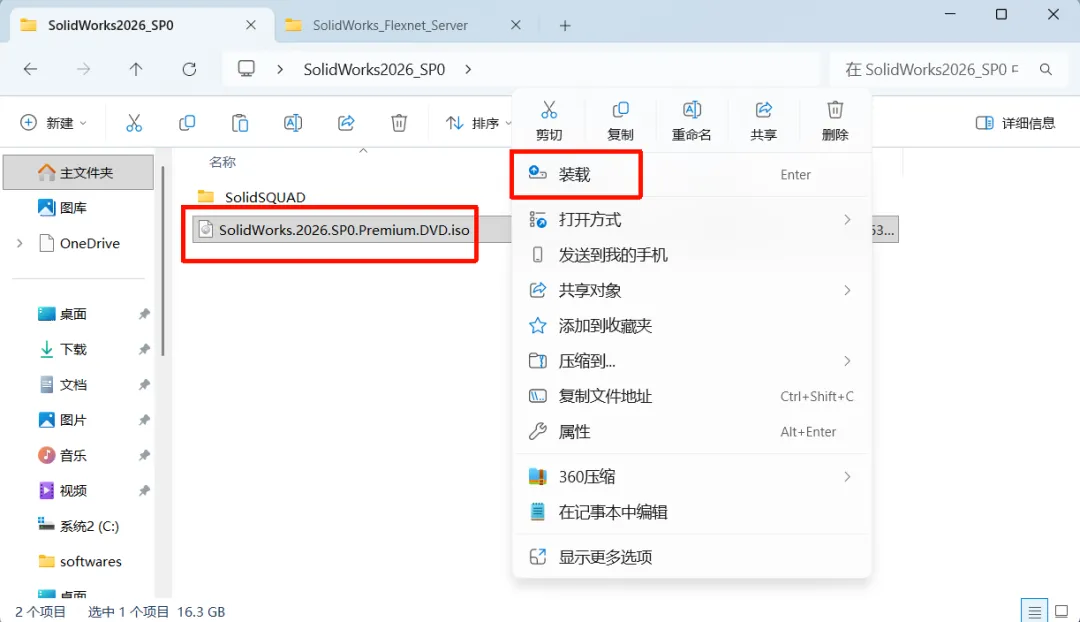
回到解压得到的文件夹,选中“SolidWorks.2026.SP0.Premium.DVD.iso”文件,右键,装载(如果没有装载选项,请用解压软件把这个iso文件解压就行)
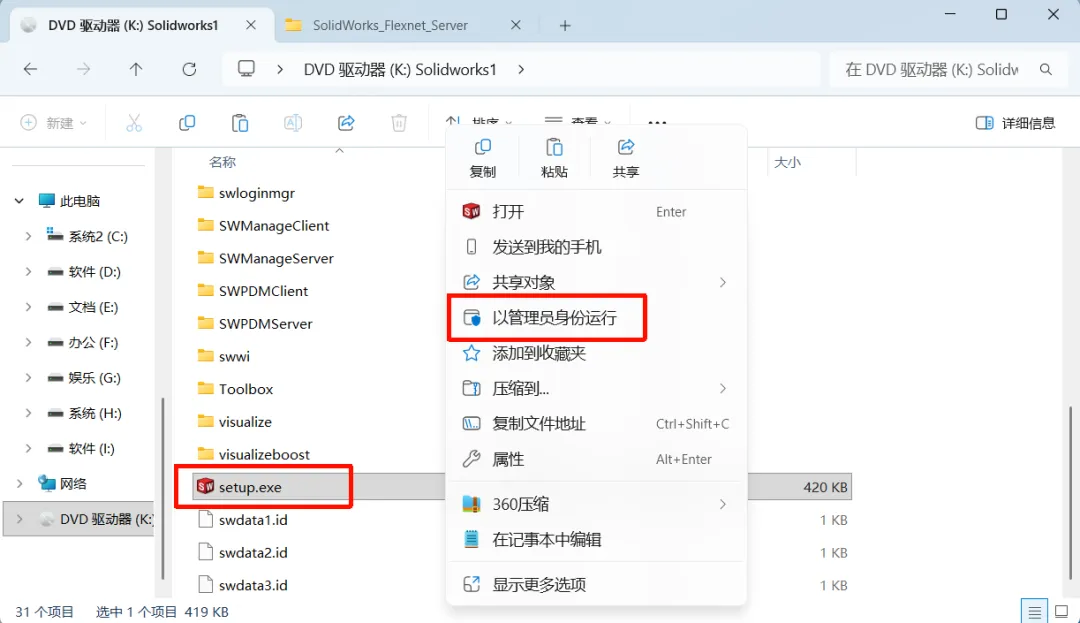
我们找到“setup.exe”文件,选中它,右键,以管理员身份运行
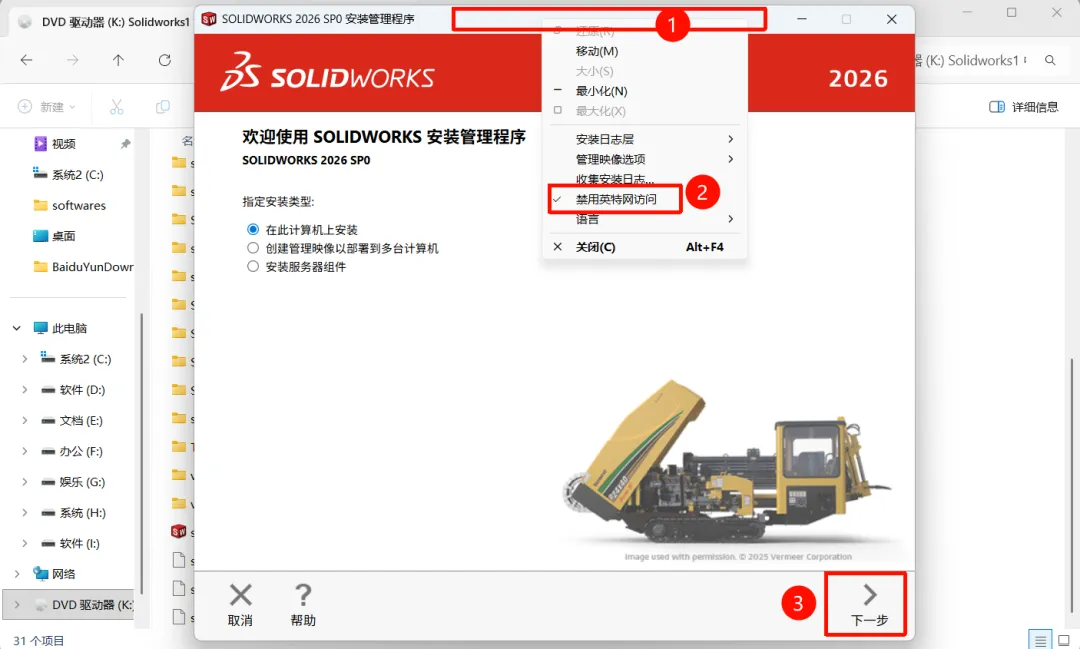
现在已经启动 SolidWorks 的安装向导界面了,我们把鼠标移动到界面最上面的空白的地方,右键,禁用因特网访问,然后点击“下一步”按钮
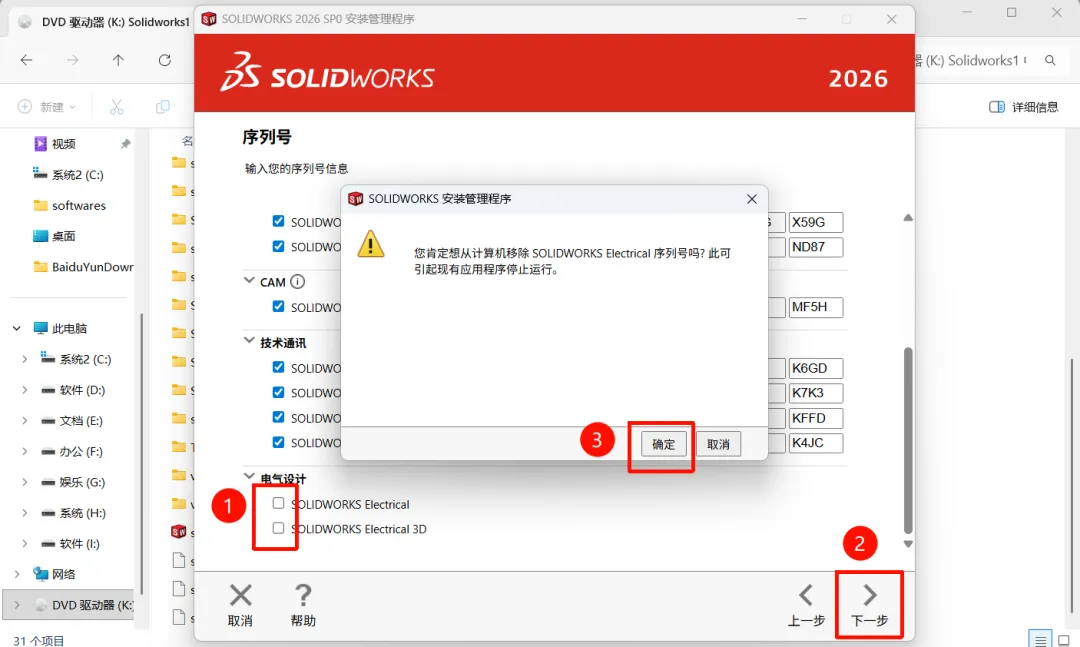
SolidWorks是一个套件,里面包含了很多组件,你可以根据自己的实际需求去选择要安装哪些组件,但是据说电气设计的“Electrial”和“Eletrial 3D”这两个组件容易有问题,如果你用不到它们的话可以考虑取消勾选,如果取消勾选,你点击“下一步”按钮的时候它会弹窗提示,直接点击“确定”按钮就行
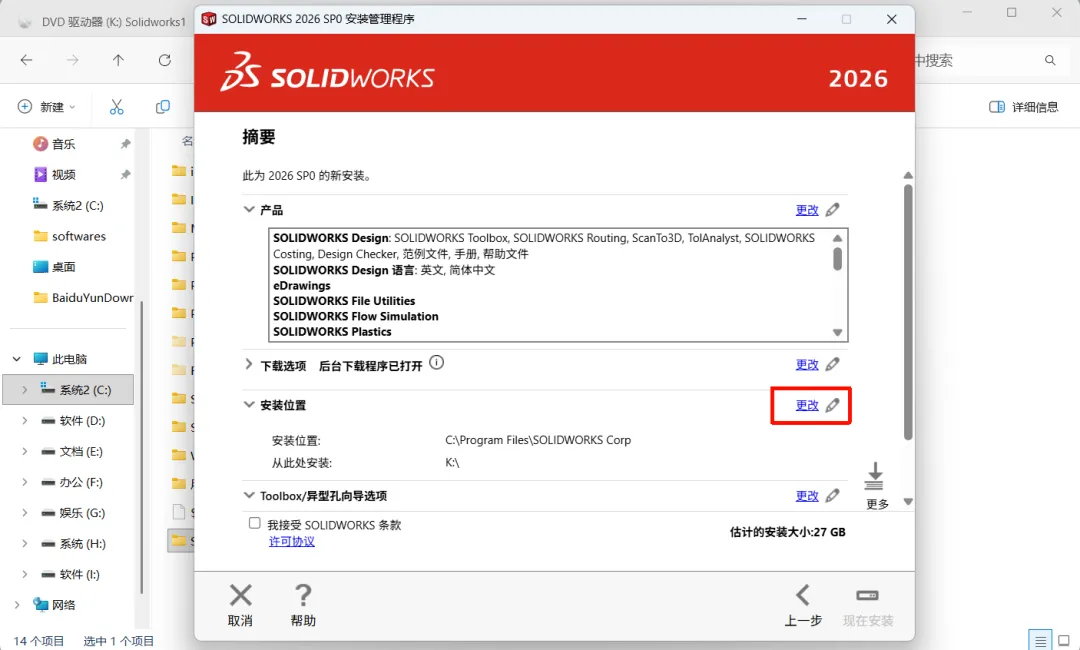
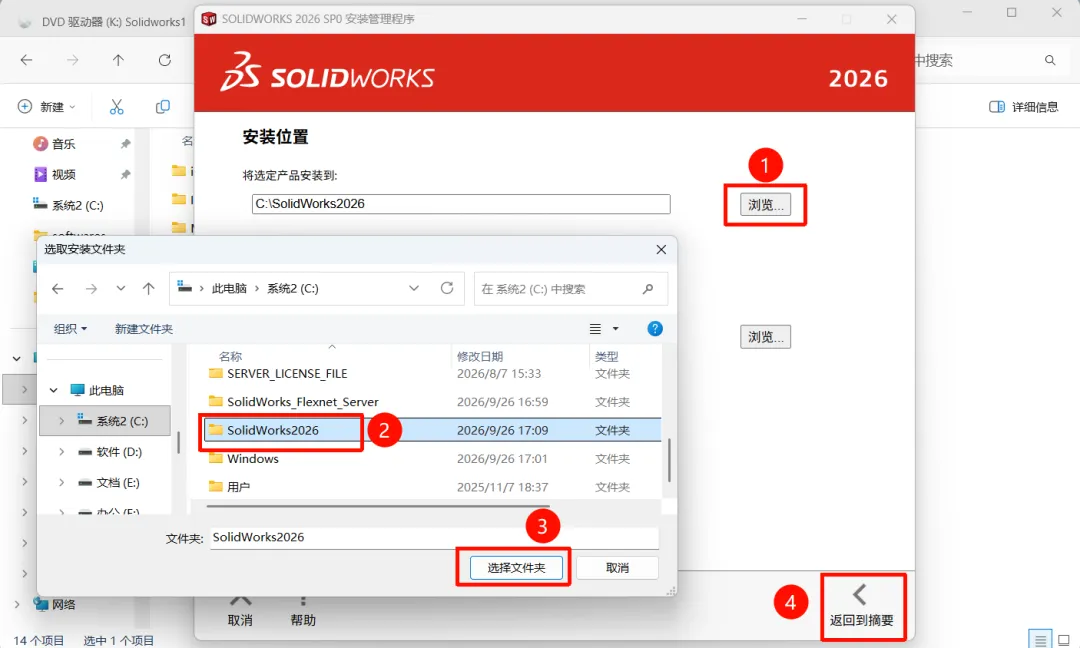
这个地方需要修改一下安装的位置,点击“更改”按钮就能修改
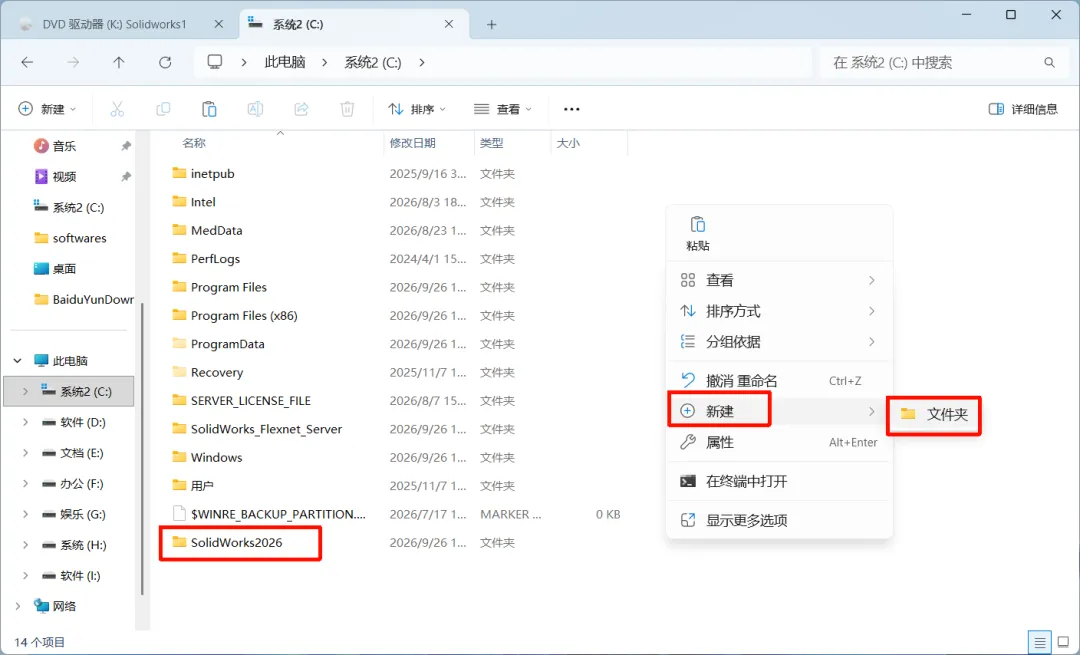
但是,要把安装位置放在C盘,理论上其他盘也可以,但是冰冰没有尝试过,如果你发现放在其他盘有问题,你再按照冰冰的做法去做也行。那冰冰这里是在C盘根目录创建一个“SolidWorks2026”文件夹
然后在安装向导这边点击“浏览”按钮,选择刚刚创建的“SolidWorks2026”文件夹,再点击“返回到摘要”按钮
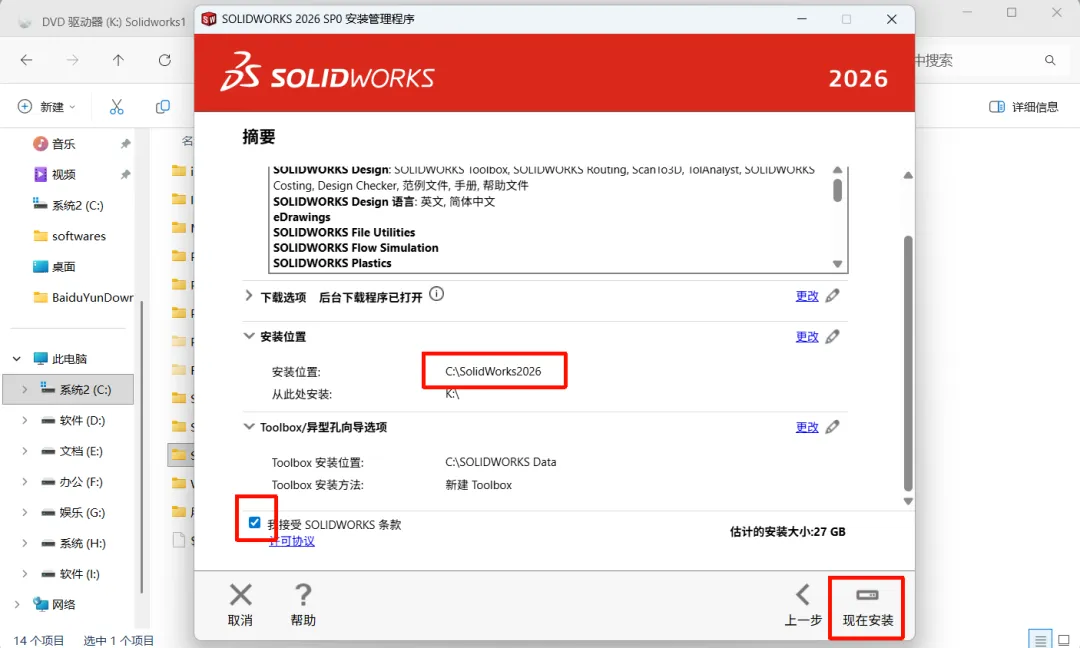
别忘了要勾选“我接受 SOLIDWORKS 条款”选项,再点击“现在安装”按钮
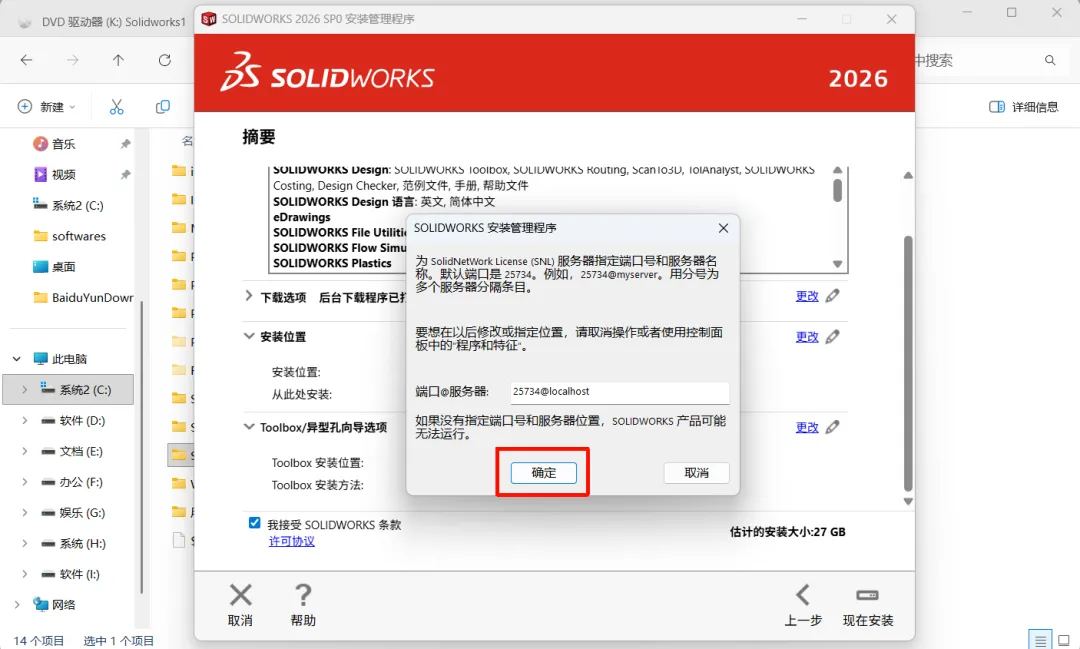
它应该会弹窗提示服务器的地址和端口,保持默认的“25734@localhost”就行,点击“确定”按钮
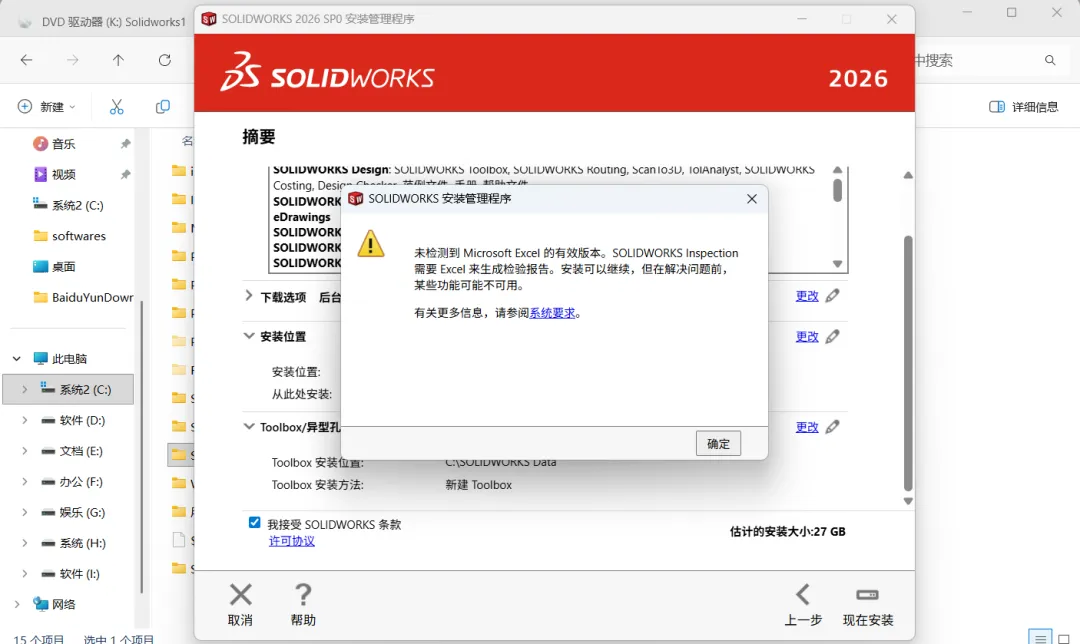
如果你的电脑没有安装Excel,它可能会提示你,但是不用管它,不影响使用的,直接点击“确定”按钮
现在已经开始安装了,大概需要半小时,尽量不要动电脑,避免卡死
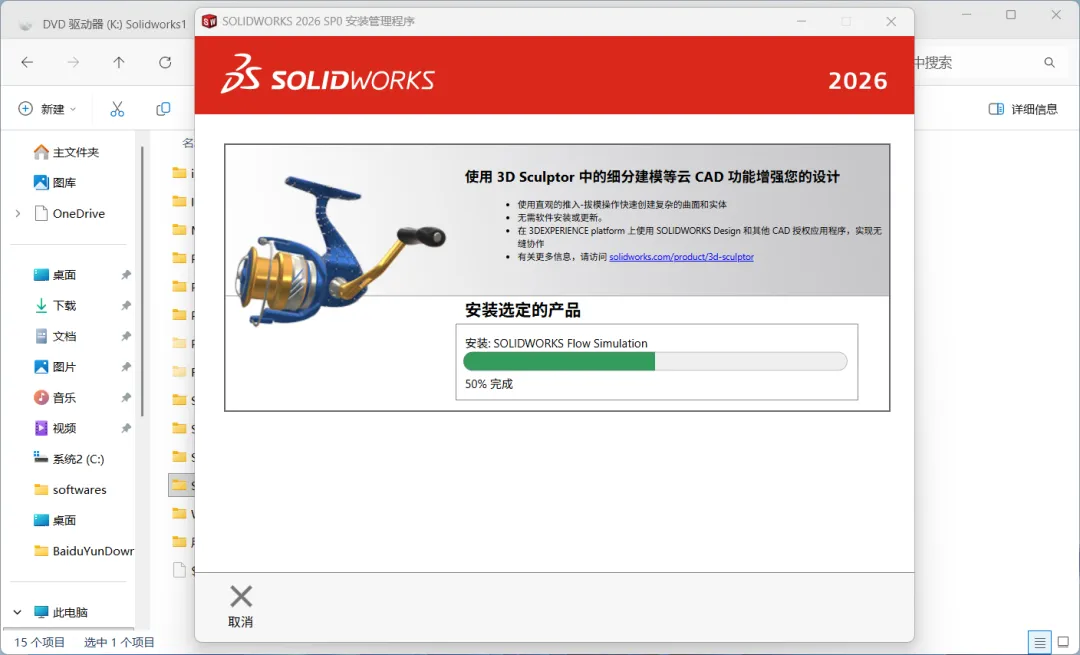
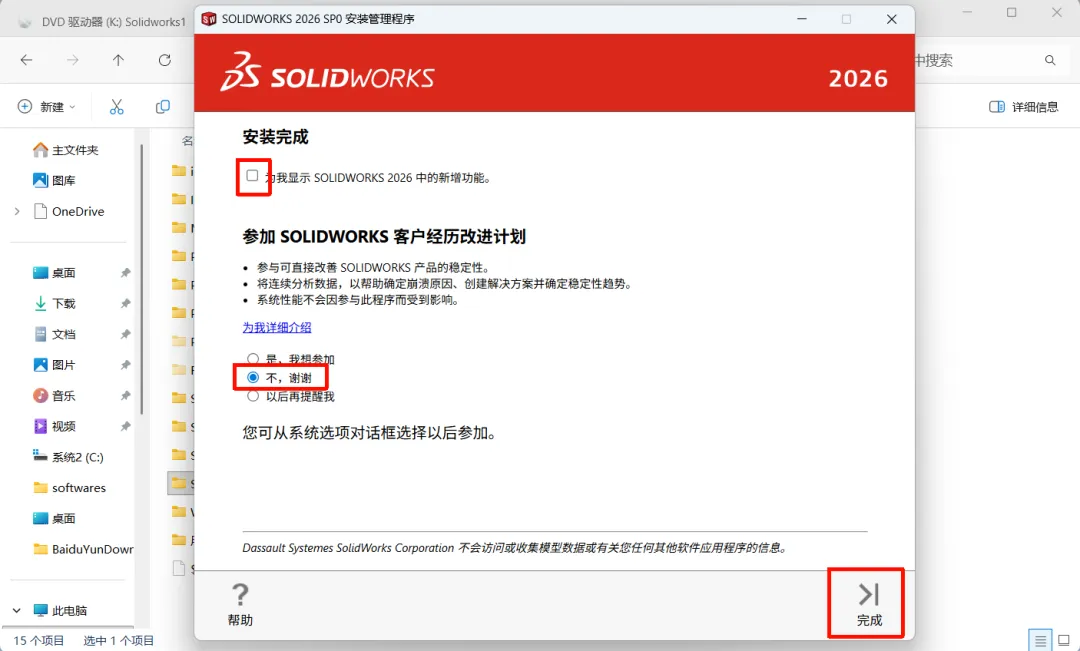
等它安装完成之后,取消勾选“为我显示XXX”选项,然后选择“不,谢谢”选项,再点击“完成”按钮
No.3
激活
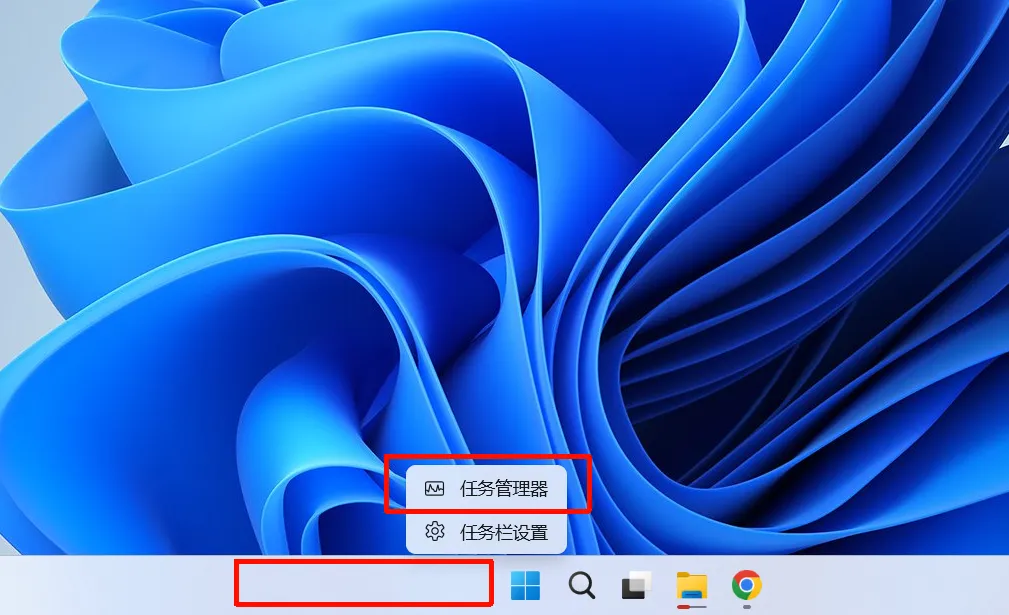
因为SolidWorks不是免费软件,所以我们还需要完成激活才能使用。现在把鼠标移动到状态栏空白的地方,右键,任务管理器
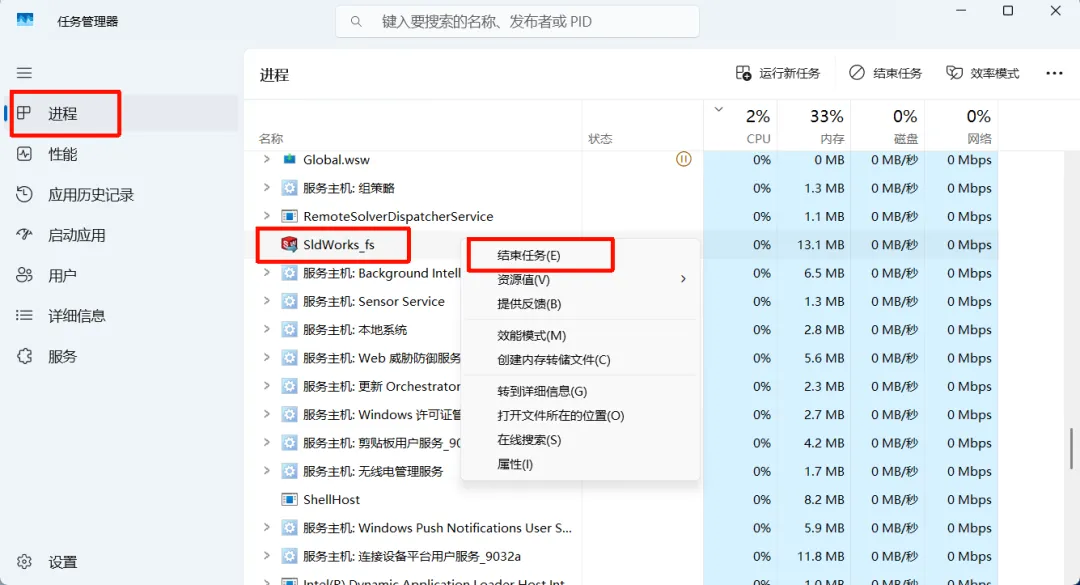
点击左边的“进程”选项,然后在进程列表中找到“SldWorks_fs”,选中它,右键,结束进程
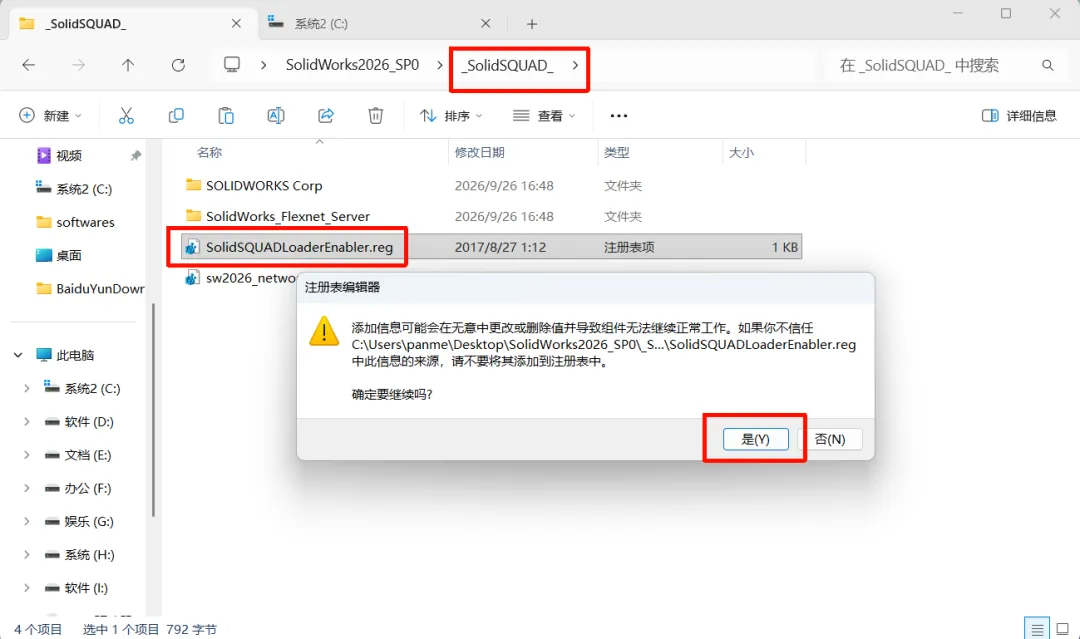
现在回到之前解压得到的“_SolidSQUAD_”文件夹,双击里面的“SolidSQUADLoaderEnabler.reg”文件,然后点击“是”按钮
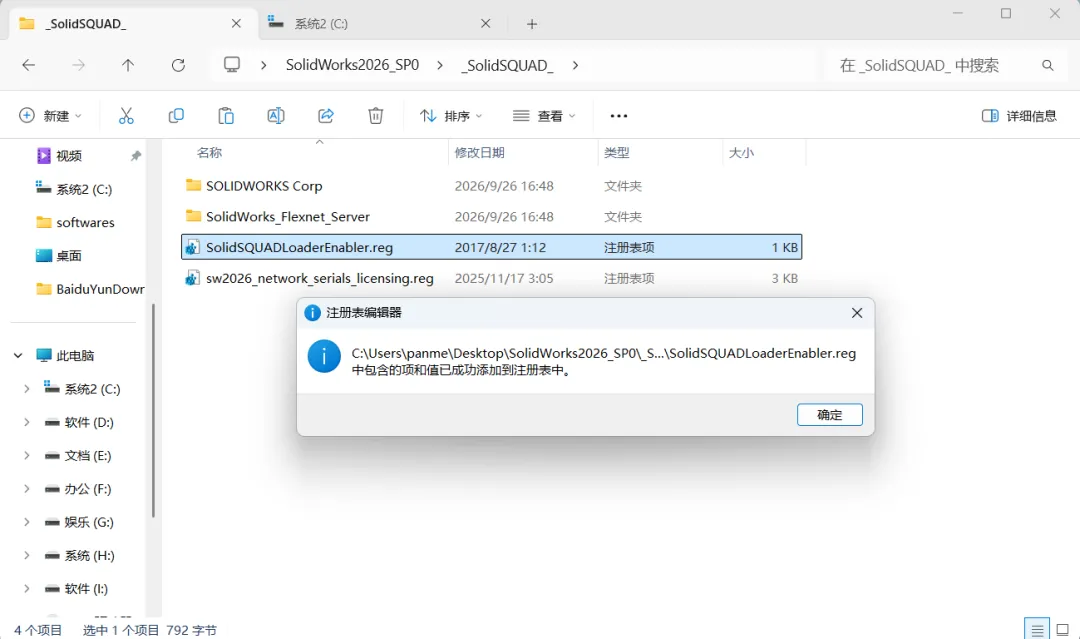
执行成功之后,它会提示“XXX已经成功添加到注册表中”,再点击“确定”按钮
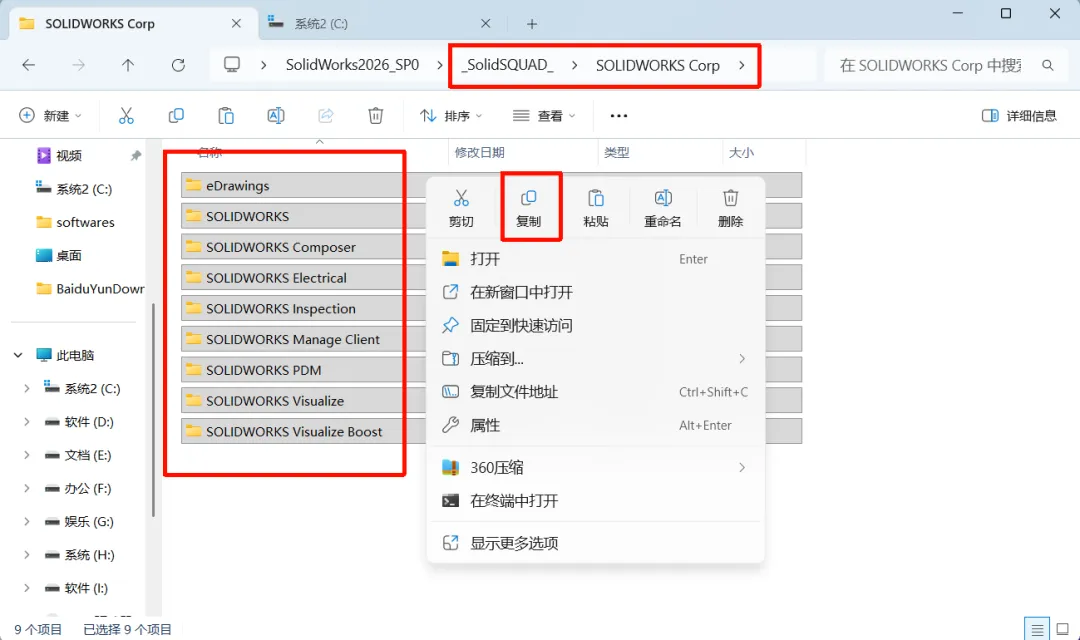
我们再进入“SOLIDWORKS Corp”文件夹,里面有很多文件夹,全部都选中,右键,复制(不要选漏啦)
回到软件的安装目录,那冰冰这里就是之前在C盘创建的“SolidWorks2026”文件夹,找个空白的地方,右键,粘贴
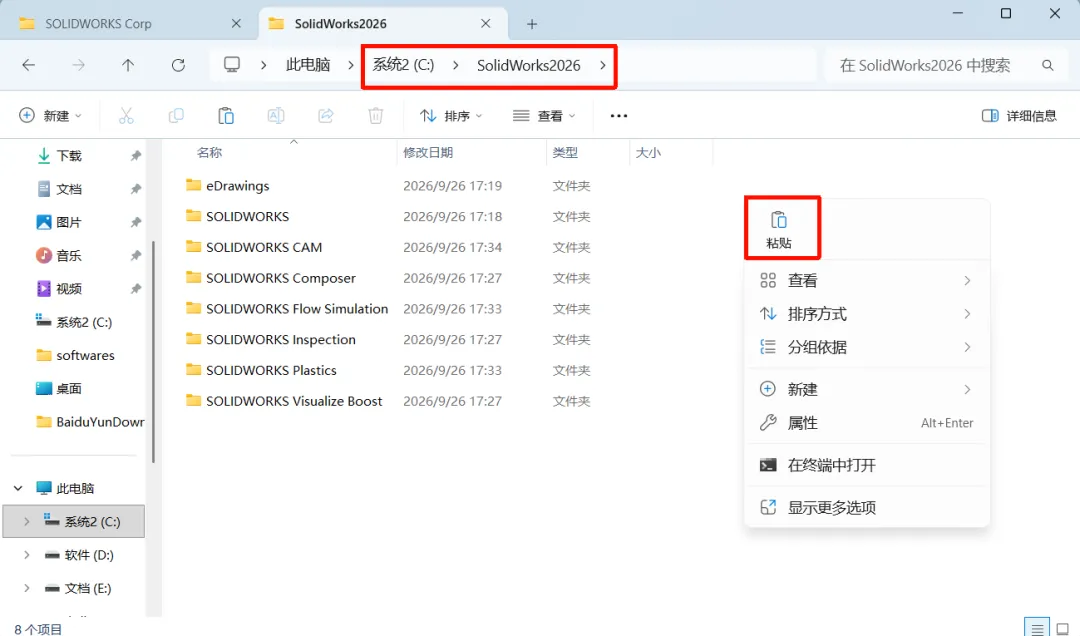
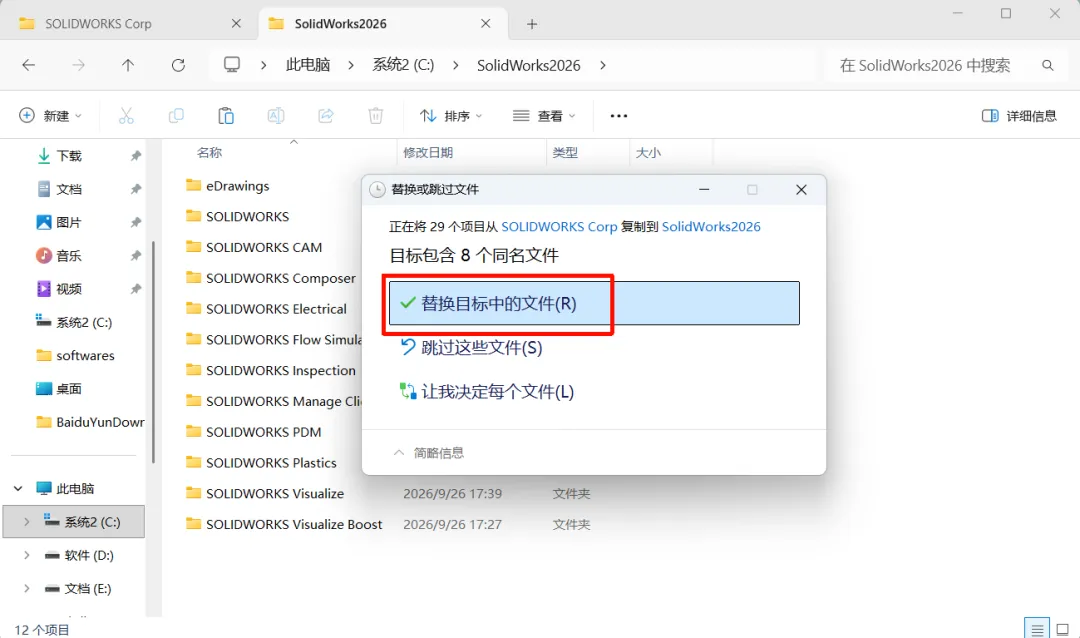
它会提示“目标包含8个同名文件”,如果没有该提示说明位置不对。然后,我们点击“替换目标中的文件”选项
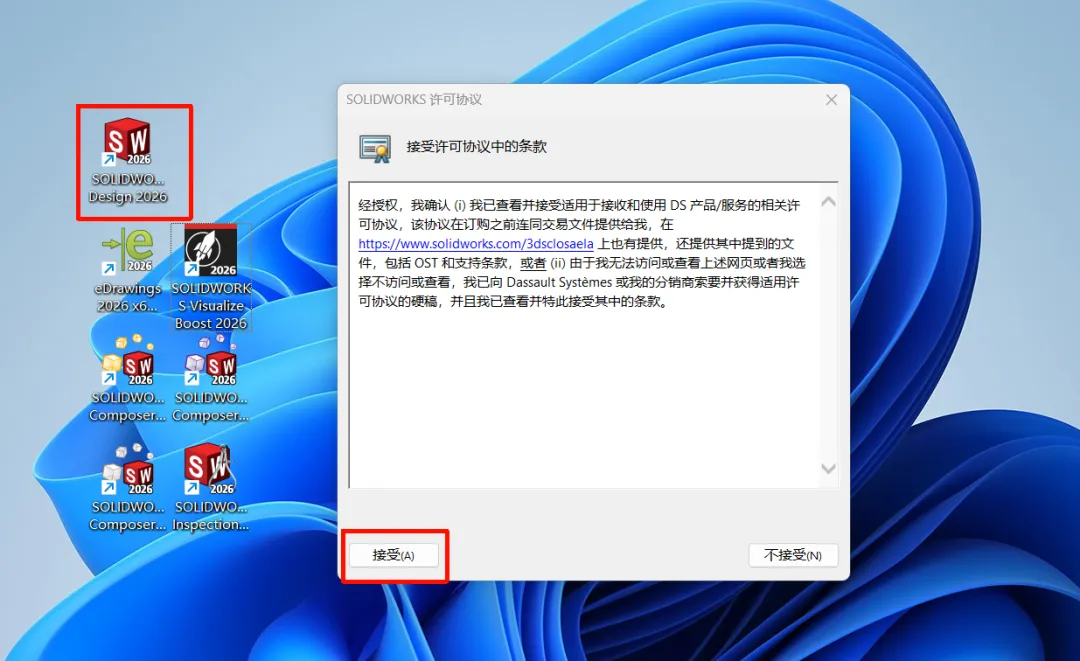
现在已经完成激活了,回到桌面可以看到已经有多个快捷方式了,你可以双击打开你想要用的软件,首次打开它会有一个协议提示,直接点击“接受”按钮即可
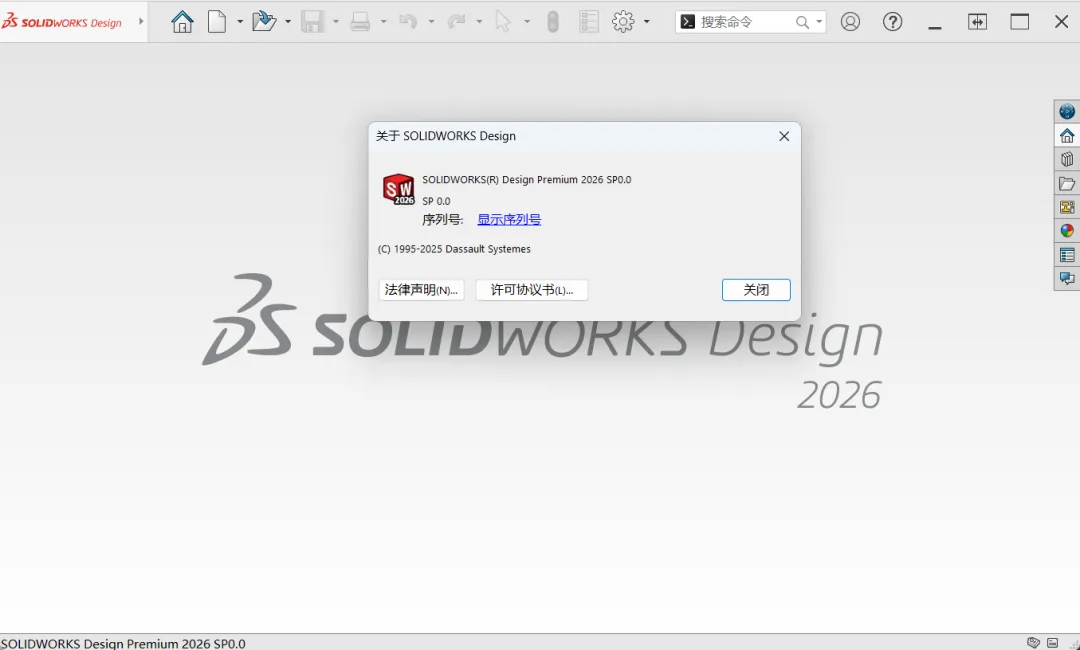
不出意外的话现在已经进入软件了
那其他软件也是一样的,打开之后就能直接使用,那你就好好使用它们吧,Good luck