ARTICLE · 1089520
iOS 27 掉电快未必是苹果的问题:34 项省电设置按顺序查,先看电池健康再关后台
QUOTE
升级 iOS 27 之后感觉电量掉得比以前快、手机偶尔发热,这未必是系统出了耗电 Bug
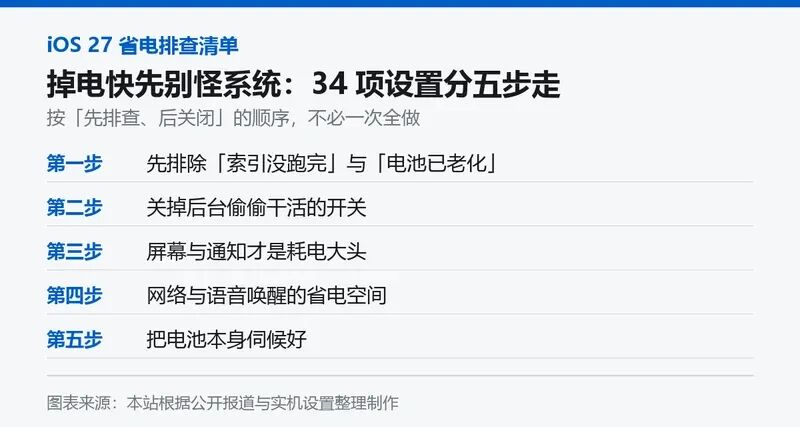
— 这份清单的五步顺序:先排查、再关闭、最后养护电池,下文逐项展开。图:本站制作
更常见的顺序是:先搞清楚是哪一类东西在吃电,再针对自己的使用习惯逐项调整。
下面这份清单按「先排查、后关闭」排了 34 项,适用最新的 iPhone 18 Pro 系列,也适用于大多数能升到 iOS 27 的机型。刚更新完手机会热、会费电,建议先忍几天再下判断。下文菜单路径均按简体中文系统的 iOS 27 撰写。
本文看点
01
第一步:先确认是正常现象还是真异…
02
第二步:把后台偷偷干活的开关关掉
03
第三步:屏幕和通知才是耗电大头
01
SECTION
第一步:先确认是正常现象还是真异常
刚升完系统的头几天,iPhone 会在后台重新整理设备内的搜索数据与内容索引,让 Spotlight、Siri 以及其他系统搜索功能正常工作。苹果的说法是,这类后台作业会暂时影响续航与散热,完成之后耗电通常恢复,我们此前也写过后台重新索引导致的发热耗电。先做下面四件事,基本就能分清是哪种情况。
看索引跑完了没有:打开「设置」里的「优化搜索和 Siri」,如果它一直显示正在进行中,说明索引还没跑完,此时的耗电属于可解释范围。
揪出真正的耗电大户:「设置」>「电池」>「App 与系统活动」,按排名和「查看所有电池用量」逐个翻。社交、视频、购物类 App 常年在榜单前列,不算异常;明明没怎么用却排在前面,才值得处理,先确认 App Store 里有没有新版,再决定删掉还是重装。
核一遍电池本身:「设置」>「电池」>「电池健康与充电」(部分机型只显示「电池健康」)里,最大容量低于 80%,或者循环次数超过 1000 次,说明电池已经老化,续航缩水不是系统的问题,换电池比调设置有用。各机型更新后的实测差距,可以对照我们做过的iOS 27 续航实测数据。
看存储空间是否告急:苹果的技术文档提过,机身存储被占满 75% 以上时,读写性能会受影响,电源管理系统也会更吃力。换算下来,256GB 机型的警戒线约在 192GB,512GB 约 384GB,1TB 约 768GB,2TB 约 1,500GB。占用情况在「设置」>「通用」>「iPhone 储存空间」里看。
02
SECTION
第二步:把后台偷偷干活的开关关掉
这一类的共同点是「你不需要它一直跑」。它们集中在「设置」>「通用」和「设置」>「隐私与安全」两处,逐项对照着关,收益比想象中大。
后台 App 刷新:「设置」>「通用」>「后台 App 刷新」,只保留需要实时提醒的通讯、邮件、银行类 App,其余关掉。
定位服务:「设置」>「隐私与安全」>「定位服务」,App Store、音乐、购物、游戏这类不需要定位的直接改成「永不」。
Apple 广告:「设置」>「隐私与安全」>「Apple 广告」,把「个性化广告」关掉。
分析与改进:「设置」>「隐私与安全」>「分析与改进」,把「共享 iPhone 分析」以及共享 iCloud 分析、与 App 开发者共享、改进健康与健身记录等一并关掉,系统就不用每天收集诊断数据再回传。
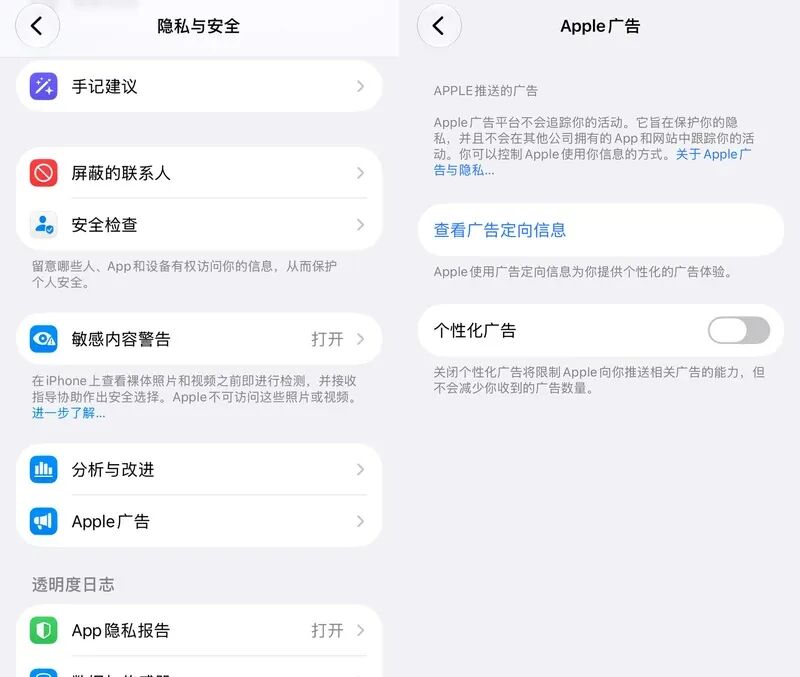
— 「Apple 广告」就在「设置」>「隐私与安全」里,进去把「个性化广告」关掉即可。图:本站实机截图
输入法与辅助功能里也藏着几项:
键盘触感反馈:「设置」>「声效与触感反馈」>「键盘反馈」,把「触感反馈」关掉。苹果此前明确提醒过这个功能会增加耗电。
声音与姓名识别:「设置」>「辅助功能」>「声音与姓名识别」,这是给听障用户设计的持续监听功能,普通用户不需要,关掉更省电。
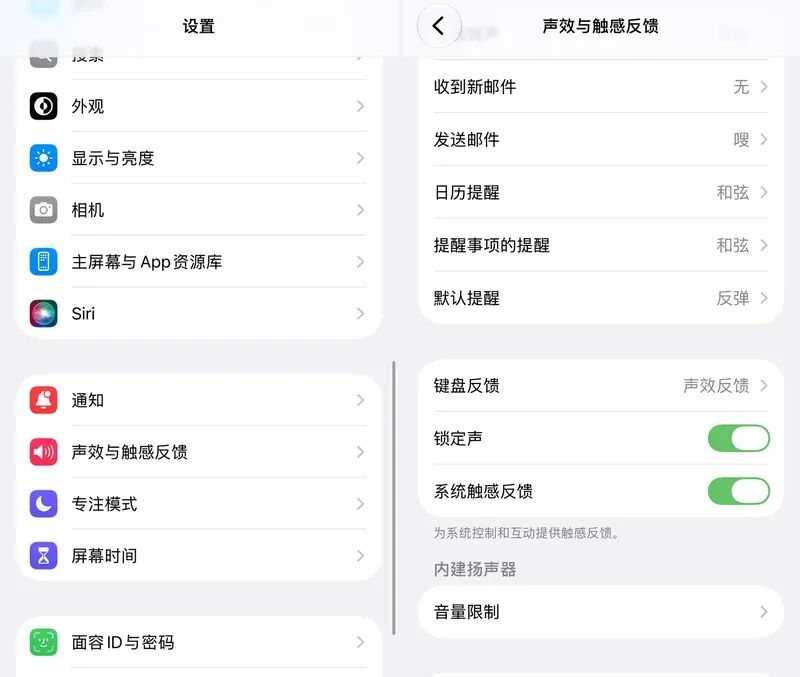
— 从「设置」进「声效与触感反馈」,再进「键盘反馈」把触感反馈关掉。图:本站实机截图
App Store 与几个常被忽略的连接开关同样有省电空间:
App 更新:「设置」>「App Store」里把「App 更新」关掉,改成手动更新,装什么、什么时候装由你决定。
App 下载:同一页里的「App 下载」也一并关掉,需要时自己点。
自动播放视频:还是同一页,把「自动播放视频」关掉,翻 App 页面时不再自动播预览。
闪烁 LED:「设置」>「辅助功能」>「音频与视觉」,如果开着「收到提示时闪烁 LED」,通知一多闪光灯就一直闪,可以关掉。
助听设备:不戴助听设备就在「设置」>「辅助功能」>「助听设备」里关掉。
AirDrop:平时从控制中心切成「关闭接收」。
个人热点:不用时关掉「允许其他人加入」,它比蓝牙耗电得多。
邮件拉取频率:「设置」>「App」>「邮件」>「邮件账户」>「获取新数据」,把频率改成「自动」或「每小时」。
03
SECTION
第三步:屏幕和通知才是耗电大头
屏幕点亮的每一秒都在耗电,这一节的调整回报最直接。
深色模式:OLED 屏幕上黑色像素本身不发光,有屏幕评测机构测过深色模式能显著降低功耗,在 iPhone X 那一代就有过实测。不想整天全黑,可以把外观设成「自动」,白天浅色、夜里深色。入口在「设置」>「显示与亮度」,也可以直接从控制中心切。
原彩:同一页里,它依靠环境光传感器实时调整色温,不需要就关掉。
自动锁定:建议设成 30 秒或 1 分钟,别设成「永不」。
抬起唤醒:靠方向传感器触发亮屏,觉得费电就关。
常亮显示:Pro 机型专属,苹果的说法是它本身耗电有限,但长时间点亮会影响屏幕寿命,介意就关掉;想保留常亮,可以只关「显示墙纸」,让锁屏变成纯黑。
通知:「设置」>「通知」里把不重要的 App 推送逐个关掉。通知同样要吃电,而且吃的是注意力,剩下来的才算有效提醒。
桌面小组件:「天气」「地图」这类会不定时抓最新数据或定位,放在主屏幕上就比较费电,可以改成堆叠小组件,或者在主屏幕最左侧滑到底点「编辑」,把用不上的关掉。
动态效果(老机型):iOS 27 的「液态玻璃」等动态效果在 iPhone 11 这类旧设备上比较吃力,去「设置」>「辅助功能」>「动态效果」把「减弱动态效果」打开,并关掉「自动播放信息效果」与「自动播放视频预览」;iPhone 13 Pro 及之后的机型还能在电量紧张时开「限制帧率」,把刷新率锁在 60Hz 撑一阵子。
04
SECTION
第四步:网络与语音唤醒的省电空间
「嘿 Siri」:它要一直让麦克风处于预备接收状态,看电影、追剧、聊天时被误触发也很烦。可以在「设置」>「Siri」里关掉「嘿 Siri」的语音唤醒,同时打开「按下侧边按钮使用 Siri」,需要时按一下照样能用。
Siri 建议:同一页里把「Siri 建议」的「允许通知」关掉,也能少一些后台活动。Siri 越做越聪明,后台的猜测和推荐同样是有成本的。
Wi-Fi 优先:能连 Wi-Fi 就用 Wi-Fi,移动网络尤其信号差或 5G 状态下更费电。
飞行模式:睡觉时不需要接电话的话,直接开飞行模式最省,一个晚上从掉 10% 降到 1% 至 3% 是常见的结果。至于睡觉时头不要贴着手机,属于个人习惯,和续航无关。
05
SECTION
第五步:把电池本身伺候好
最后几项着眼的是让电池老得慢一点,今天能多撑多久反而是次要的。
低电量模式:电量告急时直接开,系统会压低后台活动与部分视觉效果,是最简单的一招。
记录 App 活动:想看看到底是谁在后台活动,「设置」>「隐私与安全」>「分析与改进」里的「记录 App 活动」能导出过去 7 天的记录,配合权限设置找出偷跑的应用。
优化电池充电:建议一直开着。系统会学习你的充电习惯,先充到约 80% 停住,接近你平时拔充电器的时间再补满,减少长时间满电带来的老化。
充电上限:iPhone 15 及之后的机型还能在「设置」>「电池」>「充电」里自定,在 80% 到 100% 区间以 5% 为单位调整,系统也会按使用习惯给出建议值。
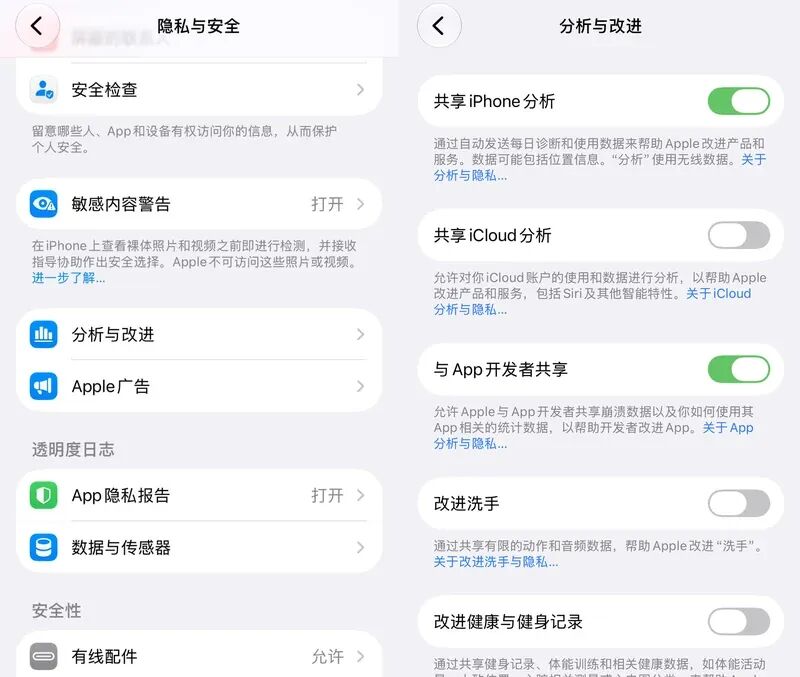
— 「记录 App 活动」和各项共享开关都在「设置」>「隐私与安全」>「分析与改进」里。图:本站实机截图
34 项不必一次性全做。按上面的顺序走一遍,先排除「索引没跑完」和「电池已老化」这两种情况,剩下的挑与自己习惯相关的改,通常就能把 iOS 27 更新后的续航拉回来。
果粉电报
专注苹果生态的资讯与实用工具,微信搜一搜「果粉电报」,或长按二维码就能找到。
如果你觉得今天这篇有收获,欢迎点赞、在看、转发。
长按识别