ARTICLE · 1091697
TIA软件中HMI与PLC通讯连接详细介绍
TIA软件中HMI与PLC通讯连接详细介绍
在TIA软件中,要组态HNI与PLC的通讯连接方法如下:
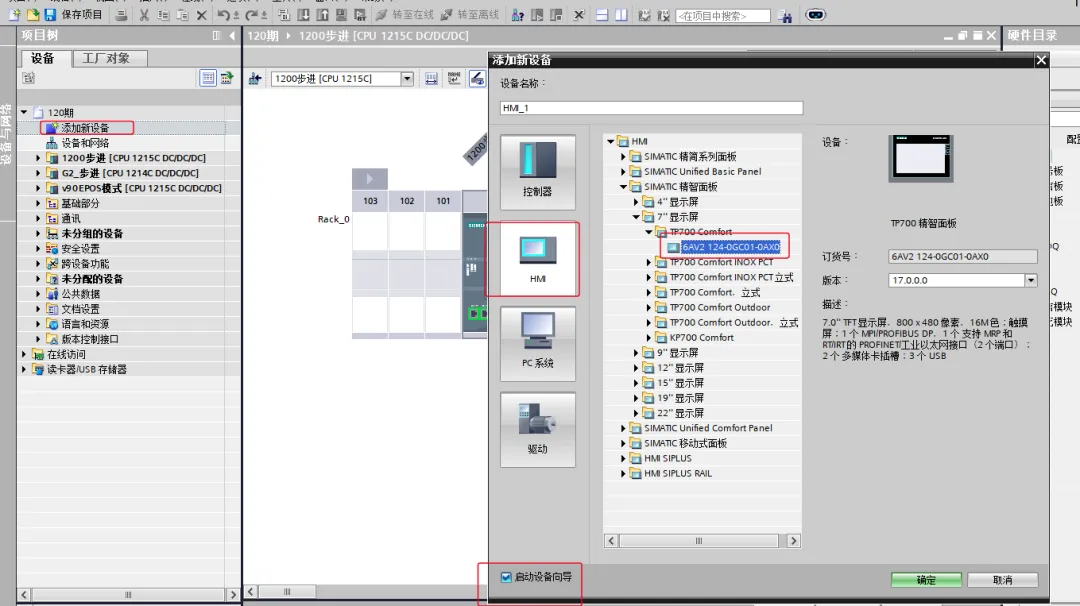
第一步:在组态好的TIA项目中添加HMI
组态HMI也可以在网络视图里面直接组态,这里选用直接添加,勾选启用向导,在向导里面添加要连接的CPU,当然,不同向导,直接在网络视图里面建立与PLC的连接也可以。
注:添加HMI或者是PLC时,要根据项目实际情况条件,也就是要跟项目中是HMI硬件订货号一致。
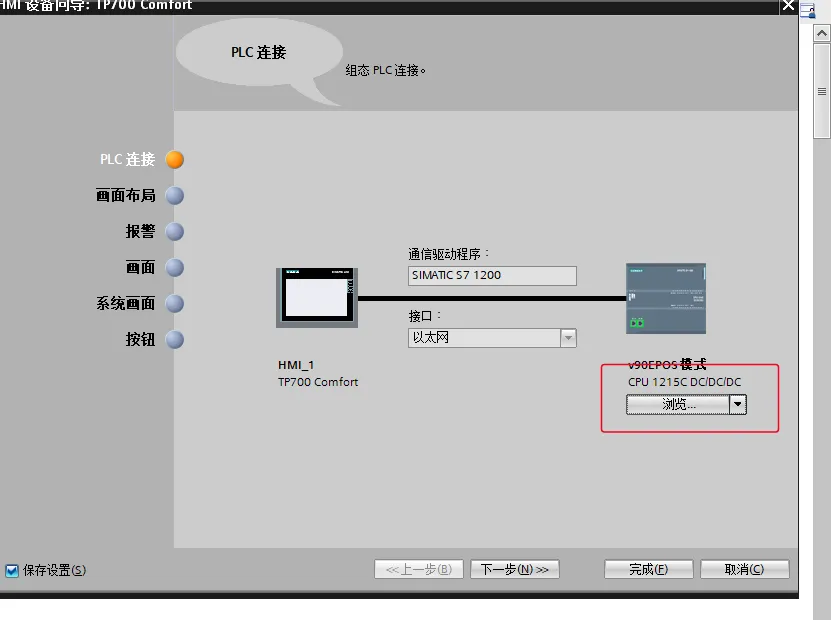
第二步:设置向导
在浏览中选择要连接的CPU
注意:要连接的CPU必须是离线状态,在线的选不到设备的。
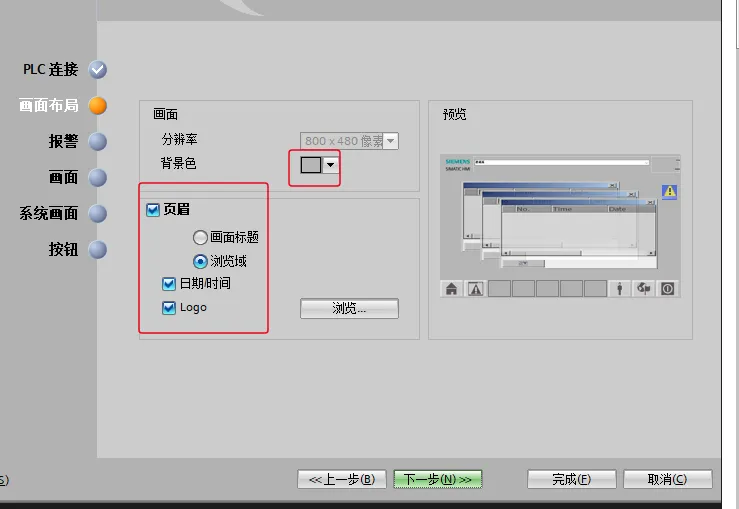
根据需要设置,如果不需要可以将勾选取消,如要更改Logo,选择浏览去选择即可。
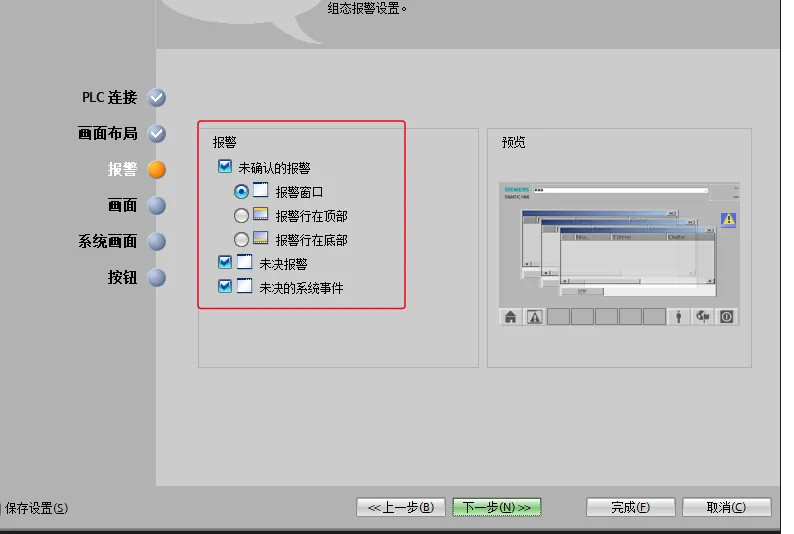
此处一点更要设置,如取消勾选,会导致组态中的报警无法正常显示。
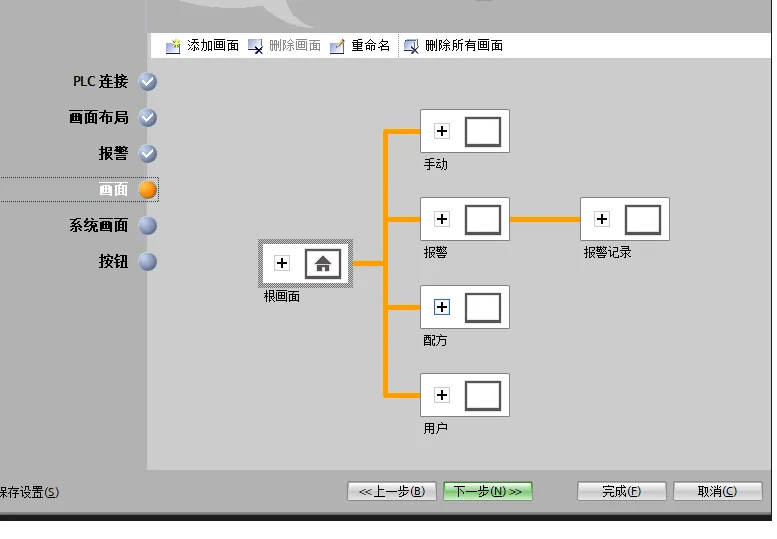
此处默认为根画面(主画面),需要添加其他画面,直接选择+即可,但一定要注意从属关系,并且画面名称不能冲突,更改画面名称时尽量通俗易区分。
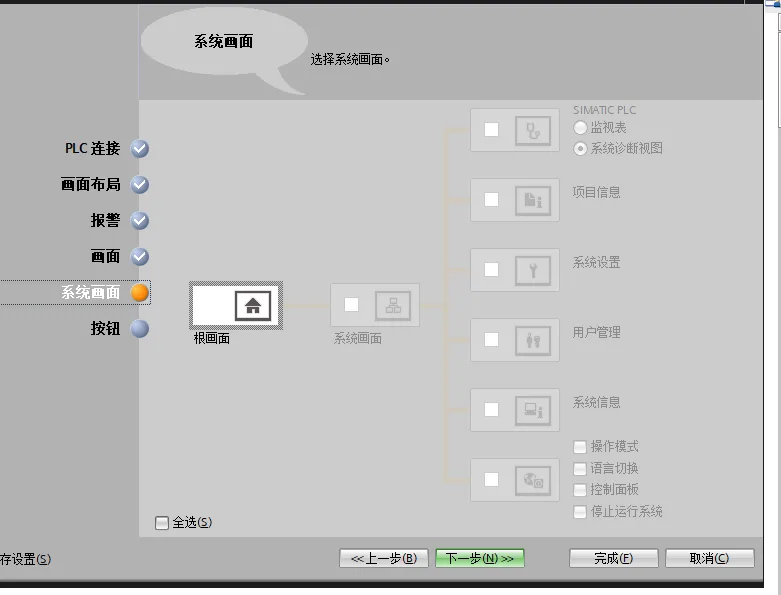
系统画面显示系统信息,用不到可以不勾选。
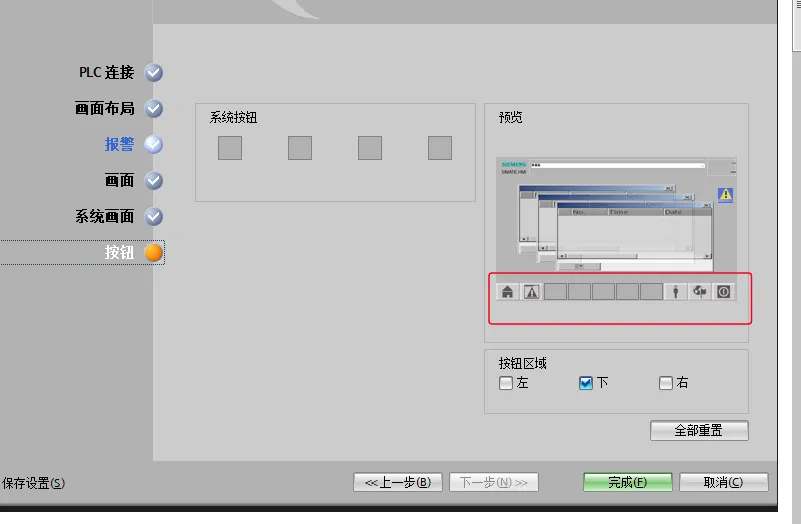
设置通用按钮,如果不需要,可取消勾选。设置中设置完成确定无错无需更改直接点击完成即可,如需要重新组态参数,选择全部重置。
第三步:检查PLC与HMI有没有连接成功
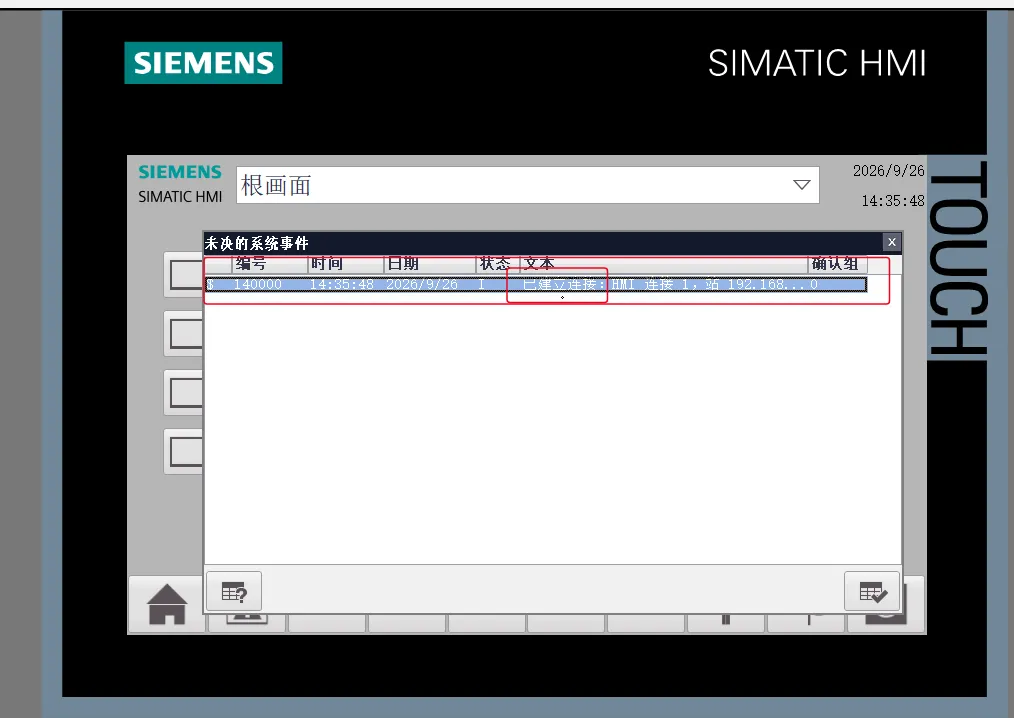
把PLC下载到硬件,然后启用HMI仿真
在弹出界面显示已建立连接,说明HMI与CPU握手成功,组态HMI控制画面即可。
拓展:
HMI与CPU连接时,显示未建立连接处理方法
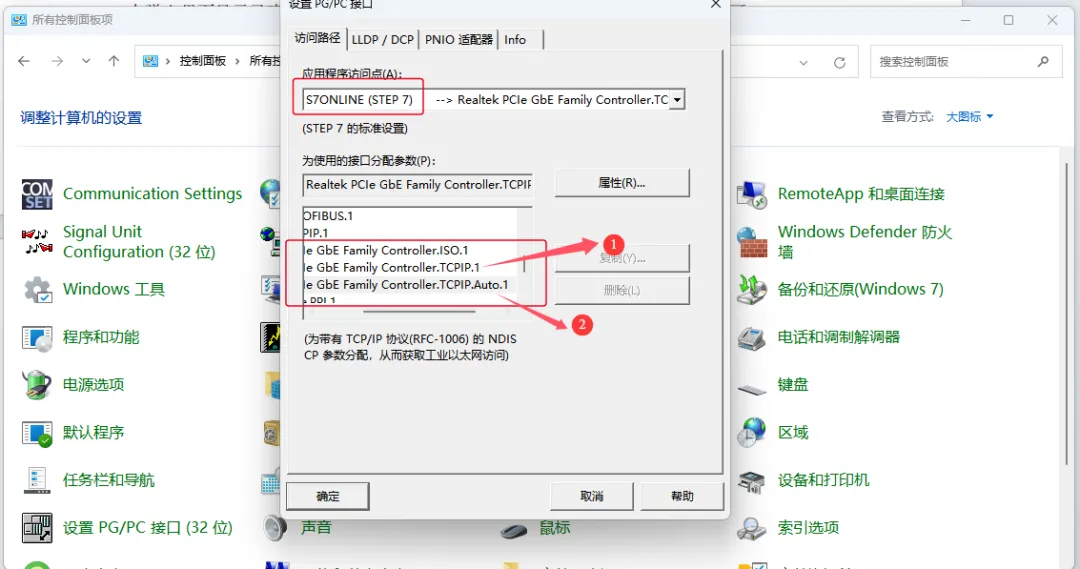
设置PC(电脑)IP为自动获取,设置电脑段PG/PC接口如下:
①为手动IP设置方式
②为自动获取IP设置方式
注意:设置的连接必须是网卡驱动连接;如果电脑端IP会自切换为手动,PG/PC接口可以改为手动试试(一般很少出现)。