ARTICLE · 1091845
WinRAR安装教程,经典压缩与解压工具

WinRAR
详细安装教程
软件管家团队 / 安装专栏
软件信息 简体中文 / Windows7及以上 / 64 位(x64) 软件大小:3.8M 演示版本:6.01 |
下载链接▷点击查看「链接使用教程」? 迅雷云盘 https://pan.xunlei.com/s/VP2J4B-wyI6FLUGXOZ5k-rpzA1?pwd=h7zs 夸克网盘 https://pan.quark.cn/s/c59e42d5f2d2 |
ABOUT WINRAR
软件介绍
WinRAR 是一款压缩文件管理工具,可用于日常文件打包与解压。本篇按照 WinRAR 6.01 简体中文 64 位版的截图,演示从运行安装程序、选择安装目录到设置文件关联和检查右键菜单的操作流程。
安装教程
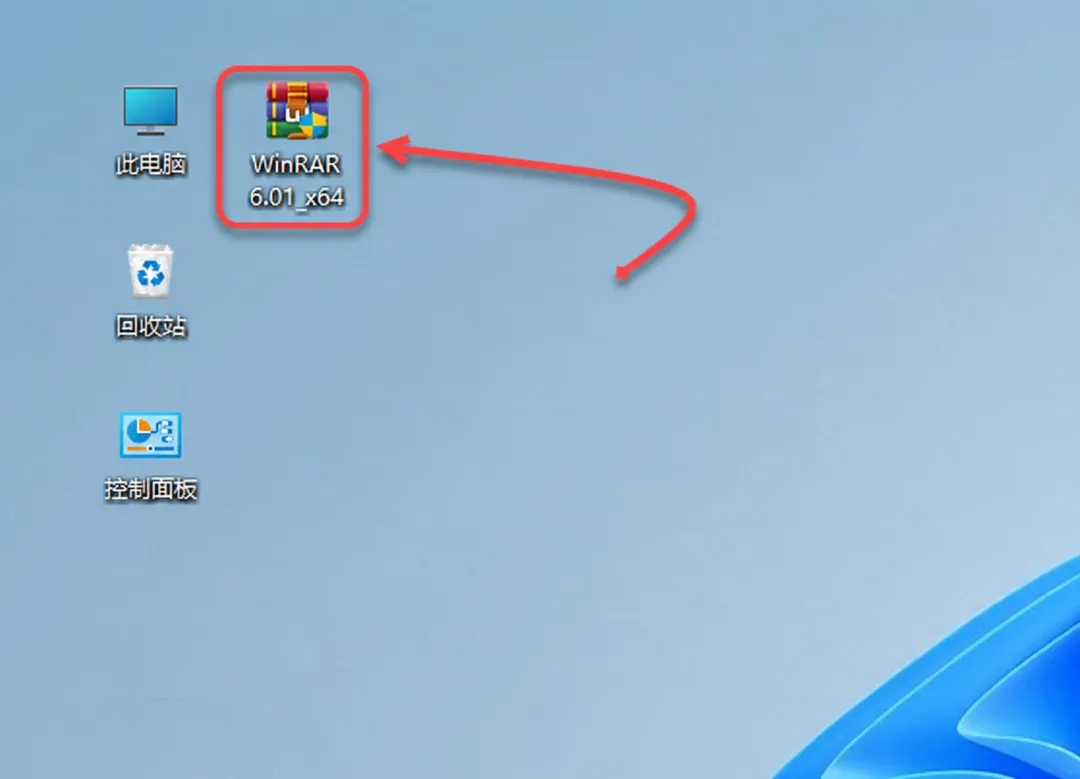
[1/5] 运行安装程序
找到下载好的 WinRAR 安装程序,截图中的文件名为 WinRAR 6.01_x64 ,「双击打开」,进入安装界面。
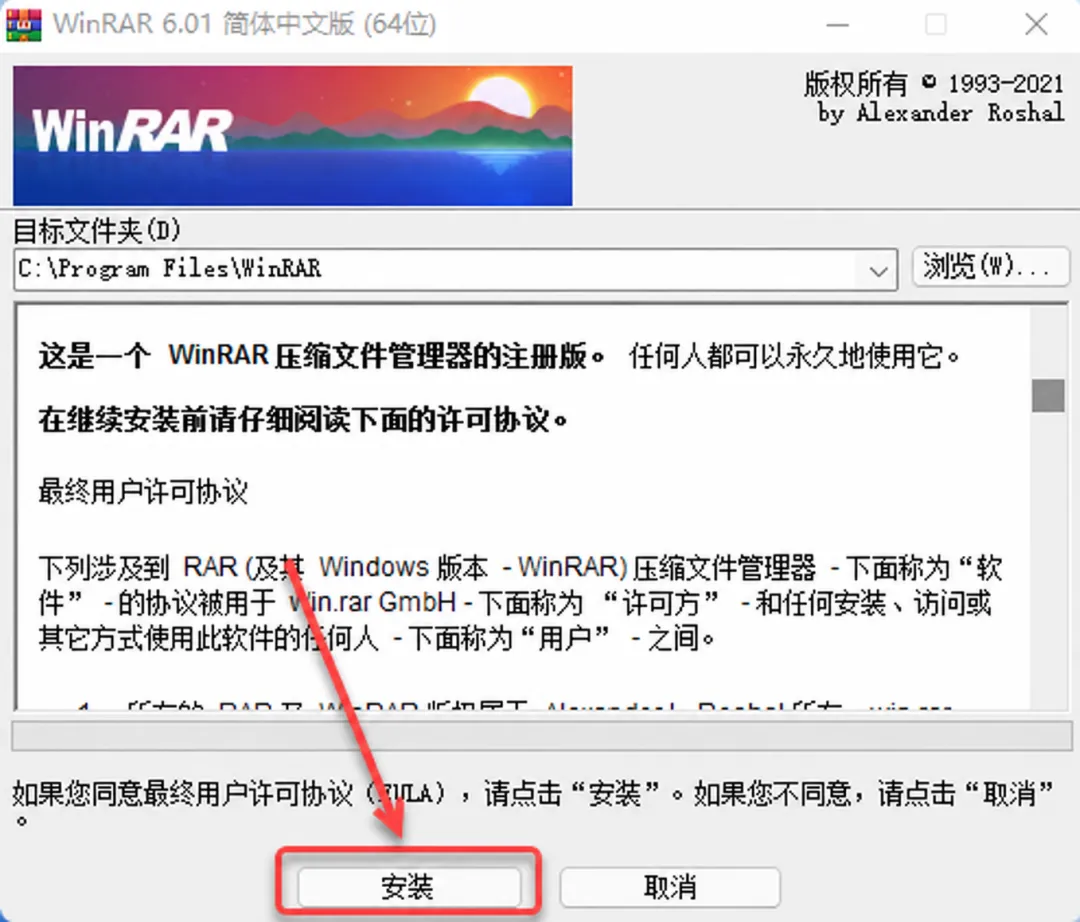
[2/5] 选择安装目录并安装
目标文件夹默认为 C:\Program Files\WinRAR ,如需更改,可点击「浏览」选择其他目录。点击「安装」。
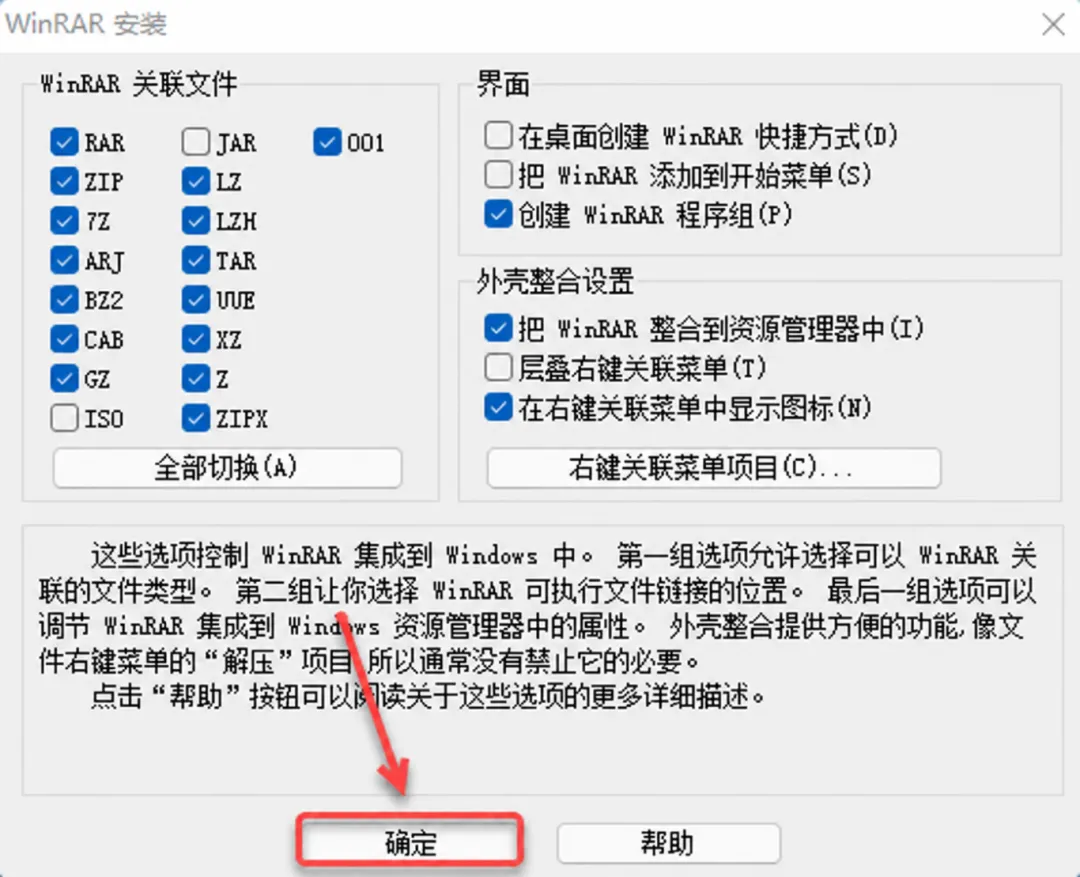
[3/5] 设置文件关联与右键菜单
按需选择要由 WinRAR 打开的格式。右侧保持勾选「把 WinRAR 整合到资源管理器中」和「在右键关联菜单中显示图标」。如需桌面快捷方式,可自行勾选对应选项;确认设置后,点击「确定」。
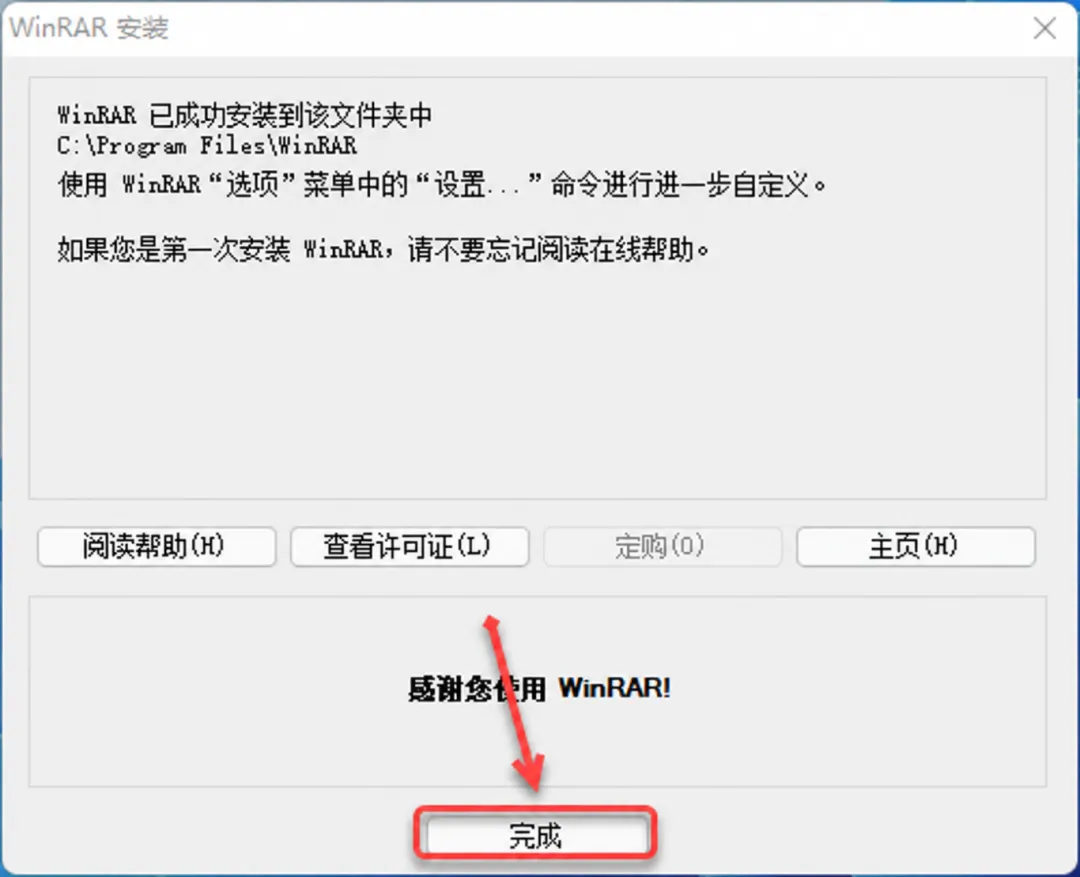
[4/5] 完成安装
看到“WinRAR 已成功安装到该文件夹中”的提示后,确认显示的目录与刚才选择的一致,点击底部「完成」,关闭安装窗口。
[5/5] 检查右键菜单
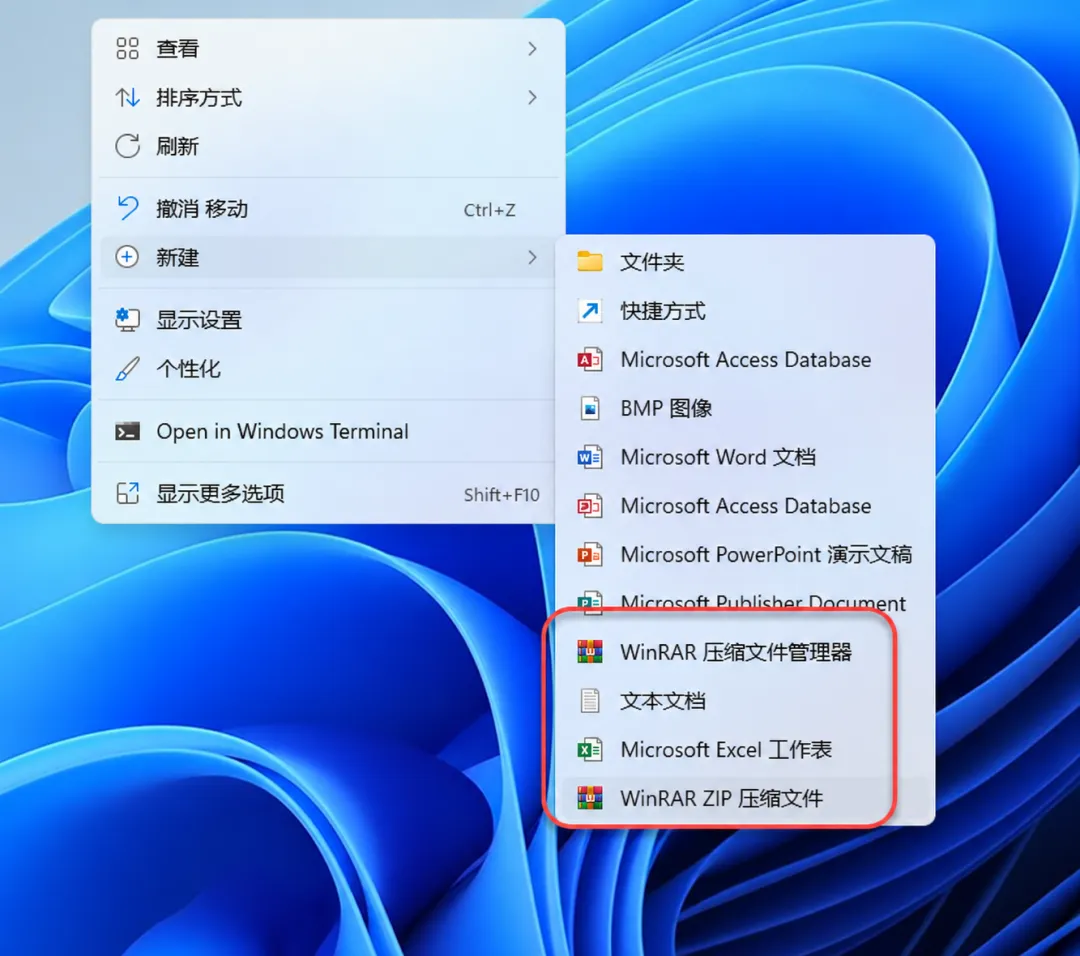
回到桌面,在空白处点击鼠标右键,将鼠标移到「新建」。截图中已出现「WinRAR 压缩文件管理器」和「WinRAR ZIP 压缩文件」,说明相关新建菜单项已添加,安装成功。
安装完成
WinRAR · 本篇安装指南到这里结束
关注「软件管家团队」,获取更多实用教程。
收藏本文,下次安装时随时对照。