ARTICLE · 1095514
别再用 WPS 会员加水印了,微信里这个 30 秒就能搞定
先问一个问题:你上一次给 PDF 加水印,是为了什么?
大概率是下面这几种场景——
发合同给对方前,盖上"草稿"两个字,防止被直接当成终版签回; 把内部报告发到群里,加一行"机密文件·请勿外传",心里稍微踏实一点; 投递简历、交作品集时,角落压上自己的名字和联系方式,被人转走也知道是谁的。
看起来是个特别小的动作,但真到要加水印的时候,很多人会卡半天:Adobe Acrobat 要订阅,WPS 要会员,在线网站不敢传(合同里全是敏感信息),Mac 自带的预览功能又太简陋。
这篇文章不讲大道理,只讲两件事:
第一,一个真正好用的 PDF 水印,关键参数到底是哪几个;第二,怎么不装软件、不花会员费,30 秒把水印加上。
很多人对水印的理解停留在"防盗版",但在真实工作里,它至少承担三种角色:
第一种是版本标识。"草稿""评审稿""v0.9""仅供内部讨论"——这类水印不是为了防谁,而是为了避免不同版本在邮件和群聊里来回串。见过太多次,一版写着"草稿"的方案被直接打印出来上了会。
第二种是权责声明。"机密文件""内部资料""含个人信息请勿转发",本质是在文件流出之前就把规矩讲在前面。它不一定有法律效力,但事后追责的时候,这一行字就是证据。
第三种是归属标记。简历、作品集、设计稿、摄影作品,加上名字、邮箱或水印 logo,哪怕被人下载转发,原作者也能被认出来。
想清楚自己属于哪一种,后面参数怎么调,心里就有数了。
目前大家用得最多的,大概是下面这四种路径:
① Adobe Acrobat Pro。专业、功能全,文字水印、图片水印、批量处理、页面范围都能精细控制。问题也很直接:订阅制,一年几百块,绝大多数人一个月也用不上两次。
② WPS / 福昕这类国产编辑器。操作熟悉,国内用户多。但完整的水印功能基本锁在会员里,免费版加完往往会带自家的推广水印。
③ 在线 PDF 网站。免安装,打开网页就能用。但合同、财报、未公开方案这类文件,上传到第三方服务器本身就是一种风险——文件会被存多久、会不会被训练模型、谁能下载,我们其实无从得知。
④ 微信小程序 / 云端轻工具。不用下载 App,不占电脑内存,在微信里搜一下就能用,处理完的文件直接导出回本地。对"一个月加几次水印"的普通人来说,这是最近两年才真正成熟的一条路。
没有哪一种是绝对最优的,关键看你的文件敏不敏感、用量大不大、愿不愿意为偶尔用一次的功能长期付费。
很多人加水印只输一行字就点导出,结果要么淡到看不见,要么重到挡住正文。真正专业的水印,是下面 5 个参数一起调出来的:
① 文字水印 vs 图片水印。文字水印适合打"机密""草稿"这类短词,改字方便;图片水印适合放公司 logo、个人签名、专属印章。需要注意的是,图片水印要提前把 PNG 底图备好,否则带白底的 logo 压在 PDF 上会很难看。
② 透明度。这是最容易被忽略、但最影响观感的一个参数。透明度拉到 100%,水印像一块墨块盖在正文上;透明度低于 10%,截图压缩后基本就看不见了。经验值是 15%—25%——既能防盗,又不影响正常阅读。
③ 旋转角度。正水平排列的水印很容易被裁图切掉;垂直的水印又会挡住正文阅读。行业里最常用的是 -45° 斜向平铺,斜着铺满整页,无论从哪个角度截图都躲不开,同时又不会压在正常文字的阅读方向上。
④ 字号与颜色。字号要和正文有层次差,正文是小五号字,水印就放到一号到小初之间,远距离能看到,近距离不抢戏。颜色默认选灰色就够用;红色用于"机密""作废"这类强提醒,蓝色用于"内部资料",不建议一上来就用高饱和色。
⑤ 平铺全页 vs 单个位置。这是两种完全不同的用法:
· 平铺全页:水印斜着重复铺满整页,适合合同、机密报告、保密文档,目的是让任何单页截图都带着水印; · 单个位置:只在页眉、页脚或角落放一个水印,适合简历、作品集、对外发布版,目的是署名而不是防盗。
搞清楚自己要哪一种,比纠结字体选宋体还是微软雅黑重要得多。
讲完参数,直接走一遍流程。下面以微信小程序"极速图像工具箱"里的 PDF 编辑器为例,因为它刚好把上面这几个参数都做成了滑块和按钮,不用记任何专业术语。
第一步:打开小程序,进入 PDF 编辑器。微信里搜"极速图像工具箱",选择要加水印的 PDF 文件。支持从微信聊天、手机本地文件里直接选,不用先转发到电脑。
第二步:切到"水印"标签页。底部一排功能里有页面、压缩、转换、水印、加密、页码、元信息,点"水印"。
第三步:选水印类型。默认是"文字水印",在输入框里填你要打的字,比如"机密文件"。如果是公司 logo 或个人签名,切到"图片水印",选一张 PNG 图。
第四步:拖动滑块调参数。透明度拉到 20% 左右,旋转设成 -45°,字号调到 36 上下,颜色选灰色。这一套就是大多数保密文档的默认配置,可以直接用。
第五步:选铺满方式。要防盗就选"平铺全页";只是署名就选"单个位置",然后在九宫格里挑一个位置(左上、右上、右下都可以)。
第六步:保存并导出。点"保存当前水印",再点右下角"导出",新的 PDF 就生成好了。
下面这张图,就是这个小程序里水印设置页的实际样子——透明度、旋转、字号、颜色、平铺方式全部一屏可见,不用翻二级菜单:
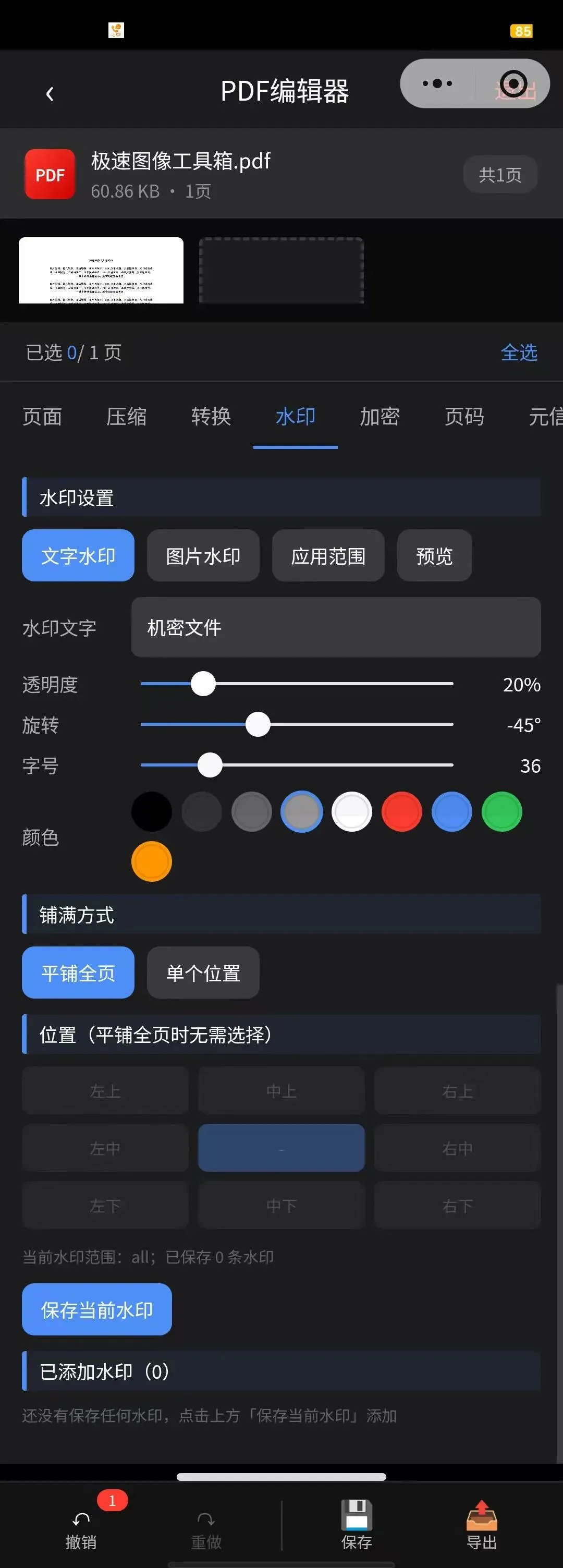


(图:极速图像工具箱 PDF 编辑器的水印设置页,文字/图片水印切换、透明度与旋转滑块、颜色色板、平铺/单点位置都在同一屏)
整个过程不装软件、不用额外注册、不充会员,在手机上就能完成一份 PDF 的加水印,处理完直接导出回本地。对大多数一个月用不了几次的人来说,这种"用完即走"的形态,比专门装一个几百 MB 的 PDF 编辑器要划算得多。
坑一:水印太淡,等于没加。很多人觉得水印"不影响阅读就行",结果透明度调到 5% 以下,截图一压缩、一传群,水印直接消失。防盗的意义是让水印"擦不掉、裁不净",不是让它隐形。
坑二:只加了第一页。一份 20 页的报告,只在封面压一个水印,后面 19 页被单独截出来转走,你完全没办法追溯。保密类文档一定选"全部页面",或者至少把关键页码都覆盖到。
坑三:对"云端处理"的边界没数。合同草稿、普通报告这类日常办公文档,用可信的小程序或在线工具处理没问题;但身份证扫描件、银行卡信息、未公开的核心机密,不管是在线网站还是小程序,只要是云端处理,文件都会传到服务器加工。这类极敏感文件,优先用电脑本地软件(比如 Adobe、WPS 桌面版)处理,别图省事。
坑四:水印字体和颜色太花。有人喜欢把"机密"两个字设成大红色加粗倾斜,结果打印出来整页都是红色块,客户以为文件出错了。水印是辅助信息,不是海报主角。
PDF 加水印这件事,看着是个小功能,其实背后是三种判断:文件敏不敏感、自己月用量多大、愿不愿意为低频功能长期付费。
如果你是设计、法务、行政这类每周都要处理大量 PDF 的人,Adobe 或 WPS 会员值得买,批量处理和精细控制确实省心。
但如果你只是偶尔发个合同、传个简历、交个方案,真的没必要为一年用不了十次的功能去订会员。微信里搜一个像"极速图像工具箱"这样的小程序,打开、调参、导出,30 秒搞定——这大概就是这道题对大多数人来说,最顺手的解。
下次再有人问你"PDF 怎么加水印",把这篇文章甩给他就行。