ARTICLE · 1095509
PDF需要打码脱敏?WPS本地操作小办法
平时工作经常会遇到PDF脱敏打码,文件里面有身份证号、手机号、家庭住址、内部数据等敏感信息。
很多小伙伴会陷入两难的境地:没有专业的PDF脱敏软件;又不敢把涉密的PDF上传到网上的在线打码网站。一旦上传外网,文件泄露的风险就很难把控,这也是很多单位明确禁止的操作。
不少人最先想到的方案:先把PDF每一页导出成图片,在图片上面涂黑打码,处理完之后,再把所有图片重新合并回PDF。
老实说,这个方法确实安全。但是整套流程操作下来非常折腾。页数一多,导出图片、一张张修图、再批量合并,耗费大量时间,效率很低。
于是很多朋友会问:难道就不能够直接打开PDF,在页面上面直接涂黑盖住敏感文字吗?
这里一定要敲重点:直接画一个黑色色块盖上去,不等于完成打码脱敏!
很多人以为画上黑方块遮住就万事大吉,实际底层的文字数据依旧完整保留在PDF里面。别人拿到这份文档之后,只要用鼠标轻轻一选,依然可以把黑块下面的手机号、身份证号直接复制出来。领导审核的时候,经常会直接驳回这样的文件,原因就在这里,表面上打码了,实际上信息根本没有真正屏蔽。
那在只有WPS本地客户端,不上传任何外部网站的前提下,有没有更加省事的处理办法?
✅本地简易脱敏操作步骤:第一步:用WPS打开这份PDF文档,切换到【批注】工具栏,选择矩形形状。第二步:绘制黑色实心矩形,把所有的手机号、证件号码、敏感文字完整覆盖住。矩形边框设置为无,填充颜色选择纯黑色。
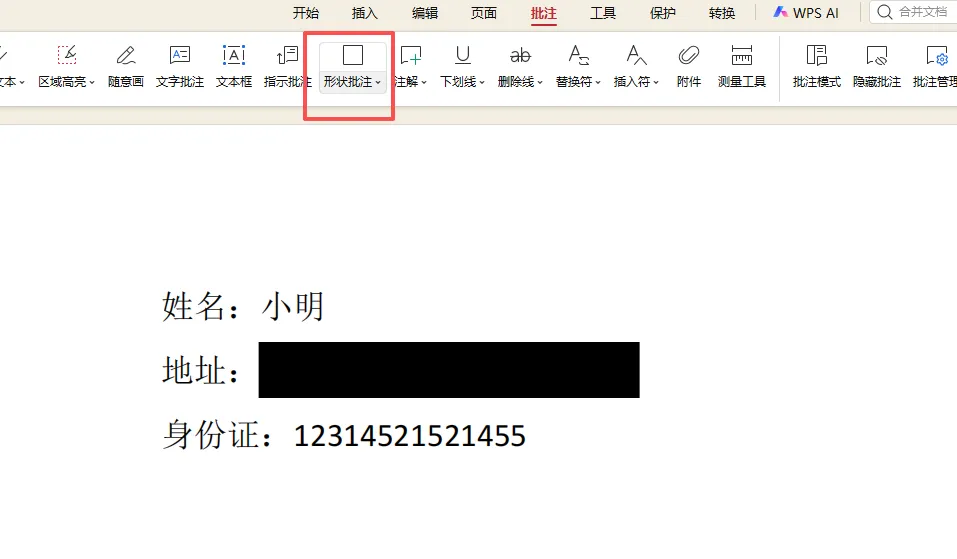
⚠️不要只薄薄盖住一行,矩形范围建议稍微大一圈,完整包住敏感内容。
第三步:这一步才是决定成败的关键!不要直接保存PDF就发送!点击导出PDF,在导出设置里面,务必勾选【输出为图片型PDF】再保存文件。
如果领导有WPS会员,领导也想要朦朦胧胧的马赛卡质感。你可以切换到【插入】工具栏,选择图章。自己上传马赛克图片,调整到合适的大小,哪里需要贴哪里。
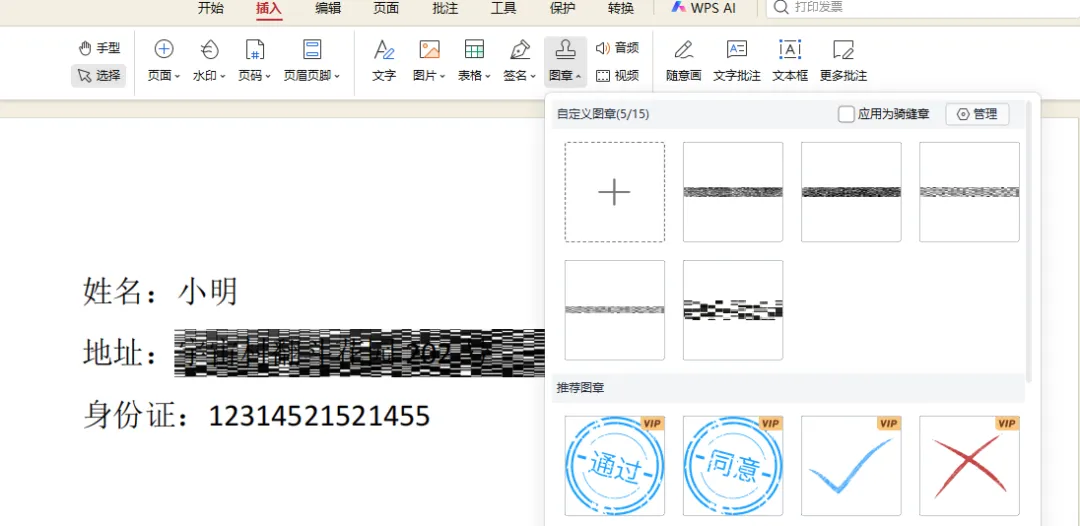
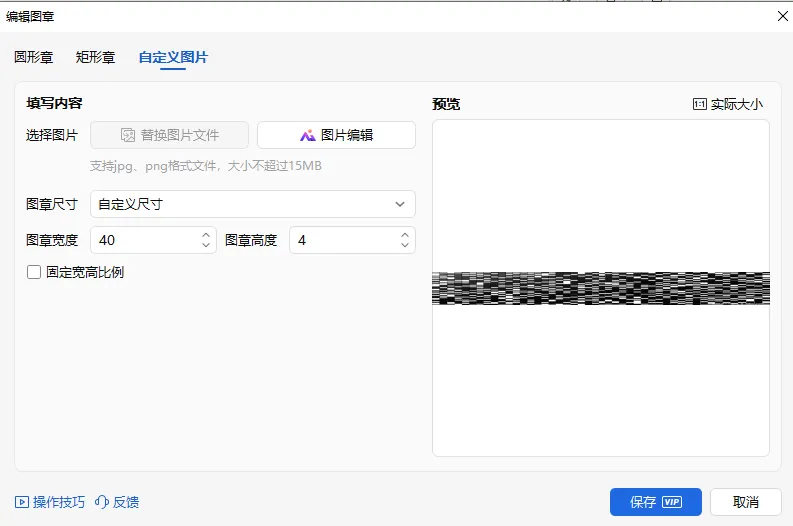
⚠️最重要的避坑提醒(很多人在这里踩坑泄密)
1. 千万不要直接保存普通PDF!如果你画完黑色矩形之后直接保存原文件,保存出来依旧是双层PDF。黑色只是一层悬浮的批注图层,底层文字完好无损。别人打开文档之后,甚至可以直接删除黑色批注,完整看到底下全部文字,等于你的马赛克直接失效,保密工作全部白做。 2. 一定要输出图片型PDF。输出图片型PDF之后,文档的每一页都会变成一张静态图片。页面里面不再保留可复制的文字层,黑色色块直接和页面内容融合在一起。这时就真正做到脱敏,别人无法复制、提取被遮盖掉的敏感文字。 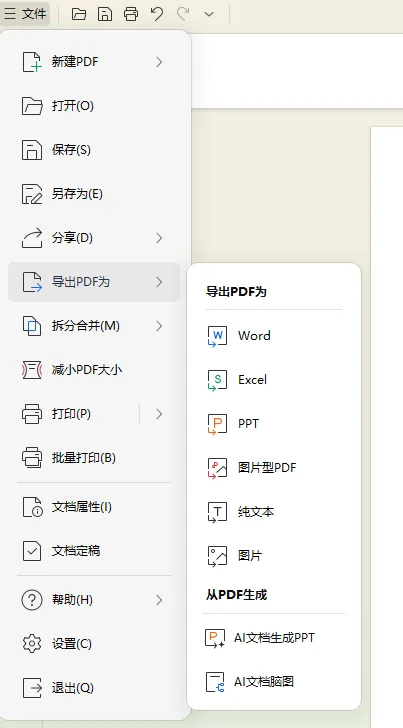
3. 文件全程本地处理,拒绝在线网站。整个操作全部在电脑本地WPS里面完成,不需要上传文件到任何网页工具。对于工作当中带有内部信息、个人隐私的PDF,这一点尤为重要。 4. 导出之后建议自行核验一遍!文件导出完成之后,自己打开新生成的PDF,试着用鼠标框选被涂黑的区域。如果选不到里面的文字,就代表脱敏成功;如果还能够选中文字,说明导出设置出错,需要重新导出图片版PDF。 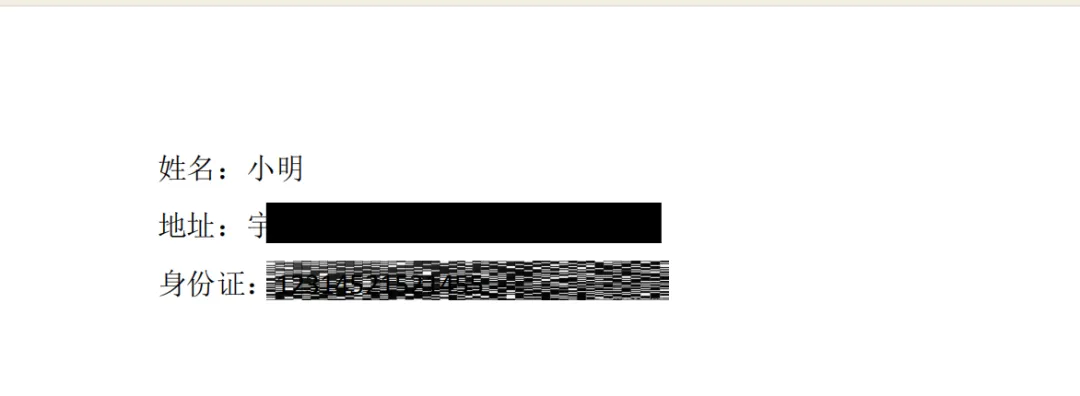
最后总结一下:PDF脱敏打码,优先不要用网上在线工具;导出图片再合并的老办法可以用,但是耗时。使用WPS批注矩形涂黑之后,强制导出图片型PDF,才是兼顾效率和安全的本地处理方式。当然,如果是非常正式的涉密文档,条件允许的情况下,优先使用专业的正式脱敏工具,会更加稳妥。