ARTICLE · 1103278
iOS 27 耗电崩了?34 招保姆级省电指南,照着调续航直接回血
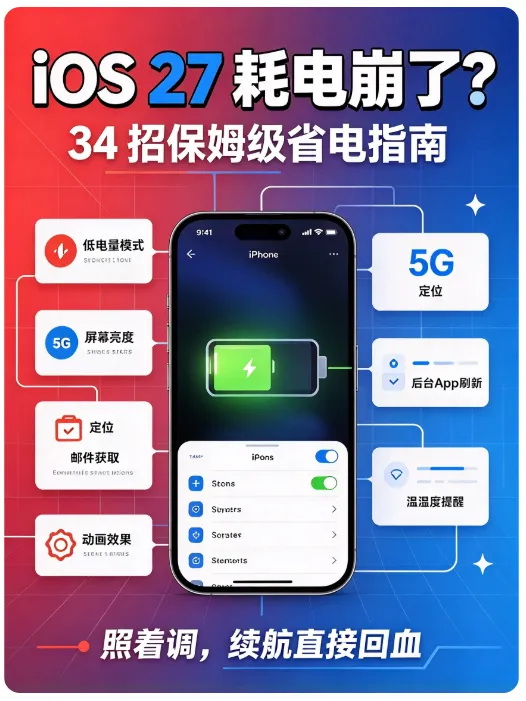
升级完 iOS 27 的朋友,是不是都有同一个体感: 续航肉眼可见地缩水了。 明明没重度使用,一上午掉电三四十;手机莫名发烫,放口袋里都温温的;甚至晚上纯待机,一觉醒来都能掉十几格电。
先别急着骂 iOS 27 有 bug,也别急着找方法降级。 绝大多数时候,不是系统拉胯,是大版本更新后大量功能默认全开,后台悄悄跑电你没察觉。 今天整理了全套 34 个 iOS 27 省电技巧,从系统后台到屏幕显示,从 App 权限到网络设置,全给你掰碎了讲。 iPhone 18 Pro 系列能用,所有能升级 iOS 27 的机型都通用。照着调,续航基本都能回一大截。
一、升级后先排查!先搞清楚电去哪了
刚升级先别乱调,这几步做完,能排除 80% 的 “假耗电”。
1. 先等系统索引跑完
刚更完系统发烫、掉电快,90% 都是正常现象。 iOS 会在后台重新整理照片、文件、通讯录,重建 Spotlight 和 Siri 的搜索索引,这个过程本身就高负载。 去设置里搜「最佳化搜索与 Siri」,如果还在显示提示,就说明索引没跑完。一般充着电放一晚上就能完成,之后耗电会自动恢复正常。
2. 揪出真正的 “偷电 App”
别凭感觉猜哪个 App 费电,系统自带的数据最准。 打开「设置 → 电池」,找到「App 与系统活动」,能清晰看到每个 App 前台使用、后台运行的耗电占比。 要是某个 App 你没怎么打开,后台耗电却名列前茅,那就是它在搞鬼。优先更到最新版,还是不行就卸载重装。 通常社交、短视频、地图、购物类 App 都是耗电大户,重点检查这几类。
3. 看看电池是不是真的老化了
如果电池健康度已经低于 80%,或者循环次数超过 1000 次,那续航差是硬件层面的问题,调设置治标不治本,换电池效果最直接。 查询路径:「设置 → 通用 → 电池 → 电池健康度」。 顺便把「最佳化电池充电」打开,长期使用能明显延缓电池老化速度。
4. 存储空间别超 75%
很多人不知道:iPhone 存储太满,也会导致耗电加快。 苹果官方技术文档明确提到,存储占用超过 75% 以后,系统读写压力陡增,电源管理持续高负载,自然就费电,严重时还会触发保护关机。 各容量安全线给你们算好了:
256GB:别超过 192GB 512GB:别超过 384GB 1TB:别超过 768GB 去「设置 → 通用 → iPhone 存储空间」看看,超了就删点闲置 App、缓存视频。
二、关掉这些后台功能,省电效果立竿见影
这部分是耗电重灾区,很多功能你可能从来不用,却一直在后台默默运行。
5. 非必要 App,全关后台刷新
也就是系统里的「背景 App 重新整理」,App 退到后台后还会自动加载数据、更新内容。 除了微信、邮件、银行这类需要即时收消息的,其他所有 App 建议全关,完全不影响正常使用。 设置路径:「设置 → 通用 → 背景 App 重新整理」。
6. 关掉没用的定位权限
定位是公认的耗电大户,很多 App 根本不需要定位权限,却一直在后台获取位置。 比如 App Store、音乐、购物、游戏、银行类应用,全改成「永不」都不影响核心功能。 设置路径:「设置 → 隐私与安全性 → 定位服务」,逐个检查调整。
7. 关闭 Apple 广告追踪
苹果会根据你的使用习惯推送个性化广告,这个追踪过程本身就会消耗电量。 关掉之后广告数量不会变少,但不会再跟踪你的行为,还能省点电。 设置路径:「设置 → 隐私与安全性 → Apple 广告」,关闭「个性化广告」。
8. 关闭「分析与改进功能」
系统会每天收集使用数据回传给苹果,用于产品优化。普通用户完全没必要开启。 里面的「分享 iPhone 分析」「分享 iCloud 分析」「改进 Siri」等子选项,建议一次性全关。 设置路径:「设置 → 隐私与安全性 → 拉到底部 → 分析与改进功能」。
9. 普通人关掉「声音识别」
这是面向听障用户的功能,可以识别火警、门铃、婴儿啼哭等声音。 健康人基本用不上,一直开着等于麦克风在后台持续监听,额外耗电。 设置路径:「设置 → 辅助使用 → 声音与姓名识别」,全部关闭即可。
三、屏幕这么调,省电效果最直观
屏幕是 iPhone 最大的耗电部件,尤其是 OLED 机型,调对了续航提升肉眼可见。
10. OLED 机型必开深色模式
专业屏幕机构 DisplayMate 实测过,iPhone OLED 屏幕从浅色切到深色模式,功耗从 4.2 瓦直接降到 0.2 瓦,差距非常大。 不习惯全天深色的可以开「自动」,晚上自动切换,既护眼又省电。 设置路径:「设置 → 屏幕显示与亮度 → 外观」。
11. 可关闭原彩显示
原彩会根据环境光自动调节屏幕色温,体验很细腻,但传感器持续工作也会增加耗电。 对色彩不敏感的话,关掉感知差别不大,还能省点电。 设置路径:「设置 → 屏幕显示与亮度 → 原彩」。
12. 自动锁定设 30 秒
不用手机的时候让屏幕尽快熄灭,是最直接有效的省电方法。 建议设 30 秒,最多别超过 1 分钟。设成 “永不” 的话,忘锁屏电量掉得飞快。 设置路径:「设置 → 屏幕显示与亮度 → 自动锁定」。
13. 按需关闭「抬起唤醒」
拿起手机自动亮屏确实方便,但陀螺仪一直待命也会耗电,还容易误触亮屏。 如果平时习惯按电源键亮屏,直接关掉就行。 设置路径:「设置 → 屏幕显示与亮度 → 抬起唤醒」。
14. Pro 机型灵活设置「永远显示」
全天候显示本身功耗其实很低,但如果你追求极致省电,或者觉得这个功能没用,直接关掉也可以。 想保留功能又想更省电,可以只关「显示背景图片」,锁屏变成纯黑显示,续航会更好。 设置路径:「设置 → 屏幕显示与亮度 → 永远显示」。
四、App 与通知,能精简就精简
15. 关掉垃圾 App 通知
每条通知都会点亮屏幕、唤醒系统,推送越频繁,耗电越明显。 打开「设置 → 通知」,把那些天天发广告、推没用资讯的 App,通知权限全关。 既省电,又能还你一个清净的通知栏。
16. 不常用就关掉「嘿 Siri」
很少用 Siri 的话,直接把语音唤醒关了。 不然麦克风一直处于待命状态,容易误触发,还额外耗电。要用的时候按侧边键呼叫一样能用。 设置路径:「设置 → Siri → 关闭 “嘿 Siri”」。
17. 关掉多余的 Siri 建议
Siri 会在搜索、锁屏、App 资源库给你推送使用建议,对很多人来说纯属多余。 关掉之后界面更干净,还能减少后台运算耗电。 设置路径:「设置 → Siri → 建议 → 关闭允许通知」。
18. 关闭 App Store 自动更新与自动播放
App 后台自动更新,既费流量又费电。建议改成手动更新,有空的时候统一升级。 还有 App Store 里的应用预览视频自动播放,滑动的时候自动播放,也很消耗电量,一起关掉。 设置路径:「设置 → App Store」,关闭「App 更新项目」和「自动播放影片」。
19. 旧机型关闭动态效果
iOS 27 的液态玻璃等动效,在 iPhone 11 及更老机型上比较吃性能,也会增加耗电。 可以打开「减少动态效果」,过渡动画会变简洁,手机流畅度甚至还能提升一点。 设置路径:「设置 → 辅助使用 → 动态效果 → 减少动态效果」。
五、网络与连接,细节里藏着耗电
20. 有 Wi-Fi 就别用蜂窝网络
蜂窝网络尤其是 5G,在信号差的场景下功耗会非常高。 在室内、家里、公司有稳定 Wi-Fi 的地方,尽量连接 Wi-Fi,省电还更稳定。
21. 睡觉开飞行模式,一晚只掉 1-3%
晚上不需要待命接电话的话,睡觉开飞行模式,续航提升特别明显。 原本一晚掉电 10% 左右,开飞行模式通常只掉 1%-3%,还没有通知打扰,睡眠质量都能提升。
22. 平时关掉 AirDrop
不用的时候一定要关闭,不然系统一直在后台搜索附近设备,耗电还可能收到陌生人发来的文件。 控制中心长按左上角网络图标,点 AirDrop 选「关闭接收」即可。
23. 不用就关个人热点
个人热点是出了名的 “吃电怪兽”,开着给其他设备共享网络,电量掉得特别快。 不用的时候一定要确认关闭,别挂在后台忘记关。 设置路径:「设置 → 个人热点 → 关闭允许其他人加入」。
六、桌面与小组件,别放太多
24. 桌面别放天气、地图小组件
天气和地图小组件会持续定位、实时刷新数据,放在主屏幕就等于一直在后台运行。 想用的话放在负一屏就好,别常驻主屏幕。
25. 清理闲置小组件
滑到负一屏最底部点「编辑」,把那些从来不用的小组件都删掉。 留几个常用的就行,堆得越多,后台刷新越耗电。
七、长效省电与电池保养
26. 延长邮件自动获取周期
邮件、日历、通讯录默认会频繁拉取新数据,不需要实时接收的话,改成每小时或者手动获取。 设置路径:「设置 → 邮件 → 邮件账号 → 获取新数据」。
27. 日常可常开低电量模式
不玩游戏、只是刷社交看视频的话,开低电量模式完全不影响日常使用,续航能拉长不少。 控制中心就能快速开关,非常方便。
28. 用「记录 App 活动」查后台偷跑
iOS 27 自带 App 活动记录功能,可以查看过去 7 天每个 App 有没有偷偷调用位置、麦克风、照片。 发现异常的,直接把对应权限关了,从根源解决后台偷电。
29. 保持「最佳化电池充电」开启
这个功能不是让你当天用更久,而是保护电池长期健康。 系统会学习你的充电习惯,比如夜间充电会先充到 80%,等你快起床了再充满,减少电池长时间满电的损耗。
30. iPhone 15 及以上机型,可设 80% 充电上限
如果平时都是一天一充,建议把充电上限设为 80%。 长期满电充电会加速电池老化,80% 电量足够满足日常使用,还能大幅延长电池使用寿命。 设置路径:「设置 → 电池 → 充电 → 充电上限」。
八、容易忽略的细节省电技巧
31. 关闭键盘触觉反馈
打字震动手感虽好,但苹果官方都明确提示这个功能会增加耗电。 在意续航的话,把键盘触感反馈和按键音一起关掉。 设置路径:「设置 → 音效与触感回馈 → 键盘回馈」。
32. 关闭提示 LED 闪烁
有消息就闪闪光灯,不仅费电,还容易晃眼,大部分人都用不上这个功能。 设置路径:「设置 → 辅助使用 → 音讯与视觉 → 收到提示时闪烁 LED」。
33. App Store 定位改 “永不”
App Store 要定位完全没用,无非是为了给你推送当地的应用和广告。 改成永不,完全不影响下载和更新 App。 设置路径:「设置 → App → 找到 App Store → 位置 → 永不」。
34. 不用就关掉助听设备
不使用助听器的话,把助听设备相关功能全关,避免系统持续扫描周边蓝牙设备耗电。 设置路径:「设置 → 辅助使用 → 助听装置」。
最后说两句
其实每次 iOS 大版本更新,刚升级完耗电快都是常态。 一方面是后台索引、数据迁移在跑,另一方面是大量新功能默认开启,很多你用不上的功能都在默默消耗电量。 这 34 招不用全照着做,根据自己的使用习惯挑着调就行。比如经常用 Siri 就不用关语音唤醒,电池还很新就不用纠结充电上限。 绝大多数情况,调完之后续航都能回到正常水平。
你们升级 iOS 27 之后续航怎么样?还有什么私藏的省电小技巧?评论区聊聊。