ARTICLE · 1106238
傲梅分区助手安装教程,一款专业的无损分区工具
傲梅分区助手安装教程,一款专业的无损分区工具
傲梅分区助手
安装教程
软件管家团队 / 安装专栏
软件信息 简体中文/Windows 7及以上·64位 软件大小:26 MB 硬件要求:普通电脑即可运行 |
下载链接▷点击查看「链接使用教程」 迅雷网盘 https://pan.xunlei.com/s/VP2h_tbB0yCevYHQyFrj9YmBA1?pwd=3izb 夸克网盘 https://pan.quark.cn/s/5a2d007e6038 |
遇到问题:▷点击进入「服务中心」 |
ABOUT PARTITION ASSISTANT
软件介绍
傲梅分区助手是一款专业的无损分区工具,可在不丢失数据的情况下管理硬盘。常用操作包括调整分区大小、合并与拆分分区、C盘扩容,也支持在不重装系统的前提下将 Windows 迁移到固态硬盘,以及 MBR 与 GPT 磁盘格式互转。本教程为绿色便携版,解压后即可运行,无需传统安装。
安装教程
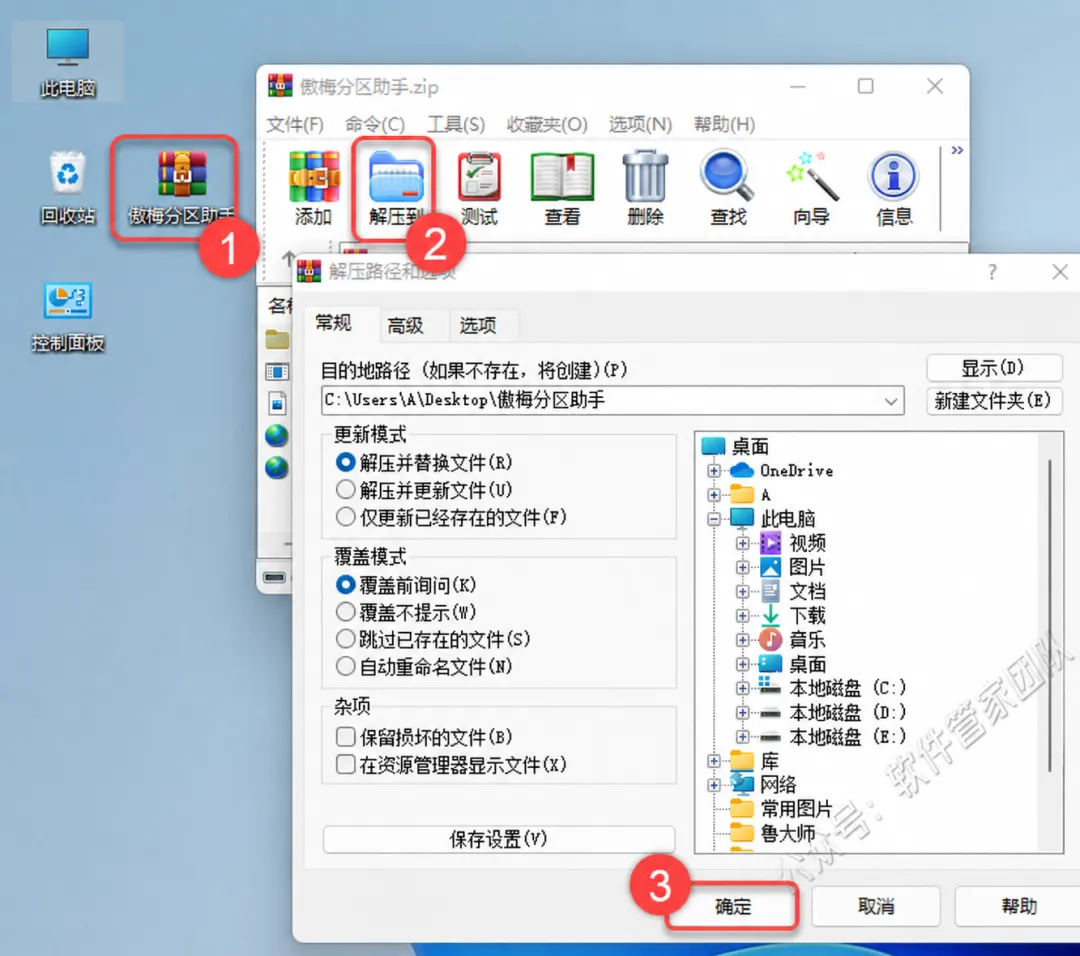
[1/4] 解压压缩包
找到下载好的 傲梅分区助手.zip 压缩包,双击用解压软件打开,点击工具栏上的「解压到」,在弹出的窗口中确认解压路径后,点击「确定」,等待解压完成。
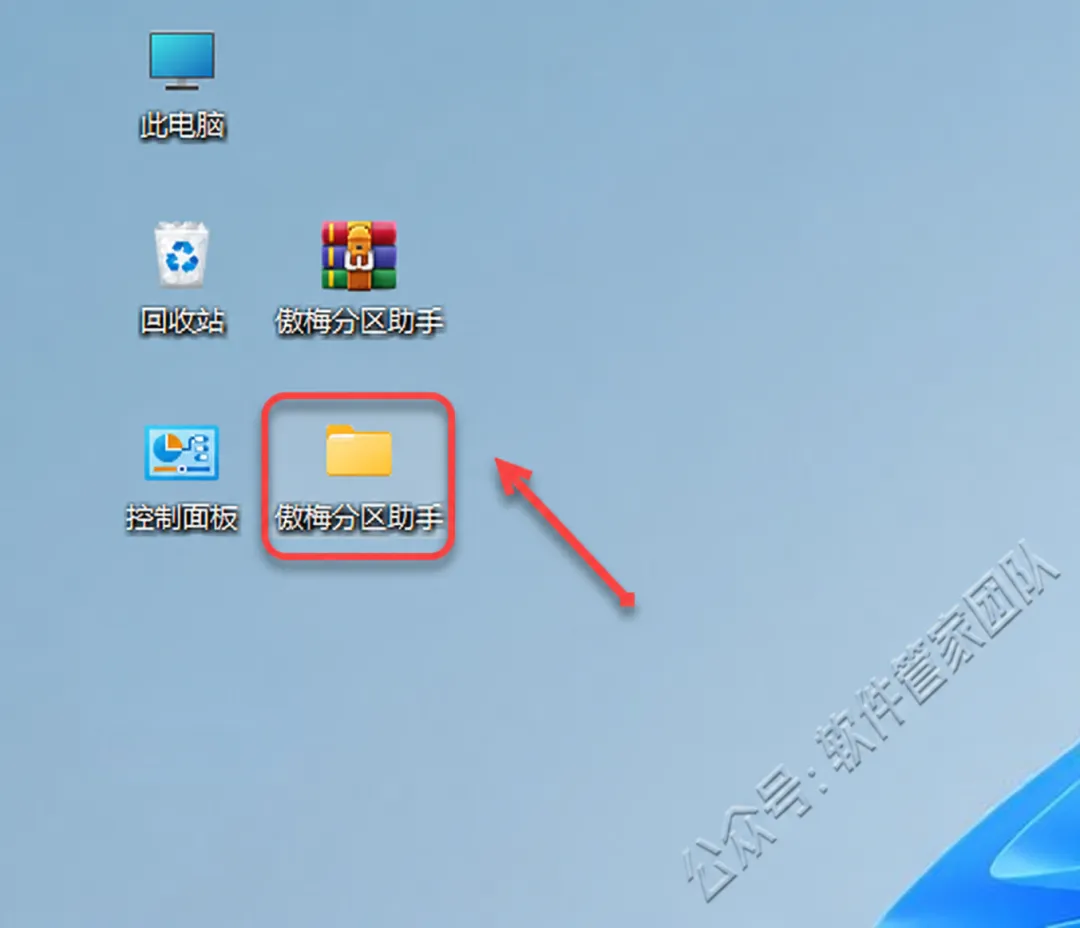
[2/4] 打开解压后的文件夹
解压完成后,桌面会出现名为 傲梅分区助手 的文件夹,双击打开它。
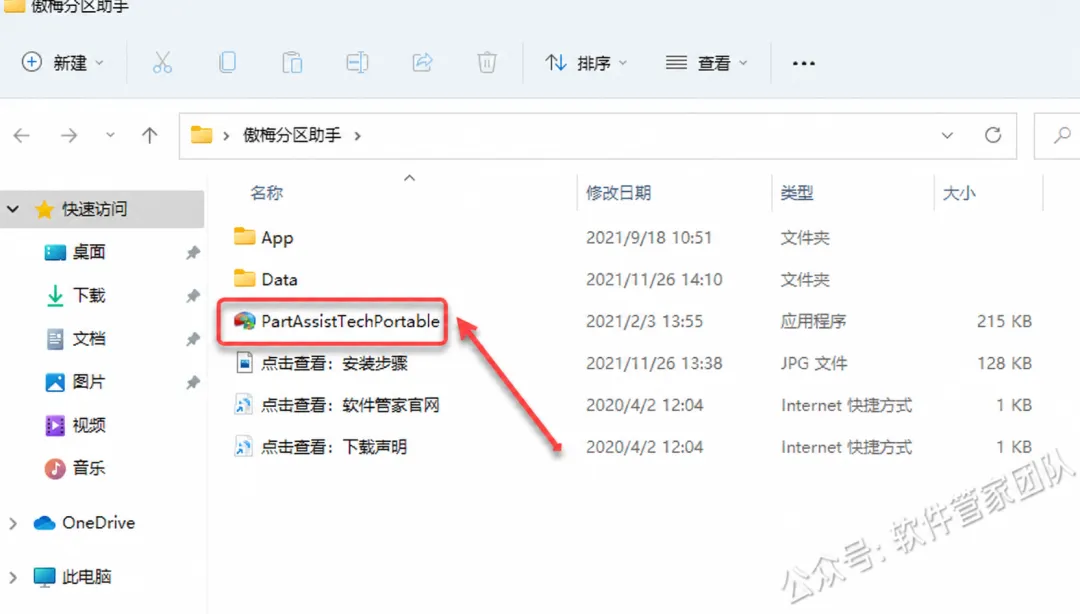
[3/4] 运行程序
打开文件夹后,找到 PartAssistTechPortable 应用程序,双击即可运行。本版本为绿色便携版,无需传统安装,解压后即可使用。
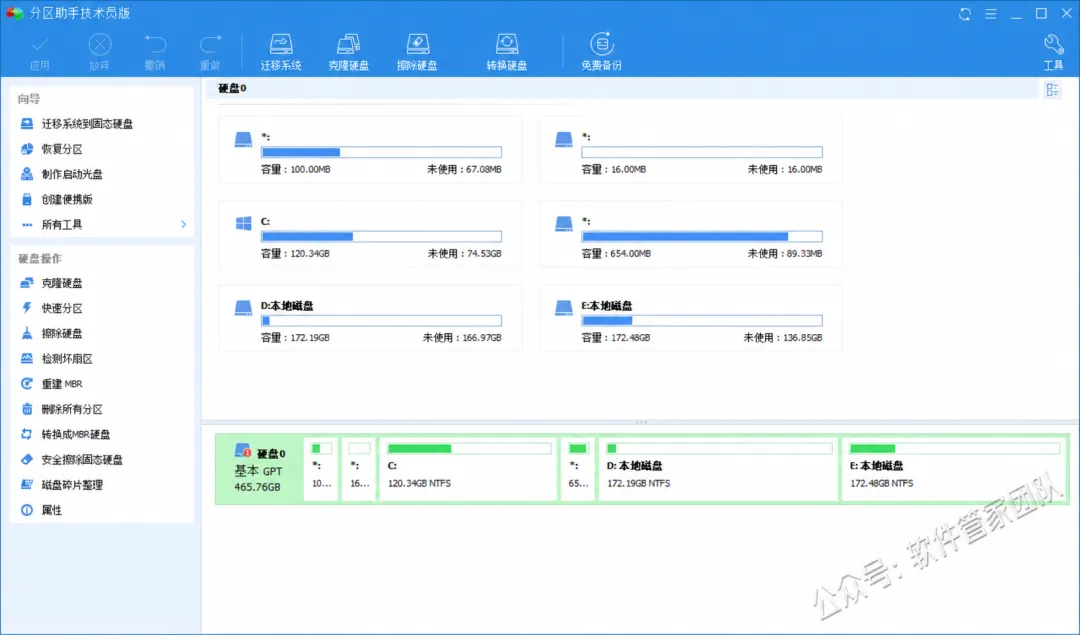
[4/4] 启动软件
稍等片刻,软件即可正常打开,看到磁盘分区管理界面即表示运行成功。
安装完成
傲梅分区助手 · 本篇安装指南到这里结束
关注「软件管家团队」,获取更多实用教程。
收藏本文,下次安装时随时对照。