ARTICLE · 1106501
Word表格求和教程:不用Excel也能算,一个公式搞定!

文丨齐白
导读:其实Word表格里就有计算功能,今天的教程可以让你快速上手,一学就会。

很多同学在用Word的时候,一看到要计算求和,第一反应就是复制到Excel算完再粘回来。其实简单的求和Word就可以搞定,根本就不用Excel。
今天就教同学们一个方法,让你用一个公式搞定,简单容易上手。
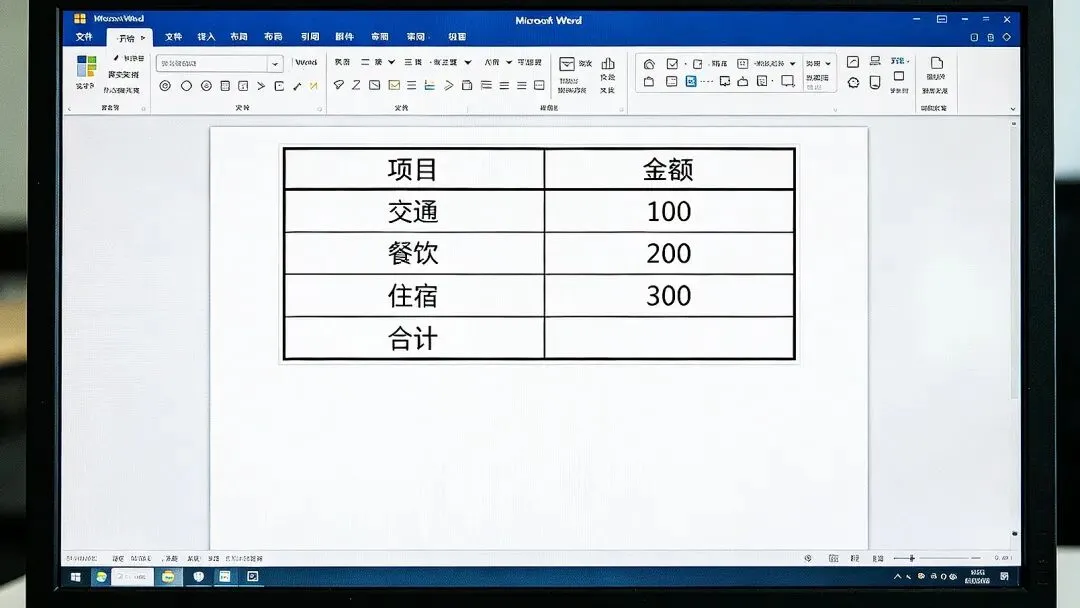
首先,咱们先假设你在 Word 里做了一个表格,表格如上图所示,然后咱们再来按下面的方法来计算。
1.操作步骤如下所示:
我们先把光标点到要显示结果的单元格里,也就是“合计”右边的那个格子里
在Word的顶部菜单,有一个“表格工具”,然后下面有“布局”选项卡,然后再点进去
我们在右侧找到“数据”组,然后点击“公式”这个按钮
这时在弹出的公式框里把下面的写入
```text
=SUM(ABOVE)
```
最后点击“确定”就可以了
这时单元格就会自动算出上方数字的和
在这里我们需要说明一下,ABOVE 的意思就是上方。所以 =SUM(ABOVE) 就是把当前单元格上方的数字加起来
其实Word表格里的公式和Excel有点像,但相对更简单一些,你只要记住下面的这几个就够用了。
1.公式与例子如下:
1.求上方数字的和 =SUM(ABOVE)
2.求左侧数字的和 =SUM(LEFT)
3.求右侧数字的和 =SUM(RIGHT)
4.求下方数字的和 =SUM(BELOW)
5.求指定范围的和 =SUM(B2:B4)
比如你想加左边的数字,那你就把光标放在合计格,然后输入下面的代码
```text
=SUM(LEFT)
```

另外Word表格的单元格编号和Excel也类似,比如列是 A、B、C这些,行就是1、2、3这样,我们也可以根据列和行来精准计算。
1.精准计算方法如下:
咱们举个例子说明一下,比如金额在B列,然后从第2行到第4行,那么公式可以按下面方法来写写
```text
=SUM(B2:B4)
```
这样就要比 =SUM(ABOVE) 更精确了,尤其是上方有空白行、文字行或者是合并单元格的情况,我们用指定范围不容易出错

如果我们算出来是 600,然后你想显示成 600.00,那么可以在公式里加格式。
1.具体方法如下:
我们在“公式”对话框里,有一个“编号格式”的下拉框,可以选择 0.00 或 #,##0.00,也可以按下面的方法直接写
```text
=SUM(ABOVE) \# "#,##0.00"
```
这样结果就是1,234.00这样了,会带有千分位和两位小数
如果是人民币的话,那么我们可以把单位写在表头,比如“金额(元)”,数字单元格里只能写纯数字,千万不要把“元”写进去

这就是Word和Excel不同的地方了,Word 表格里的公式不会自动重新计算。
1.具体方法如下:
比如你原来算出来是600,后来我们把300改成了500,合计里是不会自己变成700的,需要我们手动更新才行
1. 用鼠标选中算出来的结果
2. 按键盘上的 F9
3. 结果就会重新计算
如果有多个合计的话,我们就可以选中整个表格,或者按 Ctrl+A 全选也行。然后再按 F9 来更新,我们也可以右键点击结果,选择“更新域”就可以了

另外有一些常见的问题,需要在这里和同学们补充说明一下,避免在过程中出错。
1.常见问题如下:
比如说我们写 100 可以,但是你写 100元 可能就算不了,把单位放表头最稳妥了
比如1 000 这种写法就会容易出问题,我们最好写成 1000 才行
合并单元格会让 Word 搞不清行列位置,能不用就不要用,尤其是要计算的列
我们可以先把光标点到表格里面,然后再去看“布局”选项卡,这时的公式按钮才会亮
如果你用 =SUM(B2:B4) 了,然后又在中间插入一行,这时范围可能没变,我们需要重新改一下公式或按 F9 更新才行

今天的Word表格求和教程就讲到这了,只要平时多练习一下,就可以把公式能熟练应用了。
如果你哪里还是不太明白,可以随时留言我,也可以在评论区晒出你的实操成果与心得。
后续会讲深层的Word学习教程和技巧,希望让你的办公更轻松,加油🚀
Word表格里的求和公式很简单,但不要忽略教程里的常见问题,避免出错。

公众号 | 齐白办公