ARTICLE · 1110930
AI改变生活:3 个 AI 做 PDF 的工具,扫描件一秒变文字
AI改变生活:3 个 AI 做 PDF 的工具,扫描件一秒变文字扫描件怎么变成可编辑的文字,PDF 怎么转成 Word 和 Excel 而不乱排版,上百页的合同怎么找条款。AI让这些都变得很简单。 一 PDF 是打工人的文件黑洞 场景一:纸质合同被前台扫成了 PDF 发给你,你想引用其中一段,鼠标划过去只会拖出一块蓝框——里面根本不是文字,是图片,一个字都复制不出来,只能一个字一个字往文档里敲。 场景二:忍不了了,找个转换器把 PDF 转成 Word。转完打开一看:表格裂成三段,图片飞出页外,原本漂亮的双栏排版串成一根面条。改格式的时间,比重新打一遍还长。 场景三:领导问你“合同里违约金写了多少”,一百多页的文件,Ctrl+F 搜不出来——扫描件搜不了字,只能一页一页翻,翻到手抽筋还没翻到那一条。 这三个场景指向同一个根源:PDF 这个格式记录的是“每一页长什么样”,而不保证里面有能直接编辑的文字。文字型的 PDF 内部藏着一层文字,能复制能搜索;扫描件是纯图片,像素里没有字,机器自然找不到。老牌工具不是没想过办法,但它们交出的答案一直不太及格。 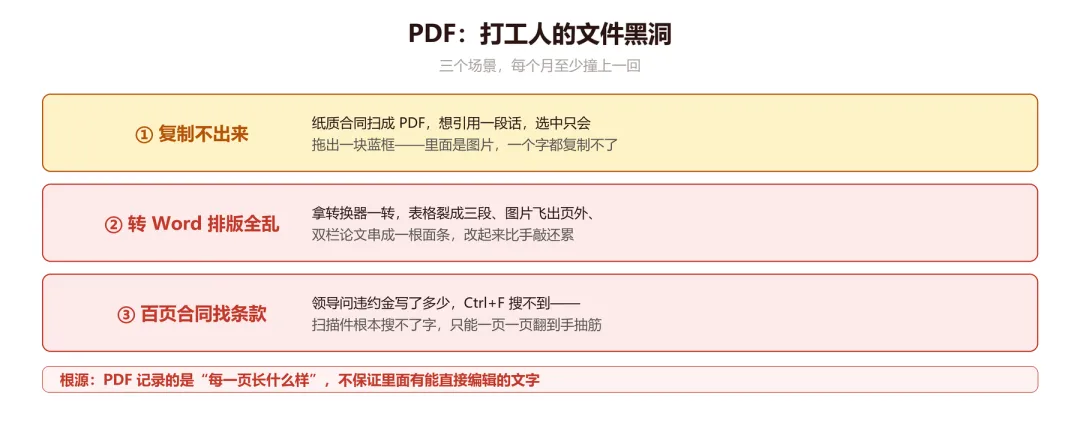
PDF 三大痛点:扫描件复制不出、转 Word 排版全乱、百页合同找条款翻到手抽筋,根源都是“像素不等于文字” 二 AI 改了什么:从“只认字”到“看懂版面” 把扫描件变文字的技术叫 OCR,光学字符识别,说人话就是“机器认字”。 老 OCR 的毛病不是认错字——印刷体它认得挺准——而是它只认字,不看版面。 它按从上到下的顺序把字一个个抠出来,完全不管这页原来是双栏、有表格、带公式。于是双栏论文被串成一根面条,表格认成一串散落的数字,段落东一句西一句。字都在,文档废了,重排两小时。 新一代 AI 工具补上的正是这一步:版面理解。 模型先分析这一页——哪块是标题,哪块是正文,哪些单元格组成了表格,哪两栏要分开读——看懂之后再去认字,认完按原始结构还原回去。表格能重建出真正的表格线,双栏能各归各位,公式能转成可编辑的样子。 版面只是第一层,大模型进来之后又多了三样本事。 一是对话式定位:你直接问“违约金条款在第几页”,AI 回答时附带页码,点过去就能核对,百页合同再也不用手翻。 二是跨页摘要:一百页的标书,一分钟给你一页纸的要点,先看摘要再决定细读哪部分。 三是翻译保排版:全文翻成英文,原来的表格、分栏基本不动。 老 OCR 负责“认字”,AI 版本负责“看懂这张纸”,看懂了才谈得上还原和提问。 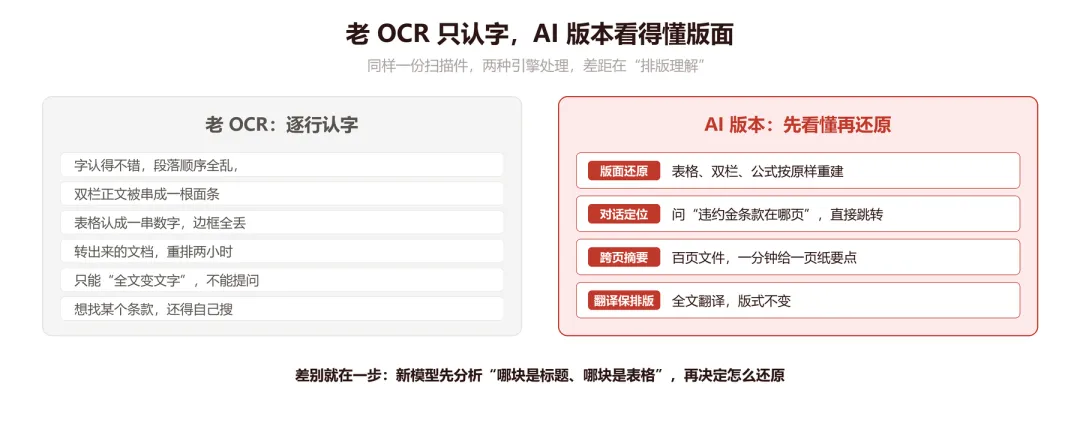
老 OCR 与 AI 版本对比:一个逐行认字、排版全崩,一个先做版面分析再还原,还能对话定位和跨页摘要 三 三个工具,各管一类人 市面上叫得出名字的 PDF 工具几十个,全写没意义,挑三个定位差异最大的:WPS PDF、Adobe Acrobat 的 AI Assistant、UPDF。 免费额度和价格随时在调,下面只说结构,具体数字以官网为准。 第一个,WPS PDF。 来头最正——金山办公出品,国内办公软件的标配,你电脑里大概率已经装着它。 主打是转换和识别:PDF 转 Word、转 Excel,OCR 识别扫描件,而且转换可以本地完成,文件不上云,这点对处理敏感文件的人很关键。 免费策略:基础转换有免费额度,扫描件 OCR 有每日页数限制,更深度的 AI 功能要开会员。 缺点也很实际:会员分层多,高级功能的升级提示频繁,用着用着就弹窗。 适合谁:日常办公党,一年转不了几次文件、但每次都想顺手搞定的人。 第二个,Adobe Acrobat 的 AI Assistant。 Adobe 是 PDF 格式的发明者,Acrobat 是这个行业的老大。 它的 AI Assistant 是加购功能:对文档做摘要、提问并给出带页码的回答、自动提示合同里的关键条款和日期节点,官方还明确说不拿客户文档去训练模型——对经常处理合同、合规文件的人来说,这句承诺值钱。 免费策略:AI 功能大约七天试用,没有长期免费层,而且要先有 Acrobat 订阅再单独加购 AI。 缺点一个字:贵,订阅加 AI 每月几十美元。 适合谁:专业重度用户,律所、财务、经常审合同的岗位。 第三个,UPDF。 万兴科技旗下,主打一个词:性价比。 编辑、注释、转换、OCR、AI 问答、全文翻译、生成思维导图,一个客户端全打通,Windows、Mac、手机端都有。 免费策略:功能都能试用,但导出带水印;AI 部分免费版限制上传文件数和提问次数,要放开得单独付费。 缺点:AI 额度和 PDF 功能分开计费,两笔账;AI 问答依赖云端,本地能力弱于转换。 适合谁:预算有限但需求杂的学生党和自由职业者。 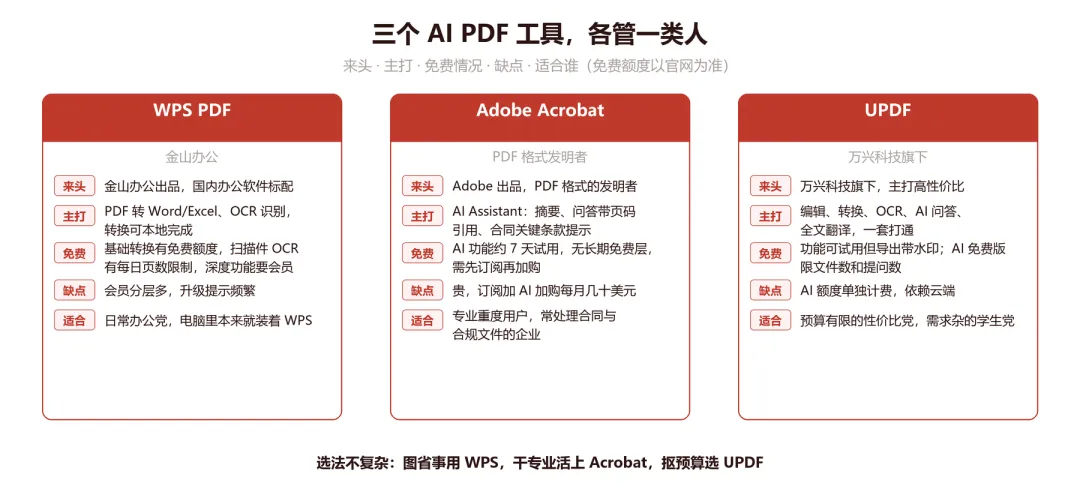
三个工具对比卡:WPS PDF 适合日常办公党,Acrobat AI Assistant 适合专业重度用户,UPDF 适合性价比党 选法不复杂:图省事、偶尔用,用 WPS;靠它吃饭、碰敏感合同,上 Acrobat;预算紧、需求杂,选 UPDF。 四 三个高频场景,照着做 场景一,扫描件变可编辑文字。 打开工具,找到 OCR 识别功能,选中文件跑一遍,导出成 Word 或者“双层 PDF”——就是看起来还是原样、但底下藏了一层可复制文字的版本。 两个小技巧:扫描歪的先扶正,工具里一般叫“纠偏”;文件上有大红印章的,先把色块抹白再识别,乱码会少一大截。识别准确率和扫描质量强相关,300 dpi 左右的清晰扫描件是分水岭,模糊照片认错率高得多。 场景二,PDF 转 Excel 表格。 别用普通转换模式,选带“表格还原”或者“表格识别”的选项,它会把表格线、单元格结构一起重建出来。转完必做两件事:核对合并单元格有没有在转换中裂开——财务报表最容易出这个问题;数字逐列抽三条回原表对一下,确认没串行。 场景三,合同条款定位。 百页合同直接丢给 AI,问“哪一条是竞业限制?违约金比例是多少?”回答会附带页码,点过去核对原文。要开会讨论,先让它出一页纸的摘要,把关键条款和日期节点列出来,比你自己通读快得多。注意:AI 的回答是线索不是结论,条款原文以页码定位处为准。 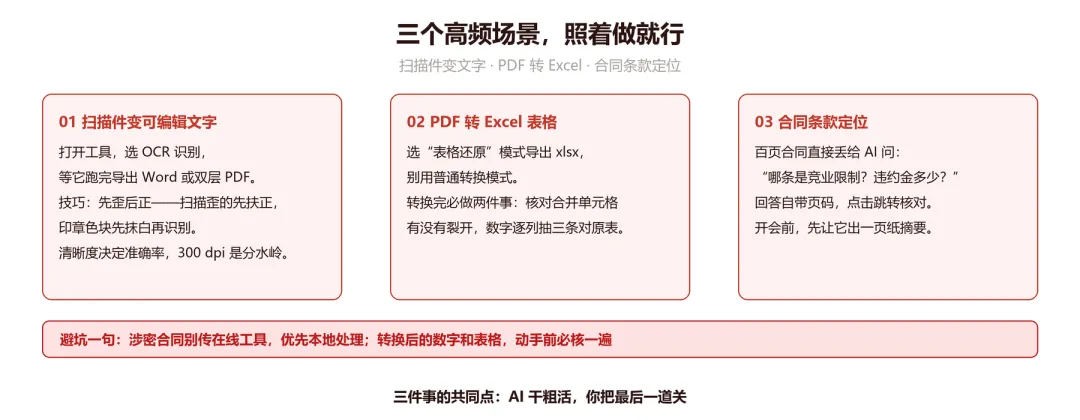
三个高频场景实操卡:扫描件 OCR 变文字、表格还原转 Excel、对话式定位合同条款,底部是避坑提醒 三个场景的共同点:AI 干粗活,你把最后一道关。 五 三条避坑,每条都有人踩过 涉密文件别传在线工具。 网页版转换要先把文件传到别人服务器上,合同、标书、内部报表这类东西,优先选支持本地处理的方案——WPS 的本地转换、桌面版工具的离线 OCR 都属于这一类。拿不准的,看处理过程有没有“上传”这个动作。 转换结果里的数字和表格必核。 AI 认错一个小数点、串错一行数据,在报价单和财务表里就是事故。文字错一两个字能看出来,数字错了根本看不出来,所以数字永远优先核对。 识别准确率买不来,只能靠扫描质量补。 同一份文件,清晰正放的版本和歪斜模糊的版本,准确率能差出一个量级。重要的扫描件,重扫一遍比反复调参数省时间。 这三个工具都确认过是真实存在、长期运营的产品,免费额度随时会调,动手前花一分钟看官网当下的规则。