ARTICLE · 1115343
鸿蒙6隐藏神技能!不用数据线、不用APP,手机电脑秒传大文件
鸿蒙6隐藏神技能!不用数据线、不用APP,手机电脑秒传大文件你是不是每次传大文件都要找数据线、发微信还被压缩? 今天给你说个华为手机的隐藏功能,不用任何第三方软件,就能无线连接任何品牌的Windows电脑,照片、视频、资料无损传输,速度还特别快。 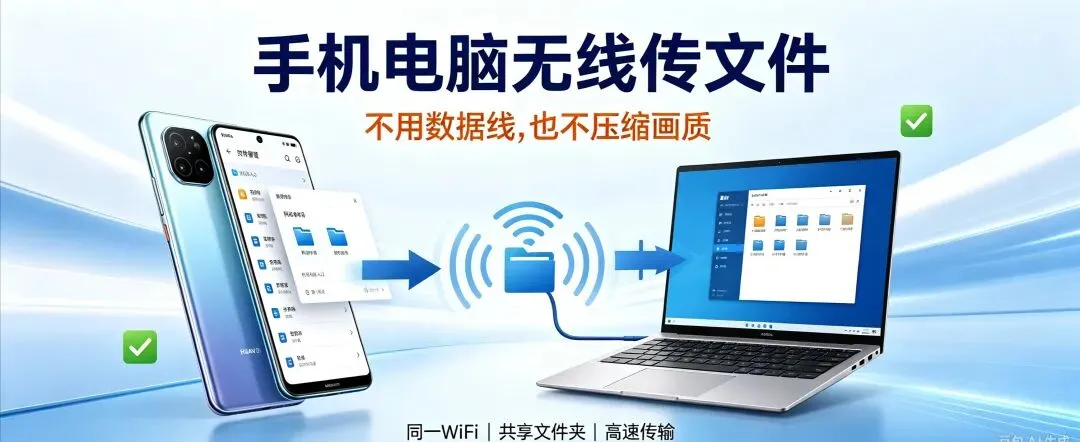
一、先搞定电脑端设置,这步错了连不上 首先你得把电脑和手机连到同一个WiFi上,这是基础。 然后在电脑桌面上新建一个文件夹,随便起个名字,比如“手机传输”就行。 右键点这个文件夹,选「属性」,找到「共享」标签,点进去再点「共享」按钮。 在弹出的窗口里,把下拉菜单点开,选「Everyone」,然后点「添加」,再把权限级别改成「读取/写入」,最后点「共享」完成设置。 这时候会弹出一个共享路径,你先记下来。 最关键的一步来了:找到「网络和共享中心」,点进去把「密码保护共享」关掉,这步很多人漏了,结果死活连不上。 最后点一下电脑右下角的WiFi图标,看一下当前网络的IPv4地址,把它记下来,后面手机端要用。 二、手机端简单两步,直接连上电脑 现在拿起你的华为手机,打开自带的「文件管理」APP,点底部的「网络邻居」,系统会自动扫描同一WiFi下的设备。 等扫描到你刚才记的电脑IP地址,点进去,勾选「匿名登录」,然后点「确定」,这时候手机就和电脑连上了。 三、文件传输操作,手机电脑互传都方便 要是想把手机里的文件传到电脑,就长按选中要传的照片、视频或者文档,点「复制」,然后回到「网络邻居」,找到刚才在电脑上建的那个文件夹,点「粘贴」就行。 我自己试了下,速度差不多10MB/s,传个1GB的视频也就一分多钟。 要是想把电脑里的文件传到手机,直接把文件拖到电脑上的共享文件夹里,手机端打开「网络邻居」里的对应文件夹,就能看到了,直接复制到手机本地就行。 这个方法特别适合经常需要传大文件的办公党,不用再找数据线,也不用怕微信压缩画质,而且操作一次之后,下次再用直接打开「网络邻居」就能连,特别方便。 你平时传文件还有什么好用的技巧? 评论区留言告诉我,我来帮你整理成教程。 如果觉得这篇内容有用,别忘了转发给身边用华为手机的朋友,说不定哪天就能帮上大忙。