ARTICLE · 1119227
安卓手机怎么批量卸载应用?Batch Uninstaller使用方法
手机里装过的工具越来越多,想清掉不再使用的应用,逐个找图标容易漏。Batch Uninstaller(批量卸载器)能把应用集中列出来,按大小、名称或安装日期排序,选好多个目标后再依次卸载。
它免费、开源,主要界面是英文。无需 Root 也能使用,筛选、选择和普通应用卸载可以离线完成。这里的“批量”是先集中选择;没有 Root 时,仍需在系统页面逐个确认。
先筛选要整理的应用
打开后,列表显示应用名称、安装日期和大小。先认清名称,避免选错。卸载可能清除应用的本地数据,需要的资料应先另行保存。
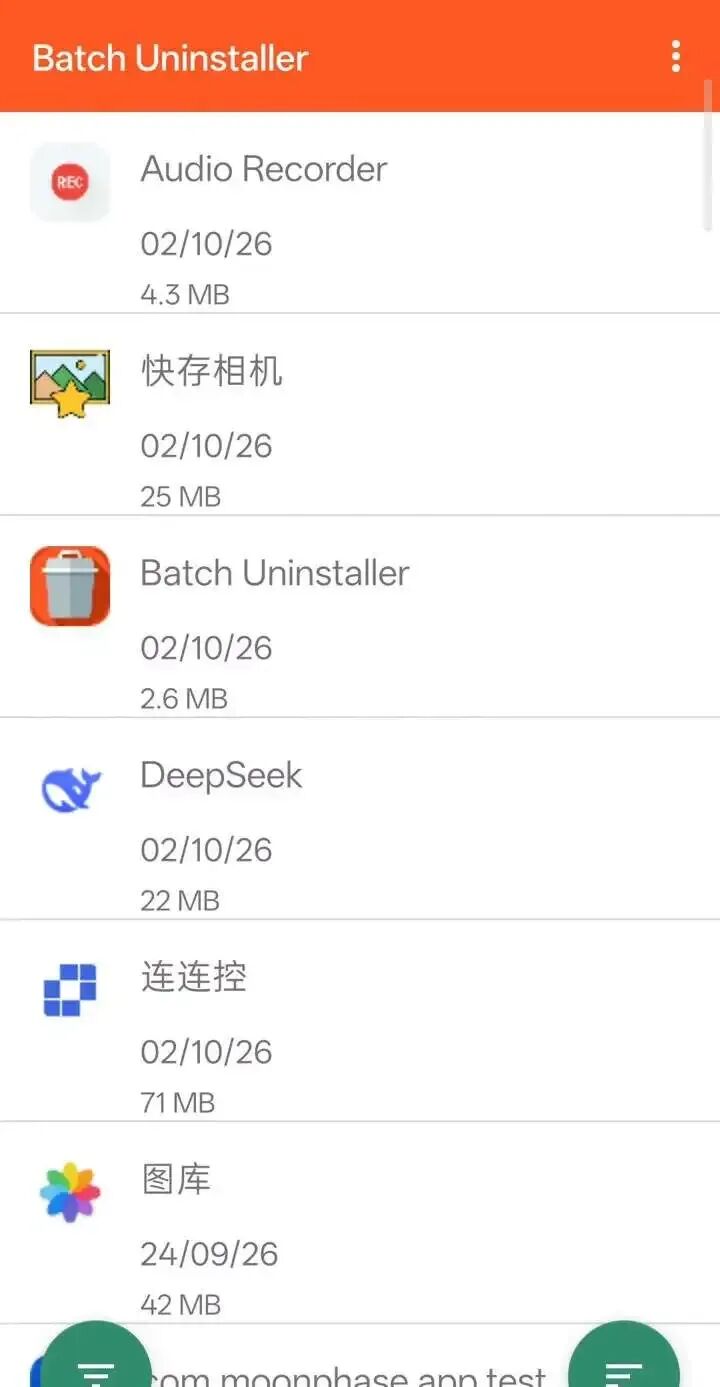
▲ 应用列表
左下角打开 Filter,可选 User Apps(用户应用)、System Apps(系统应用)或 All Apps(全部应用),选好后点 DONE。整理自己安装的工具,先用 User Apps 更容易找到目标。
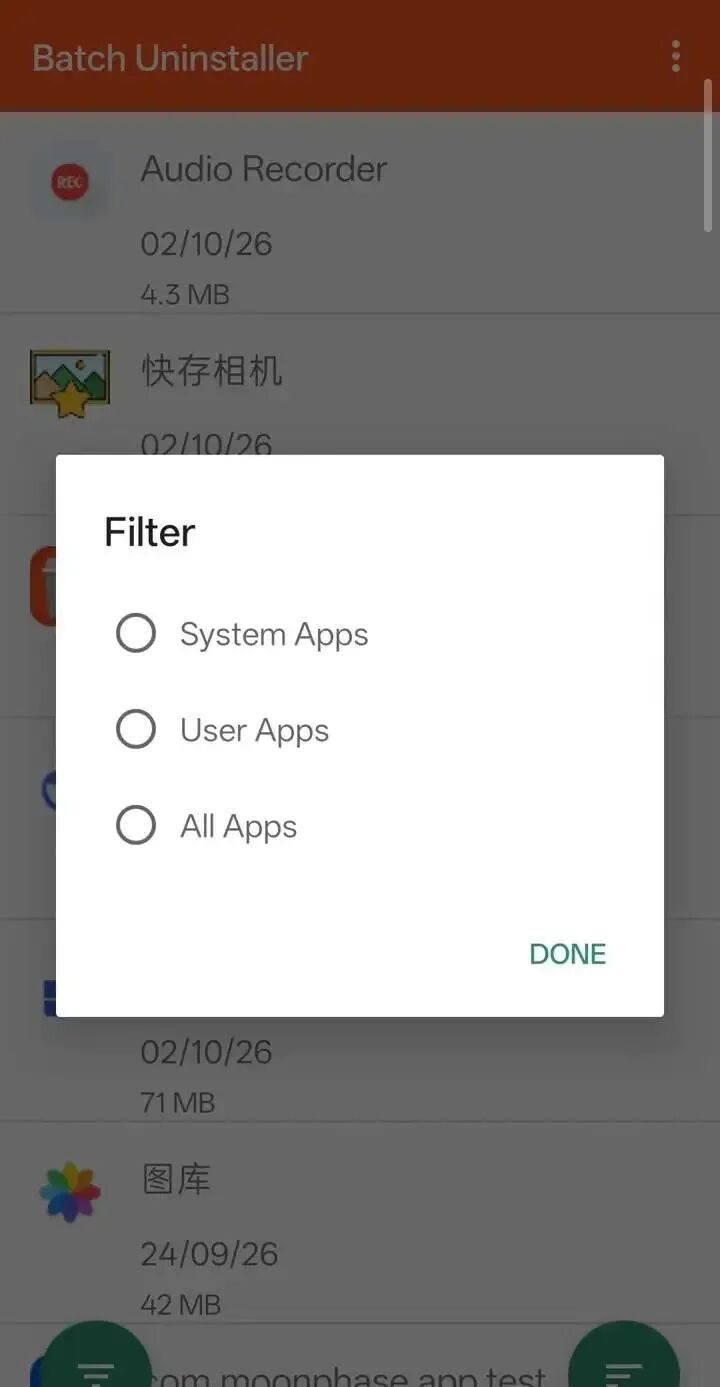
▲ 筛选用户应用
看到系统应用筛选项,并不意味着普通手机就能卸载系统应用。本文使用的是无需 Root 的普通应用卸载流程。
按大小或安装时间挑选
右下角的排序按钮可按名称、大小和安装日期排列,每类都有升序、降序选项。想检查占空间的工具,可以看大小降序;想整理最近试用的工具,可以看安装日期降序。
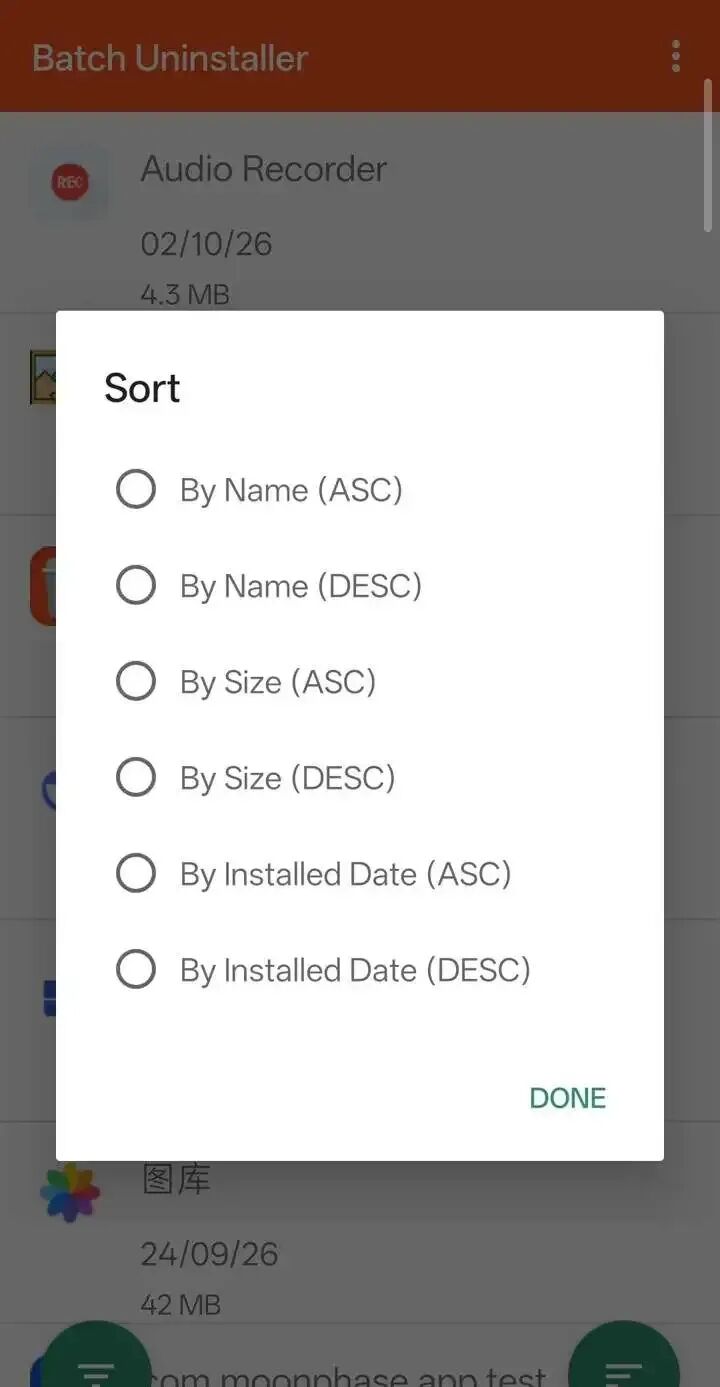
▲ 排序选项
列表给出的大小适合用来比较和筛选。它不是卸载后实际释放空间的保证,最终释放量还与应用数据等因素有关。
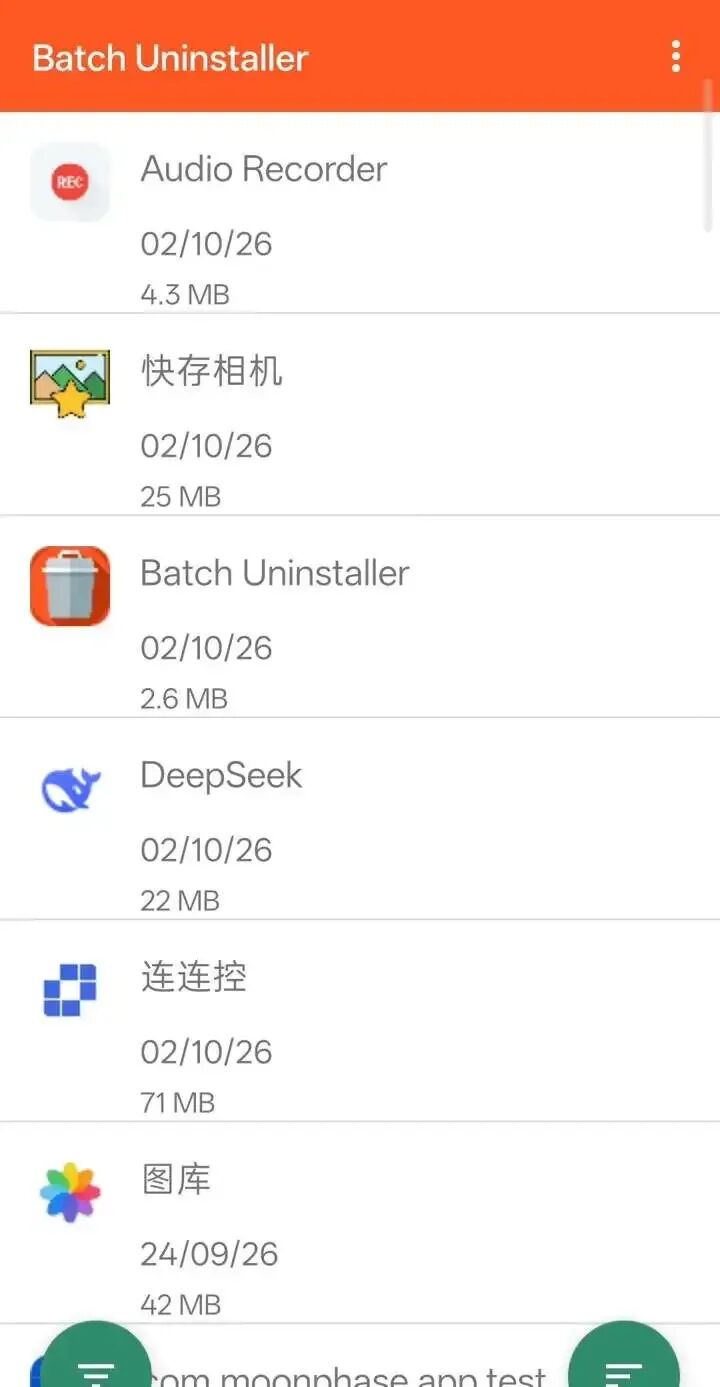
▲ 名称日期与大小
集中选好,再逐个确认
点击应用所在行即可选择,灰色背景表示已选中。顶部会显示所选应用合计大小;画面中两款合计约 29 MB。确认名称后,再点击顶部垃圾桶。
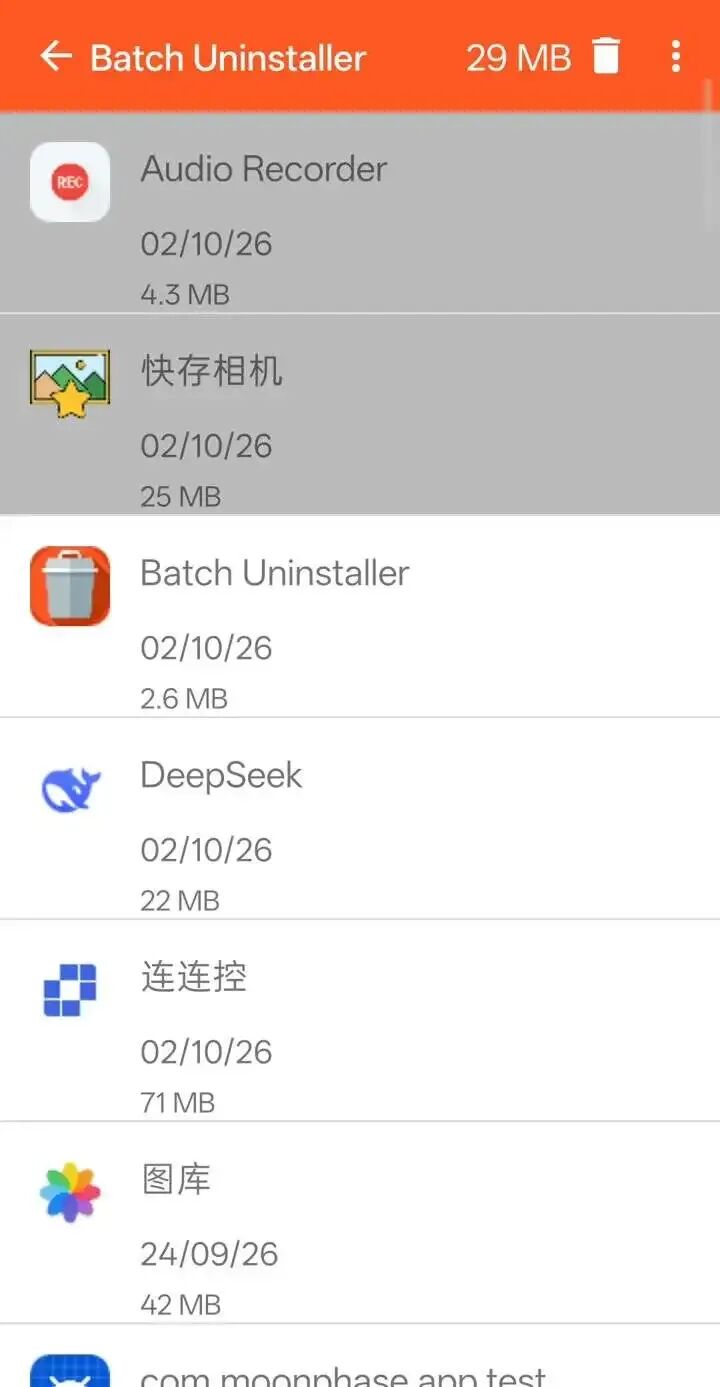
▲ 选中两款应用
应用会先弹出批量卸载确认框,YES 继续,NO 取消。如果选错了,先取消,再调整选择。
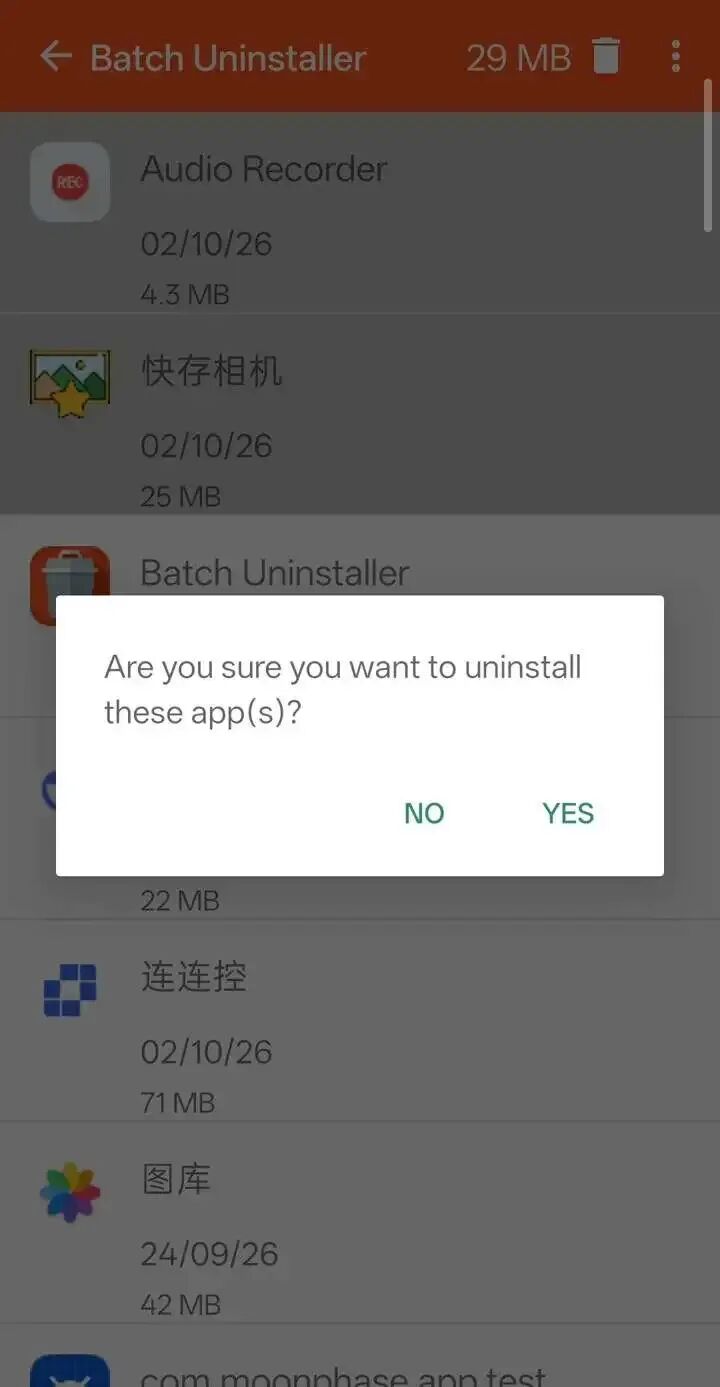
▲ 批量操作确认
随后交给安卓系统处理。系统页面会显示当前应用名称,核对后点“卸载”。不同手机的确认界面可能不同;这台一加手机完成一款后要点“完成”,才会进入下一款。
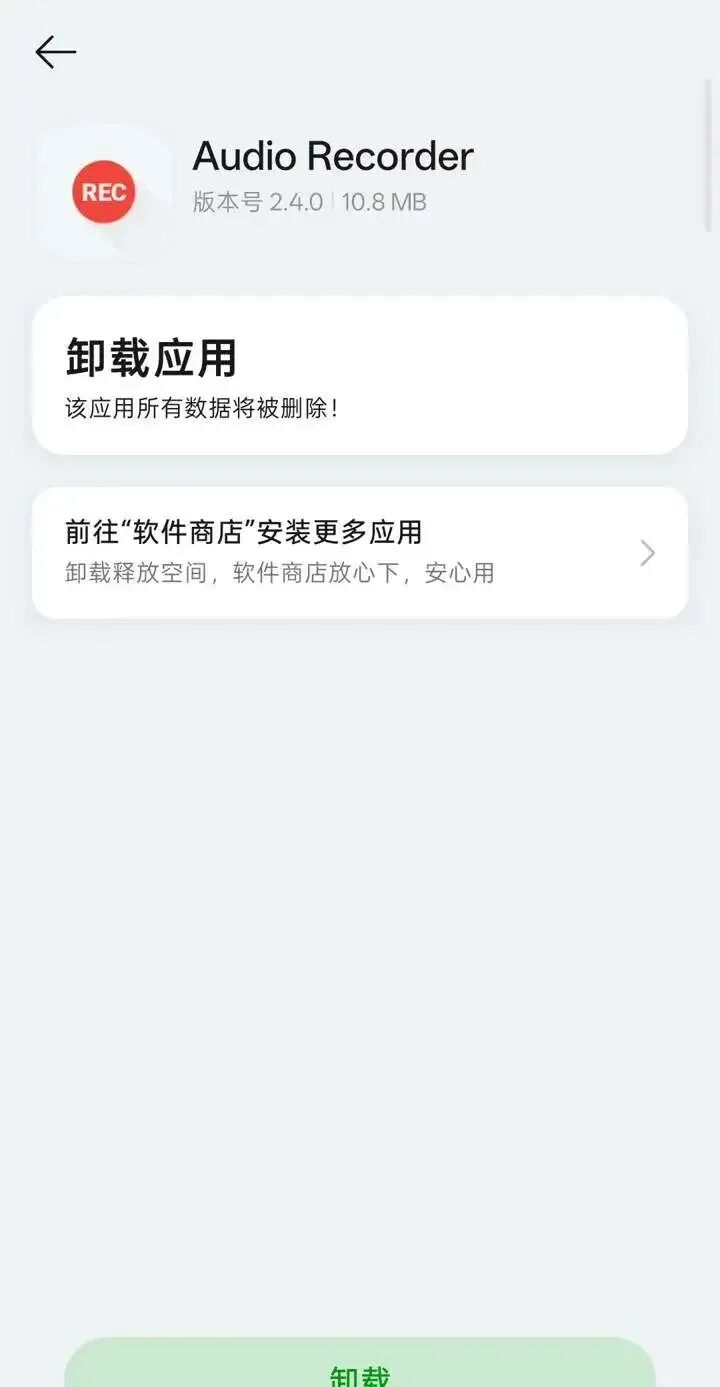
▲ 系统确认第一款
下一款同样需要独立确认。因此它适合一次挑出多个不用的应用,也保留了每款的最后确认步骤。
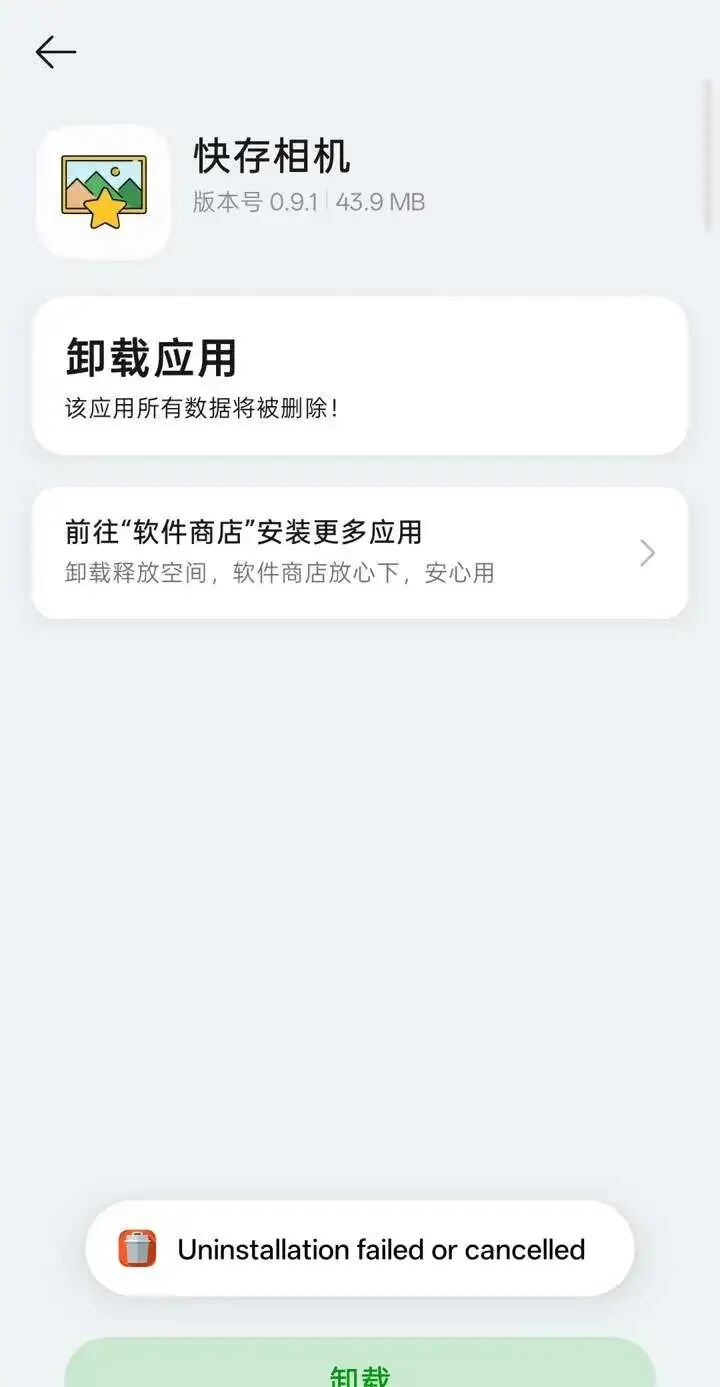
▲ 系统确认下一款
卸载后检查列表
这台一加手机上,应用还出现过“卸载失败或取消”的提示,但系统已完成卸载。如果返回后仍看到刚卸载的名称,可以退出并重新打开应用刷新列表,以系统状态和刷新后的列表核对结果。实测刷新后,两款目标均已不再显示,其他应用仍保留。
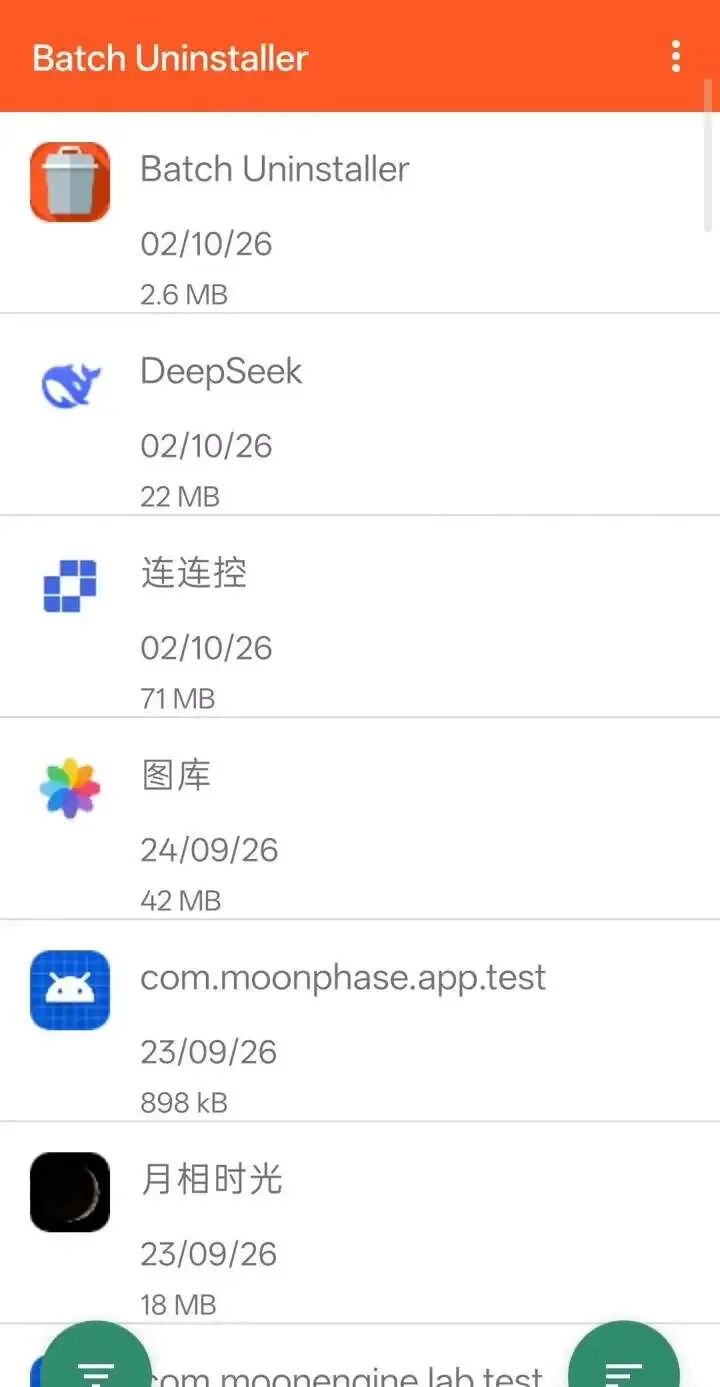
▲ 刷新后的列表
它适合整理试用工具、检查近期安装应用,或按大小挑选长期不用的软件。它不负责清理相册,也不保证无需 Root 就能移除系统应用。先选对目标,再逐项核对,才是这款工具最实用的用法。
请点击下方卡片关注公众号发送【批量卸载器】获取