ARTICLE · 1119983
不会 Excel 也没关系,教你用 WorkBuddy 从零生成一张 Excel:照着做就行.
不会 Excel 也没关系,教你用 WorkBuddy 从零生成一张 Excel:照着做就行.一、用 Craft 模式生成第一个文件 Craft 模式=(实干模式,WorkBuddy 默认)——就是让 AI 直接动手读文件、写文件、出成果,而不是只跟你聊天。如下图:默认为Craft 模式 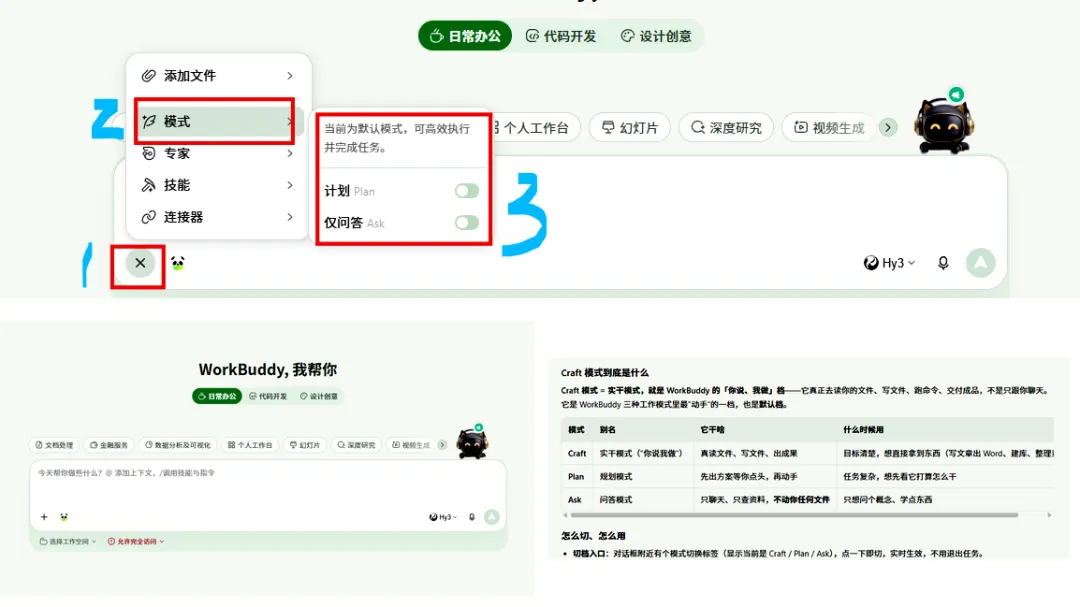
帮我在桌面生成一个"本周工作日程表.xlsx",包含以下列:日期、时间、事项、负责人、状态、备注。填入本周的示例数据,共 10 条。 二、处理现有文件 读取桌面"销售数据.xlsx",删除重复行,按"销售员"汇总销售额,生成柱状图,输出为新文件"销售汇总.xlsx" 三、任务描述的技巧(越具体越准)
要点 •生成文件,用 Craft(实干)模式,直接读写落地。 •现有文件两种喂法:拖拽上传,或指路径(前提是文件夹已授权)。 •描述时把"要什么结果 + 什么约束 + 什么格式"一次说清。 结尾
用 WorkBuddy,全程只靠对话,不写一行代码,几分钟就生成了第一个 Excel 表。今天把从零到有的做法分享出来,你照抄就能用。
很多人以为"让 AI 处理 Excel"得先会 Excel。其实反过来——你不会 Excel 也能用它帮你生成、帮你处理。我从生成第一个表开始讲,零基础也能跟。
安装好WorkBuddy 后在对话框输入:
点发送后,WorkBuddy 会在桌面创建文件、自动填数据、提示已生成——全程不用打开 Excel 手动录入。
把一个 Excel 直接拖进对话框,或输入文件路径,即可完成:清洗重复数据、按条件筛选、生成图表、提取摘要。
示例指令:
你给的上下文越丰富,输出越精准。
不会 Excel 不是问题——让 WorkBuddy 替你开那个头,你只管说要什么表。
如果你觉得作者不错,请点赞+关注,转发给更多有需要的朋友!!!