ARTICLE · 1121094
TeleAgent学习使用第47天:Excel高级技巧
第47天:Excel高级技巧
让表格替你干活,而不是替你加班
下午四点半,销售内勤周姐把两张表格并排摆在屏幕上:左边是 863 行的订单明细,右边是 214 行的客户档案,她要用「客户名称」把两边对上,再按区域算销售额。VLOOKUP 公式她已经复制了六十行,眼睛都花了,抬头一看还有 200 行没匹配上,旁边同事却在催她五点前交周报。这样的场景,几乎每个办公室里都在发生。Excel 是办公族最熟悉的工具,但大多数人只用了它不到一成的能力:求和、计数、筛选、复制粘贴。
今天这篇,我们把 TeleAgent 请出来,用 11 个章节、3 个完整实战和 12 条可直接复制的提示词,把表格里那些「费眼神、费时间、还容易出错」的活儿——匹配、清洗、汇总、查错——一条条拆给你看。每一步都有核对清单,照做即可。目标只有一个:让表格替你干活,而不是替你加班。

一、你的 Excel 时间,到底耗在了哪里
1. 数据匹配,VLOOKUP 写到怀疑人生
两列数据要按姓名、单号、客户名称对上,VLOOKUP 公式一写就是半天,还得注意引用是绝对还是相对。更怕的是匹配出来的结果是「#N/A」,你不知道是数据没有,还是公式写错。周姐那张 863 行的订单表,光匹配就耗了她一个下午。而且匹配出错往往当场看不出来,等汇总对不上账才返工,那损失就更大了。
2. 公式调试,改一个参数全乱套
嵌套公式看都看不懂:IF 套 VLOOKUP 再套 SUMIF,改一个条件整列变红。别说改,复制到别的表就报错。每次调公式都像拆炸弹,小心翼翼还是炸,最后只能整列重写。公式这东西,写的时候多痛快,改的时候就多受罪。
3. 数据清洗,格式乱到没法用
日期有的写 2026/9/1,有的写 2026.9.1,还有的写九月一日;金额有的带小数有的不带;姓名前后还有空格。这些「小毛病」不清洗,后面所有统计都会算错。每次清洗都是纯手工,一列一列调,半小时起步。这些模糊数据混在几百行的表里,一条条修,一个早上就没了。
4. 重复整理,每个月都是同样的活
月底汇总、季度汇总、年度汇总,同样的原始表,换个周期从头再排一遍。同事用透视表的人 10 分钟搞定,不会用的人折腾一小时,还经常漏了行。重复劳动最磨人,因为它不创造新价值,纯消耗。更气的是折腾一小时交上去,领导还要问一句:能不能顺便出个图表?
5. 错误排查,数字不对半天找不到原因
明明看着没问题的表,一汇总数字就不对:某列多算了一行、某个单元格格式变成了文本、有隐藏行没注意到。排查这类错误,比写公式更花时间,往往是大半天,最后发现只是某个单元格多了个空格。
6. 汇总分析,透视表看到就头疼
领导要「按部门看销售、按季度看同比、按产品看占比」,你还在用最笨的办法:建辅助列、写函数、拖选区。透视表功能摆在那,没时间学,也怕点错,最后只能手工折腾出一个「凑合能看」的版本。Excel 里这些高级功能,本质都是替你把重复活干了,可惜你一直没腾出时间来用。
二、TeleAgent 能替你干什么
1. 数据清洗与整理
把乱序、重复、格式不一的原始表交给 AI,自动去重、补全、规范化,输出干净的表。日期统一、金额归位、空格清理、文本转数字,这些最磨人的小活,AI 十几秒完成,你只需要把原始数据贴进去。数据洗干净了,后面的统计才不会白做,这一步是整个 Excel 分析的根基。
2. 匹配与计算
告诉它「按哪一列匹配、要怎么算」,AI 自动生成公式逻辑,并直接给出结果表。你不用背 VLOOKUP、XLOOKUP 的语法,说人话,它就能把两张大表合并、算出差值、标出异常。它还会把合并的键和逻辑跟你讲清楚,不会悄悄丢数据,每一步都让你看得见。
3. 数据分析与汇总
按部门、按时间、按分类做透视、求和、排序、占比,AI 把分析逻辑先梳理给你看,再执行成表。像「季度同比」「品类占比」这种稍微绕一点的分析,一条提示词就能出。
4. 错误检查与质控。让 AI 检查重复项、空值、异常值、公式是否一致,把可疑点逐条列出来给你确认,相当于给表格加了一道质检流水线。
边界说清楚:AI 不读隐藏的行和列,不能替你拍板「这个异常要不要改」,它只负责把可疑点找出来;所有跟钱相关的最终结果,必须你亲眼复核一遍再上报,哪怕 AI 说得再肯定,也要你自己扫一眼。工具算得快,人复核得稳,这句话值得贴在你的工位上。
三、实战示例一:两张表的销售匹配与区域汇总
第一步:把需求一次说清楚
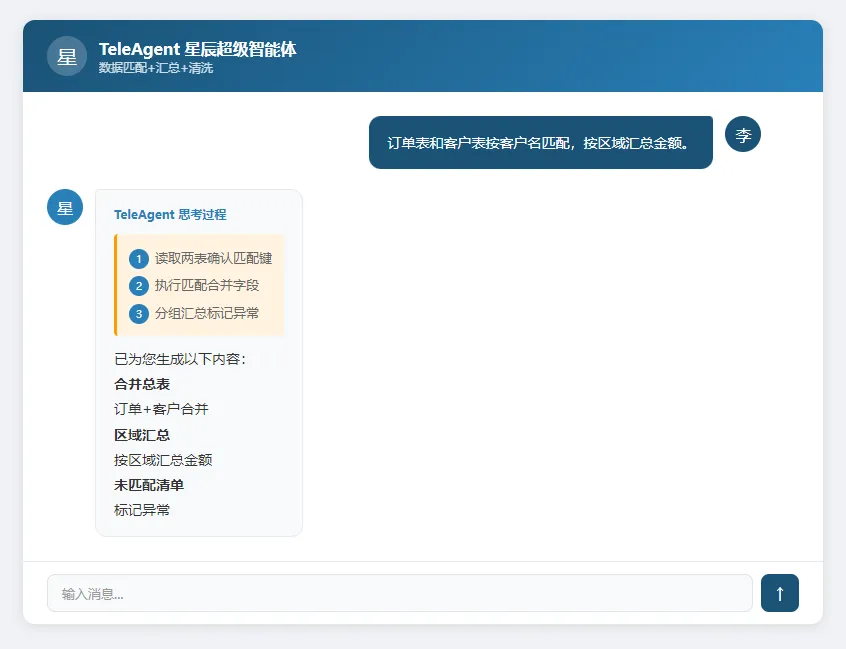
销售内勤周姐手上有两张表:订单表 863 行,含客户名、订单号、金额;客户表 56 行,含客户名、区域、负责人。她要按客户名把两张表合并,再按区域汇总订单金额,还要揪出没匹配上的客户。她把需求和规则一次讲给 TeleAgent,连「没匹配上的单独列出来」这种检查项都主动提了。
我有两张 Excel 表:
订单表(列:客户名、订单号、金额),共 863 行,金额单位是元;
客户表(列:客户名、区域、负责人),共 56 行。
请帮我:
1. 用「客户名」把两张表匹配成一张总表,区域和负责人从客户表带过来;
2. 没有匹配上的订单单独列出来,注明原因(比如客户名写法不一致);
3. 按「区域」汇总订单金额,生成一张汇总表,按金额从高到低排序;
4. 顺带检查金额列有没有空值、负数、非数字内容,列出来让我确认。
第二步:TeleAgent 怎么思考
AI 第一步是读取两张表,识别表头和列名,确认匹配键是「客户名」。它会先检查两边的客户名是否完全一致,因为这是最容易出错的地方——「华为」和「华为技术」,看起来一样,匹配不上。
第二步是执行匹配。以订单表为主表,把客户表的区域、负责人两列合并进来,匹配不到的行保留下来打标记,而不是悄悄丢掉,保证你看到全貌。它会优先用「精确匹配」,两边有空格、全半角差异的,它也会单独归到问题清单,不会自作主张替你归一。
第三步是分组汇总。按区域对金额求和,排序输出,顺手再检查一遍金额列的完整性。它会先把可疑数据列给你,不会自作主张删掉。
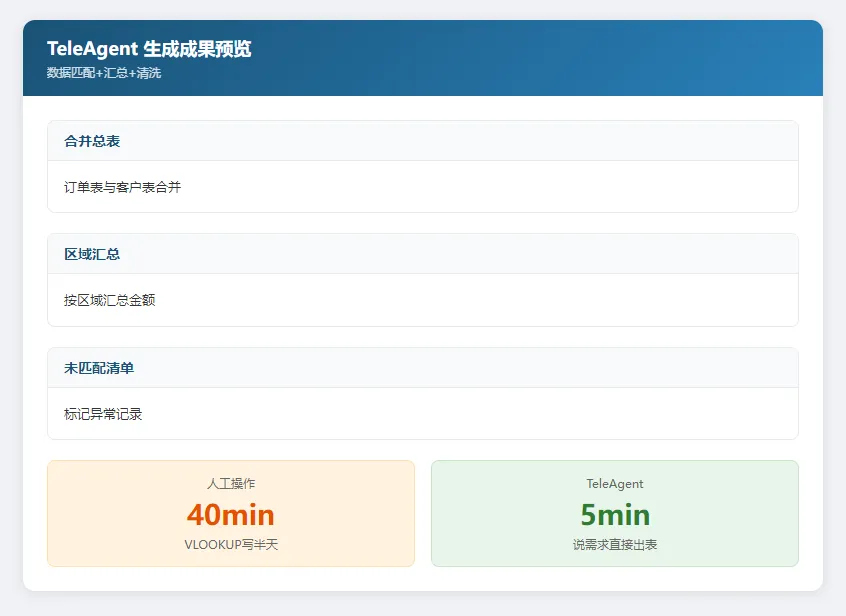
最后输出三样成果:合并后的总表、未匹配清单、区域汇总表。周姐拿到后,只做一件事:把未匹配清单里,客户名写法不一致的改成一样,再跑一次就能全部对上。
第三步:拿到成果
【结果1 合并总表(前5行示例)】
客户名 | 订单号 | 金额 | 区域 | 负责人
华为 | DH20260901-001 | 56800 | 华东 | 刘洋
华为技术 | DH20260901-002 | 12300 | (未匹配) | (未匹配)
百川网络 | DH20260901-003 | 8900 | 华北 | 王磊
…
【结果2】未匹配客户清单:
- 华为技术(客户表里写的是「华为」)
- 中国移动通信集团 (客户表里写「移动集团」)
- 快捷物流(订单表里多了个空格)
【结果3】区域汇总表:
华东 286400 / 华北 153000 / 华南 98700 / 西南 45200 / 未匹配 92000
这套操作,周姐以前手动做要 30 到 40 分钟,还得提心吊胆担心漏一行;用 TeleAgent,从甩表到拿结果,不到 3 分钟,还附带了「未匹配原因分析」——顺手把她没意识到的数据质量问题全暴露了。她只需要处理 3 条客户名差异,总表就完全可用。
第四步:核对清单
① 匹配键选对了吗?同一列两边名字写法是否一致,先看「未匹配清单」再下结论;② 总表行数=订单表行数吗?少于 863 行说明有行被漏或合并,必须查;③ 金额列有空值、负值、文本吗?AI 标出的可疑项,逐条确认;④ 汇总表排序后,加总是否等于订单金额之和?两边对得上才算数;⑤ 区域有「(未匹配)」的行,改完名字再跑一遍,别直接删。
四、实战示例二:月度经营报表(多约束复杂场景)
第一步:给出格式、口径、对比对象
财务小陈要交 9 月的经营月报,领导要求「一页纸讲清三件事:收入变化、费用结构、部门贡献」。以往她要从三张原始表里拼,现在她把三张表的字段讲清楚,连「同比口径」「排序规则」「异常标注」都一并约束好,一次出稿。这三个约束看着不起眼,恰恰是月报最容易各说各话的地方,先定口径再算数,才不会白忙一场。
我有三张 Excel 原始表:
1. 收入明细表(日期、部门、产品、金额);
2. 成本明细表(日期、部门、费用类型、金额);
3. 去年同期的收入合计表(部门、金额)。
请生成一份 9 月经营月报分析:
1. 按部门汇总收入、成本、毛利、毛利率,按毛利从高到低排序;
2. 计算每个部门收入同比(和去年同期比),同比上升 10% 以上的用红色标出,下降超 10% 的用黄色标出;
3. 指出收入最高的 3 个产品和成本占比最高的 2 类费用,各给出 1 句说明;
4. 输出格式:一张汇总表+一段不超过 200 字的结论摘要,结论要说人话,给领导直接读。
第二步:TeleAgent 怎么处理
它先理清四层约束:按部门分组、同比口径(今年9月对比去年9月)、颜色规则(涨幅降幅阈值)、输出形式(表格+结论)。每一条你都提前交代,它才不会自说自话。
计算部分,AI 会先按部门聚合收入与成本,毛利率等于毛利除以收入,单独列出来;同比例是今年的月值减去年同月的值再除以去年值,阈值 10% 触发颜色标记。每一步计算它都会保留原始收入的行号,方便你事后抽查。
最后生成结论摘要。AI 会把「数字说话」翻译成「人话结论」——比如「华东部门毛利率 31%,是唯一同比提升的部门;物流成本占总成本 22%,环比上升 5 个百分点」。你拿到的就是能直接贴进 PPT 的一页纸。
第三步:拿到成果
【9月经营月报·汇总】
部门 | 收入 | 成本 | 毛利 | 毛利率 | 同比
华东 | 286万 | 197万 | 89万 | 31% | +12%【绿】
华北 | 153万 | 112万 | 41万 | 27% | -8% █
华南 | 98万 | 76万 | 22万 | 23% | -13% █ 黄
【结论】
9 月整体收入环比回升,华东部门是唯一双增(收入+12%、毛利率+31%)的部门,建议将其打法复制给华南;华南毛利率跌至 23%、同比下滑超 10%,需重点关注其获客成本;成本端,物流配送费用占成本 38%,环比上升 5 个百分点,建议纳入下月专项优化。
小陈拿到后做了一件最关键的事:把 AI 的汇总数字和财务系统的总账核对了一遍,确认华东收入 286 万在总账里有对应明细。核对的顺序是:先对总数、再对部门、最后抽三行明细,三分钟查完才放心。数字没错,她才敢往上交。这就是数据准确性铁律——AI 的分析再漂亮,也要过你这一道人工关。
第四步:核对清单
① 毛利率公式口径是「毛利/收入」吗?有的领导要「毛利/成本」,口径必须你先确认;② 同期的口径是「9月比9月」,不是「比上月」,搞错全篇错;③ 颜色的标记规则(10%)和 AI 的标注一致吗?④ 结论里的「环比上升 5 个百分点」,数据支撑在第 3 张表里能找到吗;⑤ 领导关心的部门排序,是按毛利还是按收入?先问清再出稿。
五、实战三:每日发货表的快速清洗(轻量高频场景)
电商仓库的仓管大刘,每天早上第一件事,就是清洗前一天的发货明细:去掉重复单号、把空格的手机号对齐、把「1、2000.5」这种不规范金额改回数字、把日期统一成 YYYY-MM-DD。原来这套动作,他每天花 20 分钟,一个月就是 7 个小时。
现在他每天早上把原始表整贴给 TeleAgent,一条固定提示词,3 分钟出干净表。提示词里把「铁律」写死:凡是金额、数量、日期这三类字段,出现空值、非数字、格式异常,一律先标出来给他,不许自己瞎补。因为这三类字段一旦被算进汇总,一个错误就会传染整张报表,这就是 Excel 场景的「数据准确性铁律」——AI 可以整理,但凡是会被算进汇总的数据,先确认再使用。
请清洗以下发货明细,规则如下:
1. 去掉重复的快递单号,保留最早一条;
2. 客户名称去掉首尾空格,统一全角转半角;
3. 日期统一为 YYYY-MM-DD 格式,格式写错的标出来;
4. 金额保留两位小数,出现非数字、负数的单元格标红列出;
5. 全部处理完输出两张表:清洗后的明细表+「问题行清单」(列出行号、字段、问题、建议处理)。
原始数据如下:【粘贴数据】
TeleAgent 处理完,会给你一张干净的明细表,和一张问题行清单。大刘只检查问题清单,重点看那几行「客户名带空格」「金额是文本格式」,他确认后再改,其他直接可用。原来 20 分钟的活,现在 3 分钟,而且从没再漏过空值。
铁律的要点是:让 AI 把「可疑项」列出来、不改,让你人工确认,而不是 AI 自作主张替你修正。你永远知道哪几行被处理过,处理成什么样。数据清洗这种事,不怕慢,就怕「自以为对」。再说一个小细节:大刘这套提示词存成了模板,一周七天只换粘贴的数据,其余一字未动。把高频动作沉淀成固定提示词,你会发现重复劳动越用越少。
六、更多 Excel 场景提示词速查
下面 12 条 Excel 提示词,覆盖匹配、清洗、汇总、透视、查错最常用场景。每条都是「说人话就能用」,复制后把自己的列名、表名换进去即可。建议收藏本文,遇到哪个场景直接抄,用熟了再改出自己的版本。哪一条用得最顺,就把它升级成带你自己口径的固定模板。
1. 一键去重
把这一列客户名称中的重复项找出来,保留最早一条,其余标记「删除」,并统计重复了多少条。
2. 条件求和
按产品类型汇总近 3 个月的销售额,按月分列,并计算各产品逐月环比。
3. 日期清洗
把日期格式统一为 YYYY-MM-DD,把金额保留两位小数,去掉单元格内多余空格,输出变更明细。
4. VLOOKUP 替代
用员工号把考勤表和工资表匹配,生成每人应发工资,注明缺勤扣款,未匹配的单独列出。
5. 异常值扫描
扫描以下数据,找出金额列中的负数、超上限(大于 10 万的)、空值、文本型数字,逐条列出。
6. 透视汇总
把明细表按「部门+月份」做透视,行是部门,列是月份,值放金额求和,末尾加一行合计。
7. 排名分析
按销售额给 60 个门店排名,算出前 10 名贡献占比,后 10 名的下降幅度,输出一张表。
8. 合并多表
把 12 张月度表合并成一张全年表,表头统一,月份作为第一列,并保留每个月的行数。
9. 公式解释
解释下面这个公式是干什么的,并告诉我如果改成「按华北区筛选」该怎么改:=SUMIFS(销售!D:D,销售!B:B,「华东」)
10. 异常高亮
在订单明细中,将金额低于 100 元或高于 5 万元的行标记高亮,并说明标记条件。
11. 数据脱敏
把客户表里的手机号中间四位用星号替换,只保留前三位和后四位,生成脱敏版。
12. 重复检查
检查两列员工姓名是否完全一致,列出不一致的所有行,并显示差异字符。
七、提示词写法详解:Excel 场景的黄金结构
写 Excel 提示词,比别的场景更需要「精确」。五要素一个都不能少。
第一要素:背景身份。「我是销售内勤,负责订单和客户数据」,AI 会默认你是业务角色,用业务语言跟你说话,而不是用程序语言。
第二要素:任务目标。要结果:「把两张表按客户名匹配成一张表」,而不是「处理一下」。目标里带着「按什么键、输出什么」,准确率立翻。
第三要素:格式要求。输出表格时注明「列名、排序规则、小数位、汇总行」,AI 就不会自由发挥。比如「按区域汇总金额,按金额降序,末尾加合计行」。
第四要素:约束条件。口径、阈值、异常处理方式,全在约束里:「金额为空不要自己填,标出来」「同比按去年同月算」。
第五要素:输入材料。把原始数据原样贴进去,别自己加工。你加工的越多,AI 越难追溯。
差的提示词是:「帮我看看这表有没有问题。」好的提示词是:「这张订单表有 863 行,请检查金额列有无空值、负数、文本型数字,逐条列出并说明可能原因。」同样一张表,前者 AI 只能瞎猜,后者直接给结论。
三个 Excel 专用心得:第一,AI 算完必出一张「变更清单」,凡是 AI 改过的行都要有记录,这是你的审计痕迹,也是领导问起来时你说话的底气;第二,口径要写到离谱的详细,连「金额用元还是万元」「同比含不含税」这种细节都要写,写少了它就只能猜;第三,让它一次性做完整流程(清洗→匹配→汇总→检查),不要一次只问一步,链路越长、往返越少,效率越高。最后补一条大实话:Excel 场景的提示词,越「啰嗦」越好。你多写一句口径,它就少猜一次;你多给一个表头,它就少错一回。宁可多打二十个字,也别返工半小时。
八、价值在哪
省时间。匹配、汇总、清洗,从半小时起步缩到几分钟,同样的活,一周能省出三个小时,一个月就是十二个小时,相当于多给自己放了两天假。
少出错。AI 先算,你复核一遍,等于给数据加了道质检,错在源头就被拦下,不用下班回去返工。领导问起来,你还能理直气壮说一句「我都核对过」。
好复用。同样的活,提示词存一次,下次换表直接甩,一套流程重复用,越用越顺。
易上手。不用背公式,说人话就能让 Excel 干活,英语没背好也不影响。
九、进阶技巧:让表格处理更「聪明」
1. 一次说清全流程
别只让 AI「匹配两张表」,把「匹配、补字段、汇总、去重、标异常」整条流程一起说,AI 能一步到位,少一次往返就省一次等。
2. 要求检查项
处理完数据加一句「请检查是否有重复行和明显异常值」,等于给结果加了一道保险。有些 AI 忘了说,它是真不查。
3. 用相对值代替绝对值
汇总时除了金额,同时要占比、环比、达成率。绝对值看不出趋势,相对值才有说服力,领导最爱看。
4. 建一张「数据字典」
把口径、格式规则、字段说明存在一个文件里,每次提示词开头引用它,AI 就能按你的标准处理,不用每回重复写。
5. 设置「可复现」脚本
把一套固定的清洗+汇总流程存成模板,每次只换数据和日期,几秒钟出一份,别人看了以为你自动化。
6. 反向核对法(必学)
AI 出完结果,加一句「请以审计员的身份,重新核对上面的汇总数字是否和原始表一致,找出至少 2 处潜在问题」。这一条能逼着 AI 站到自己的对立面,把「看起来对」变成「经得起查」,特别适合月底对账和领导汇报前的最后一分钟。
7. 让 AI 写公式并解释计算逻辑
遇到看不懂的嵌套公式,别自己硬啃。把公式贴给 TeleAgent,让它一边写新公式一边逐层解释计算逻辑。比如采购部的老张要对 1200 条采购明细做「按供应商分级、单价超 500 标黄、同品近三个月最低价高亮」,他自己写嵌套 IF 加条件格式折腾了半天没成。他把需求说给 AI,AI 先给出 SUMIFS 加 COUNTIFS 的组合公式,再逐句解释「第一个条件锁供应商、第二个锁时间窗、第三个比对单价」,最后附一个「改哪个参数就能换分级阈值」的说明。老张照着套,十分钟跑通,还顺手学会了三个函数的搭配套路。一条提示词,既拿到了能用的公式,又上了一节免费的公式课。
十、常见误区提醒
误区一:不备份直接让 AI 改
处理原始表前,先把原表复制一份留底。AI 处理后的结果用于分析,出问题还能回到原始数据。没备份就动手,出了岔子没地方哭。
误区二:指望 AI 猜你的「潜规则」
匹配规则、口径、保留几位小数,都要明确写出来。你没说「保留两位小数」,AI 就按自己习惯来,结果对不上账,责任还在你。
误区三:忽略隐藏行和合并单元格
原始表里有隐藏行、合并单元格,AI 可能算漏或算错。先让 AI 做「去隐藏、拆合并」的清洗,再往下算,否则汇总结果一定偏。
误区四:把 AI 的结果直接上交
AI 只是计算器,不是背锅侠。数据进 PPT 之前,自己至少把汇总数、行数、异常行这三样再核一遍。数据错误进领导手里,麻烦是你的,不是 AI 的。
误区五:跨表引用不锁引用区域
跨表做汇总时,公式里引用的另一张表区域没加绝对引用符($),一拖下来引用范围就跟着漂,汇总数字越算越离谱。财务小陈做季度汇总时就栽过:她从成本表里拉数据,公式拖到第 20 行,引用区域从 A2:A100 悄悄变成 A20:A119,前 20 行的数据被自动「漏掉」,等月底对账差了 8 万才发现。让 AI 写公式时,务必叮嘱一句「跨表引用一律加绝对引用 $」,并在核对清单里加一条「拖动后抽查三行,看引用区域有没有变」。这一条加上,跨表汇总的坑就堵住了一半。
十一、今天的练习
入门练习:找一张你手头最「乱」的表,有重复、有空白、有两张要关联,把它交给 TeleAgent,让它清洗、匹配、汇总,看看能不能省下一顿午饭的时间。这周就把这张表处理掉,下周试着把它沉淀成固定模板。
进阶练习:选一个你每月都要做的汇总,把口径写成固定提示词存下来,这周试试一条指令跑完全流程,对比以前的手工时间。
挑战练习:用「反向核对法」对你上个月最看重的那张报表做一次全面体检,看看 AI 能不能挑出你漏掉的问题。
Excel 的正确打开方式,不是背公式,而是把需求说清楚,让 AI 帮你把它变成现实。
—— 技能提升篇 · 第47天 —— 「TeleAgent 学习指南」——每天 5 分钟,从零掌握中国电信 AI 办公搭子。
AIGC标识: 39cc775a-2e25-453b-9f51-e9ca1cc5b462