ARTICLE · 1123666
obsidian内让你的PDF阅读和笔记真正合二为一
嗨,你是不是也有这样的困扰?
每次在Kindle上读到精彩段落,都得切回Obsidian手动做笔记;电脑上看PDF教材,一边对着阅读器,一边还要开Obsidian复制粘贴,来回折腾半天效率却低得可怜?
我也是这样过来的,直到我发现了Qiaomu Reader(乔木阅读)——这款插件让我的阅读体验彻底改变了。

🎯 这款插件,让阅读和笔记真正一体
今天要介绍的这个插件,叫做 Qiaomu Reader(乔木阅读)。它能让你直接在Obsidian里沉浸式阅读EPUB、PDF电子书,实现阅读、高亮、批注、笔记沉淀的完整闭环,效率直接翻倍!
它不是那种简单的文件查看器,而是真正的专业级电子书阅读方案:
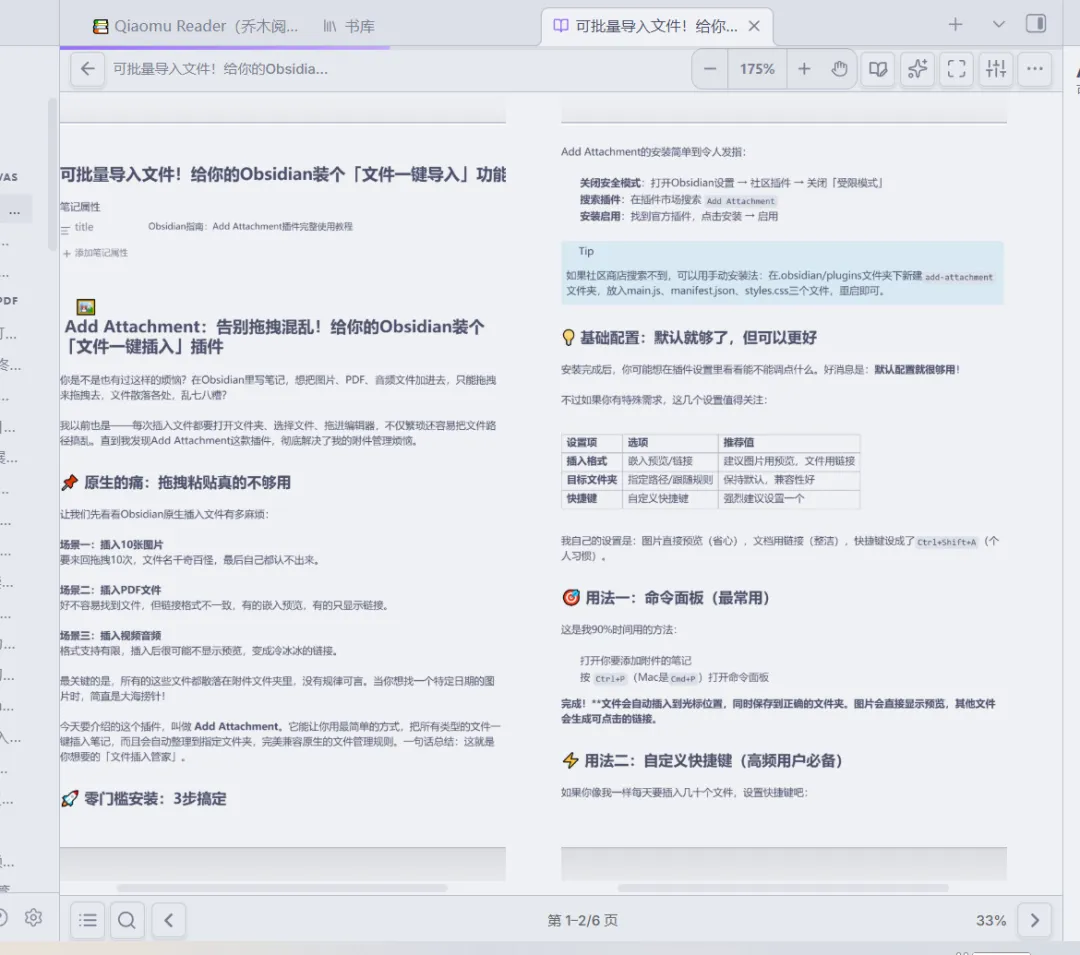
📖 沉浸式阅读:在Obsidian内完美渲染EPUB/PDF格式电子书 🎨 高颜值界面:仿真书本翻页效果,媲美专业阅读器体验 ✏️ 智能批注:随读随记,高亮划线一键生成笔记 📚 书架管理:自动整理所有电子书,打造私人图书馆
🚀 三步安装,新手零门槛
说实话,这是我见过最容易安装的插件之一:
🔒 关闭安全模式
打开Obsidian设置 → 第三方插件 → 关闭「安全模式」 🔍 找到Qiaomu Reader
点击「浏览」社区插件市场 搜索关键词:Qiaomu Reader(或者中文"乔木阅读") 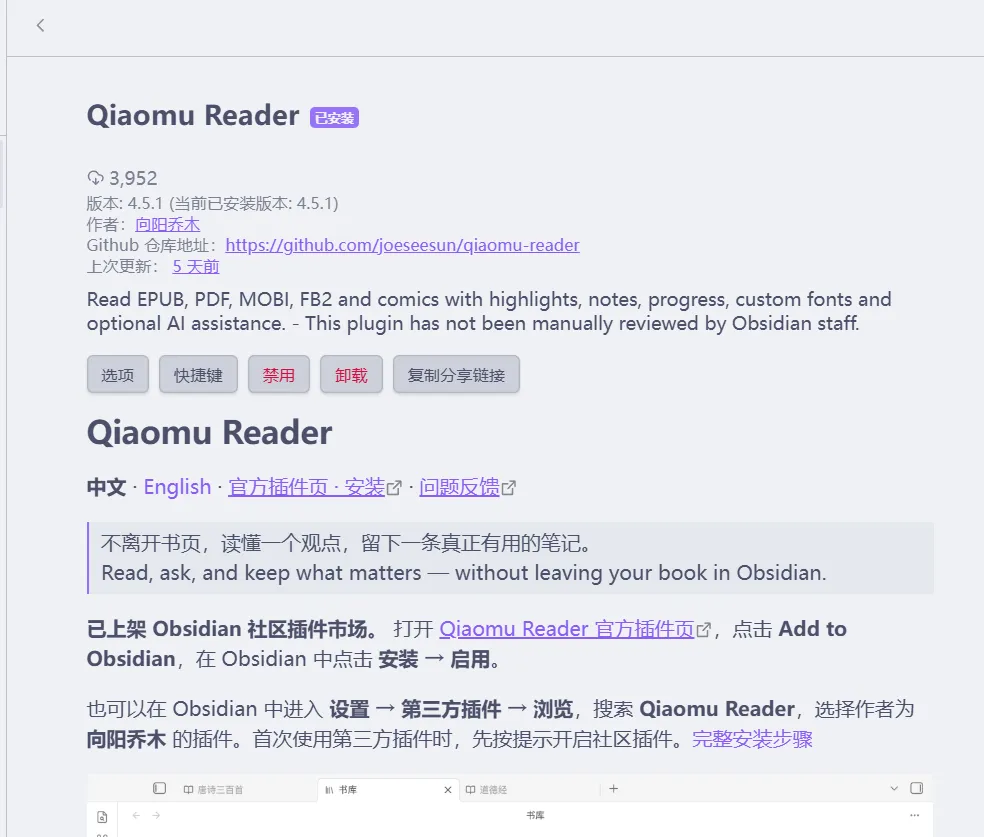
✅ 安装启用
点击安装按钮 启用插件开关 左侧边栏会出现书本图标,点击即可打开你的专属书架
就是这么简单!三分钟内,你的Obsidian就从笔记软件变成了全功能电子书阅读器。
🌟 核心亮点,让阅读体验起飞
🍃 原生沉浸式阅读体验
第一次在Obsidian里打开电子书的时候,我真的被惊艳到了。
它完全再现了专业阅读器的使用体验:
🔄 仿真翻页:流畅的翻页动画,就像在翻纸质书 🔠 自定义排版:字体大小、行间距、页边距随意调节 🎨 主题适配:自动跟随系统深浅色模式切换 📊 进度记忆:关闭再打开,直接回到上次阅读位置
小技巧:按住键盘左右箭头可以快速翻页,比鼠标还快!
✨ 精细高亮 + 智能批注体系
这是我爱上Qiaomu Reader的主要原因之一。
以前读电子书时遇到好句子:"真正的高效不是做更多事,而是用更聪明的方式做事。"
传统流程:
✂️ 截屏 → 手动复制 → 创建新笔记 → 手动整理格式(耗时耗力)
Qiaomu Reader流程:
💡 选中文字 → 选择高亮颜色 → 添加批注感想 → 自动生成标准笔记(一气呵成) 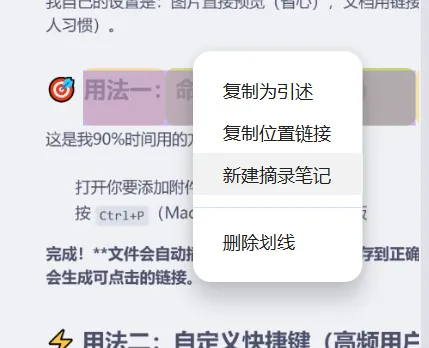
。
📚 书架管理:你的私人图书馆
最让我惊喜的是书架功能,它帮我把散落在各处的电子书都整理得井井有条:

实用功能:
📊 进度一目了然:每本书的阅读进度直观显示 ⭐ 收藏置顶:重要书籍一键置顶 🔍 最近阅读:快速找到最近在看的书 📈 阅读统计:记录总阅读时长和书籍数量
🎯 适用人群:看看你属于哪一类
✅ 读书爱好者
如果你每年读几十本书,需要高效做书摘、整理读书笔记,Qiaomu Reader能让你从复制粘贴中解放出来。
✅ 学生党
教材、教辅PDF满天飞?用Qiaomu Reader直接在Obsidian里学习,划线、批注、整理知识点一气呵成。
✅ 专业从业者
科研论文、行业报告、技术文档需要大量阅读批注?你的专业阅读需求,它完全能满足。
✅ 知识沉淀者
想把读过的所有书都变成可复用的知识资产?Qiaomu Reader让你的读书沉淀效率提升10倍。
💡 新手避坑指南
1. 格式选择技巧
🟢 标准EPUB/PDF:完美支持,无压力 ⚠️ 加密电子书:需要先解密,否则打不开 🔴 特殊格式:某些小众格式可能不支持
2. 文件夹管理建议
直接在知识库中创建一个「电子书」文件夹,把所有EPUB/PDF都放进去,Qiaomu Reader会自动扫描识别。
3. 配色系统
一开始就固定好自己的高亮颜色体系,不要随意更换:
黄色:核心观点 蓝色:关键信息 橙色:疑问需要查证 绿色:案例素材
4. 笔记质量提升
摘抄完成后,花30秒补充个人感悟,让书摘从"复制粘贴"变成"知识内化"。
🎉 总结:让每本书都成为知识资产
说实话,Qiaomu Reader真正打动我的不是它有多强的阅读功能,而是它彻底打通了阅读与知识管理之间的隔阂。
每次读完一本书,留下的不再仅仅是脑海中的印象,更是可以随时调用的知识文档。这些批注、感悟、摘录,都成为构建你第二大脑的宝贵材料。
如果你也是Obsidian用户,同时又有大量阅读需求,那么Qiaomu Reader(乔木阅读)可能是你今年最值得安装的插件之一。
趁着热乎劲赶紧来试试吧!装好之后,你会发现原来阅读可以这么流畅,知识沉淀可以如此自然无缝。
我是小宅,《Obsidian指南》公众号作者。在这个信息碎片化的时代,我们更需要系统性的知识管理方法。