ARTICLE · 1125839
SolidWorks2019软件安装包+安装教程

软 件 下载
[名称]:SolidWorks2019
[大小]:13.34G
[语言]:简体中文
[硬件要求]:CPU@3.0GHz 内存@8G(或更高)
[安装环境]:Win11/Win10/Win8/Win7
[下载方式①百度网盘]:
链接: https://pan.baidu.com/s/107dhvohLX3gsP5-UdqNk9A?pwd=8888 提取码: 8888
[下载方式②夸克网盘]:
链接:https://pan.quark.cn/s/a020f52f2992
[下载方法]:点击查看如何下载软件?
[安装帮助]:点击进入灵魂导师「帮助中心」
[猜您想问]:杀毒软件为什么会误报病毒?
[备用链接]:若下载链接失效,获取最新下载链接请到公众号『我不是灵魂导师』后台回复:SW
软 件 介绍
SolidWorks是一款专业的三维3D设计软件,功能强悍,支持分布式数据管理,支持直接处理网格数据,提供更多的数据的灵活性,使用起来高效便捷。可以帮助用户轻松进行3D CAD设计、机械设计、钣金设计、模拟设计、电气设计、PDM数据管理、CAM加工等
安装 步骤
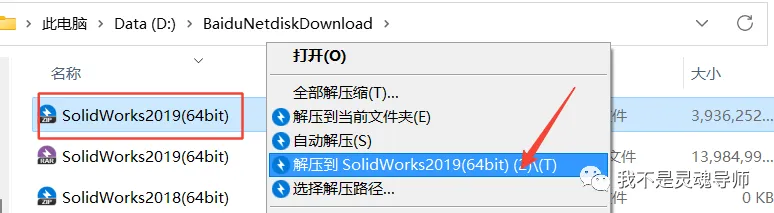
1、鼠标右击【SolidWorks2019(64bit)】压缩包选择【解压到 SolidWorks2019(64bit)】。
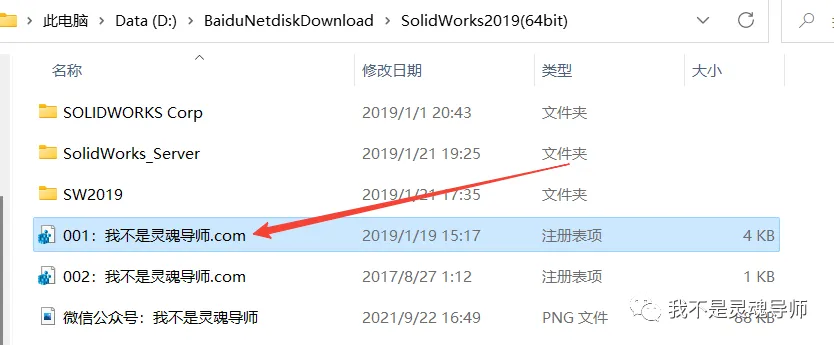
2、打开解压后的文件夹,双击【001:我不是灵魂导师.com】。
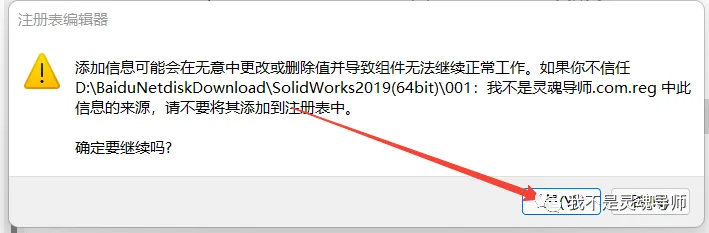
3、点击【是】。
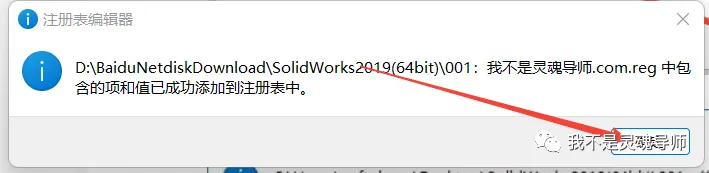
4、点击【确定】。
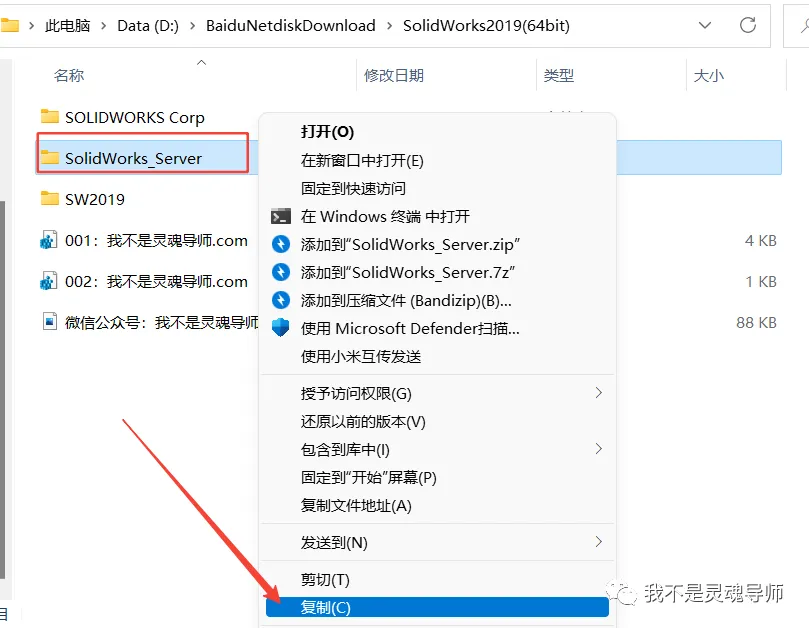
5、打开安装包解压后的【SolidWorks2019】文件夹,鼠标右击【SolidWorks_Flexnet_Server】选择【复制】。
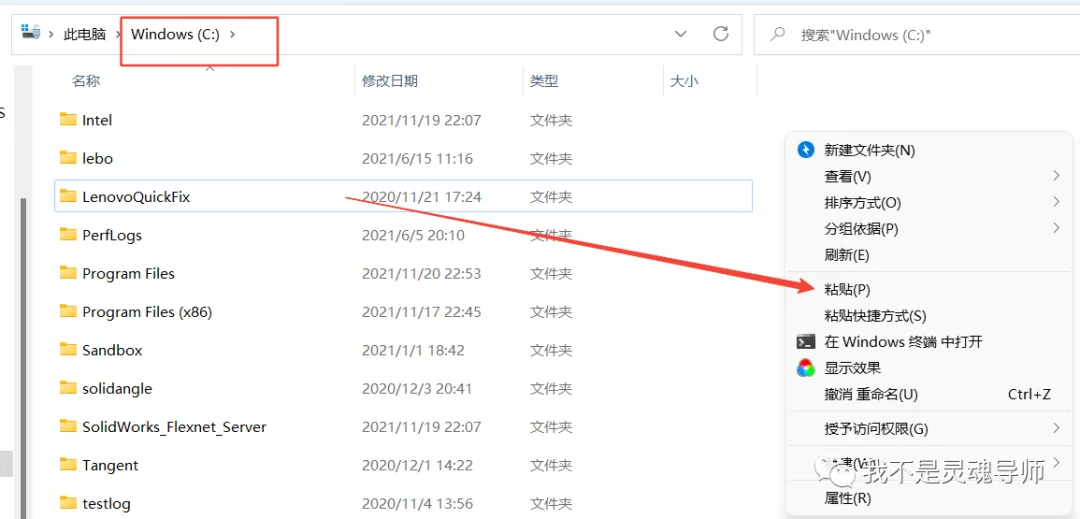
6、打开电脑【C盘】,在空白处鼠标右击选择【粘贴】。
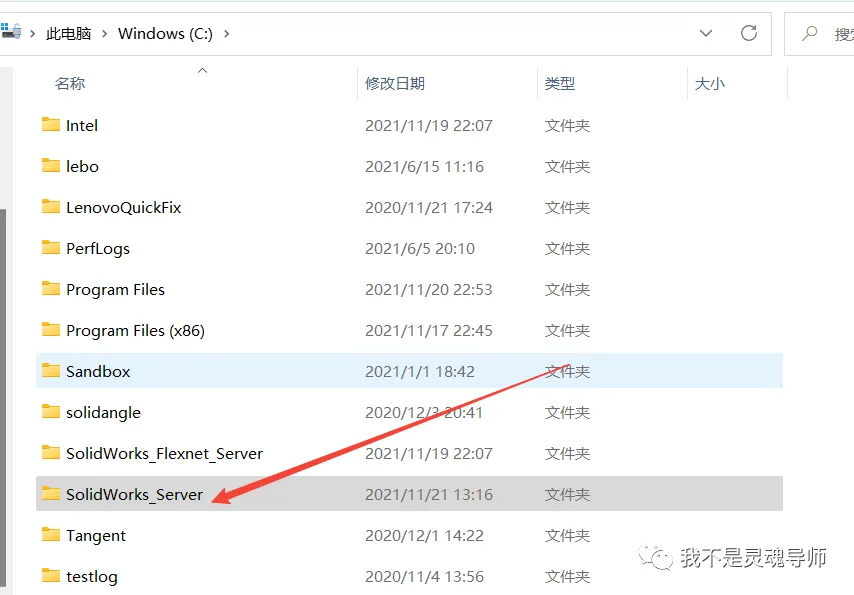
7、双击打开粘贴后的【SolidWorks_Flexnet_Server】文件夹。
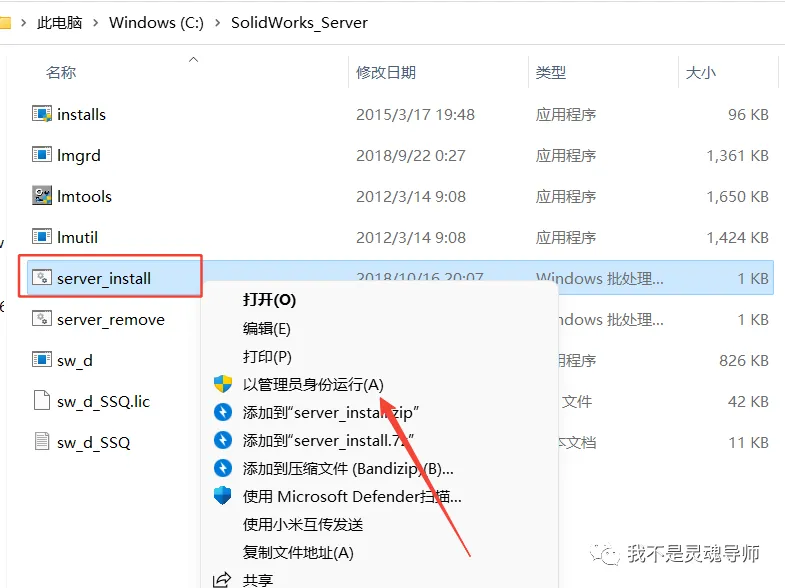
8、鼠标右击【server_install】选择【以管理员身份运行】。
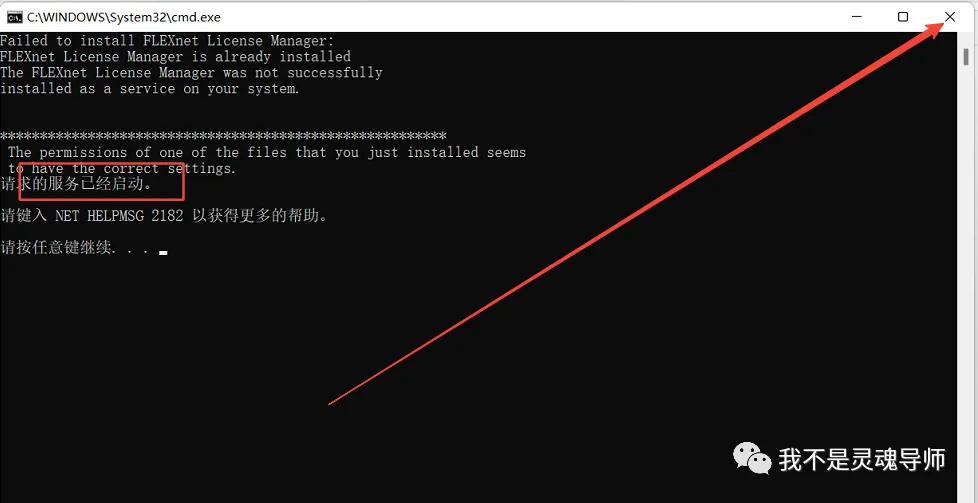
9、提示【服务器已经启动成功】,点击右上角【X】退出。
10、断开电脑网络(拔掉网线、关闭WIFI)。

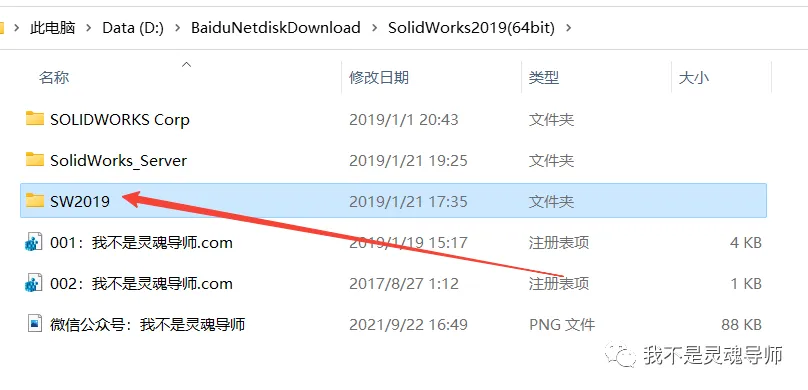
11、打开安装包解压后的【SolidWorks2019(64bit)】文件夹,双击打开【SW2019】文件夹。
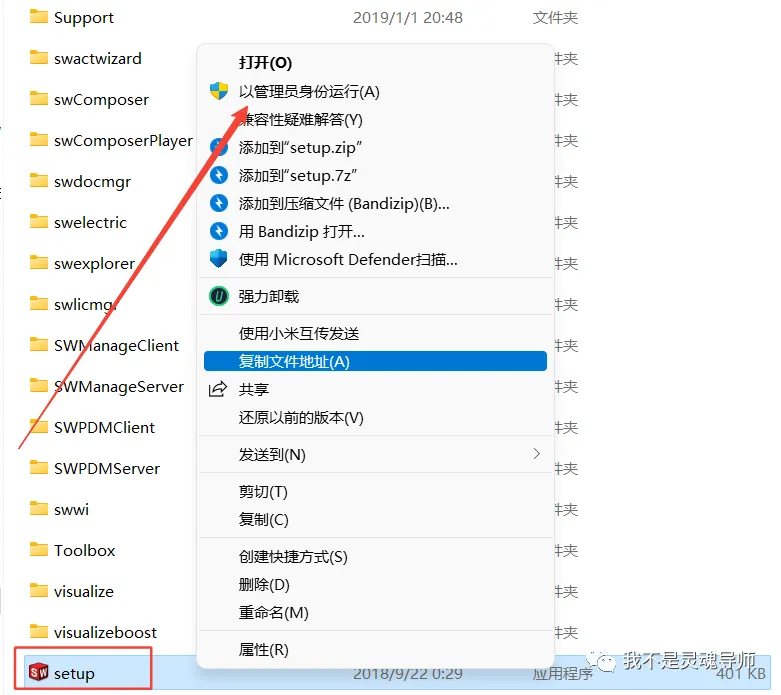
12、鼠标右击【setup】选择【以管理员身份运行】。
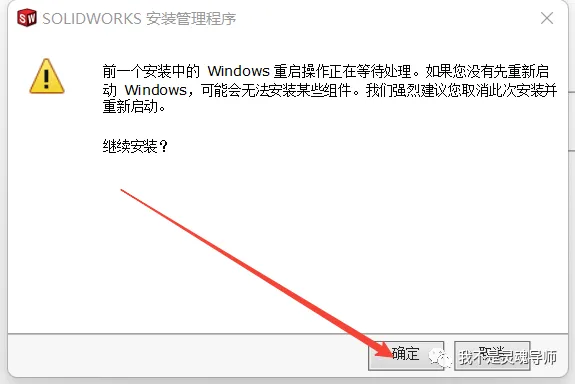
13、点击确定
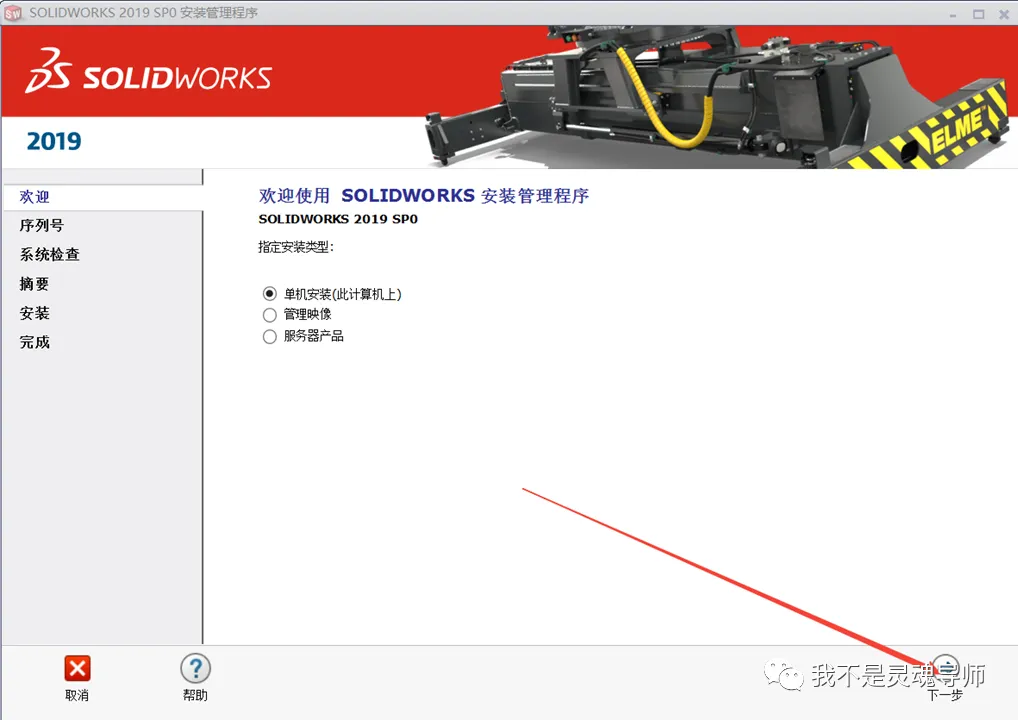
14、点击【下一步】。
15、勾选需要安装的产品,点击【下一步】。
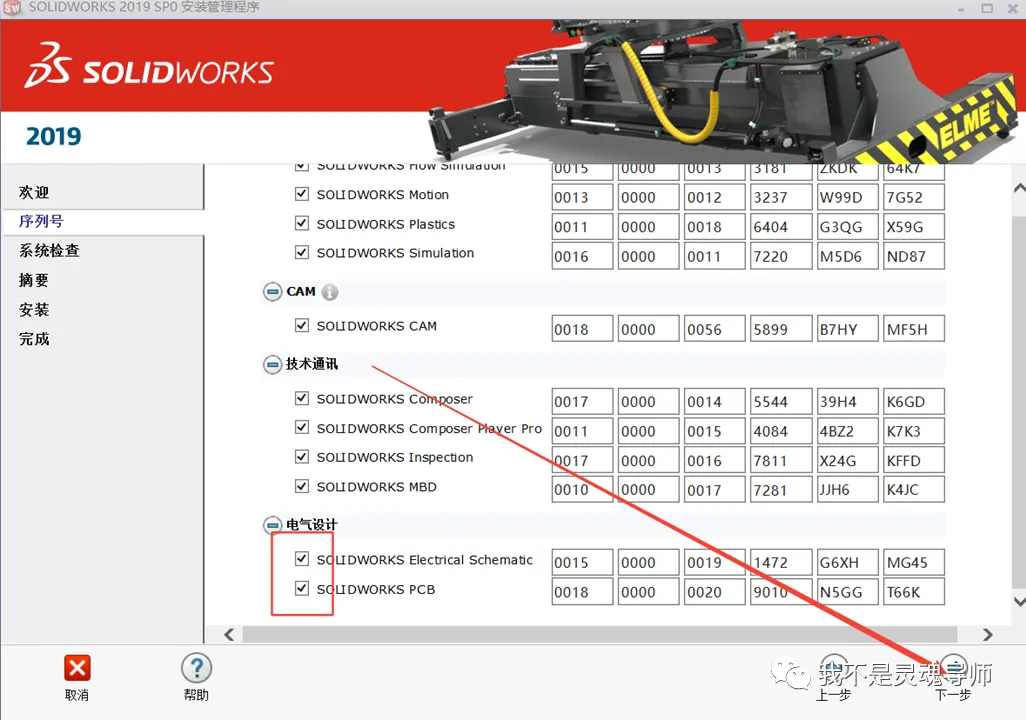
温馨提示:(尽量只勾选自己需要的产品,若您不需要“电气设计”建议不要勾选)。
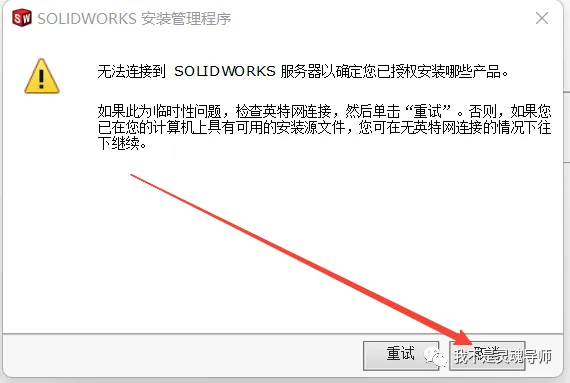
16、点击【取消】。
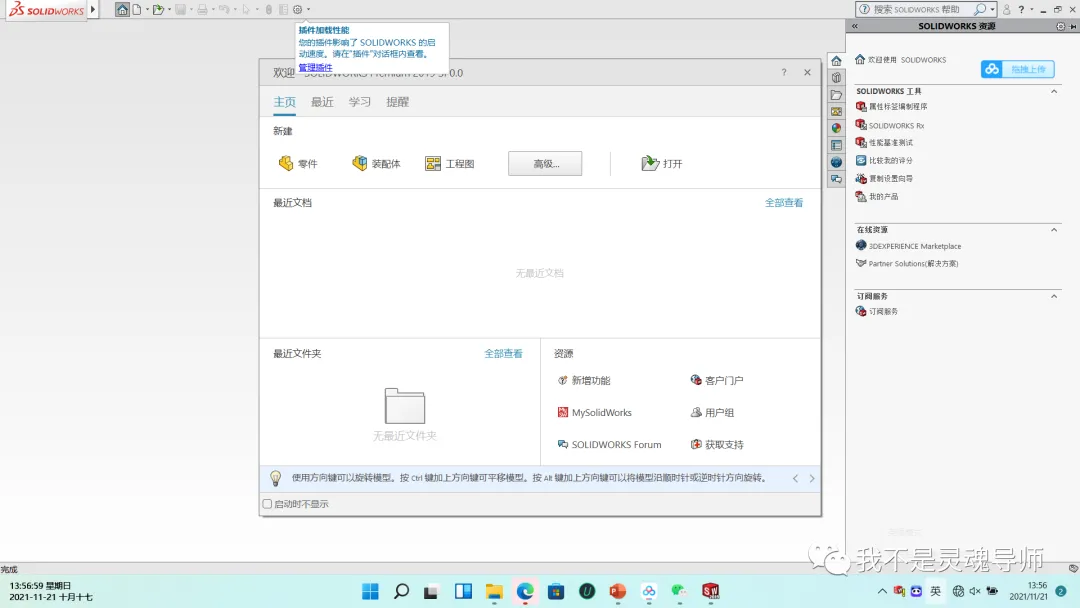
17、点击“安装位置”后的【更改】。
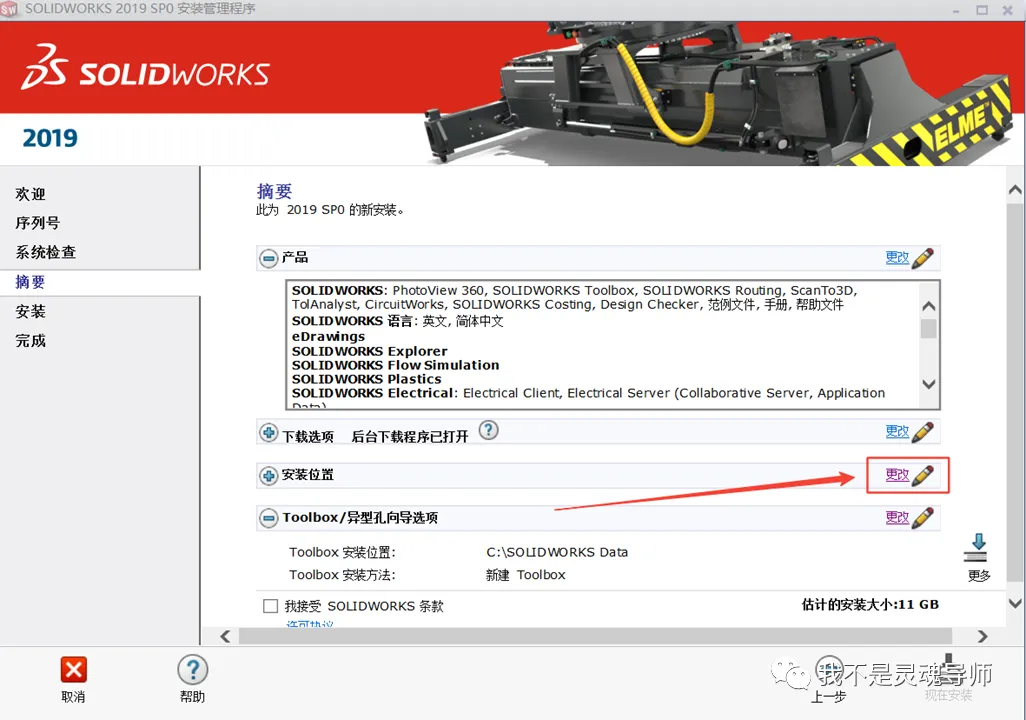
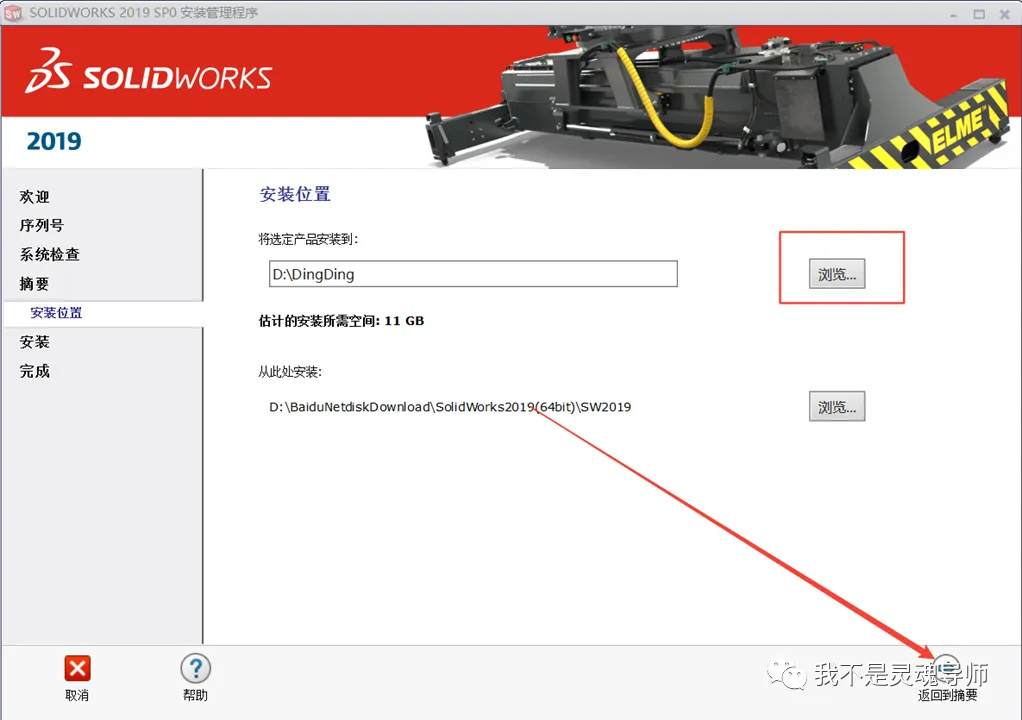
18、点击【浏览】可更改安装位置(建议不要安装在C盘,可以在D盘或其它磁盘下新建一个新的文件夹,注:安装路径中不要有中文,记住该路径,步骤30会用到),点击【返回摘要】。
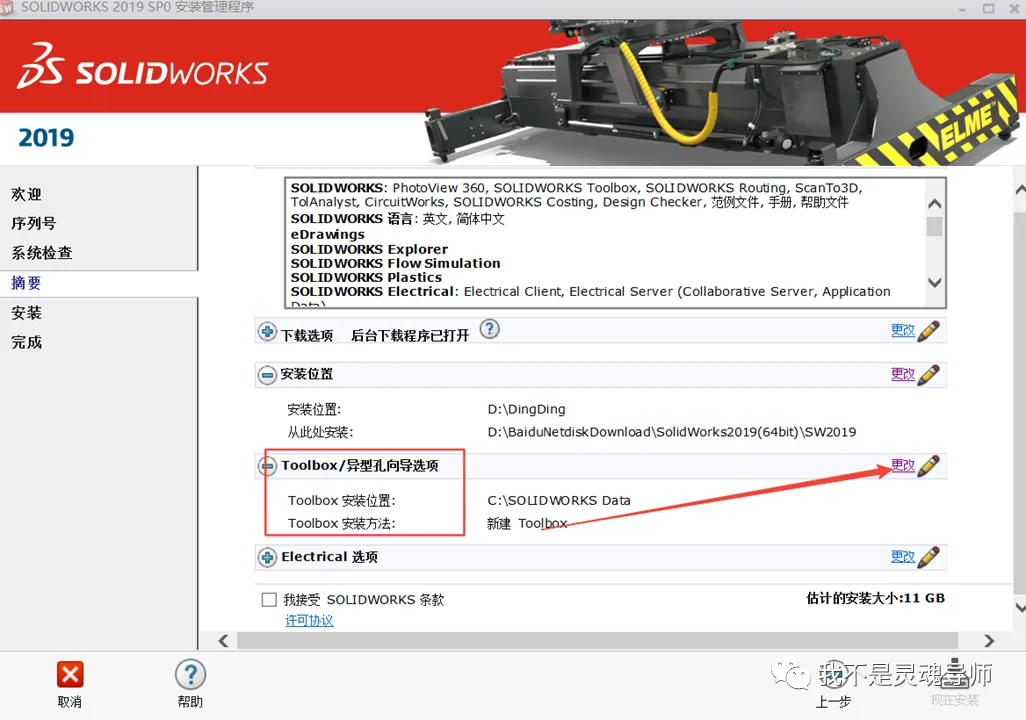
19、点击“Toolbox异型孔向导选项”后的【更改】。
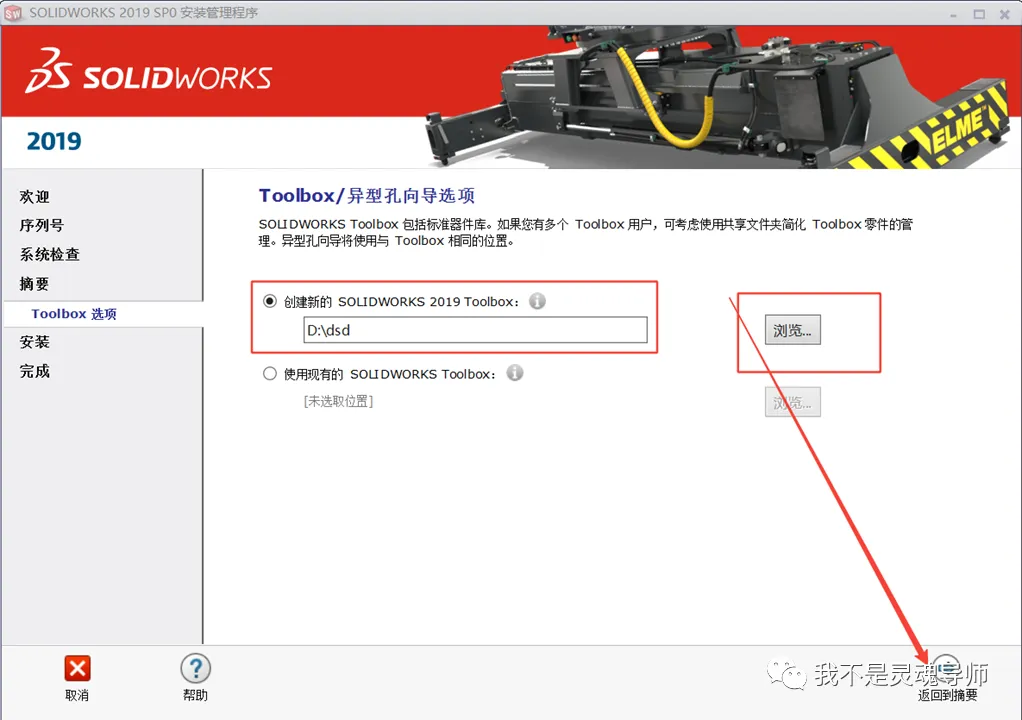
20、点击【浏览】可更改安装位置(建议不要安装在C盘,可以在D盘或其它磁盘下新建一个新的文件夹,注:安装路径中不要有中文),点击【返回摘要】。
21、点击【Electrical选项】后的【更改】(若没有勾选“电气设计”模块,此步跳过)。
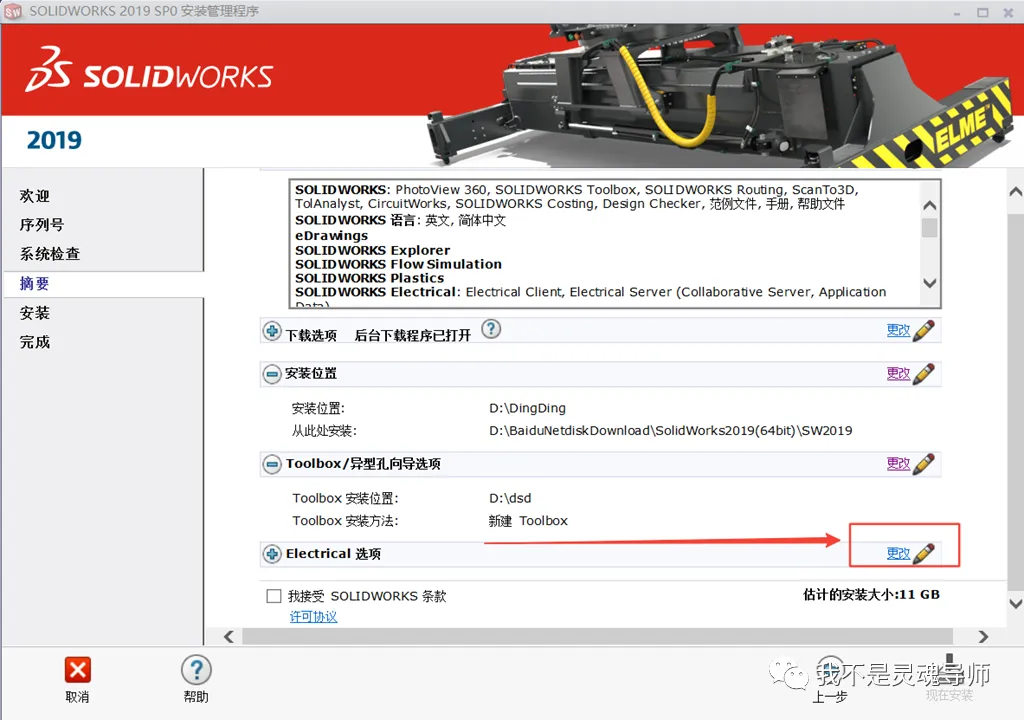
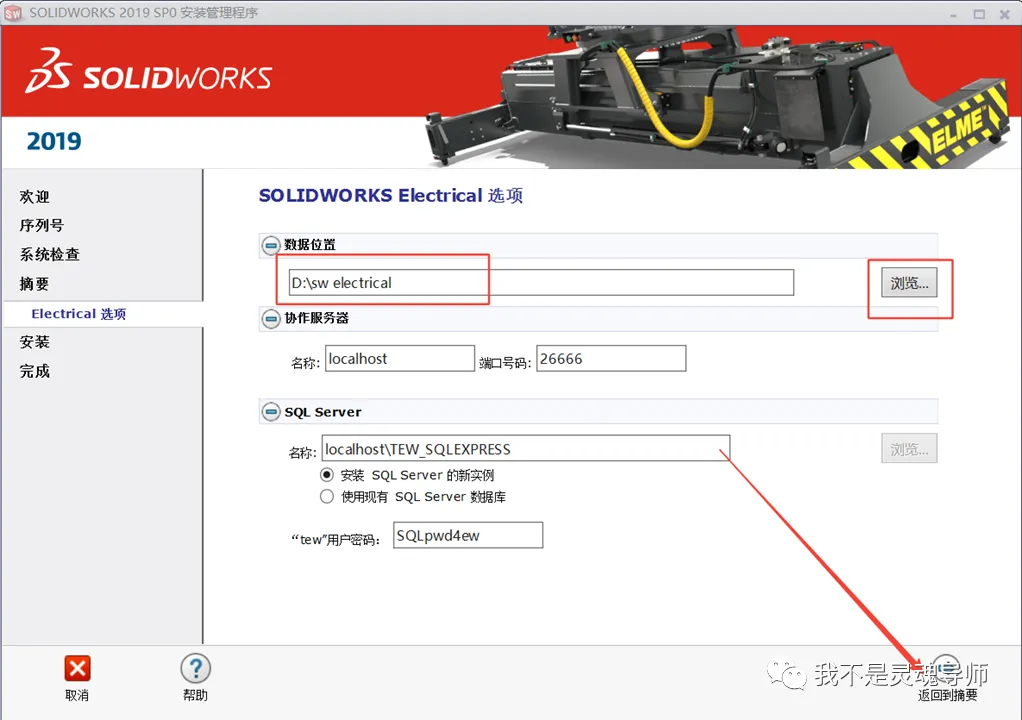
22、点击【浏览】可更改安装位置(建议不要安装在C盘,可以在D盘或其它磁盘下新建一个“Sw Electrical”文件夹,注:安装路径中不要有中文),点击【返回摘要】。
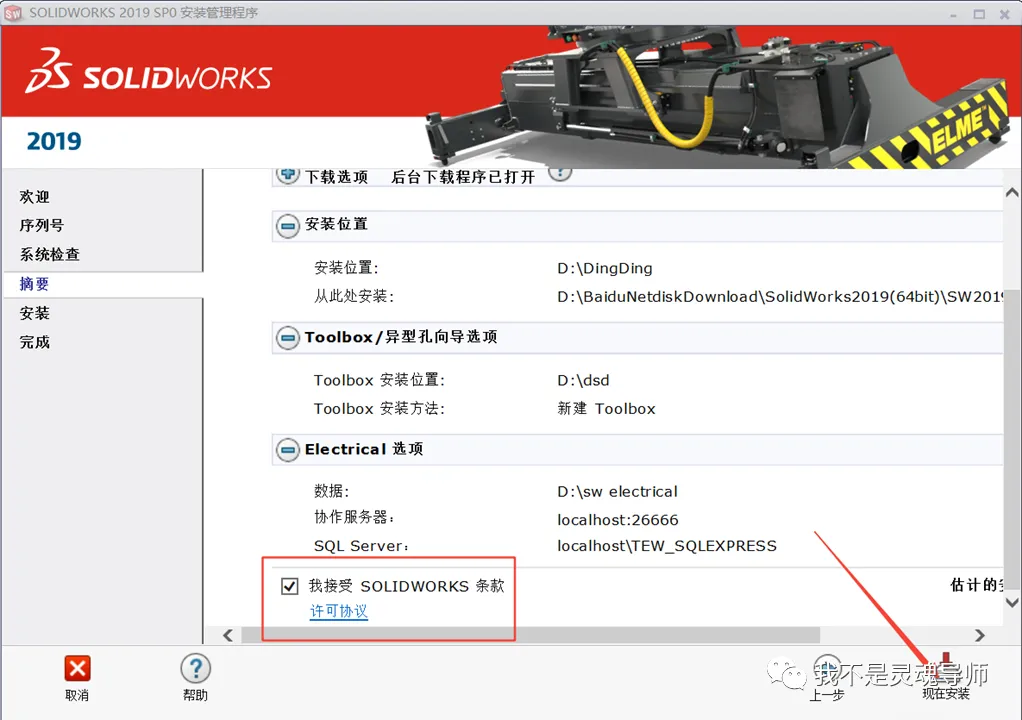
23、勾选【我接受SOLIDWORKS条款】,点击【现在安装】。
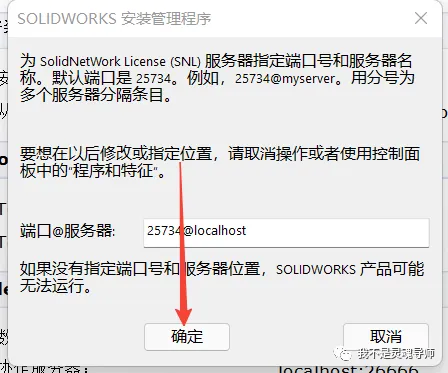
24、点击【确定】。
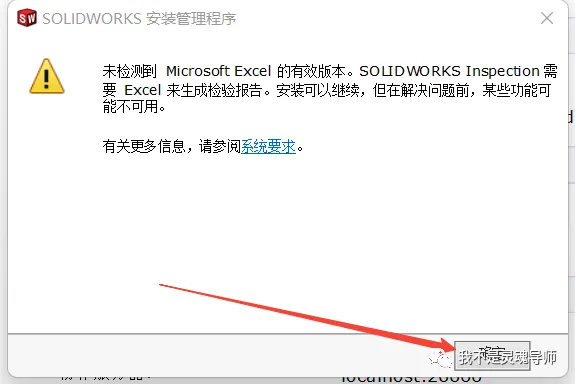
25、点击确定
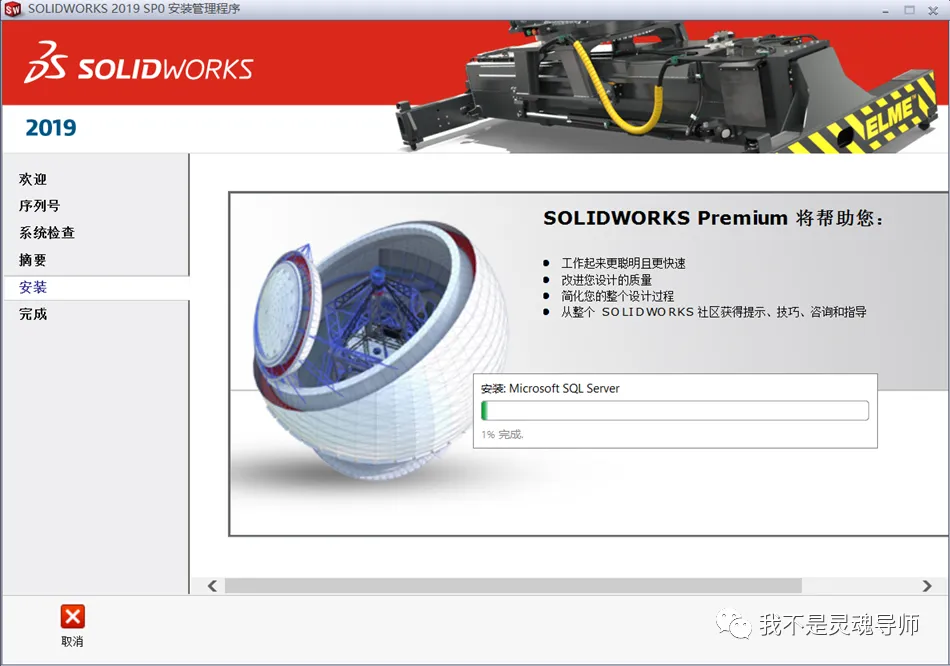
26、软件安装中(大约需要35分钟)。
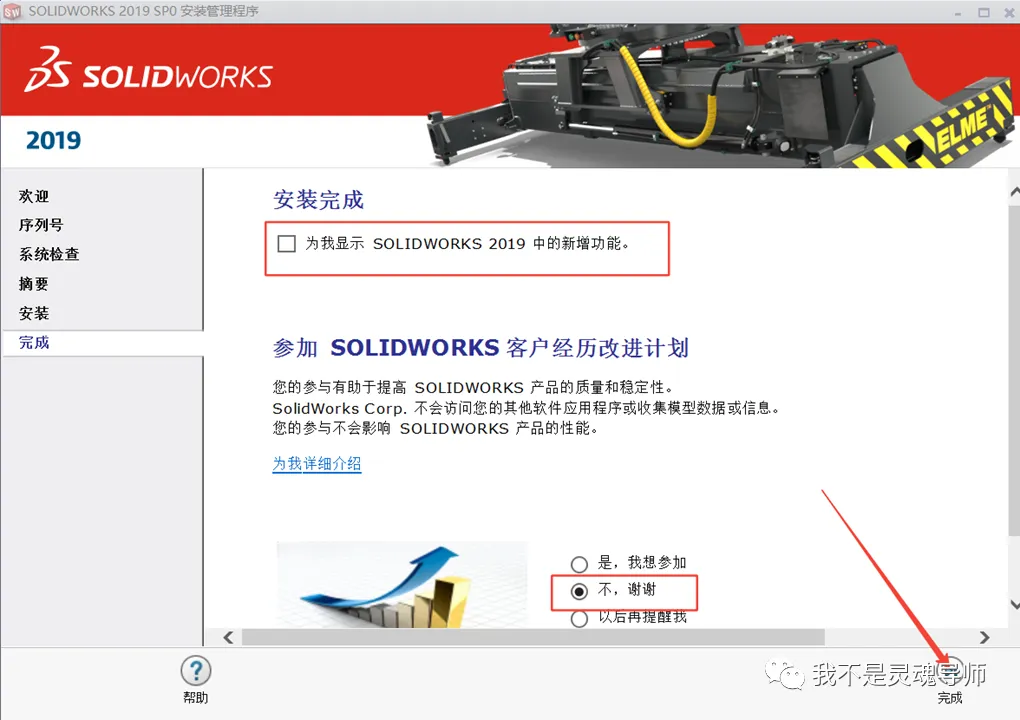
27、取消勾选【为我显示SOLIDWORKS2019中的新增功能】,选择【不,谢谢】,点击【完成】。
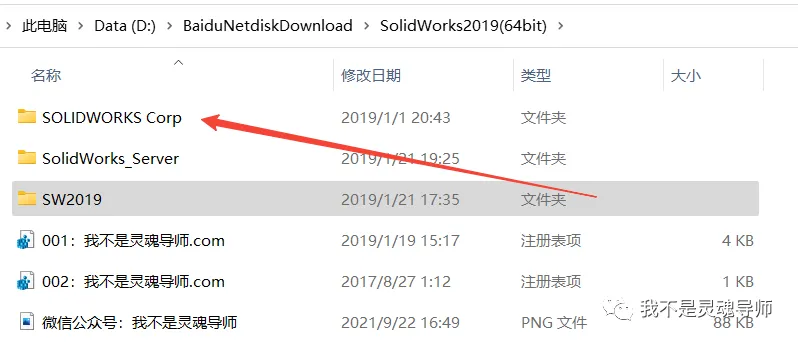
28、打开安装包解压后的【SolidWorks2019(64bit)】文件夹,双击打开【SOLIDWORKS Corp】文件夹。
29、全选文件夹中的所有文件,鼠标右击选择【复制】。
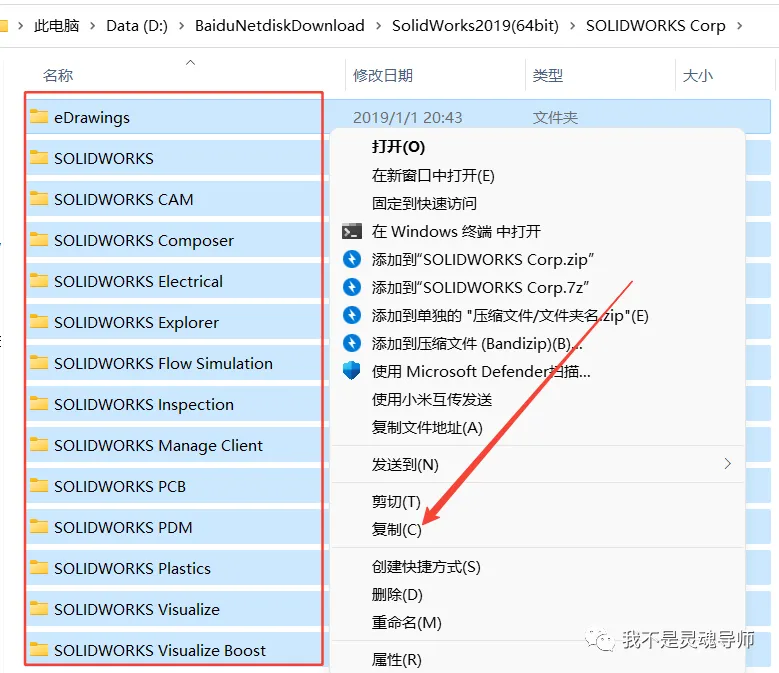
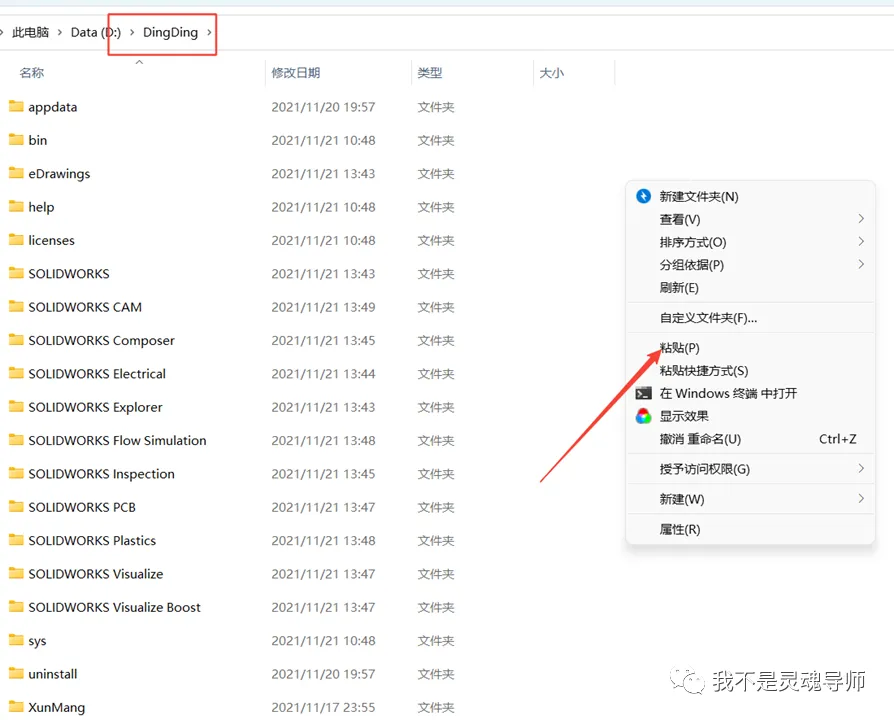
30、打开软件的【安装路径】(步骤18设置的安装位置),在空白处鼠标右击选择【粘贴】。
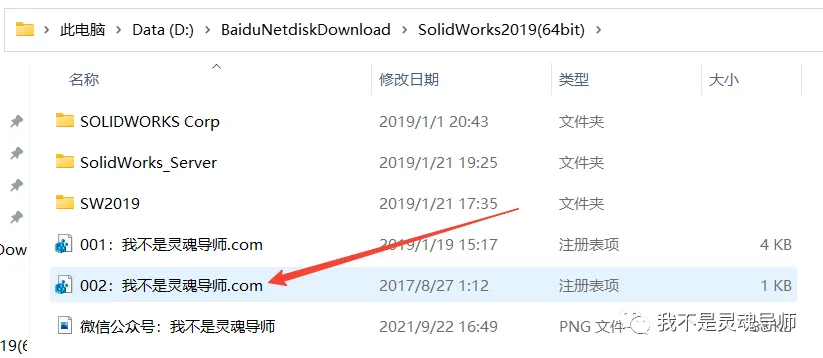
31、打开安装包解压后的【SolidWorks2019】,双击【002:我不是灵魂导师.com】。
32、点击【是】。
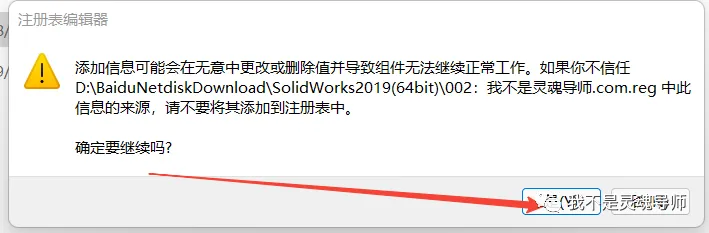
33、点击【确定】。

34、双击桌面【SOLIDWORKS 2019】图标启动软件。

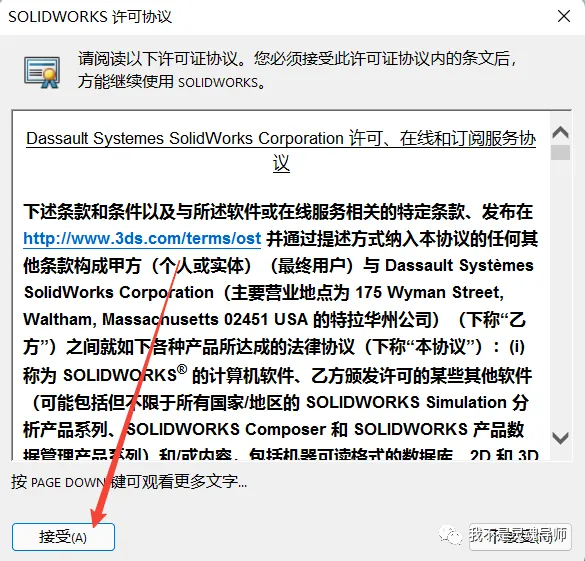
35、点击【接受】。
36、安装成功。