ARTICLE · 1128352
三家AI能操作电脑了:Copilot、Codex、Claude怎么选
10 月 1 日,GitHub 把 Computer Use 塞进了 Copilot。AI 编程工具"能自己点软件"这件事,三家主流厂商算是都交卷了:Copilot 刚公测,Codex 4 月就上了,Claude 更早——2024 年 10 月就放出过 API 版本。
但你把三份官方文档摆在一起看,会发现它们根本不是同一个东西:一个会抢你的鼠标键盘,一个能锁屏后接着干,还有一个连"能装在哪些电脑上"都不一样。
这篇不堆参数,只解决一件事:按你的场景,到底该开哪一个。
先说清楚按什么筛
Computer Use 这类功能,价格不是重点(都裹在订阅里),真正卡人的是这四条:
1. 平台:Windows 还是 Mac?有没有 Linux?
2. 运行时:能不能后台跑、锁屏后能不能接着干活?
3. 权限粒度:能不能精确到"只允许某个软件",公司能不能统一关掉?
4. 开启成本:要什么订阅、几行命令能打开?
下面按这四条逐一过。
Copilot:默认关着,得你亲手打开
一句话定位:兜底工具,GitHub 自己都劝你别一上来就用。
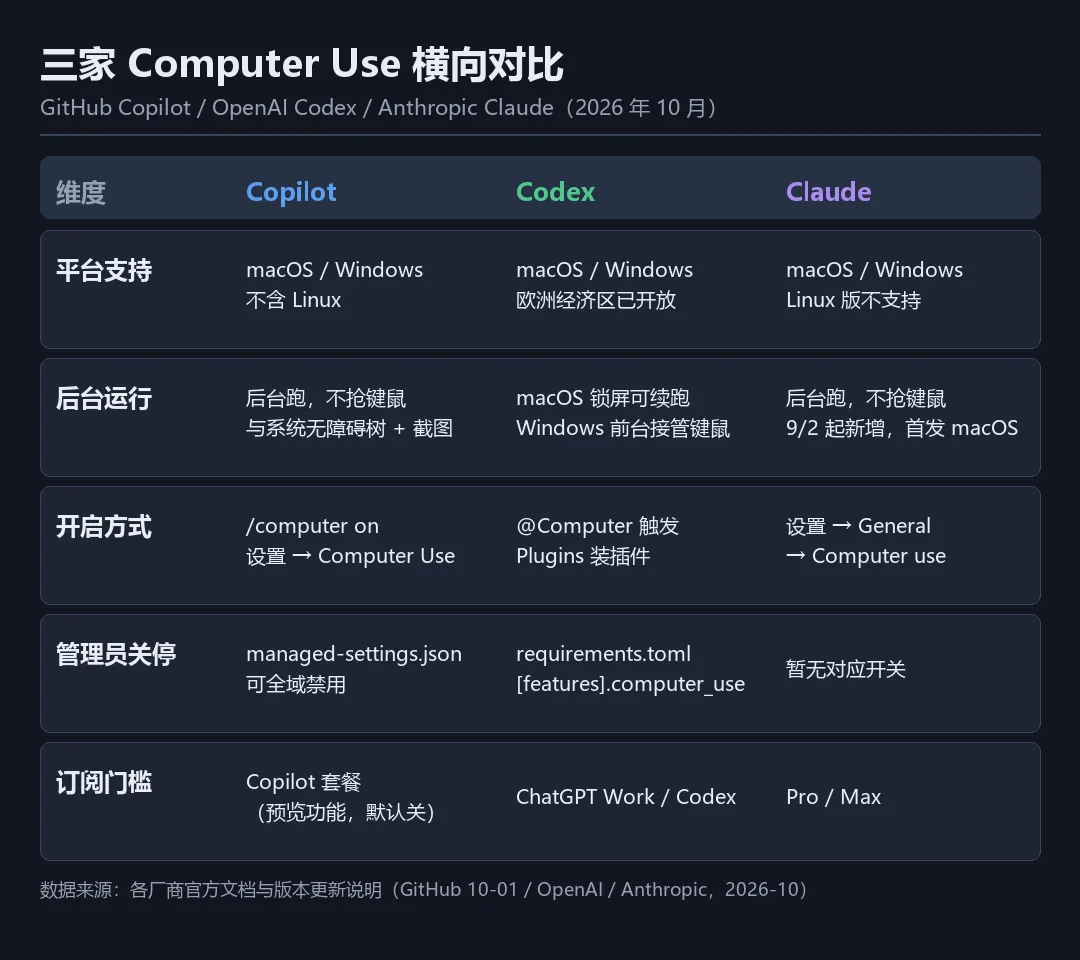
10 月 1 日起,GitHub Copilot CLI 和 Copilot 桌面应用都支持 Computer Use,公测阶段,macOS 和 Windows 都能用,Linux 不在范围内。
开启就一条命令:
1. CLI 里输入 /computer on
2. 查状态用 /computer show,关掉用 /computer off
3. 桌面应用里走「设置 → Computer Use」打开
macOS 首次使用会引导你去开「辅助功能」和「屏幕录制」两项系统权限,缺一个都跑不起来。
它读界面走两个通道:优先读系统的无障碍树拿结构化内容,需要看画面时再补截图。整个过程在后台跑,不抢你的鼠标键盘——这一点和 Codex 的 Windows 版正好相反。
权限是这个功能最容易踩坑的地方,分三档:
1. 只允许本次会话
2. 始终允许(同机的 CLI 和桌面应用共享这条记录)
3. 直接拒绝(拒绝规则优先于前两档)
"停止"也有两层意思,别搞混:CLI 里连按两次 Esc 是中断当前动作,要让某个应用彻底断开访问得结束会话。另外撤销"始终允许"只影响之后的会话,正在跑的那个不会立刻断。
企业侧有个总开关:.github-private 仓库里的 copilot/managed-settings.json,写 "features": {"computerUse": false} 就能全域禁用,个人设置覆盖不了。顺便一提,企业版 10 月 22 日起会默认启用一批未配置的功能,但明确排除了预览功能——所以它不会哪天偷偷给你开。
适合谁:手里有那种"用了十年、没有 API、也没有命令行"的老软件,想让它自己点一遍。不适合:能用 API 或 MCP 干同样事的人——官方文档白纸黑字写着优先用那些,Computer Use 排最后。
Codex:Mac 能挂机过夜,Windows 得让出电脑
一句话定位:Mac 用户最能挂机,Windows 用户得先把电脑交出来。
OpenAI 的 Computer Use 4 月上线,比 Copilot 早半年。入口在 ChatGPT 桌面应用里——切到 Work 或 Codex 视图,进 Plugins → Computer Use 装插件。
平台是 macOS + Windows(欧洲经济区、英国、瑞士这几个此前排除的地区也已开放)。触发方式很直观,prompt 里 @Computer 或者直接 @应用名:
1. @Computer 打开浏览器,把这三个标签页里的报价整理成一张表
2. @Chrome 复现一下结算页那个 bug,改完再跑一遍
真正的差异在运行方式:
• macOS:可以后台跑,还能开 Locked computer use——锁屏之后 Codex 接着用你的电脑,适合挂着跑长任务再下班。这个模式会装一个 Apple 授权插件,只在当次解锁的短时间窗口内有效;一旦检测到本地有键盘或鼠标输入,立刻重新锁屏。
• Windows:只能在前台干活,会接管鼠标键盘,你没法同时用这台电脑;想让它独立跑,要么用手机远程控制,要么干脆把桌面应用装进一个 Windows 虚拟机里,让它去接管虚拟机。
Windows 的应用白名单写在 $CODEX_HOME/config.toml:
[computer_use.windows]
always_allowed_app_ids = ["mspaint.exe"]
要全域禁用,管理员在 requirements.toml 里写 [features].computer_use = false。
适合谁:Mac 用户、想让 AI 在你离开工位后继续跑的人。不适合:Windows 单机用户——它干活的时候你用不了电脑,这个落差比想象中大。
Claude:资历最老,但要 Pro / Max
一句话定位:最早做这件事,也最讲究"先看看有没有更好的办法"。
Anthropic 2024 年 10 月就放出过 Computer Use 的 API 版本(配 Claude 3.5 Sonnet),2026 年 3 月才进桌面端。现在它在 Claude Desktop 的 Cowork 和 Claude Code 里都能用,macOS 和 Windows 都支持——但 Linux 版明确不支持 Computer Use 任务,别指望。
门槛也最直接:要 Pro 或 Max 订阅,Claude Desktop 得开着,电脑得保持唤醒。开启路径是「设置 → General → Computer use」。macOS 同样要辅助功能和自动化权限。
它有个别家没有的规矩——按可靠性顺序走:
1. 能用连接器(Gmail、Google Drive、Microsoft 365、Slack)就用连接器
2. 没有连接器,退到浏览器(内置浏览器,或 Chrome 里的 Claude)
3. 两条都不行,才轮到直接点屏幕
官方说得很实在:通过 Slack 连接器拉消息只要几秒,靠点屏幕操作 Slack 又慢又容易出错。所以屏幕操作永远排最后。
后台运行是它的强项:不抢鼠标键盘,你打字的时候它会等;只有任务需要全屏时才打断你,而且每个会话只问一次。9 月 2 日起新增后台运行,首发 macOS。
Cowork 从第一天就把 Computer Use 当核心功能做,带 27 个专用 MCP 工具、应用分级和 teach mode;Claude Code 拿的是同一套底层能力,用法更偏开发流程。
适合谁:已经在 Pro / Max 里的重度用户,尤其是想让 AI 跨本地文件和多个软件做一整套活的人。
先淘汰一批
如果你是 Linux 桌面用户,这篇可以到此为止——三家的 Computer Use 目前都不支持 Linux 桌面控制,Claude 官方文档明确写了 Linux 版本没有这项能力。
一张表看清四条
四个场景,直接对号入座
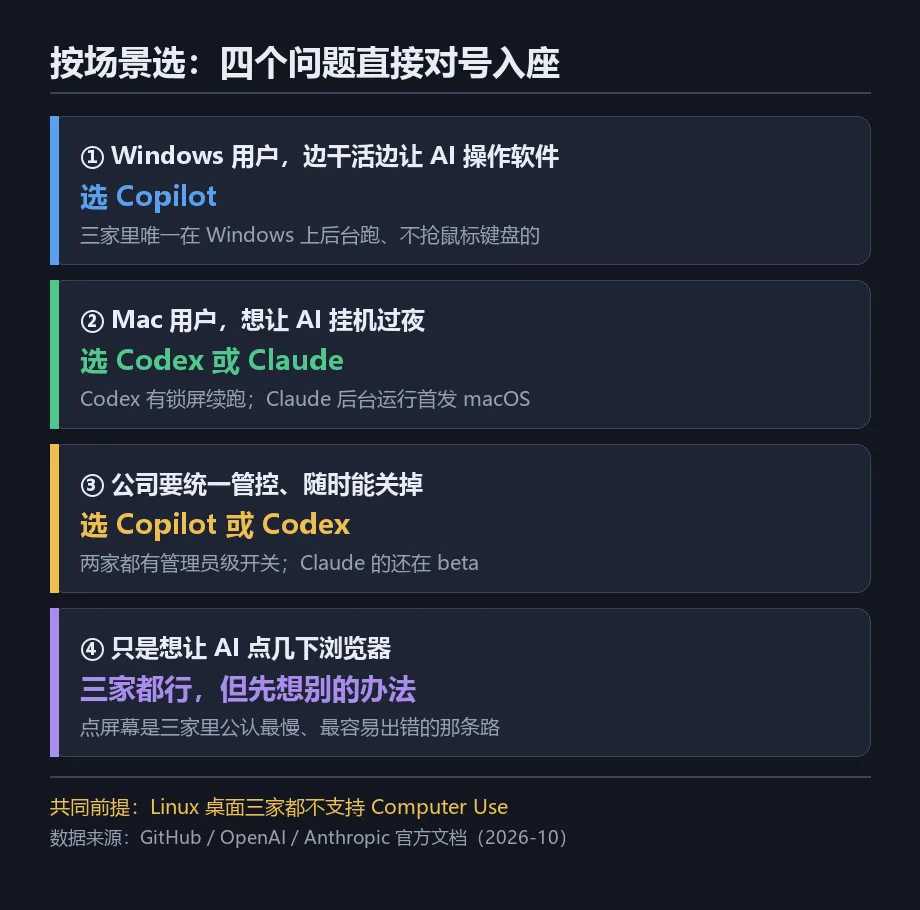
• Windows 用户,想边干别的边让 AI 操作软件:Copilot。它是三家里唯一在 Windows 上后台跑、不抢键鼠的。
• Mac 用户,想让 AI 挂机过夜:Codex 的 Locked computer use,或 Claude 的后台运行。要躺沙发上用手机盯进度,选 Codex。
• 公司要能统一管控、随时关掉:Copilot 和 Codex 都有管理员级开关(前者在 .github-private 仓库,后者在 requirements.toml)。Claude 的 Computer Use 目前还是 beta,企业侧控制是短板。
• 只是想让 AI 点几下浏览器:三家都行,但先想想有没有更省事的路。点屏幕是最后选项,不是第一选项。
三条谁都要注意的坑
1. 别随手点"始终允许"。 给一个能改系统设置、能删文件的软件长期授权,风险会累积。用完去设置里把 Always allow 列表清一遍——注意撤销只影响之后的会话,正在跑的那个不会立刻断。
2. 屏幕上有什么,AI 就可能读到什么。 三家是同一个机制:看得见就能进上下文。开着聊天窗口、密码管理器去跑 Computer Use,等于主动交底。
3. 有 API 就别点屏幕。 不只是省时间——GitHub 官方文档直接写着优先用 API、MCP、终端和文件工具;Claude 也把连接器和浏览器排在屏幕操作前面。点屏幕是三维世界里最慢、最容易出错的那条路。
一个耐人寻味的分歧
GitHub 把 Computer Use 定位成"最后手段",OpenAI 总裁 Greg Brockman 的说法却更激进——他认为让 agent 用和人类一样的界面,能让整个行业省掉"给每个软件都做一个连接器"的苦力活。
一个把它当补丁,一个把它当未来。你现在需要它做的事,大概也就落在这两者之间。
你现在用的是哪家?有没有真的靠它干完过一件"必须点屏幕"的活?评论区说说。