ARTICLE · 1132426
打工人必收藏|全套Office快捷键与实用办公技巧,告别加班,效率翻倍
打工人必收藏|全套Office快捷键与实用办公技巧,告别加班,效率翻倍不知道你有没有过这样的时刻,赶报表到深夜,鼠标来回点来点去,一个简单的操作反复找菜单;整理汇报PPT,一遍遍调整格式,明明只是一个小小的设置,却在菜单栏里翻半天。参加工作之后我慢慢发现,拉开人与人办公效率差距的,往往不是多么高深的技能,而是藏在键盘上的一个个快捷键。熟练掌握它们,不用反复挪动鼠标,指尖轻轻敲击键盘,就能完成原本好几步才能做完的工作。今天就把我手写整理了很久的全套办公干货分享给大家,从基础键盘功能、Word、PPT、Excel快捷键,再到高频函数和实战小技巧,全部一次性整理到位,不管是职场新人,还是想要提速的老打工人,都可以慢慢学起来。先从我们每天都在敲的键盘说起。很多人天天对着键盘,却只认识字母区域,F1到F12这一排功能键常常被我们忽略,但它们每一个都藏着专属作用。ESC是退出键,遇到弹窗、误打开的页面,一键就能退出;F1用来调出帮助,忘记功能怎么操作的时候可以快速查阅;F2为重命名,选中文件按下F2,直接修改文件名,省去右键点击重命名的步骤;F3可以用来搜索,F4快速定位地址栏。F5刷新页面,网页卡顿的时候,我们最常按下的就是它;F6可以切换元素,F7调用历史命令,F8启动菜单栏。F9到F12更是Office里的好帮手,F9用来计算Excel公式,F10激活菜单栏,F11切换全屏,F12快速另存为。键盘右侧的PrintScreen是截屏键,ScrollLock卷轴锁定,PauseBreak用来暂停页面。 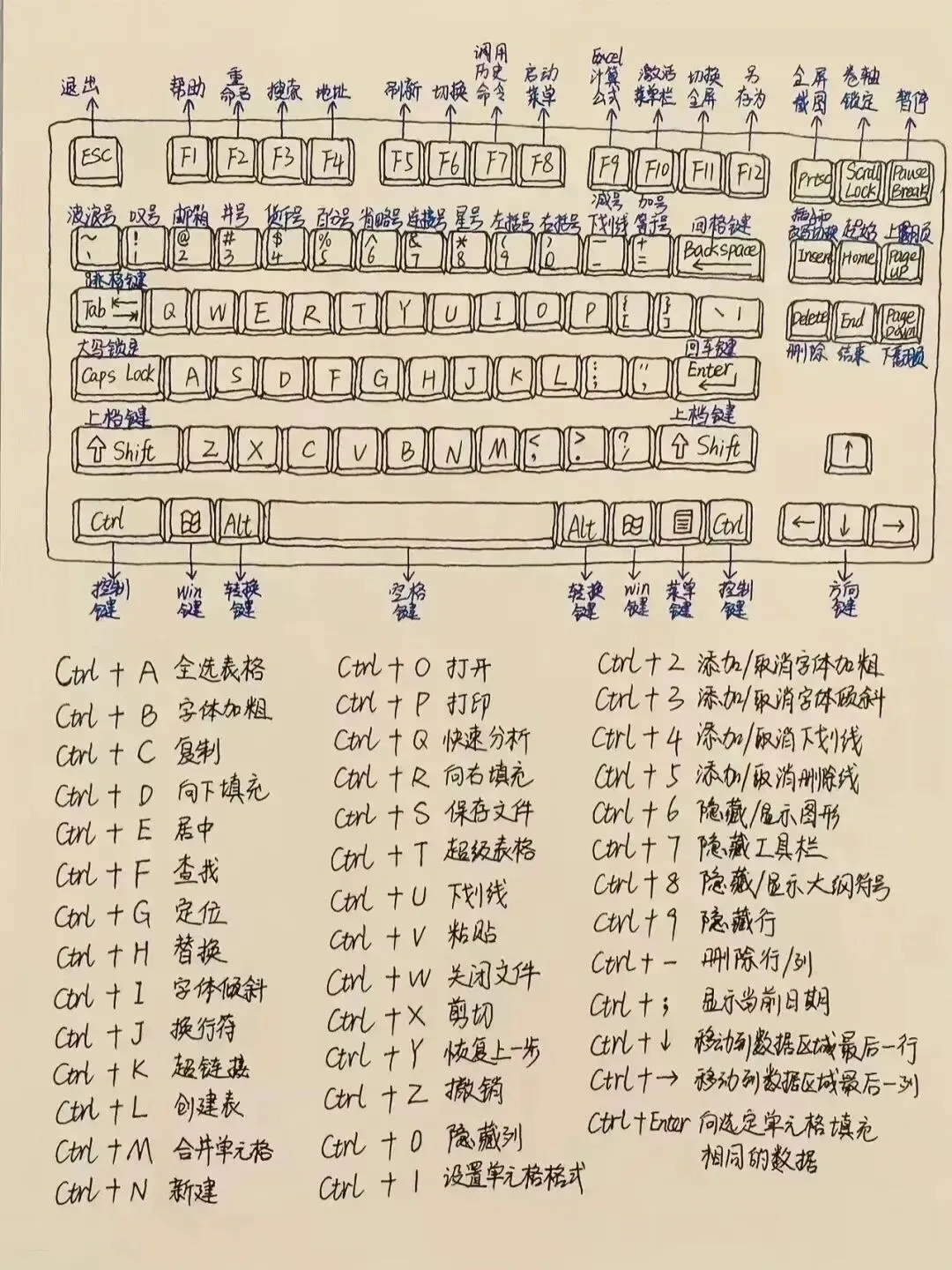
主键盘区,第一行数字按键,同时可以敲击出符号:波浪号、感叹号、@、井号、人民币符号、百分号、和号、星号、左右括号、破折号、加号。Tab键可以缩进文字,CapsLock是大小写锁定,按下之后字母直接变成大写。Shift也就是上档键,按住Shift再去按其他按键,就能打出按键上方标注的符号。最下面一行,Ctrl控制键、Win系统键、Alt转换键,再加上长长的空格键,这几个组合键,就是所有快捷操作的核心。方向键控制光标上下左右移动,Delete删除选中内容,Home跳转至本行开头,End跳转本行末尾,PageUp向上翻页,PageDown向下翻页。光是弄懂基础按键的功能,就已经迈出高效办公的第一步。说起日常文字工作,Word绝对是使用频率最高的软件,写方案、整理文档、撰写报告全都离不开它。熟练Word快捷键,排版文档的速度能够提升一大截。基础的Ctrl+A全选整篇文档,Ctrl+C复制、Ctrl+V粘贴、Ctrl+X剪切,这几组是所有软件通用的基础组合,相信大部分小伙伴都已经熟悉。Ctrl+Z撤销上一步操作,手滑误删文字的时候,它就是我们的救命神器;Ctrl+Y恢复刚刚撤销的内容。文字样式调整也可以完全脱离鼠标,Ctrl+B文字加粗,Ctrl+I设置斜体,Ctrl+U添加下划线。对齐方式不用在顶部工具栏点击,Ctrl+E居中对齐,Ctrl+L左对齐,Ctrl+R右对齐,Ctrl+J两端对齐,一键就能搞定。文档新建保存类:Ctrl+N新建空白文档,Ctrl+O打开已有文件,Ctrl+S随时保存,写文档一定要养成随手按Ctrl+S的习惯,避免突然断电、软件崩溃辛苦写好的内容全部丢失,Ctrl+P调出打印页面。编辑查找功能,Ctrl+F查找指定文字,长文档想要定位某一句话,用它比一页页翻阅快得多;Ctrl+G快速定位页码,Ctrl+H一键批量替换文字,整篇文档需要修改同一个词语,替换功能可以一次性全部更改,不用逐段手动修改。 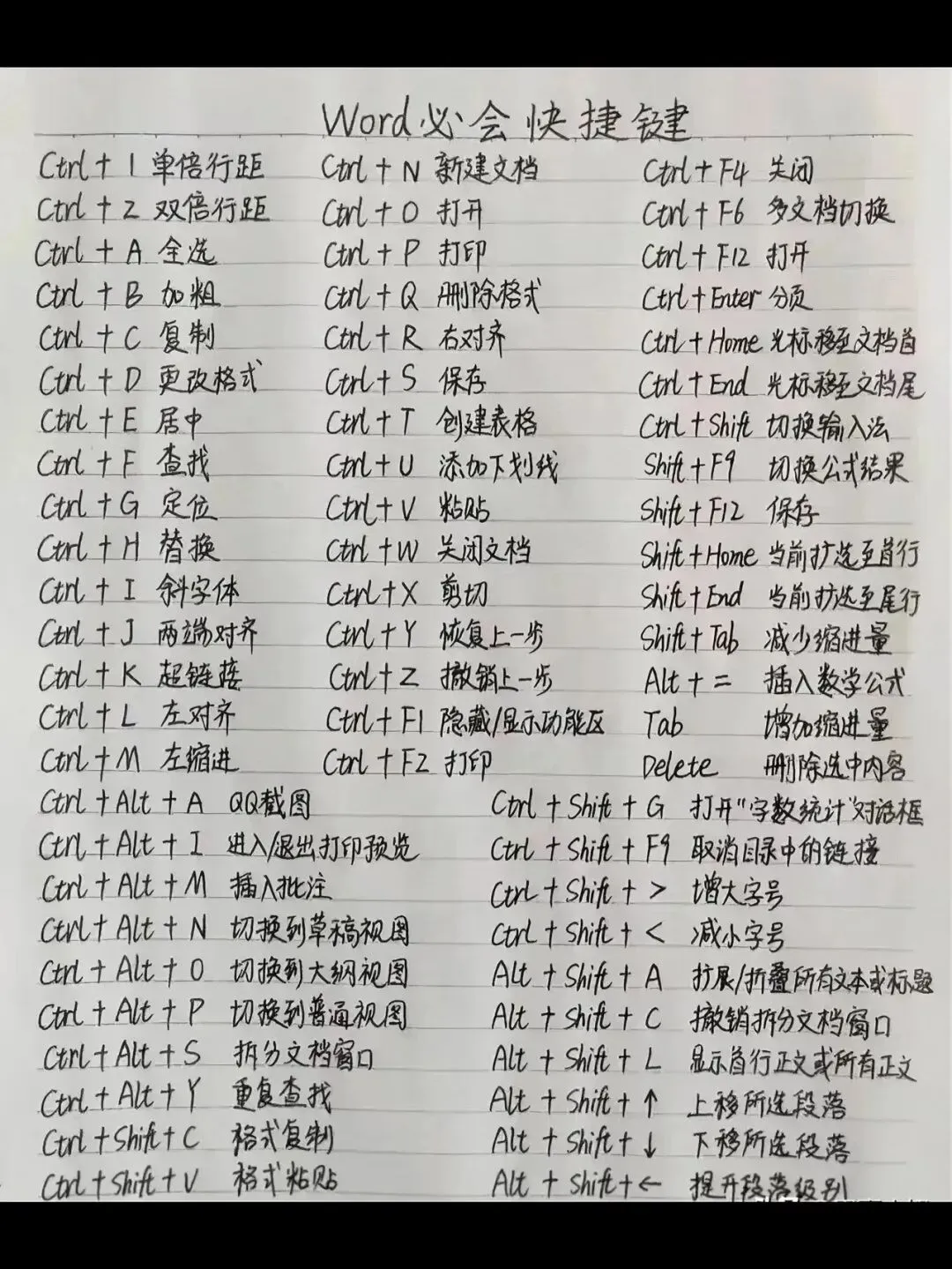
长文档排版的时候,还有超多宝藏快捷键。Ctrl+1设置单倍行距,Ctrl+2双倍行距;Ctrl+T一键创建表格,不用手动拖动绘制。文档分页不用疯狂敲回车,Ctrl+Enter直接插入分页符,新的章节另起一页。光标快速跳转:Ctrl+Home光标直接跳转到整篇文档最开头,Ctrl+End跳转至文档末尾。还有很多容易被忽略的进阶技巧。Shift+Home,从光标当前位置选中到本行开头;Shift+End选中到本行末尾。Ctrl+Shift+>快速放大字号,Ctrl+Shift+<缩小文字。写论文、整理长篇资料,最常用到目录,Ctrl+Shift+F9可以取消目录里面的超链接。写公式不用鼠标一点点点插入,Alt+=一键插入数学公式。Tab增加段落缩进量,Shift+Tab减少缩进。截图、批注、视图切换也有对应的快捷键,Ctrl+Alt+AQQ截图,Ctrl+Alt+M插入批注,还可以自由切换草稿视图、大纲视图、普通视图,方便我们按照不同模式审阅文档。如果说Word负责文字,PPT就是我们用来汇报、展示成果的门面。一份精美的PPT,反复调整格式很耗费时间,掌握快捷键,制作幻灯片事半功倍。幻灯片放映相关,F5从头开始完整放映整套PPT,汇报演练的时候经常用到;只想从当前这一页开始预览,按下Shift+F5就可以。放映途中还有几个很有意思的按键,按下W,画面立刻变白屏,适合临时停下来和大家交流讨论;按下B黑屏,暂时关闭画面,把观众注意力转移到你的讲解上;G键调出全局缩略图,可以快速挑选想要跳转的页面;ESC随时退出放映模式;S暂停自动播放,加号继续播放。 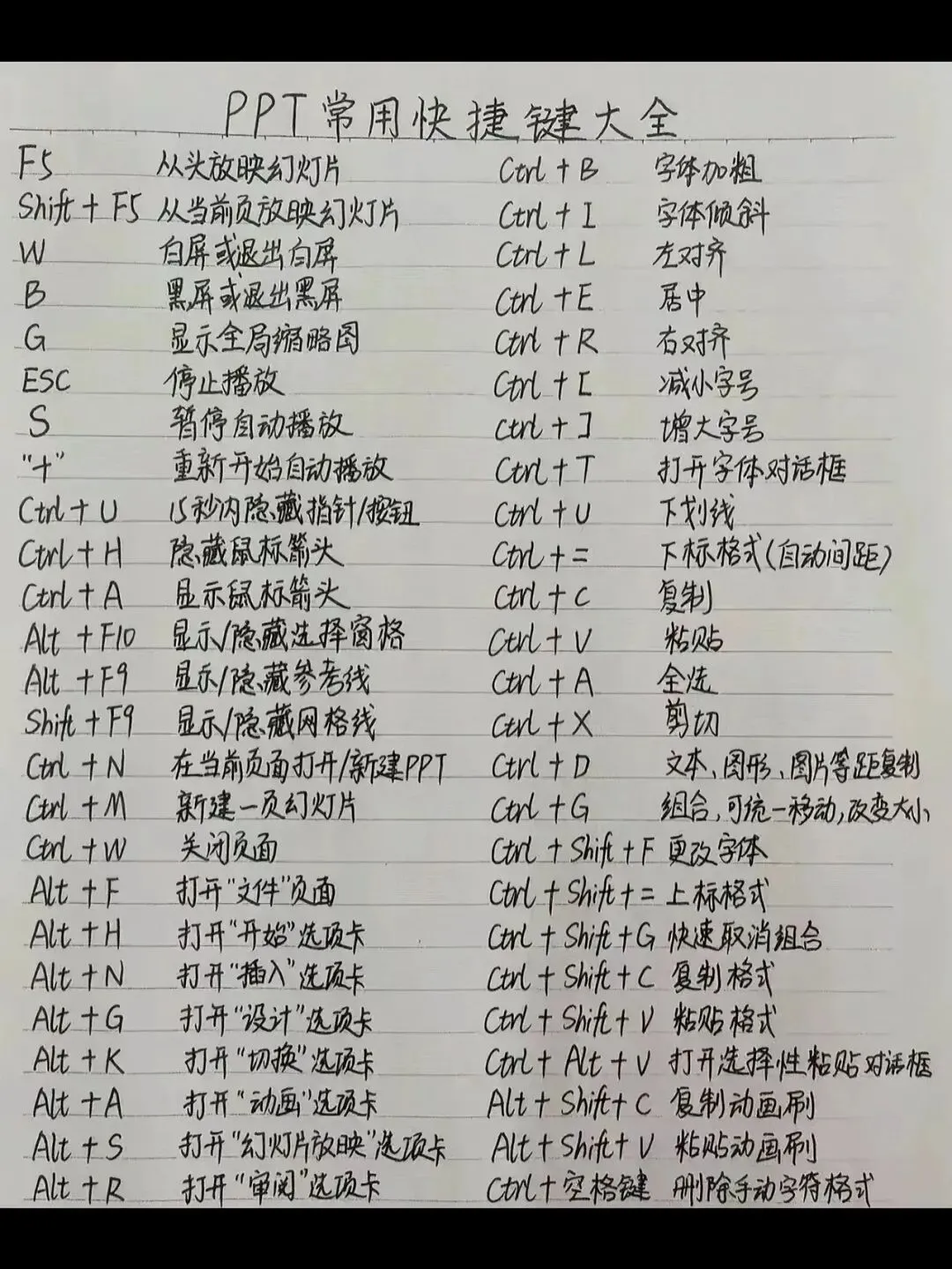
PPT页面管理:Ctrl+N新建PPT文件,Ctrl+M新增一页幻灯片,Ctrl+W关闭当前页面。Ctrl+D可以复制当前选中的文本、图片或者形状,选中元素按一下,直接复刻一份。元素排版组合,多个图形排版完成之后,Ctrl+G组合,所有元素变成一个整体,移动、放大缩小不会打乱位置;不需要组合的时候,Ctrl+Shift+G快速取消组合。格式刷大家都知道可以复制样式,PPT里Ctrl+Shift+C复制格式,Ctrl+Shift+V粘贴格式,连续给多个对象统一样式特别顺手。动画效果也可以复制,Alt+Shift+C复制动画刷,Alt+Shift+V粘贴动画,不用给每一个元素重复设置动画参数。字体设置也有快捷方式,Ctrl+T打开字体设置弹窗,Ctrl+Shift+F更换字体,Ctrl+Shift+=设置上标,Ctrl+=下标格式。想要一次性清除文字自带的复杂格式,选中内容按下Ctrl+空格键,一键还原干净的基础文字样式。想要调出各类选项卡,不用鼠标点击顶部菜单栏,Alt搭配字母就能快速打开:Alt+H打开开始选项卡,Alt+N插入,Alt+G设计,Alt+K切换,Alt+A动画,Alt+S幻灯片放映,Alt+R审阅。需要对齐辅助的时候,Alt+F9调出参考线,Shift+F9开启网格线,方便我们对齐页面里面所有元素。办公三件套里面,最让人头疼的当属Excel。很多人一看到密密麻麻的数据表格就发愁,其实Excel强大就强大在各类快捷键、函数公式,学会之后处理上万条数据也可以轻轻松松。先来看基础快捷键,Ctrl+A全选整张表格,Ctrl+S保存,Ctrl+P打印。单元格基础操作:Ctrl+B加粗,Ctrl+I斜体,Ctrl+4添加下划线,Ctrl+5添加删除线。Ctrl+D向下填充,上面单元格的内容直接复制填充下方区域;Ctrl+R向右填充,向左方单元格数据向右批量填充。Ctrl+E智能填充,这是我日常使用频率超高的功能,拆分文字、合并内容,输入一条样例,一键自动批量完成。 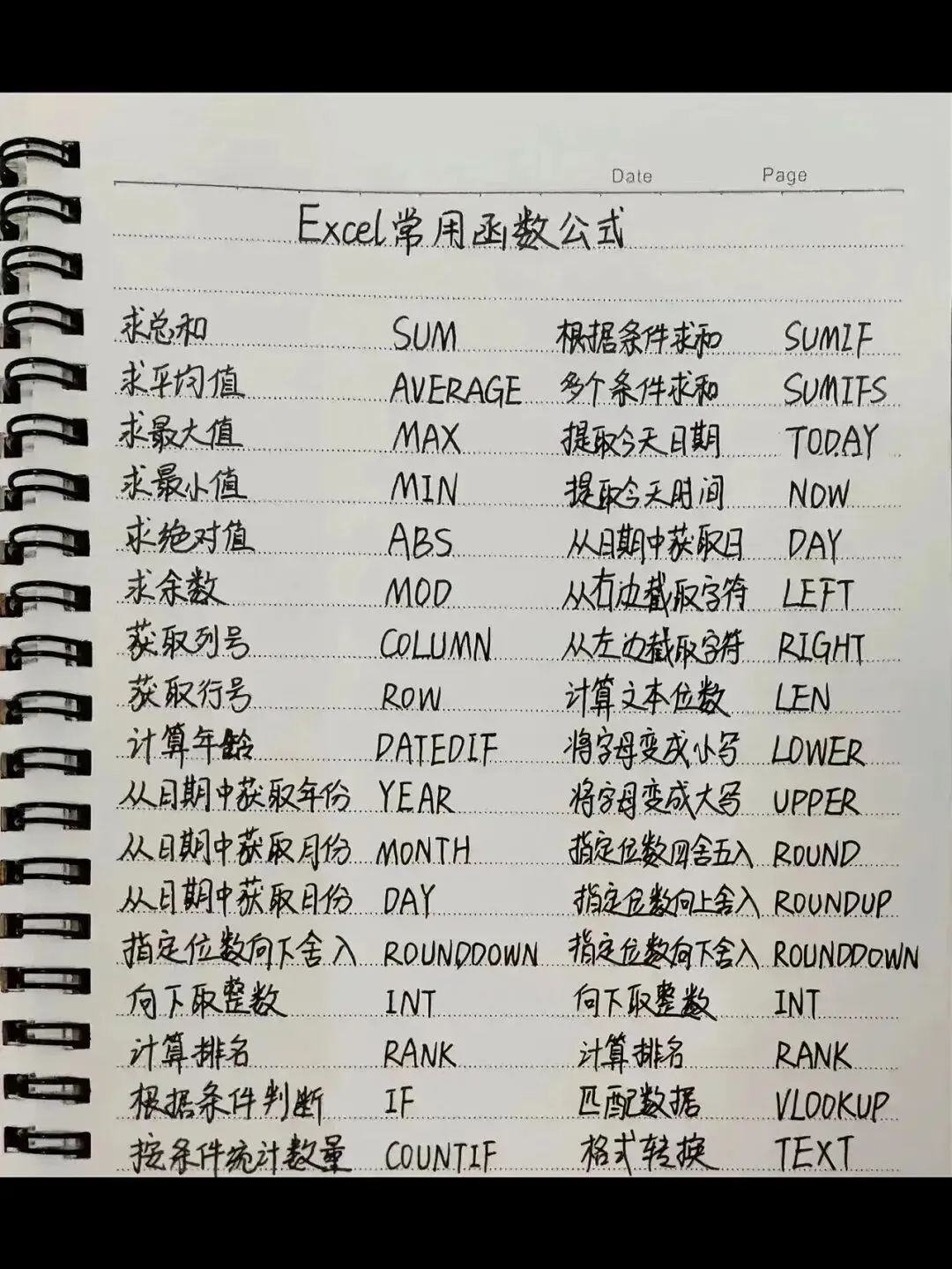
处理数据的时候,Ctrl+F查找内容,Ctrl+G定位,批量选中空值、批注、公式单元格全靠它;Ctrl+H替换。想要快速移动到大片数据区域的最后一行,按下Ctrl+↓;跳到最后一列Ctrl+→。选中大量单元格,填入一模一样的内容,输入文字之后按下Ctrl+Enter,选中区域全部同步填充。表格美化,Ctrl+T一键将普通区域转化为超级表格,自带筛选、样式,是整理数据的神器。想要真正玩转Excel,核心离不开函数公式,不用死记硬背全部函数,先把日常最高频的吃透就足够应付绝大多数工作。数据统计类:SUM求和,选中区域一键算出总数;AVERAGE用来求平均值;MAX找出一组数据里面的最大值,MIN筛选最小值;ABS计算绝对值;MOD用来求取余数。ROW获取当前行号,COLUMN获取列号,搭配填充可以自动生成序号。 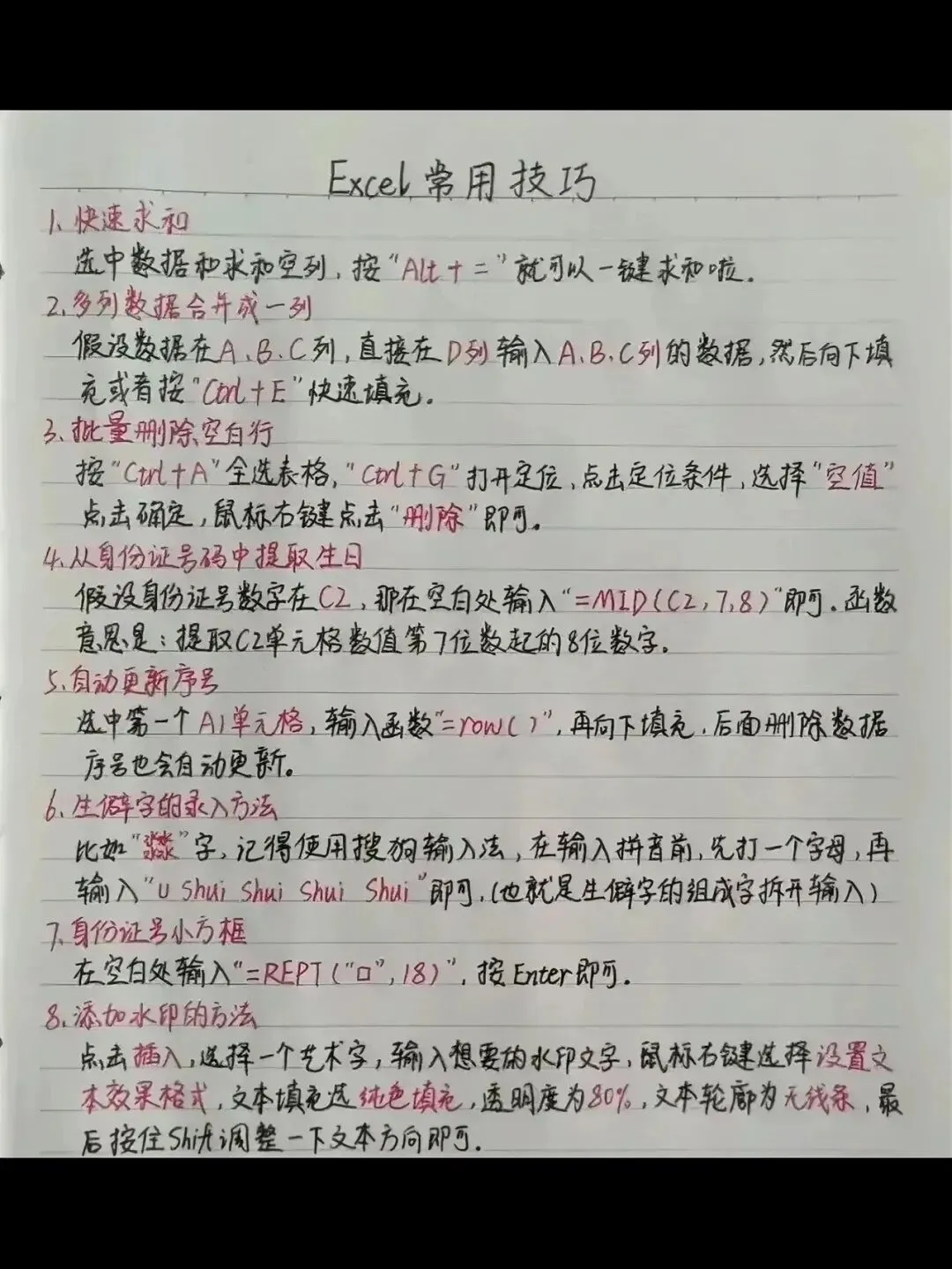
时间日期相关函数使用率极高,TODAY直接提取今天的日期,每次打开表格自动更新;NOW同时获取当前日期与时间;YEAR提取日期里面的年份,MONTH提取月份,DAY提取具体哪一天;DATEDIF专门用来计算两个日期之间的间隔,算工龄、年龄非常好用。文本处理:LEFT从字符串左边截取字符,RIGHT从右侧截取,LEN统计文本一共有多少个字;LOWER把英文字母全部转为小写,UPPER转为大写。判断与匹配更是Excel灵魂。IF条件判断,满足条件输出一种结果,不满足则返回另一种,是逻辑计算的基石;VLOOKUP更是大名鼎鼎,跨表、在海量数据里精准匹配调取对应信息;COUNTIF单条件计数,COUNTIFS多条件计数,SUMIF单条件求和,SUMIFS多条件求和,用来统计各类业务数据。ROUND四舍五入,ROUNDUP向上取整,ROUNDDOWN向下取整,INT向下取整数,RANK计算排名,TEXT可以自由转换数据的展示格式。光记住函数还不够,很多实战场景,直接套用小技巧可以省下大量时间。1.一键快速求和选中需要求和的一整列或者一片区域,按下Alt+=,瞬间完成求和,再也不用手动输入SUM函数。2.批量删除空白行表格导入数据之后经常夹杂大量空行,一行一行删除效率太低。Ctrl+A全选整张表格,Ctrl+G打开定位窗口,选择定位条件,勾选空值,确定之后,所有空白单元格全部被选中,右键直接删除整行,一键清理干净。 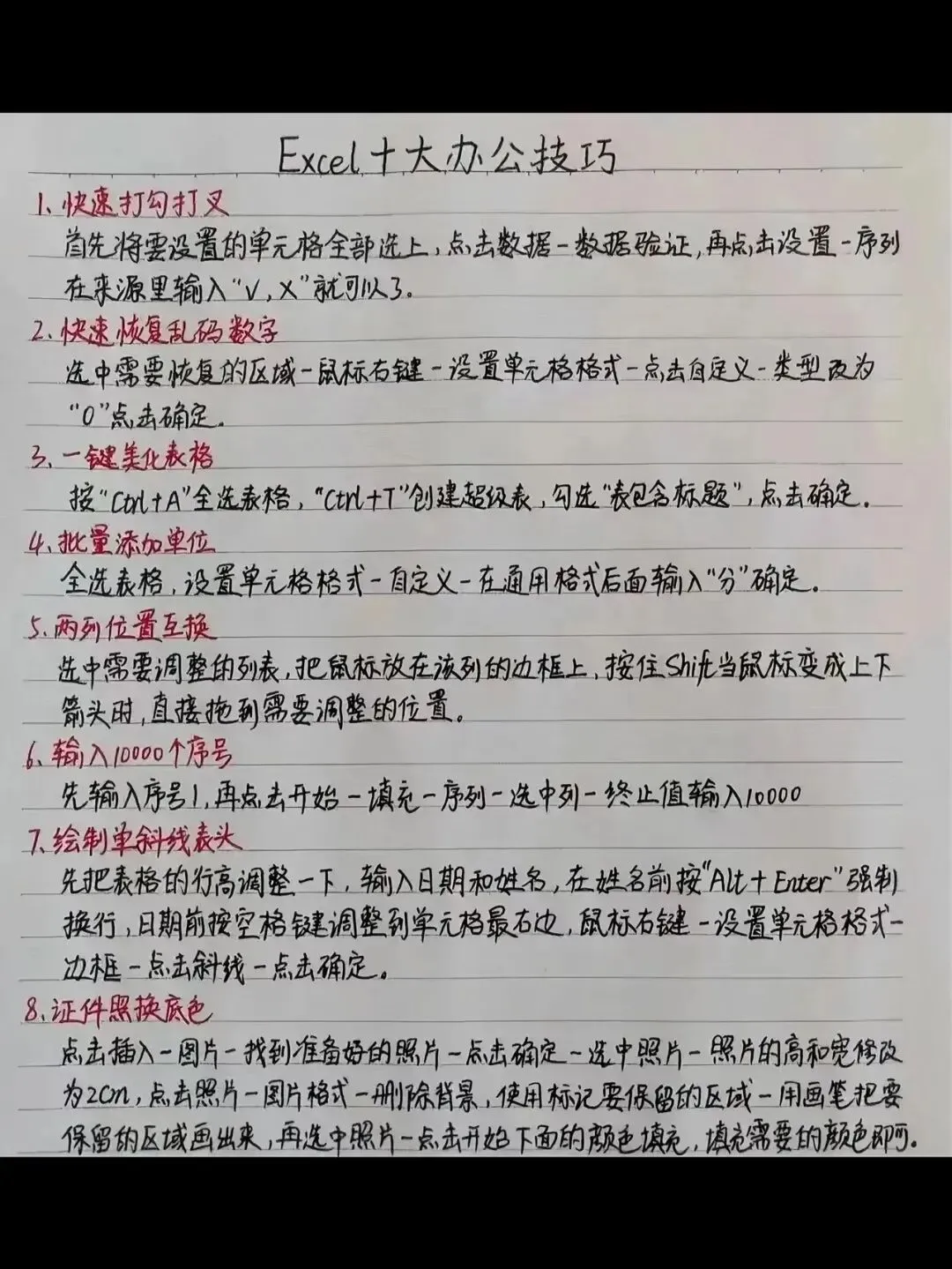
3.身份证提取出生日期人事表格录入员工信息,从长长的身份证号码中提取出生年月日,不用手动敲打。假设身份证号码放在C2单元格,公式=MID(C2,7,8),含义就是从第7位开始,截取后面8位数字,直接得到YYYYMMDD格式的生日。4.自动更新序号很多人填充序号之后,删掉中间某一行,后面序号就会错乱。在A1单元格输入=ROW()向下填充,后续随意删除、增加数据行,序号会自动重新排序,永远保持连续。除此之外,还有绘制斜线表头、批量添加单位、证件照片一键更换底色、单元格下拉勾选打√打×、修复科学计数法乱码数字,每一个都是职场高频刚需。日常办公还有一个高频操作就是截图,很多小伙伴习惯打开微信、QQ再截图,Windows自带截图快捷键随手就能用。PrintScreen截取整个电脑屏幕;Alt+PrintScreen只截取当前正在打开的窗口,不会把其他后台页面截进去;Win+Shift+S花式截图,可以自由选择矩形截图、任意形状截图,想要哪一块就圈选哪一块;Ctrl+Alt+AQQ截图,Alt+A微信截图,搭配批注、打码,满足我们不同场景的截图需求。 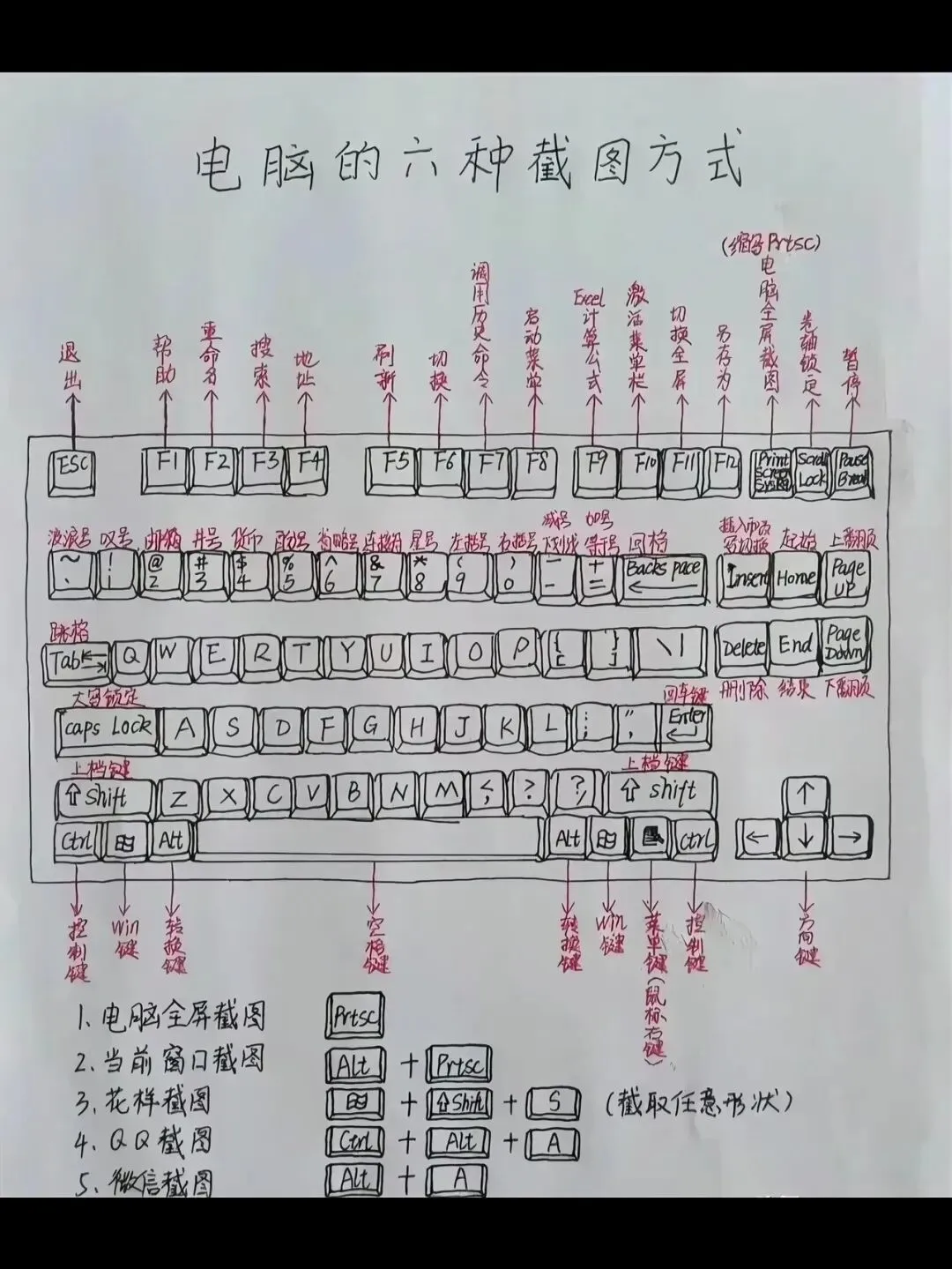
其实办公快捷键,从来都不是为了炫技,而是帮我们把重复、枯燥的手工操作交给键盘。最开始记忆的时候,不用逼自己一次性背完所有内容,可以先挑每天都会用到的几个反复练习。刚开始敲的时候,偶尔会卡顿,慢慢形成肌肉记忆之后,你会发现,原本需要一两个小时做完的报表、排版,几十分钟就可以顺利收尾。省下的加班时间,我们可以早点回家,好好吃一顿晚饭,留一点属于自己的闲暇时光。工具的意义,本就是解放我们的双手,而不是困住我们。希望这份整理好的全套办公干货,可以陪屏幕前正在打拼的你,少一点熬夜加班,多一份从容,在职场路上稳步向上