ARTICLE · 1133772
3小时 我用AI做了个轻量化摄影选片软件
我是个摄影新人。入门之后才发现,真正消耗人的不是按快门,而是回家之后的整理:相机每按一次,卡里就同时躺下两个文件 —— 一个几十兆的 ARW 原图,一个十几兆的 JPG。想预览原图,一张 ARW 接近 50MB,逐张打开要转圈;想用专业软件,导入、建目录、等预览,一套流程走完,拍摄时的兴奋劲儿早就过去了。
① 先把 RAW 和 JPG 分开—— 混在一起没法干活;② 用 JPG 来选片—— JPG 小、读得快,选片看 JPG 完全够用;③ 能给照片打分分级—— 神图、一般、垃圾,三档就够,五星太纠结;④ 能按等级批量处理—— 复制提取、剪切、删除,不用一张张拖;⑤ 最后按选好的 JPG,把对应的 RAW 原图找回来
我一行代码都不会写。整个过程里,我没打开过任何代码文件,也没装过开发环境 —— 做的事情只有1件:把需求说清楚。
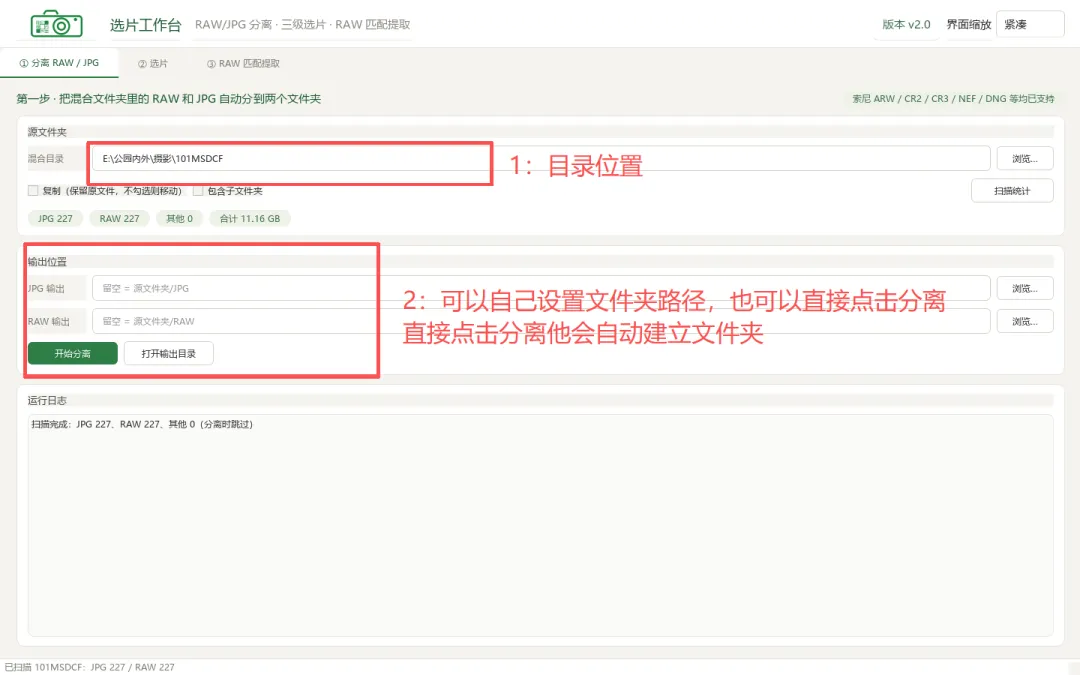
选好相机卡里的混合文件夹,点"扫描统计",JPG 多少张、RAW 多少张、占了多大空间,一眼就清楚。之后点"开始分离",它们会自动进到 JPG 和 RAW 两个文件夹。
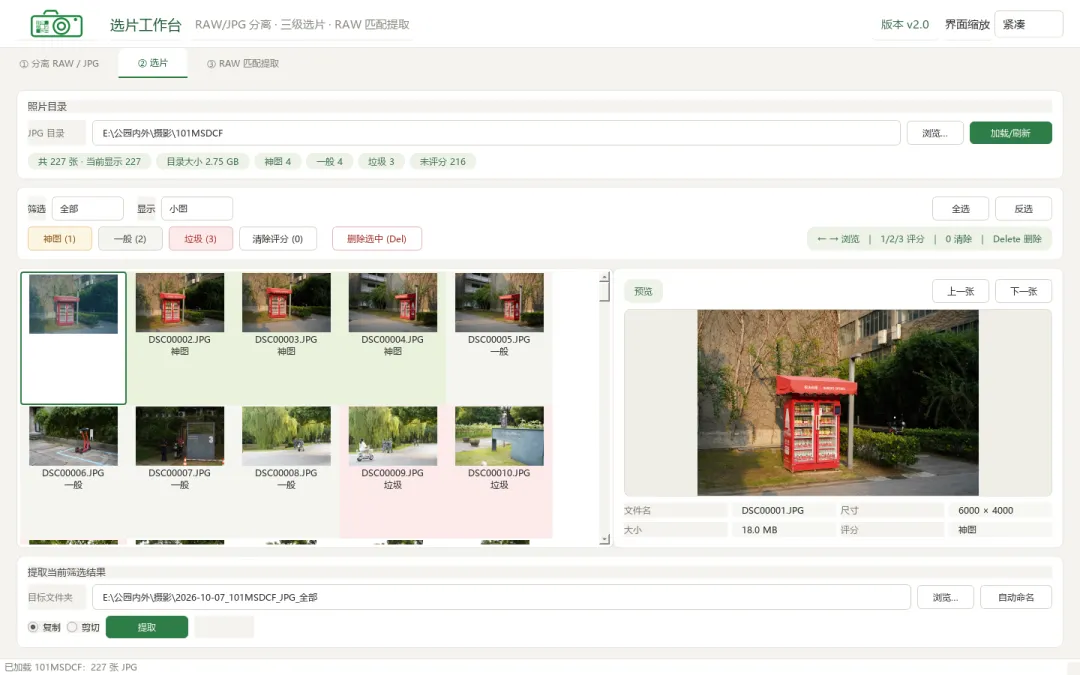
把 JPG 文件夹加载进来,缩略图会一张张浮出来,右边是大图预览和文件信息。选中照片,按键盘就能打分:1 神图、2 一般、3 垃圾、0 清除评分,方向键切换上一张下一张,Delete 直接删(进回收站,可反悔)。
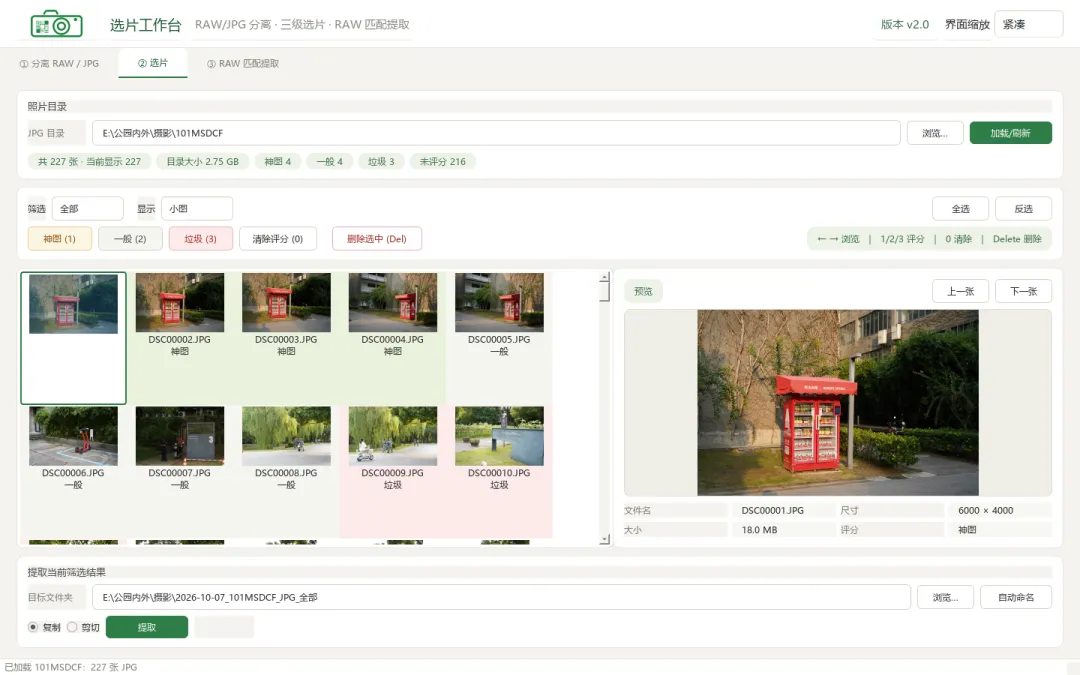
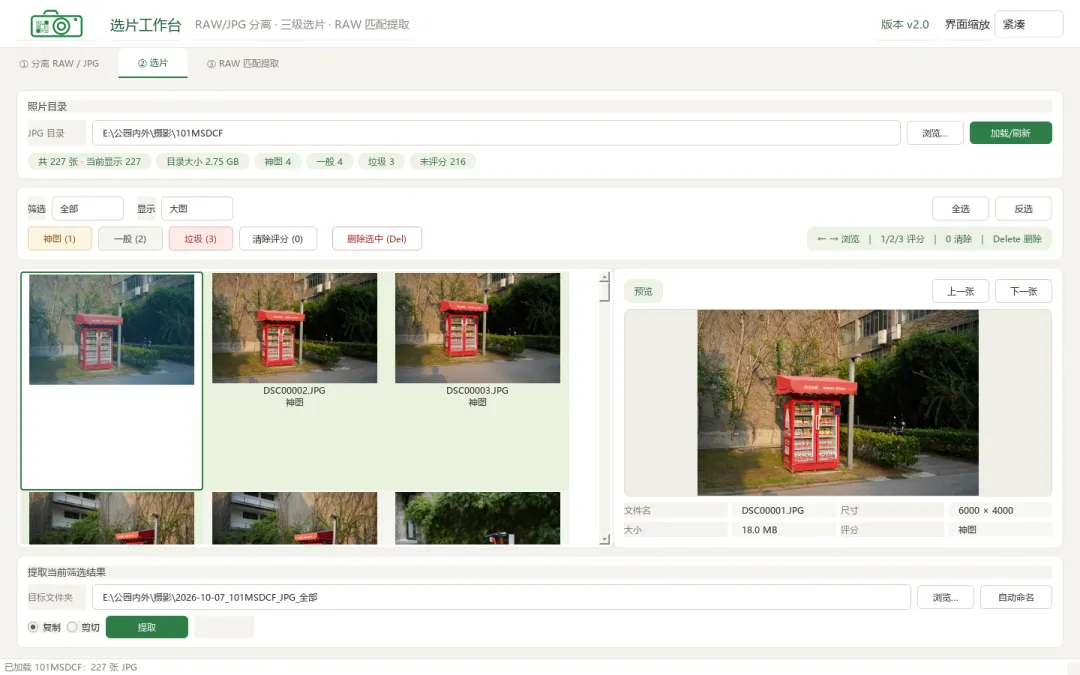
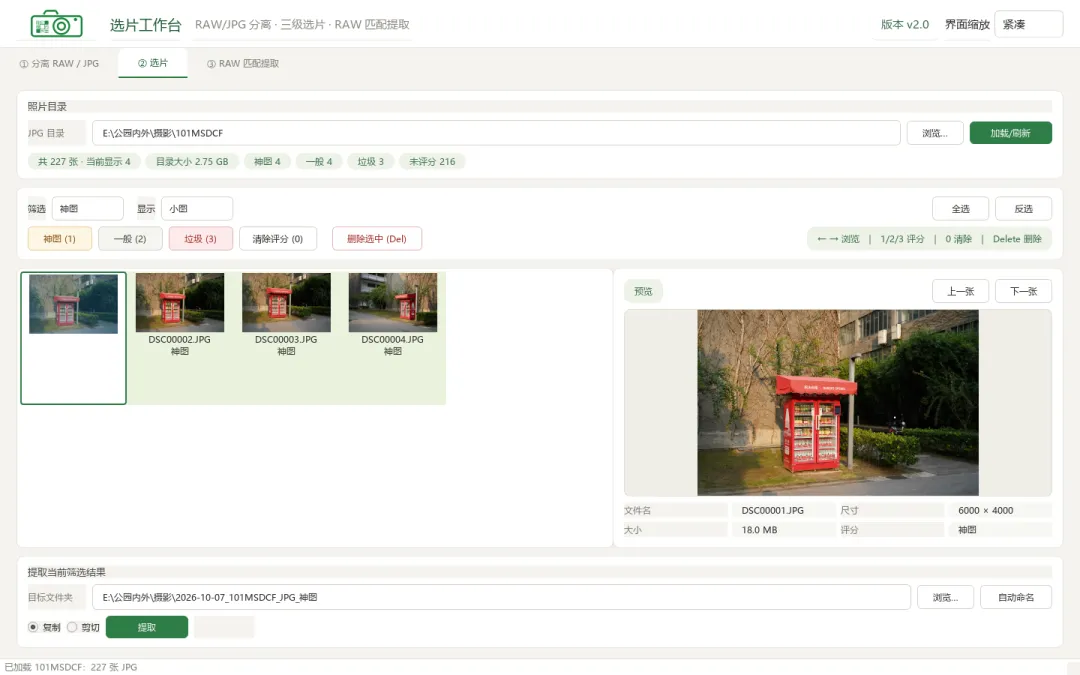
打完分,顶部能实时看到各档有多少张。切到"神图",就只剩神图;切到"垃圾",就只剩要扔的。右上角还能换显示方式:大图、小图、平铺、内容、列表五种,看图还是看文件名,随场景切换。
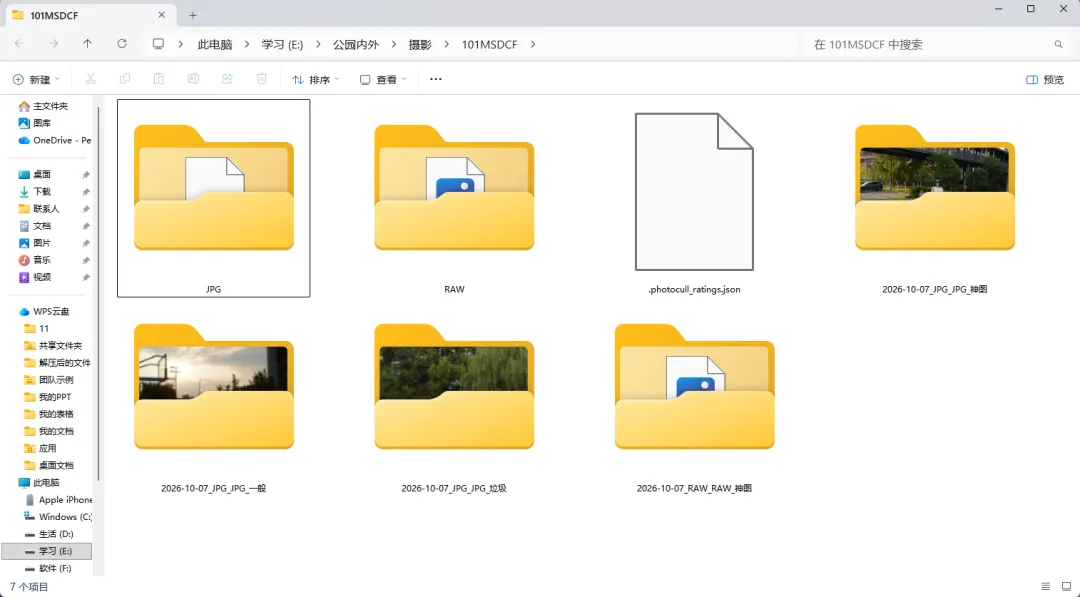
最后是提取。这一步我特意做了自动命名:不用每次手动建文件夹,目标路径会自动生成为「日期_主文件夹_格式_图片质量」,比如2026-10-07_101MSDCF_JPG_神图,跟着筛选档位自动变。选复制还是剪切,点一下就完事。
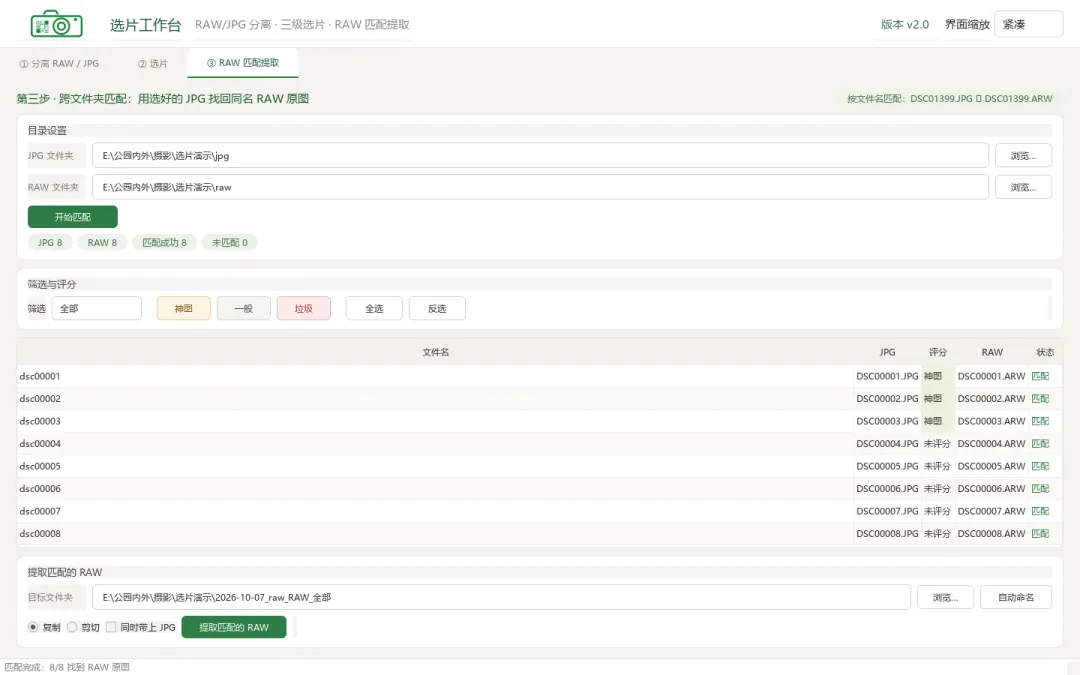
这是我最想要的一步。选好 JPG 文件夹和 RAW 文件夹,点"开始匹配",软件按文件名把两者一一配对 —— DSC01399.JPG 对上 DSC01399.ARW,列出哪些配上了、哪些没配上。JPG 那边的评分也会带过来,直接按"神图"筛,再勾选复制或剪切,选中的 RAW 原图就整批出来了;需要的话也能连 JPG 一起带上。
评分是存在文件夹里的。每次打分会记在该文件夹下的一个小文件里,下次打开这个目录,之前的判断还在,不用从头再来。删除只动 JPG,不动 RAW。选片阶段删掉的只是 JPG,原图安然无恙,而且进的是回收站。界面可以整体缩放。笔记本屏幕小的时候切"紧凑",外接大屏切"宽松",文字和缩略图一起变。不联网、不上传。它只在你自己的硬盘上搬文件,照片不会离开你的电脑。
这个软件是 Windows 下的单文件 exe,双击即用,不需要安装任何环境。目前支持索尼 ARW 以及佳能、尼康、富士等常见 RAW 格式。