ARTICLE · 1139433
Excel图表---圆环图+饼图---还可以这么组合,是不是很漂亮
Excel图表---圆环图+饼图---还可以这么组合,是不是很漂亮日常工作中,不管是哪个部门,少不了对本部门的工作进行分析,但是在分析的时候,我们最擅长的是用文字+表格来进行阐述,可是长篇大论之后,给领导们留不下深刻的印象,其中主要的一个原因是我们不会加图表,即使是加了,也一般只加柱形图或者折线图,草草了事,对我们需要分析的内容形不成一个主观的印象 小白志在让办公变的人人都容易,本次咱们针对EXCEL图表专门做了一种组合图,小白分享了多期图表,旨在让大家在用的时候,可以多一些选择,并且可以市场进行一下更换,如果有哪里不明白或者需要修改的地方,还希望大家留言,感恩相遇,希望能帮到你 我们先来看一下成品 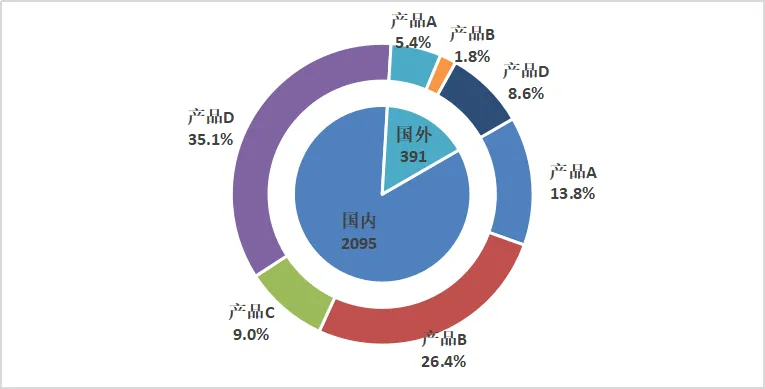
这是不是看起来顺眼多了,并且能把大区和子区一目了然,与字母图异曲同工,咱们下期可以分享字母图,其实字母图相对来说还是简单的,咱们这个是圆环图+饼图做出来的效果 下面咱们看一下具体操作过程 一、整理数据 我们既然想得到这种效果,肯定是要先把数据整理出来,看图形起码要将大区和子区分别整理出来,我们来看一下小白的整理 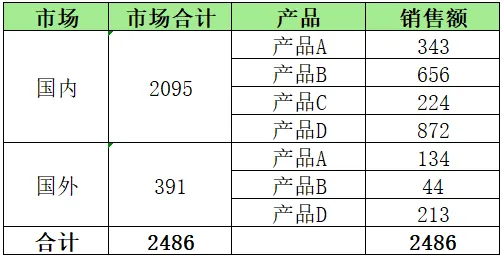
标题可以根据大家的实际情况进行修改,例如部门、大区等,我只是抛砖引玉做了一个简单的案例,上面的市场合计就是后面本市场的各个产品的合计 二、图表制作 1、插入图表 点中表格中的产品和销售额---菜单栏---插入---饼图---圆环图 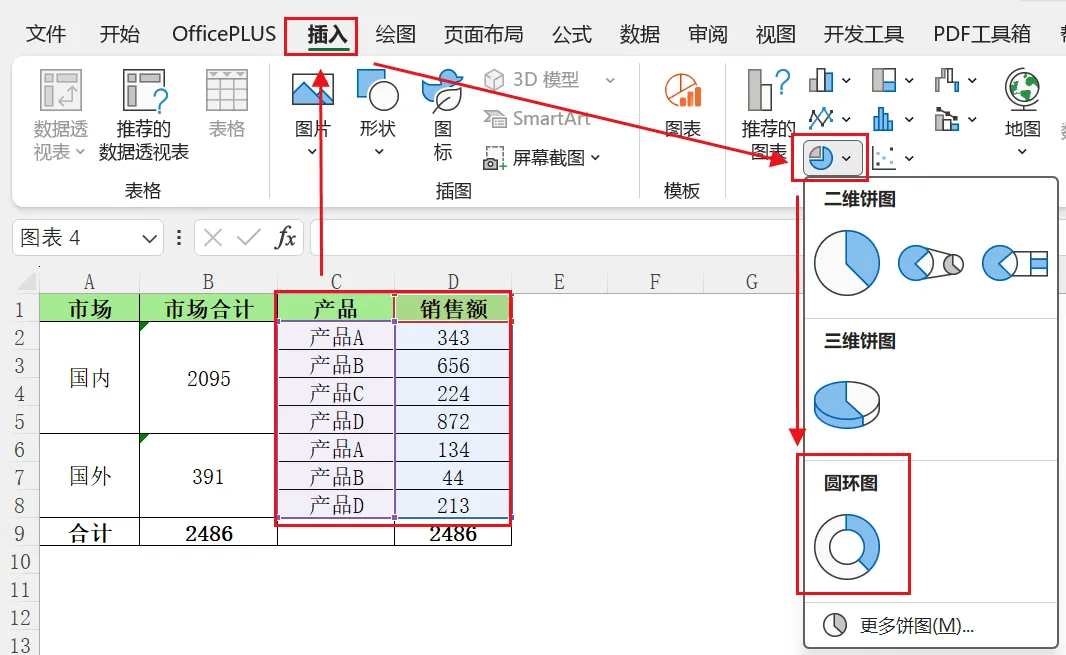
2、插入市场 点中上面的圆环图---右键---选择数据 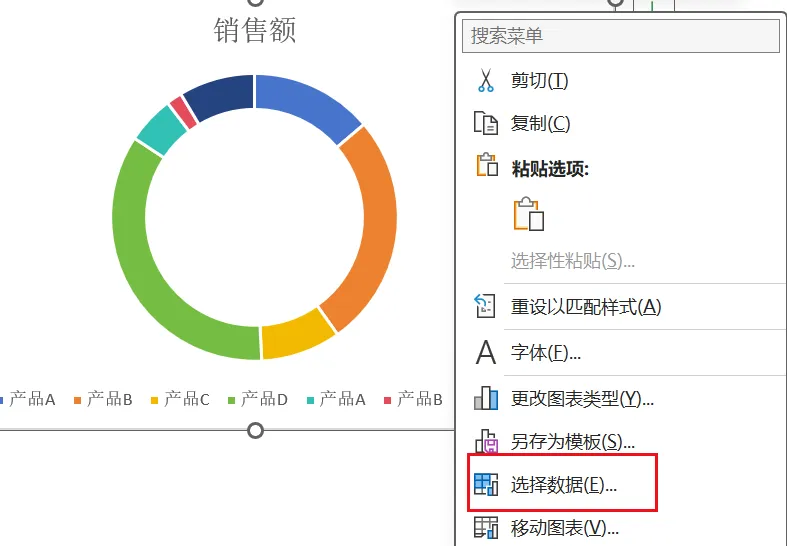
在新出现的菜单栏界面---左上角---添加---名称改为市场---系列值选择市场合计---确定---新出现的页面右上角---编辑---将水平(分类)轴标签选择数据为市场,也就是国内和国外---确定 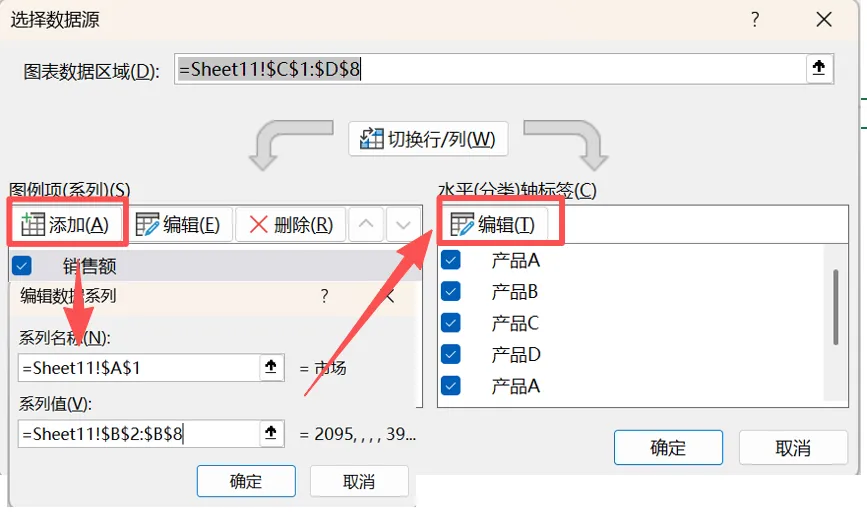
3、更改图表类型 通过上面的步骤,我们发现出来了两个圆环图,并且圆环图还比较细,一点不美观,显得中间也很空洞,这时候怎么办呢? 就需要我们更改图表类型了 点中图表---右键---更改图表类型---组合图---将市场图表类型改为饼图---并且次坐标轴那里挑上钩---确定 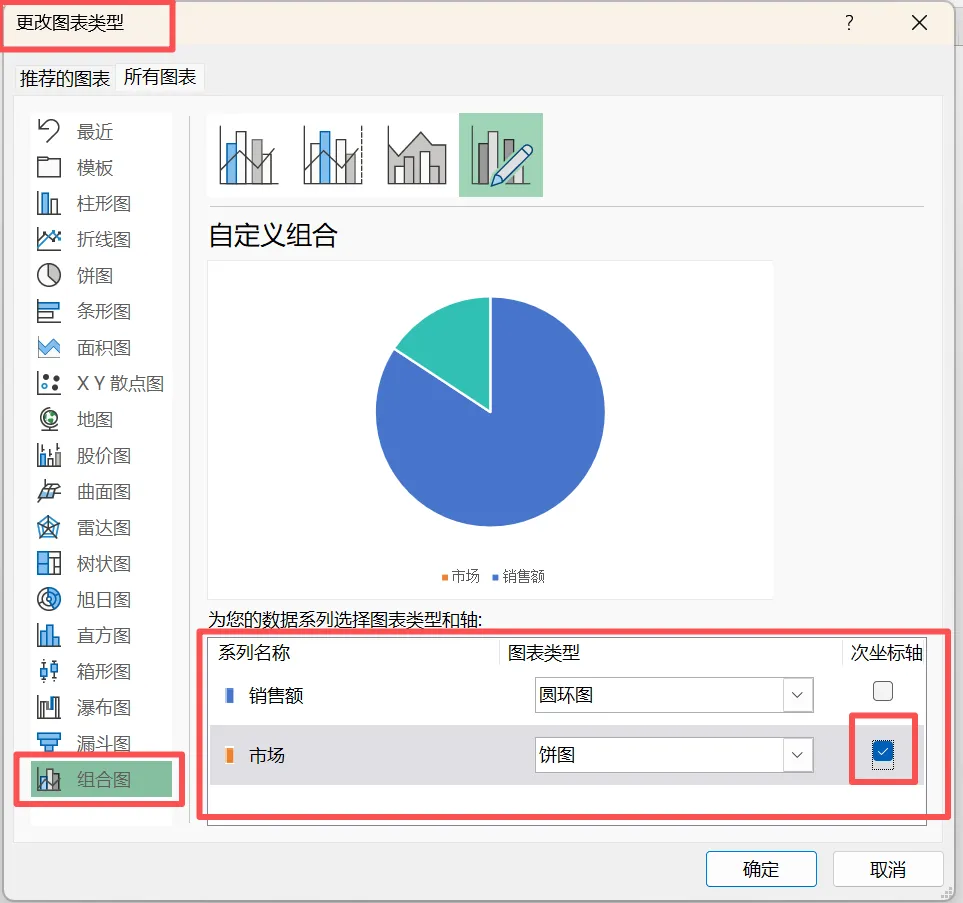
4、设置图表格式 通过上面的步骤我们发现饼图直接将图表覆盖了,其他数据都没了,这可怎么办呢?就需要我们来进行图表格式设置了 (1)点中图表---右键---设置数据系列格式---我们将第一扇形起始角度修改为60度,饼图分离修改为70% 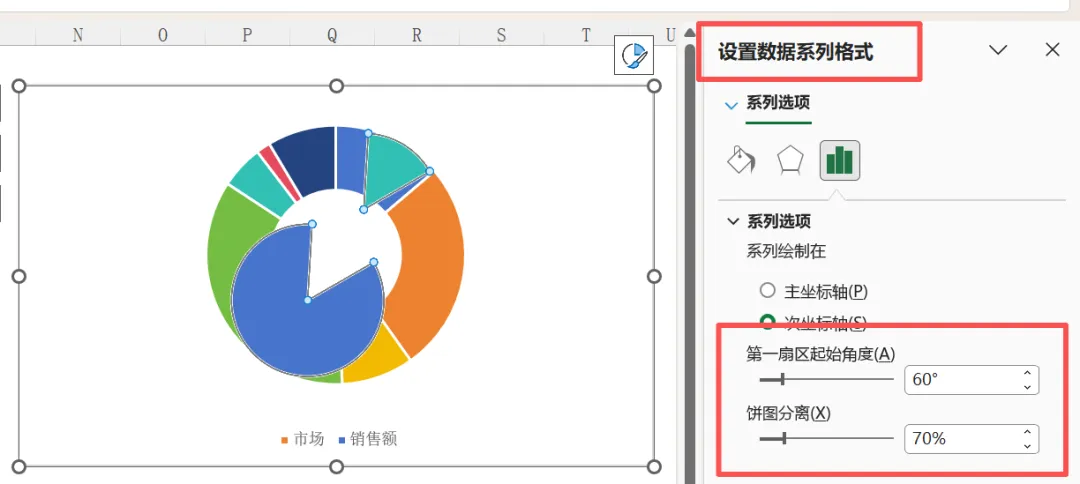
这时候我们发现饼图分开了,也漏出来了后面的圆环图 (2)那饼图分开了,怎么合到一起呢?好办,很简单,其实就点两下鼠标的事儿,就是分别点中饼图的不同部门,然后往中心点拖拽就可以了 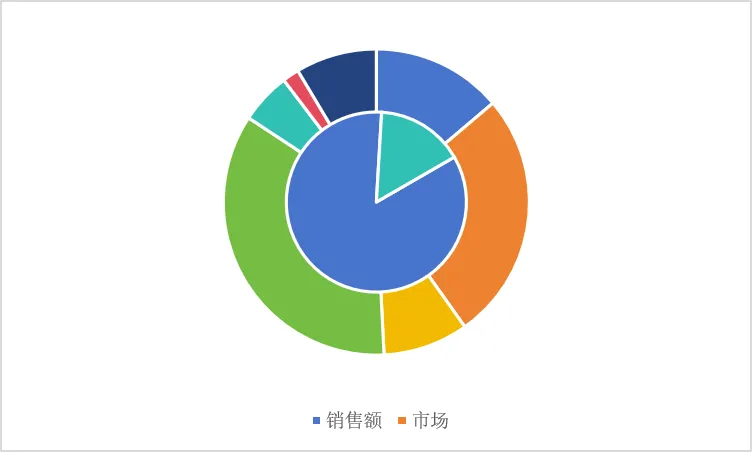
(3)这时候我们发现图表还是不美观,就需要我们进行最后一步,设置圆环图的格式 同样右键---设置数据系列格式---第一扇区起始角度改为60度---圆环图圆环大小改为75%,这是是不是就得到了我们想要的结果呢 ? 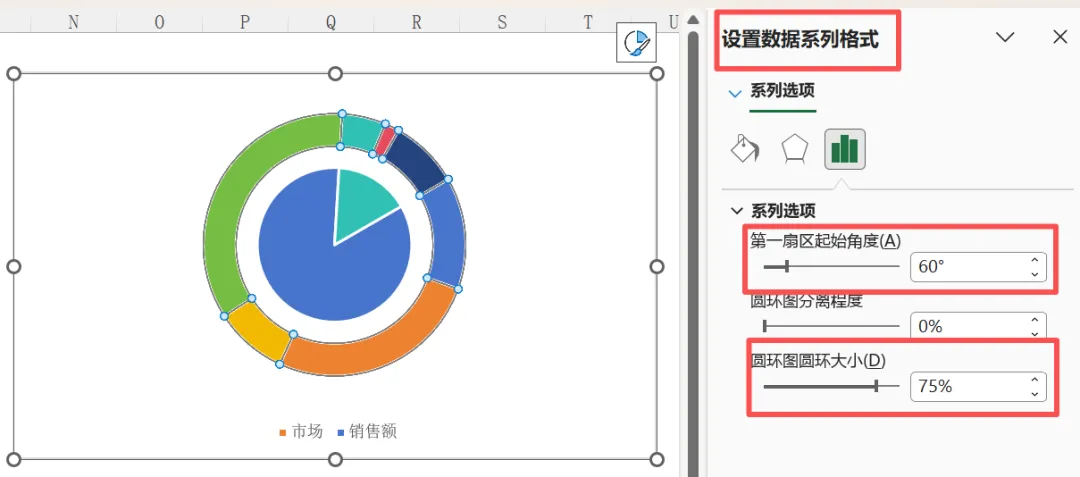
5、添加数据标签 点中图表---右上角---数据标签---挑勾 这时候我们需要设置数据标签格式---点中数据标签---右键---设置数据标签格式---将类别名称的√挑上,但是这时候我们发现类别名称和金额中间是用逗号个开始的,不美观---在分隔符那里选新文本行---这时候我们发现类别名称和金额上下分开了 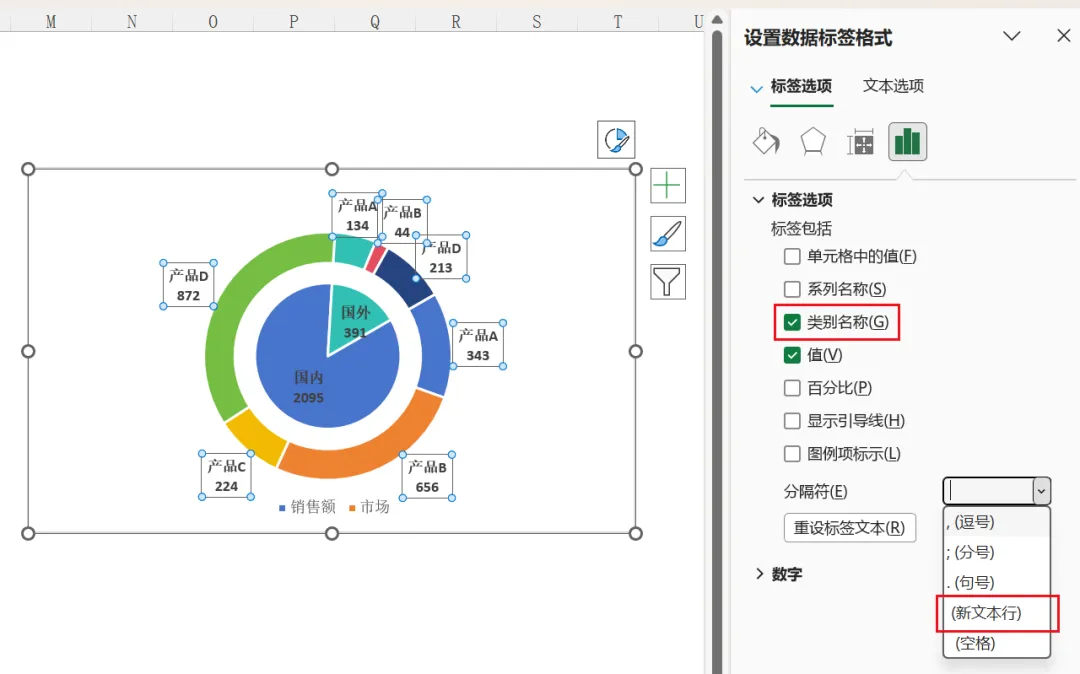
6、图表美化 最后我们将颜色、字体、图例等进行一下美化,就得到了我们最终需要的图表了 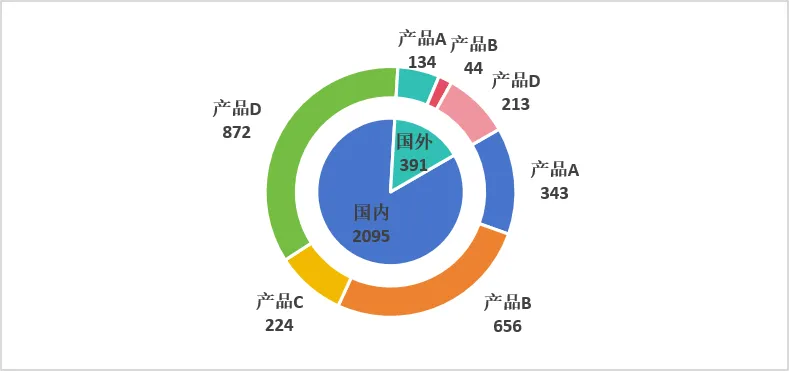
小白志在让办公变的人人都容易,如果哪里不明白或者需要修改的地方,欢迎留言,感恩相遇,希望能帮到你