ARTICLE · 1143117
如何使用Codex制作插件?
Hello,今天想跟大家分享一个很实用的内容,就是怎么用Codex给自己制作插件。这个东西做好以后,不仅能提高设计效率,如果工具比较实用,也可以拿来接单售卖,或者做成自己的小产品。
PS:本次分享的整套体系源自「波波课堂」独家教学体系,其他设计学院请勿照搬、小幅度改动或换用其他AI平台后,当作自己创立,用在品牌与包装课程内容授课。
我们做设计的时候,是不是经常会遇到一些看起来不复杂,但实际做起来特别麻烦的效果?比如马赛克、纹理、条纹、网点或者斑驳效果,有些效果需要在Photoshop里面一点点做。
或者想做统一的品牌类海报,以及为某些内容专门定制插件。
这个时候,我们就可以让Codex,直接按照我们的需求做一个专属工具。这里我分享三种比较常见的做法。
开始之前,我们先准备好想要实现的效果参考。比如想做马赛克效果,就找马赛克相关的参考;想做网点、纹理或者条纹,尽量找接近最终效果的图片。
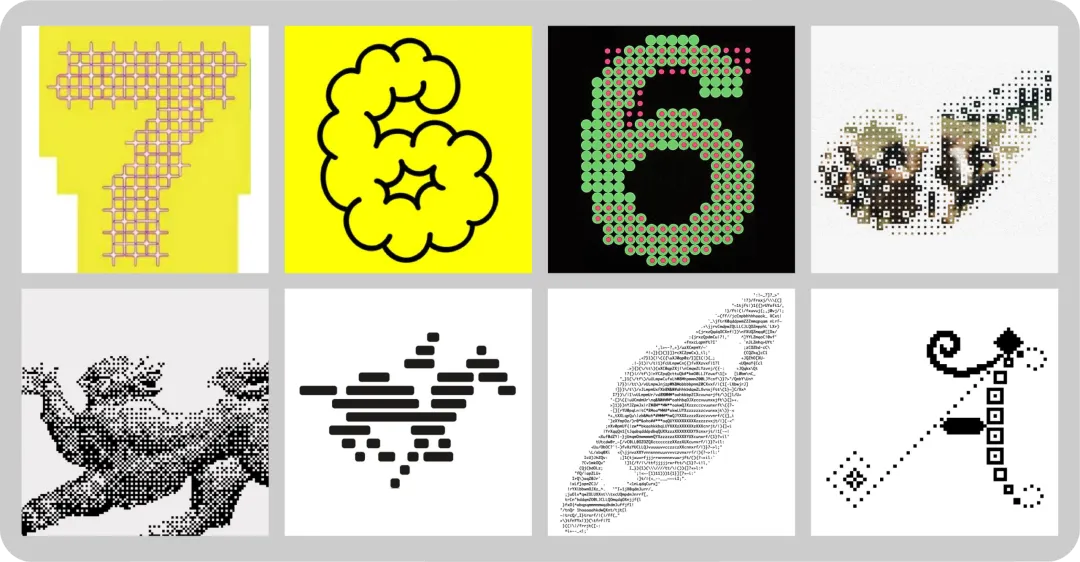
参考图的作用,是让Codex知道我们想要生成方向,以及设计形式到底是什么。
PS:这类方法比较适合二维平面效果。如果涉及复杂的三维模型、真实光影或者物理模拟,开发难度会高很多,不建议第一次就挑战这种项目。
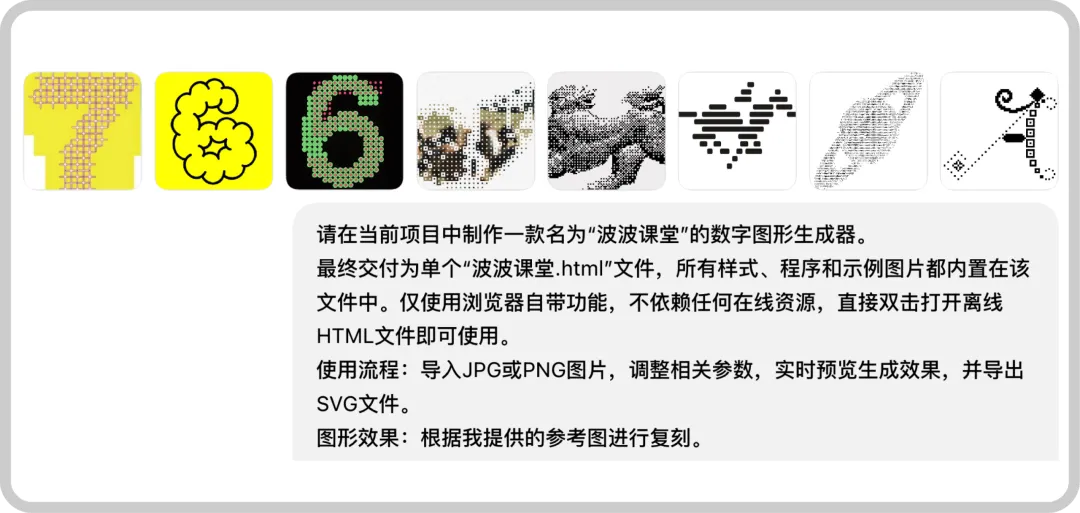
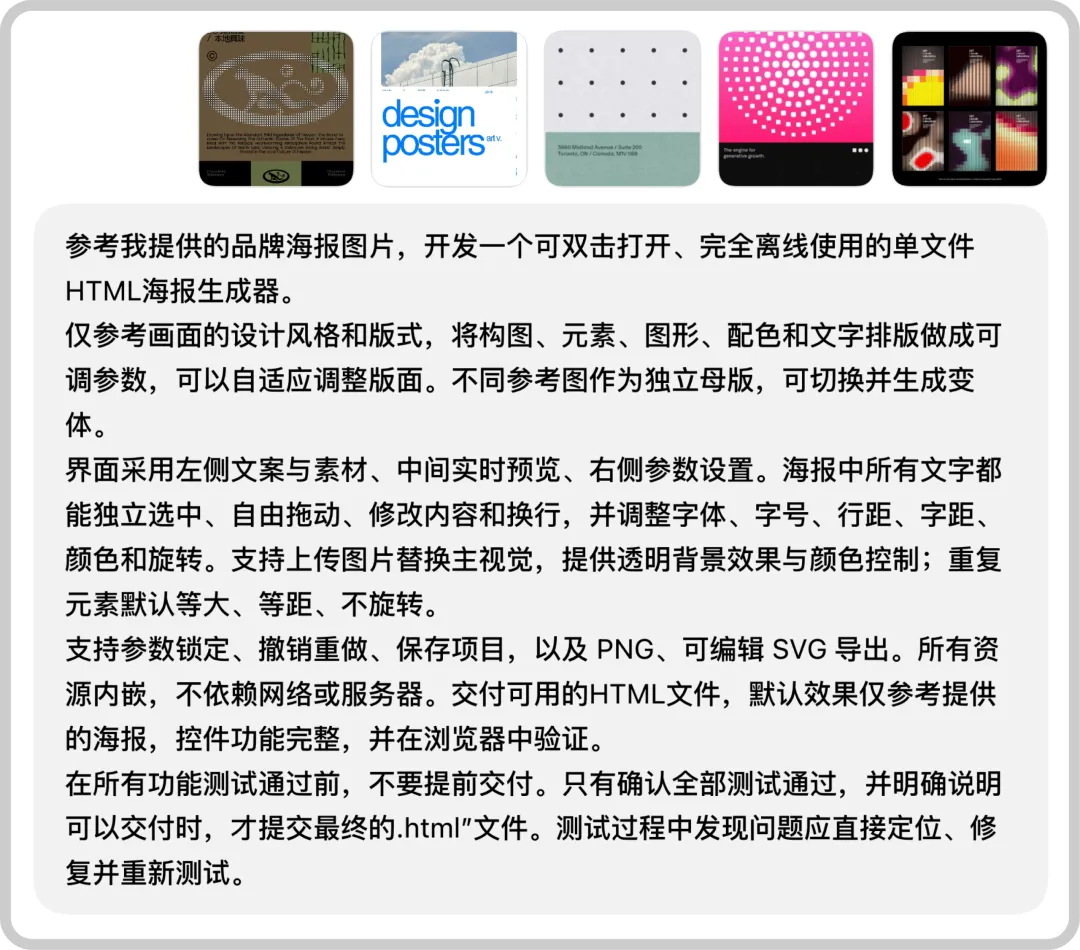
准备好参考图以后,把图片和下面这段Prompt一起发给Codex。
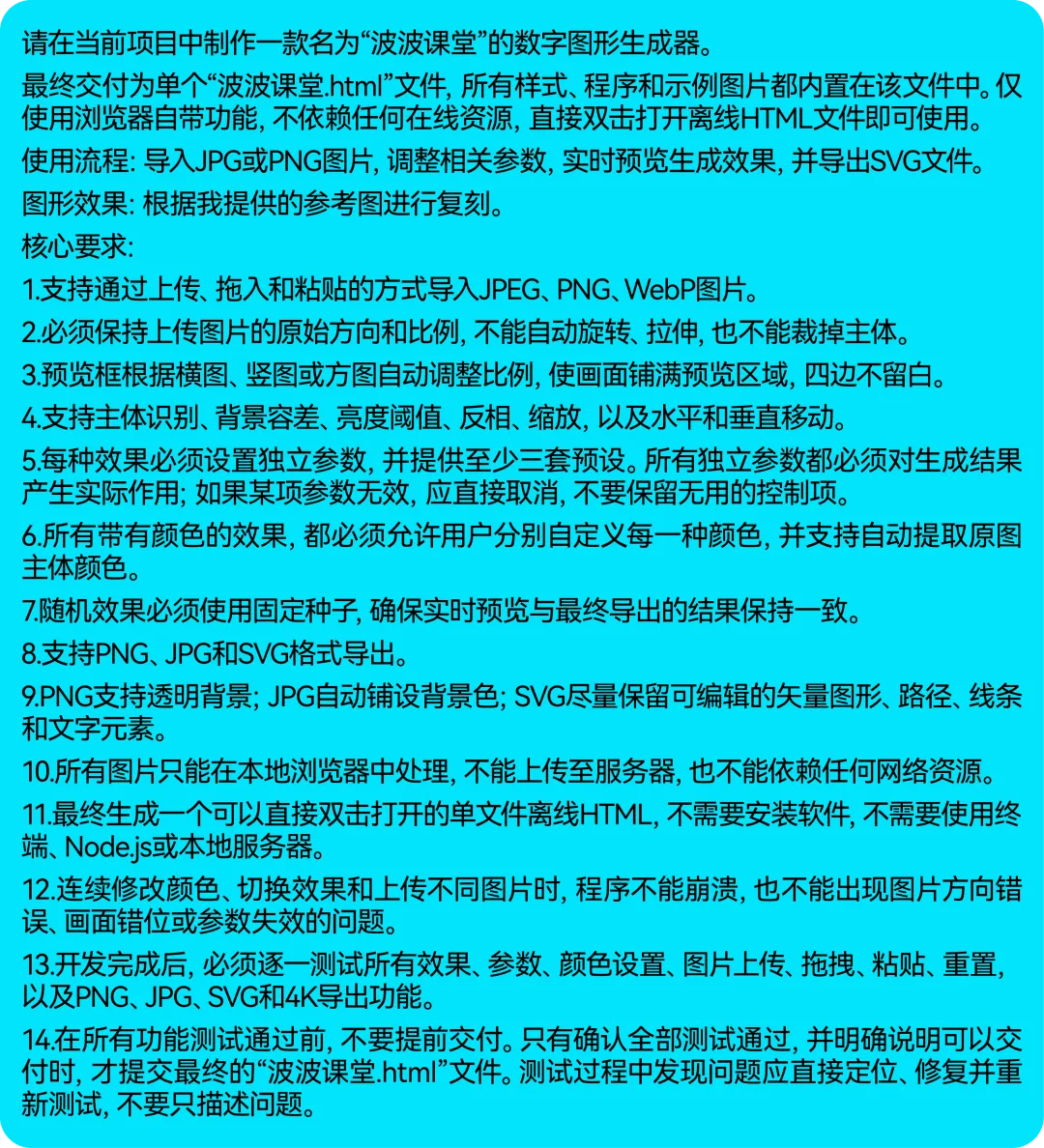
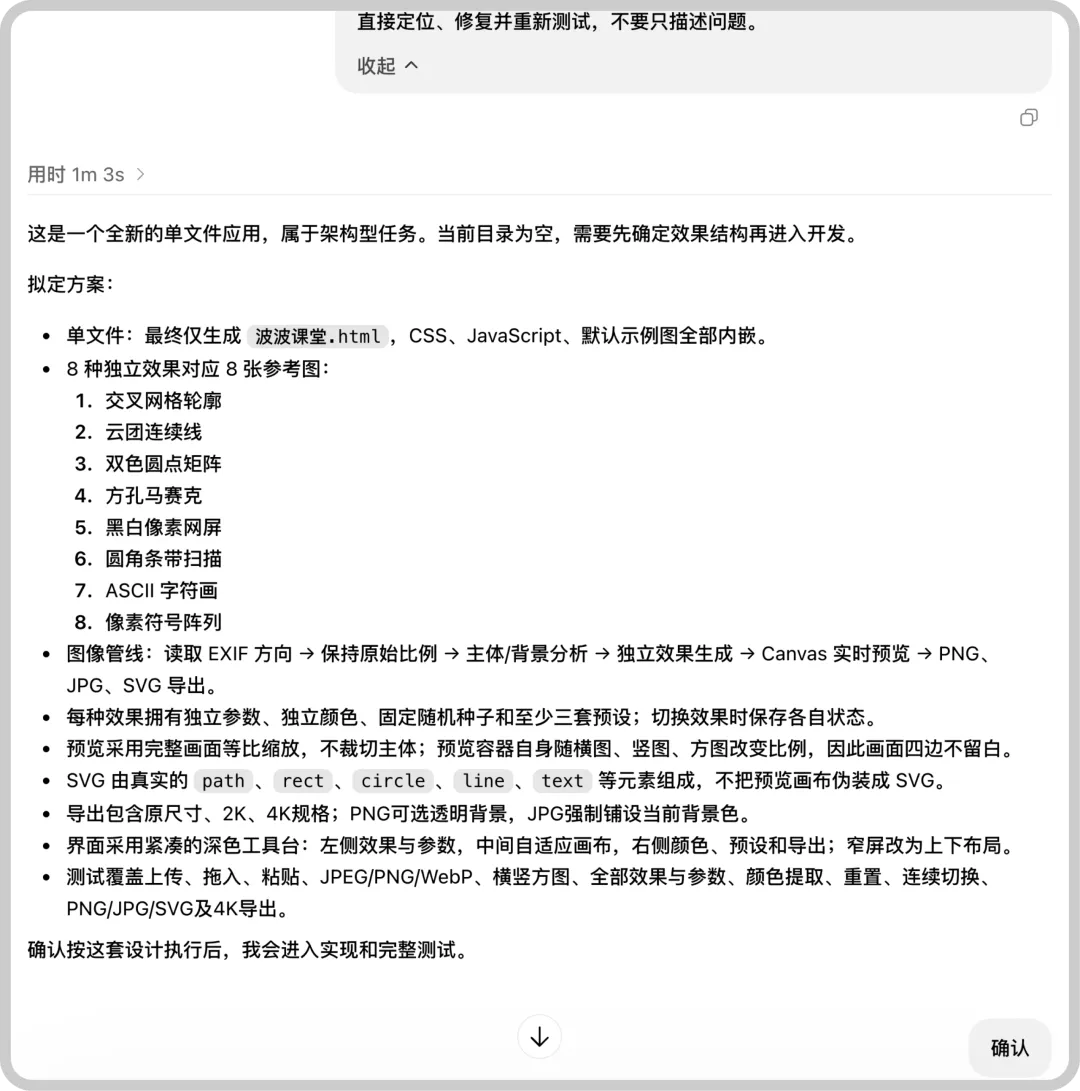
发送以后,Codex会根据参考图思考,给我们一部分方案的询问,如果方案没有问题,我们就可以开始制作生成器。
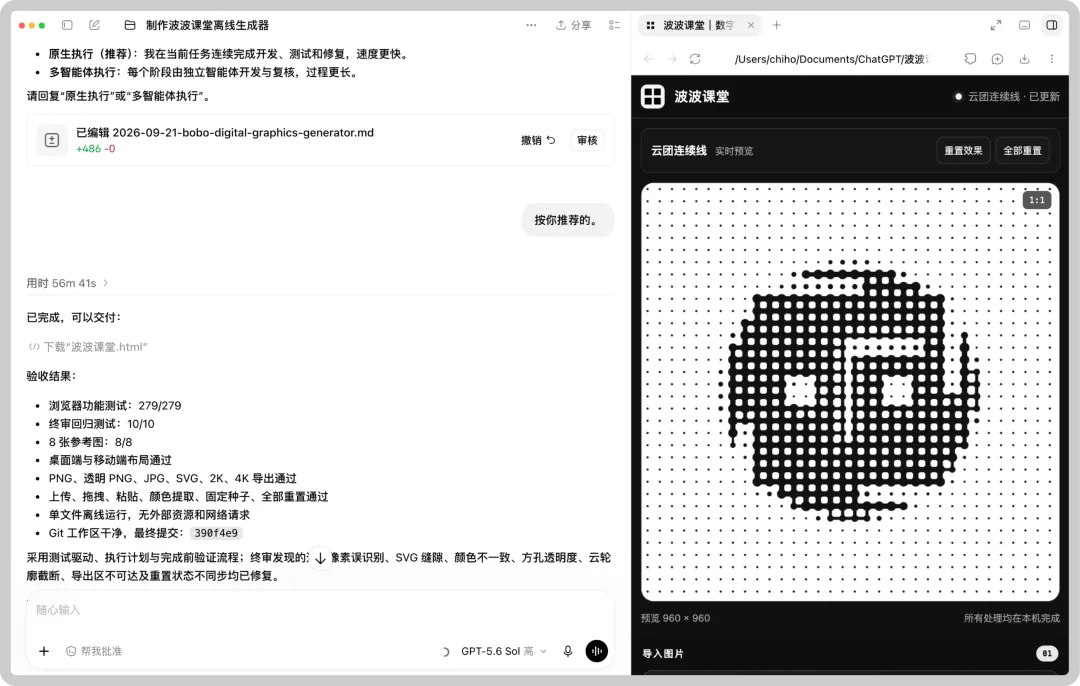
我这次使用的是GPT-5.6Sol模型,整个过程基本一次就能跑通。按照我的实际测试,预计Plus用户完成一个类似的工具,大概会消耗20%到30%的额度。
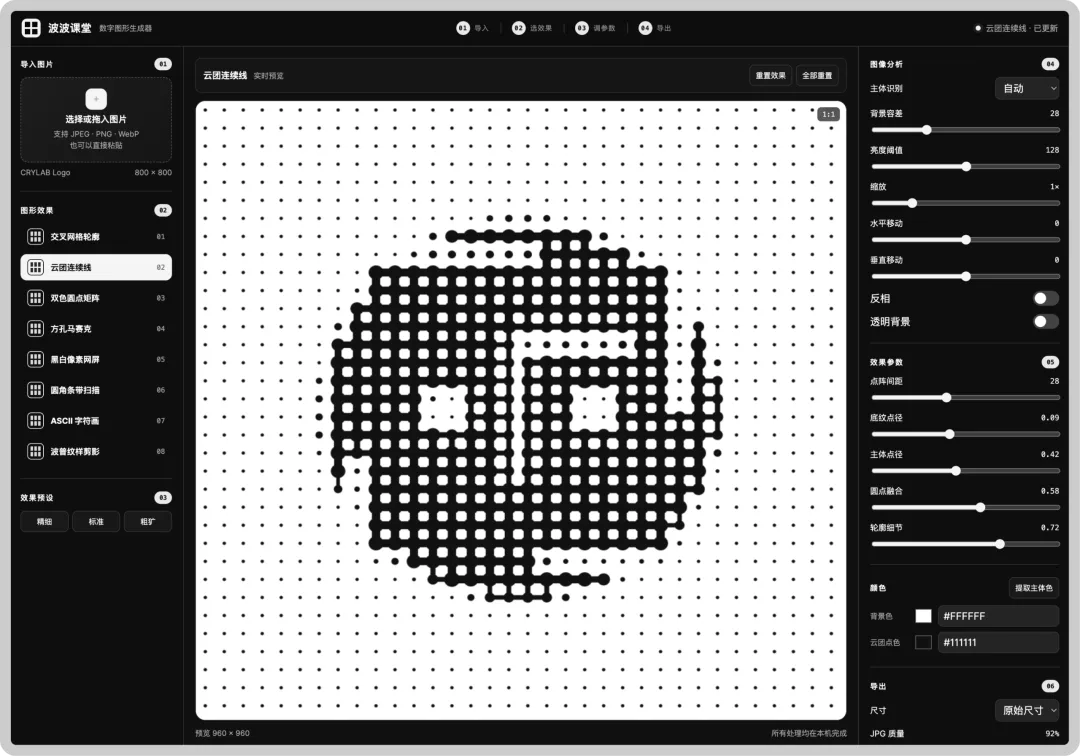
完成以后,我们可以先在Codex的浏览器预览中打开工作台,或者本地实际测试一下效果。换几张不同的素材图片,调一调参数,改改颜色,再分别导出PNG、JPG和SVG。
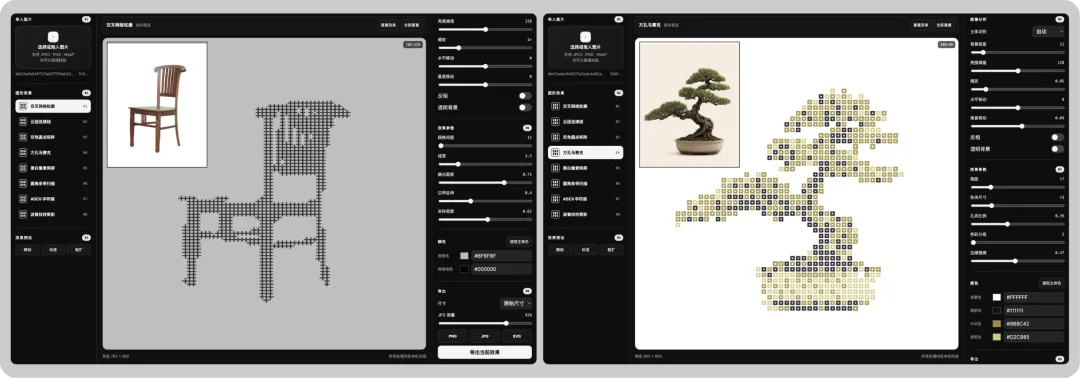
主要检查三个问题:图片有没有变形,参数是不是真的有效,预览和导出的效果是不是一致。确认功能没有问题以后,再让Codex交付可以直接双击使用的离线HTML文件。
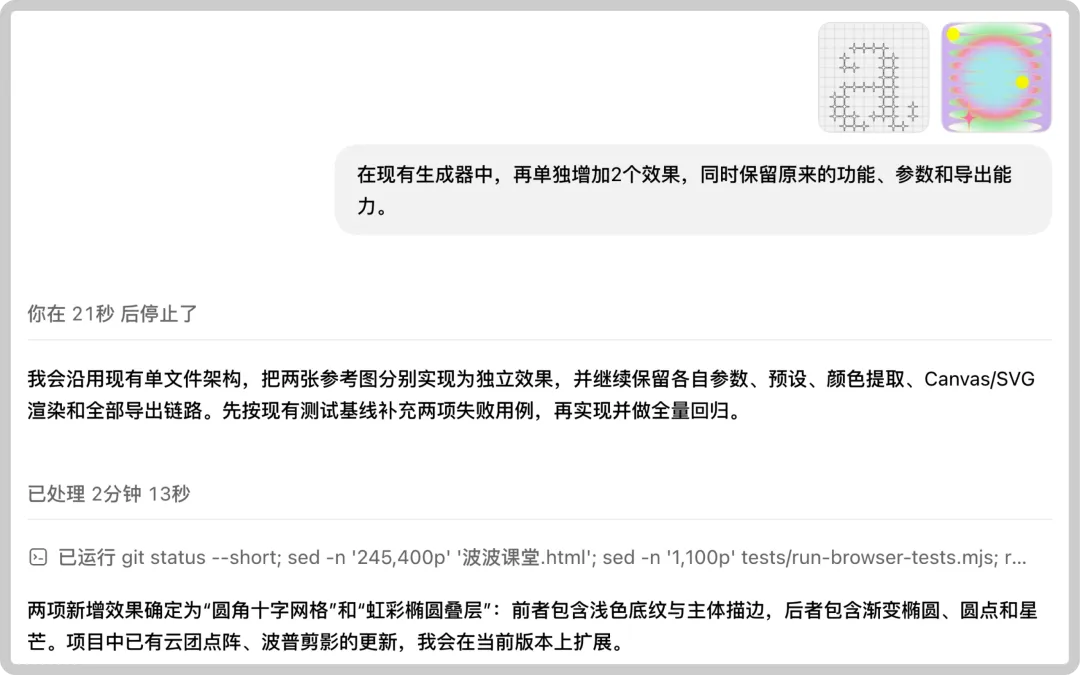
以后如果想增加新的数字图形效果,也不用重新做一个工具。我们可以继续在原来的对话中上传参考图,然后告诉它:“在现有生成器中增加这个效果,同时保留原来的功能、参数和导出能力。”
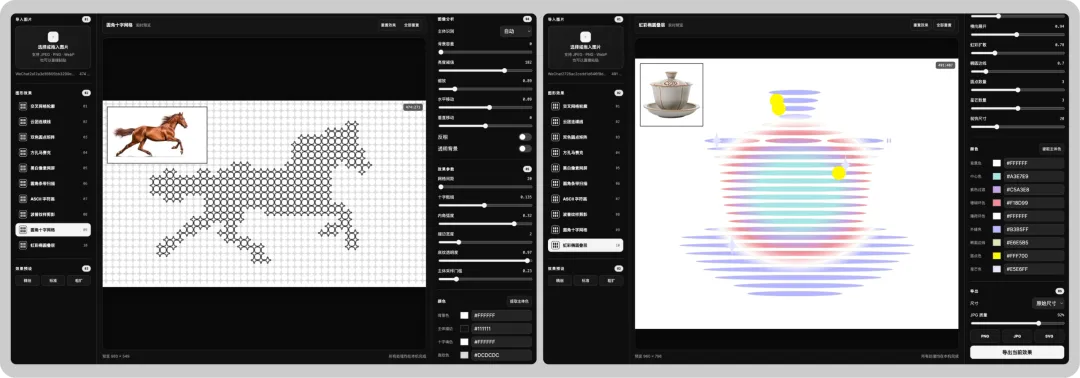
这个方法可以说完全不用思考,我们只需要负责方向和判断,让Codex负责实现和修改。
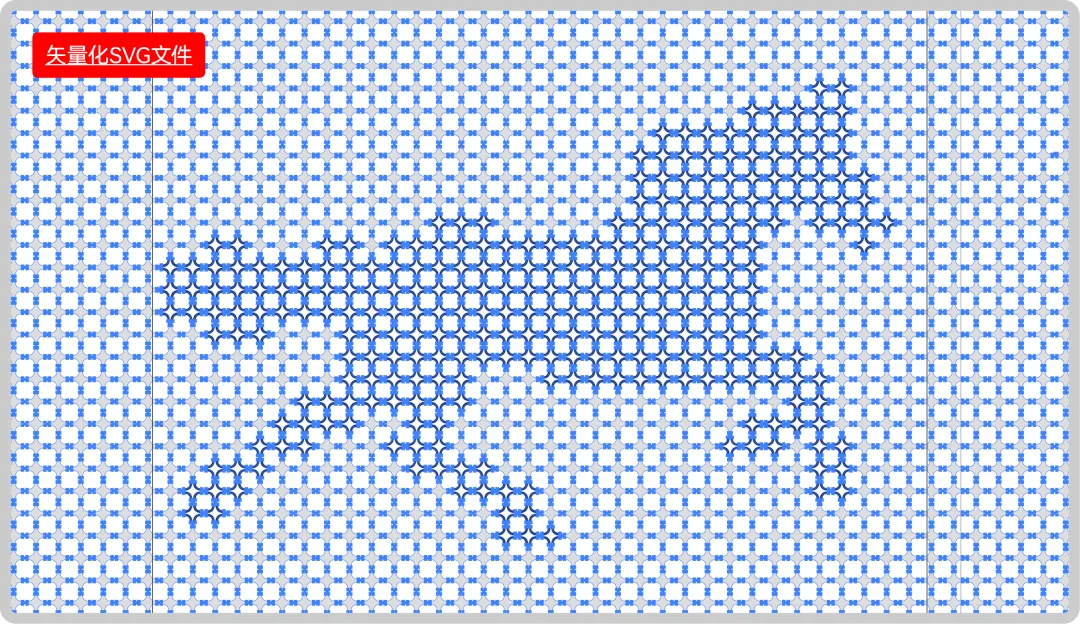
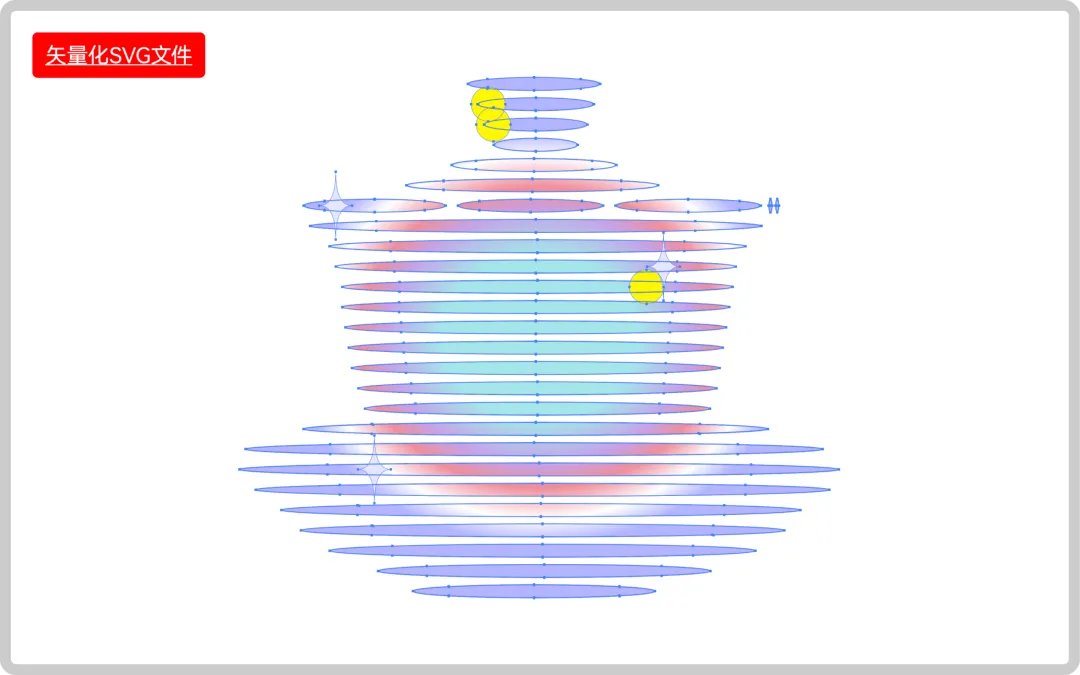
而且这些数字图形是可以直接下载矢量化的SVG文件,可以随意后期在Adobe Illustrator上处理和使用。

它和前面的数字图形生成器原理差不多,只不过海报会更依赖具体的板式设计参考。
因为Codex可以把编辑文字、拖动元素、修改颜色和导出文件这些功能做出来,但Codex没有什么审美。
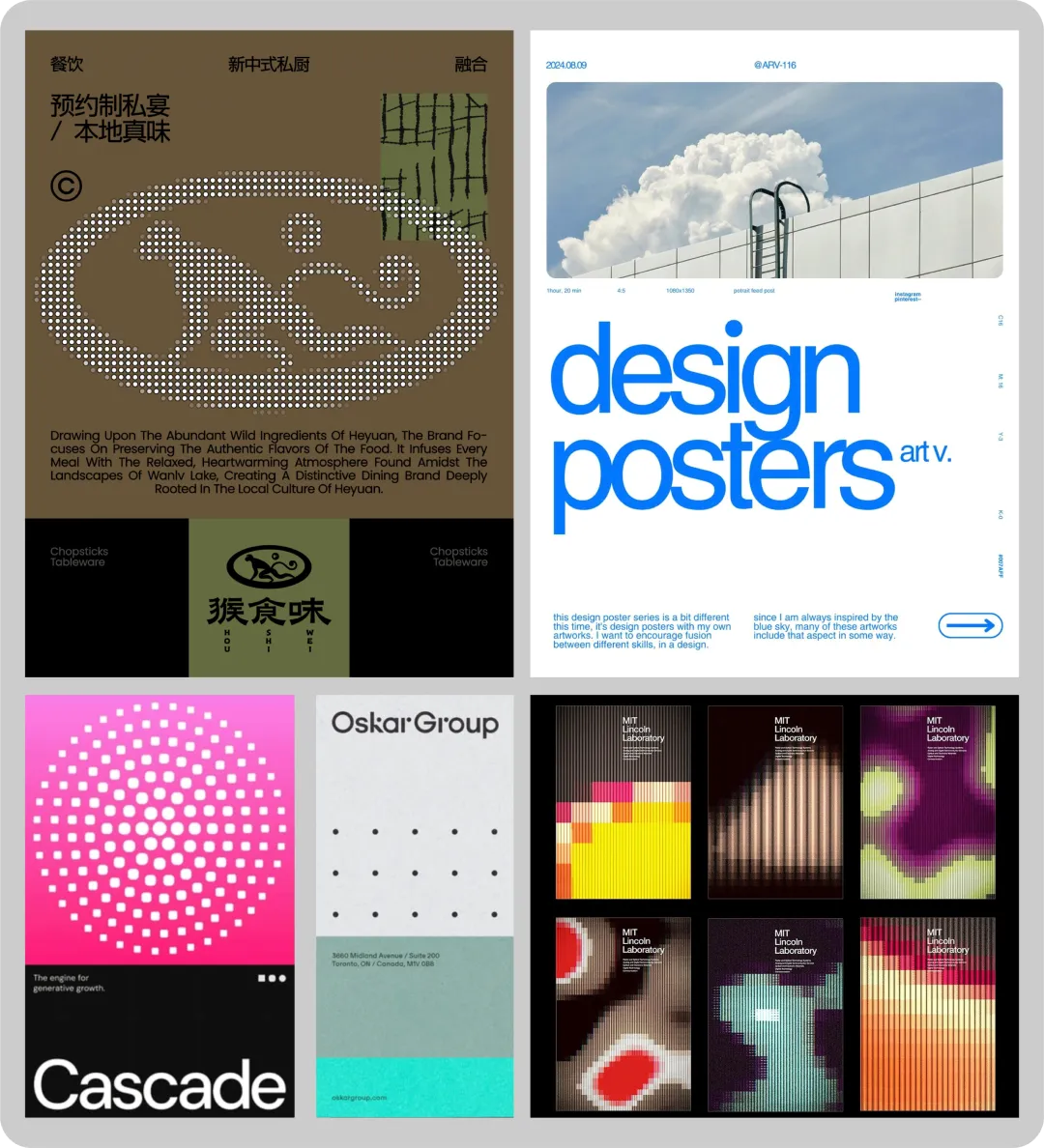
所以在制作海报生成器之前,我们最好先准备几张构图比较清楚的参考海报。
可以使用自己以前设计过的作品,也可以寻找其他优秀案例,让Codex分析其中的构图、图形、配色和文字排版。这里说的分析,是让它学习设计规律。
第一次制作品牌海报生成器时,不建议一口气放十几张参考图,让Codex同时做十几个母版。比较稳妥的方法,是先把1-5套母版做准确,确认文字、图片、参数和导出功能都能正常使用,再继续增加后续的。
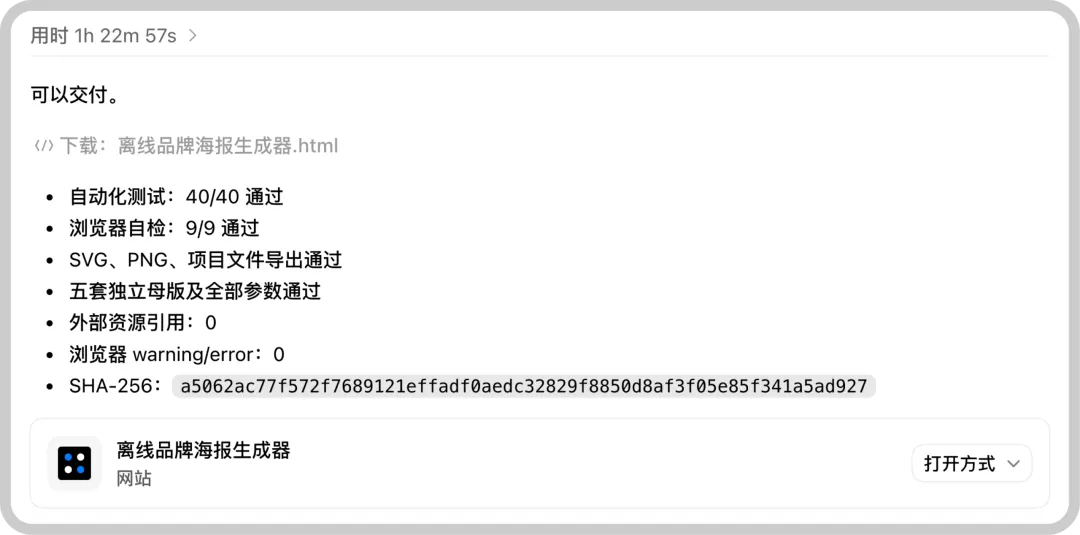
品牌海报生成器会比前面的图形工具更难调整。它不只要把功能做出来,还要上传文字编辑以及元素变化,所以整个制作过程会更久一些。
按照我的测试,Plus用户完成一个类似的工具,预计会消耗50%到70%的额度,具体还是要看功能复杂度和后续修改次数。
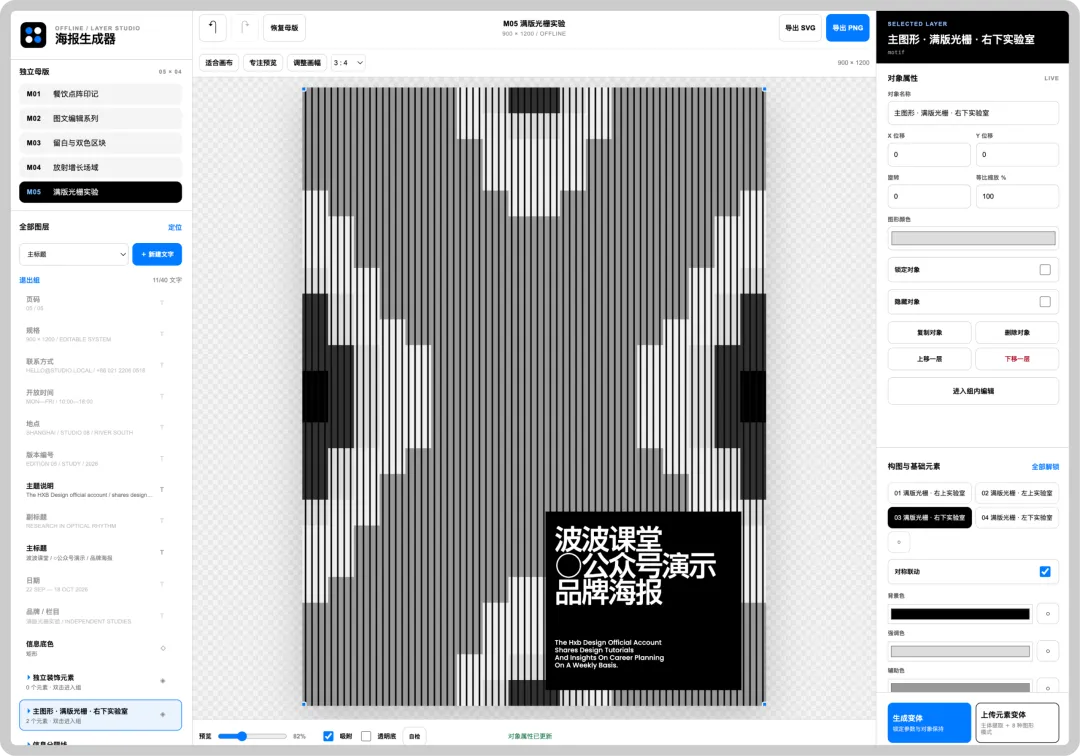
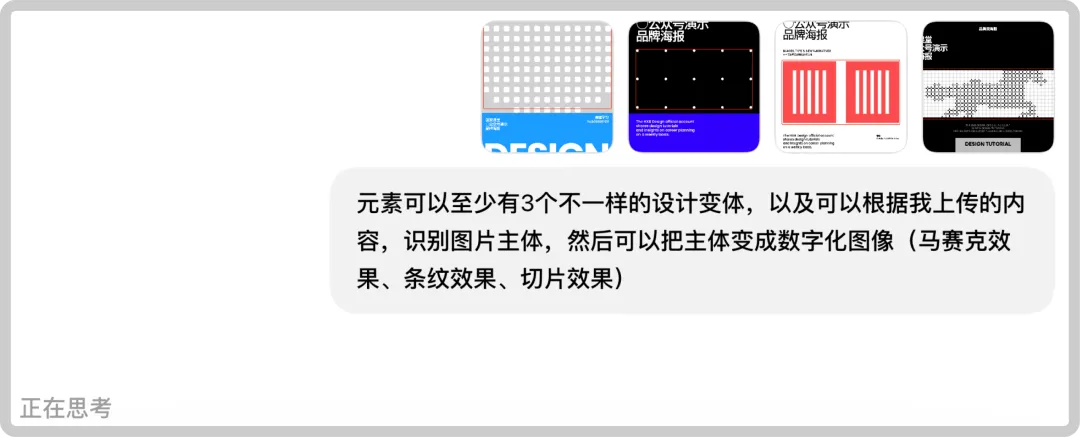
生成器做好后,我们要看初始画面和参考图像不像,版式框架切换不同比例时,会不会卡顿或者变得不协调,包括文字、图片和装饰元素之间有没有对齐,这些细节都需要在对话中,一轮一轮的测试和修改。
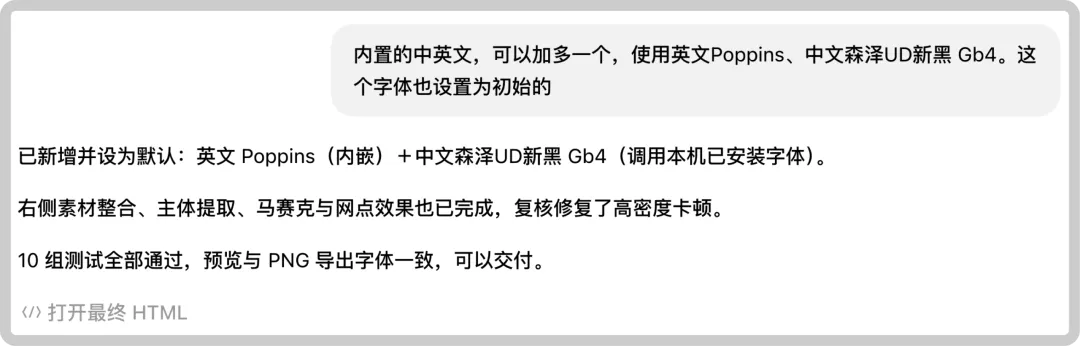
大家在实际使用时,也可以按照自己的需求,继续在对话框里让Codex修改,可以按照自己想法加载字库。
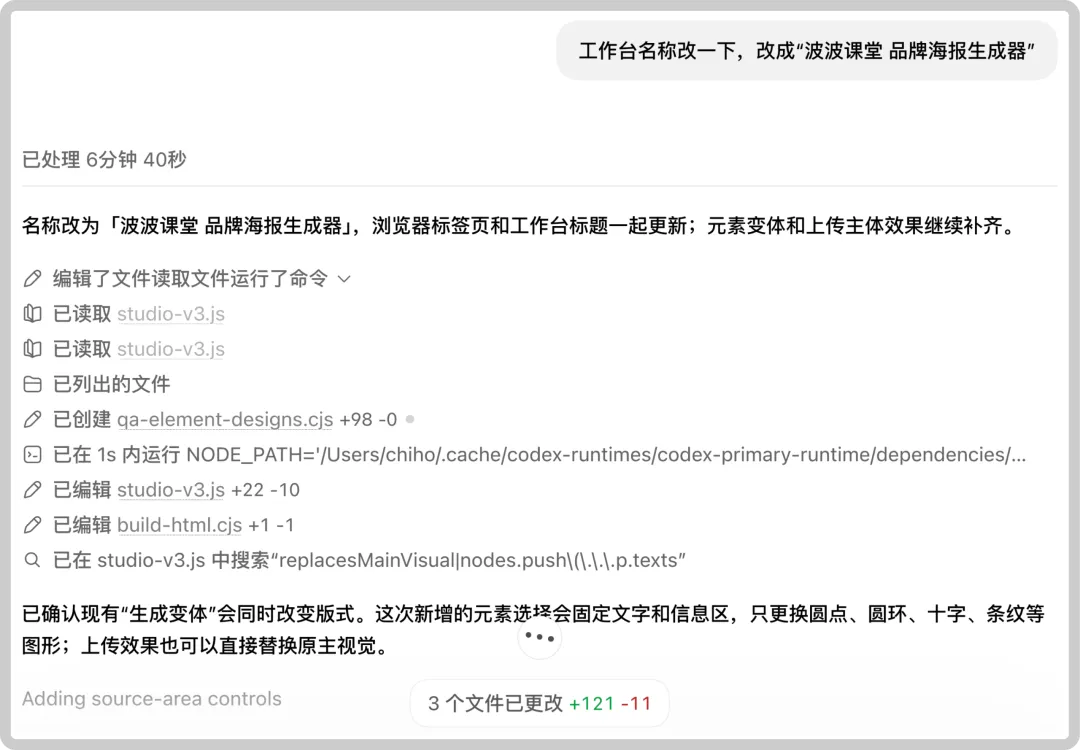
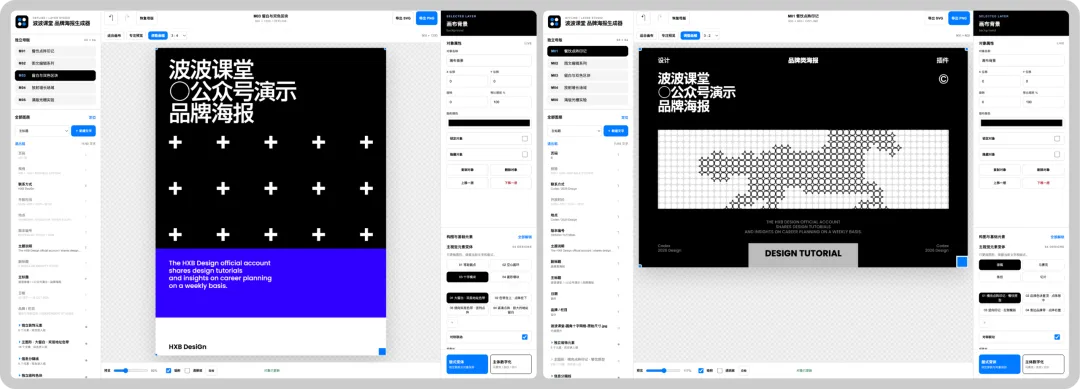
如果对于工作台界面设计不满意,也可以发个参考让它重新设计界面,我这里就偷个懒,只简单处理几个基础问题。
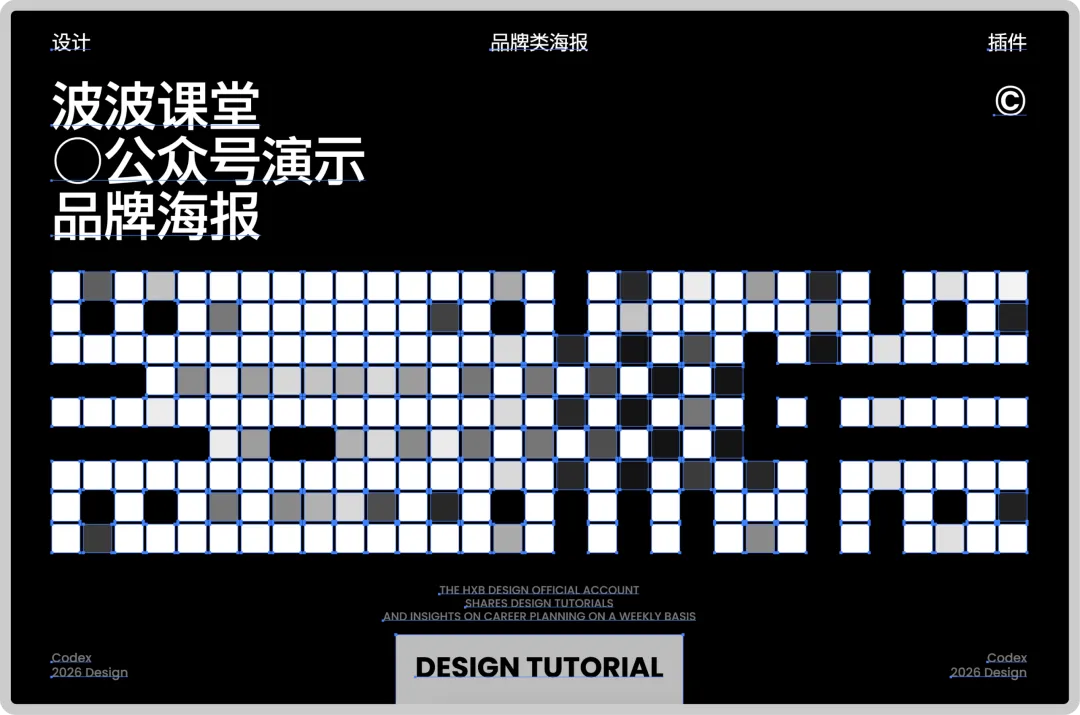
品牌海报跟数字图形一样,都是是可以直接下载矢量化的SVG文件,可以随意后期在Adobe Illustrator上处理和使用。
如果本身不会设计的同学,也可以用同样的方法,先准备品牌信息和参考图,再让Codex帮你制作适合自己品牌的招聘海报、宣传海报、活动长图或者公众号推文配图。先把工具做得能用,再慢慢把它调整得更像自己的品牌。

除了设计相关内容以外,我们还可以根据自己的需求,制作贪吃蛇小游戏、塔罗牌占卜工具、每日工资计算器、报价计算器或者灵感抽签器。只要需求比较明确,很多轻量工具都可以通过类似的方法完成。

比如有时候,我们只有一个大概想法,自己也不知道具体应该做成什么样。这个时候不要急着让Codex直接开发,可以先让它通过提问,帮我们把需求梳理清楚。
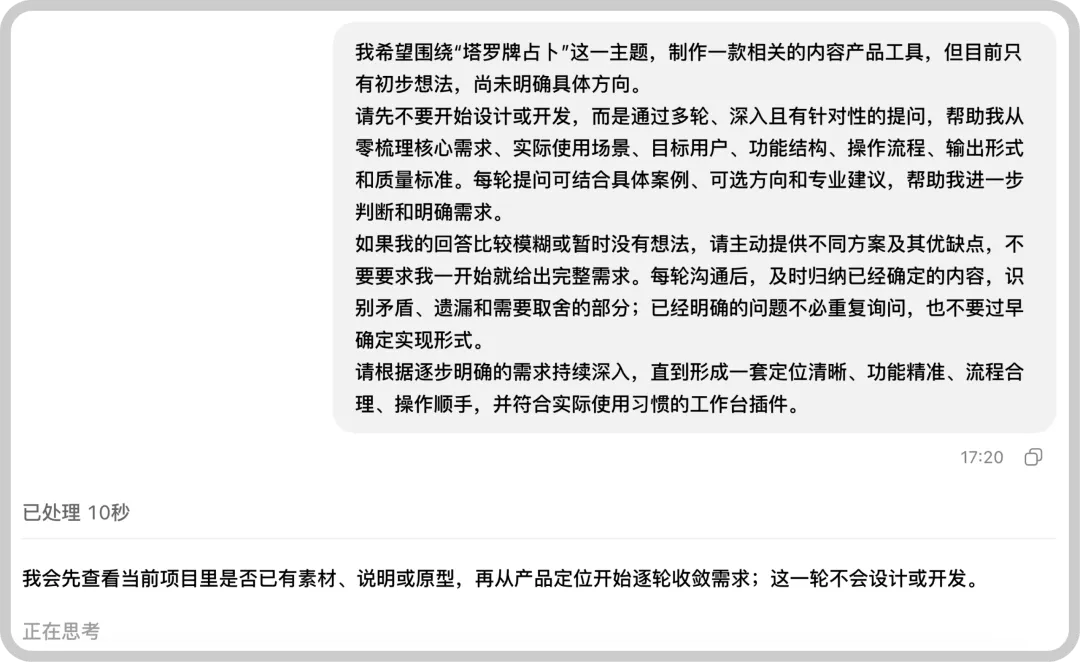
可以先发送这段Prompt,让Codex帮忙梳理需求。这套Prompt很适合各种小工具的前期探索,我这次会用“塔罗牌占卜”作为示例,大家实际使用时,把主题替换成自己的需求就可以了。
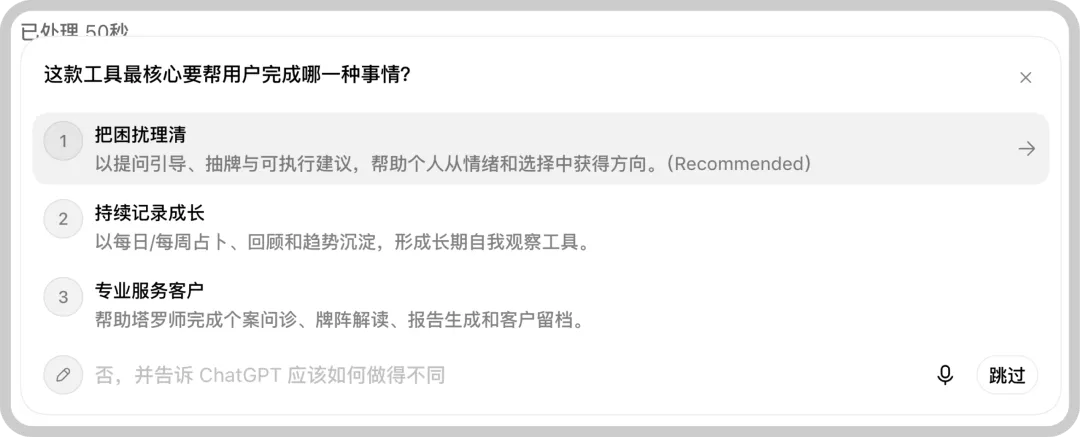
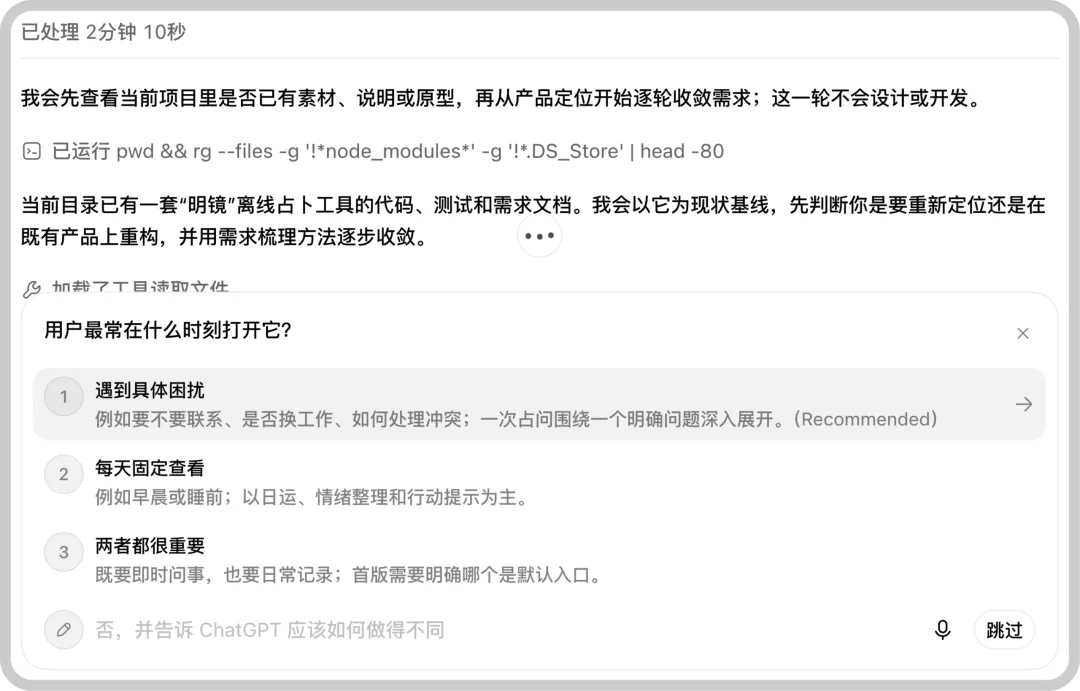
这个过程中,Codex会持续向我们提问。以我这次制作教程的过程中,它前前后后一共问了20多个问题,每次回答完以后,原本比较模糊的想法也会逐渐变得清楚,能少走很多弯路。
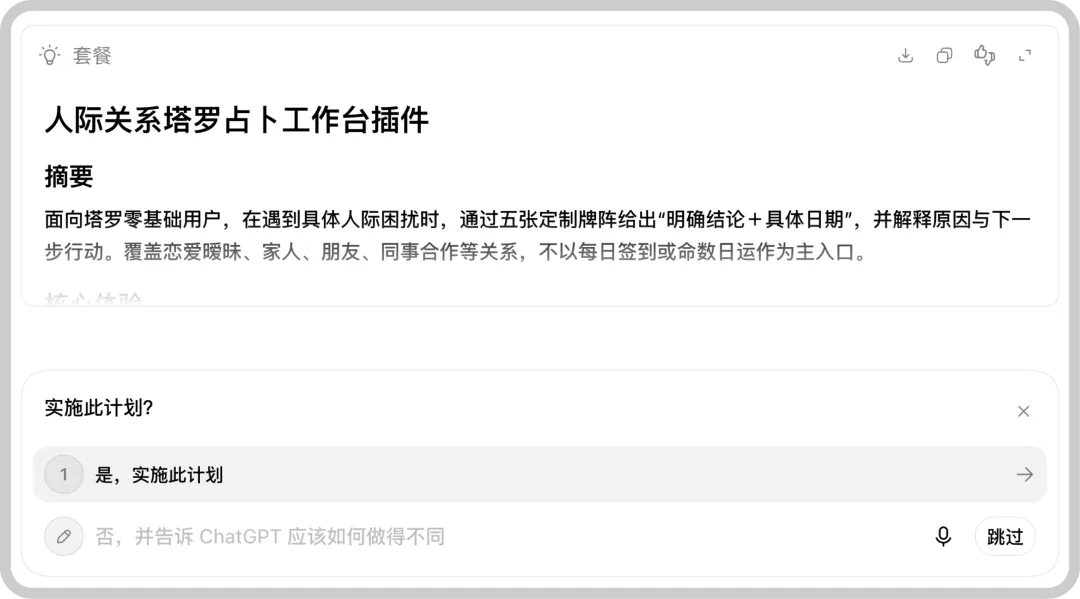
多轮问题后,它会根据问题制定计划,我们只需要直接告诉它:“是,实施此计划。”接下来,我们就看看它能做出什么样的内容。
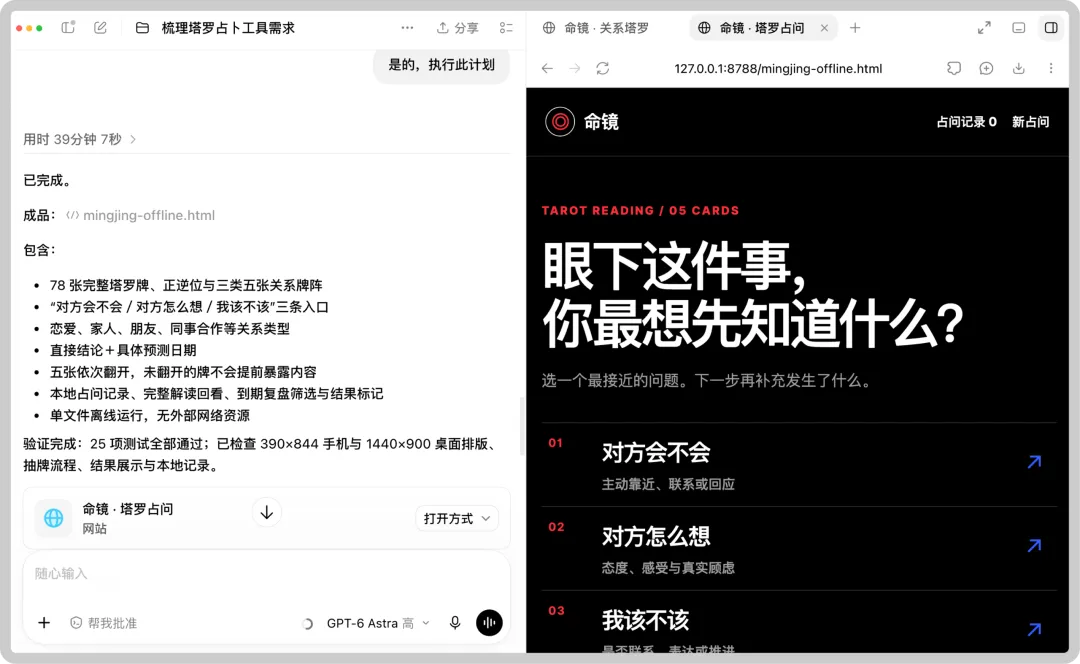
等工作台插件生成以后,可以自己完整体验一遍,看看抽牌、翻牌、重新占卜和结果解读这些功能是否顺手,有没有卡顿或者逻辑不通的地方。
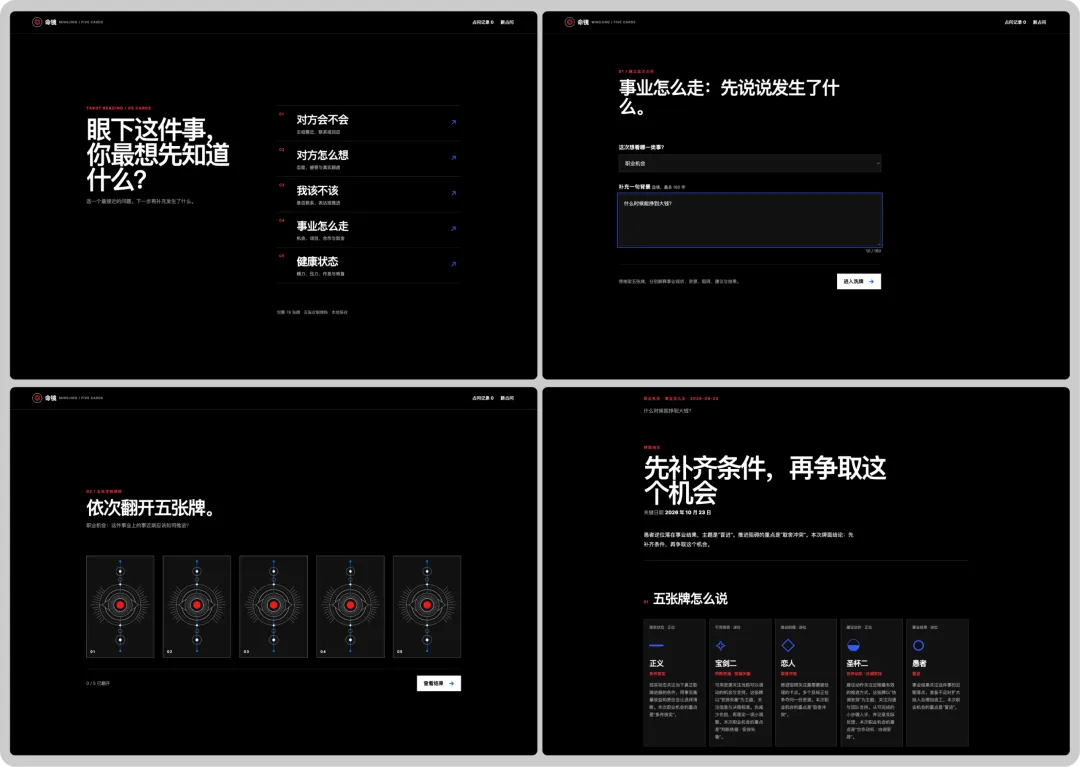
如果本身懂塔罗的同学,也可以检查它的牌义和解读方式是否符合自己的逻辑,再根据实际体验继续调整。
这里不用追求第一版就完美,先把流程跑通,哪里错了,就回到对话框里让它接着改。
最后总结一下。让Codex制作插件,最重要的不是我们会不会写代码,而是能不能清楚知道自己的实际需求。
当然,也不要期待只发一句话,就能直接得到一个完美工具。更合适的方式,是把Codex当成一个开发搭档。它负责实现,我们负责判断,出现问题以后继续修改,直到工具真的能用。

好,今天的分享就到这里。希望大家以后都能做到:插件不求人,需求自己提,Bug让Codex自己修。
这期教程里用到的Prompt和相关内容,我已经帮大家打包好了。感兴趣的话,可以在公众号后台回复“Codex插件”,直接下载使用。
如果还想了解Codex的其他玩法,也可以看看前面分享的几篇教程,里面都是一些可以直接上手的使用方法。
还有什么特别想看的内容,欢迎在评论区告诉我。呼声比较高的,我会单独做一期。我们下期见。