ARTICLE · 1147788
VS2022 保姆级安装教程,新手也能轻松上手(附安装包)
想做 C++、C# 开发的朋友,别错过 VS2022 这款强大的编程 IDE。它是微软出品的一站式开发工具,支持 C#、C++、Python、JS 等多种编程语言,集代码编辑、调试、测试、部署于一体。而且 VS2022 升级为 64 位版本,运行更流畅。不止如此,本次保姆级教程附带安装包和全套图文步骤,从下载到配置使用一步一步讲解,零基础也能顺利装好,快速开启你的编程开发。
夸克网盘下载链接:https://pan.quark.cn/s/3f33bbfa9da5 长按复制上方链接,发送到微信文件传输助手或者任意聊天窗口,点击链接就能跳转下载;也可以复制链接后打开夸克 App,软件会自动识别并保存文件。 请及时保存内容,以防失效哦 |
1) 双击启动 VisualStudioSetup.exe,开始安装 VS2022:
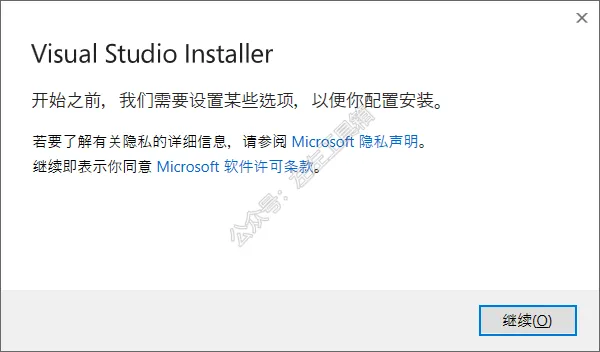
图 1 开始安装 VS2022
2) 点击“继续”,待安装环境准备好后,会弹出如下的窗口:
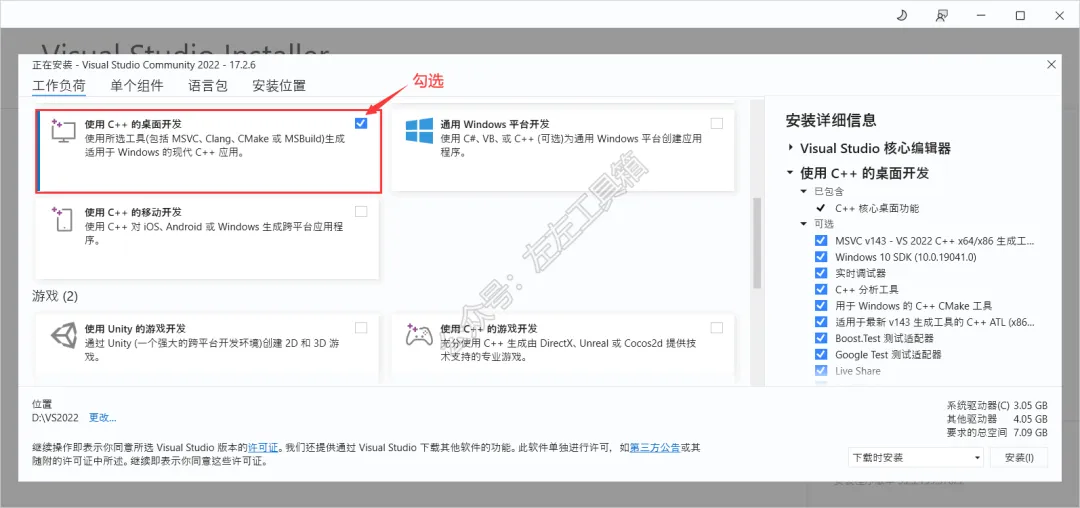
图 2 选择要安装的模块
除了支持 C/C++ 开发,VS2022 还支持 C#、F#、Visual Basic 等编程语言,没有必要安装所有的组件。学习 C/C++,只需要安装 “使用C++ 的桌面开发”,右侧的【安装详细信息】版块保持默认即可。VS2022 体积较大,不建议安装在系统盘(通常是 C 盘),可以选择其它盘(比如图中选择的 D 盘)。一切选择完成后,点击“安装”按钮开始安装。安装过程可能需要一段时间,请读者耐心等待。3) 看到下图的提示,表明 VS2022 已经安装成功,接下来就可以启动 VS2022 编写 C/C++ 程序了。
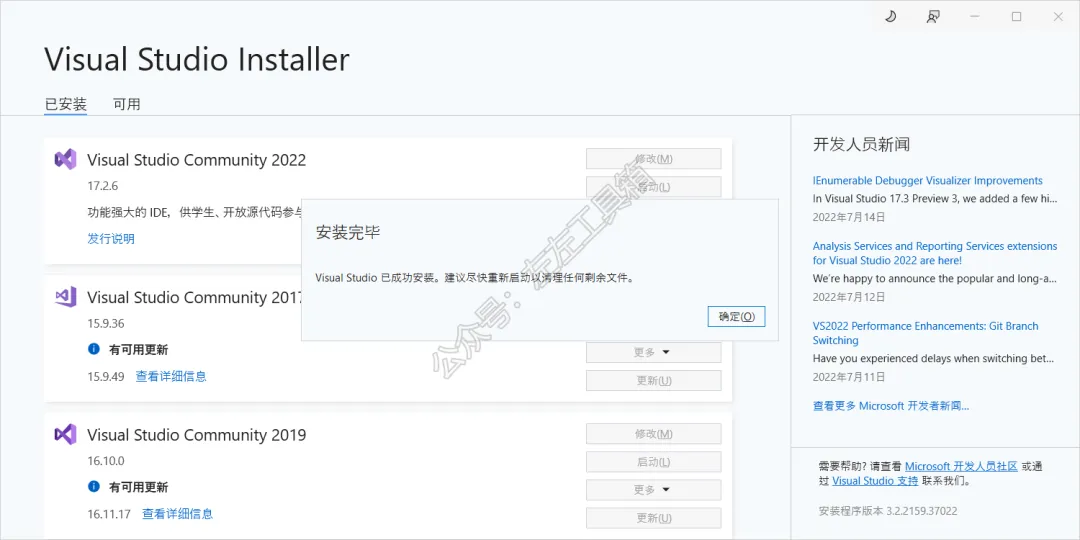
图 3 VS2022 安装完成
用VS2022运行C语言程序
例如,在 VS2022 中编写并运行下面的 C 语言代码:
#include <stdio.h>
int main()
{
puts("C语言中文网");
return 0;
}
需要经历如下几步操作。
1) 创建项目
打开 VS2022,可以看到如下界面:
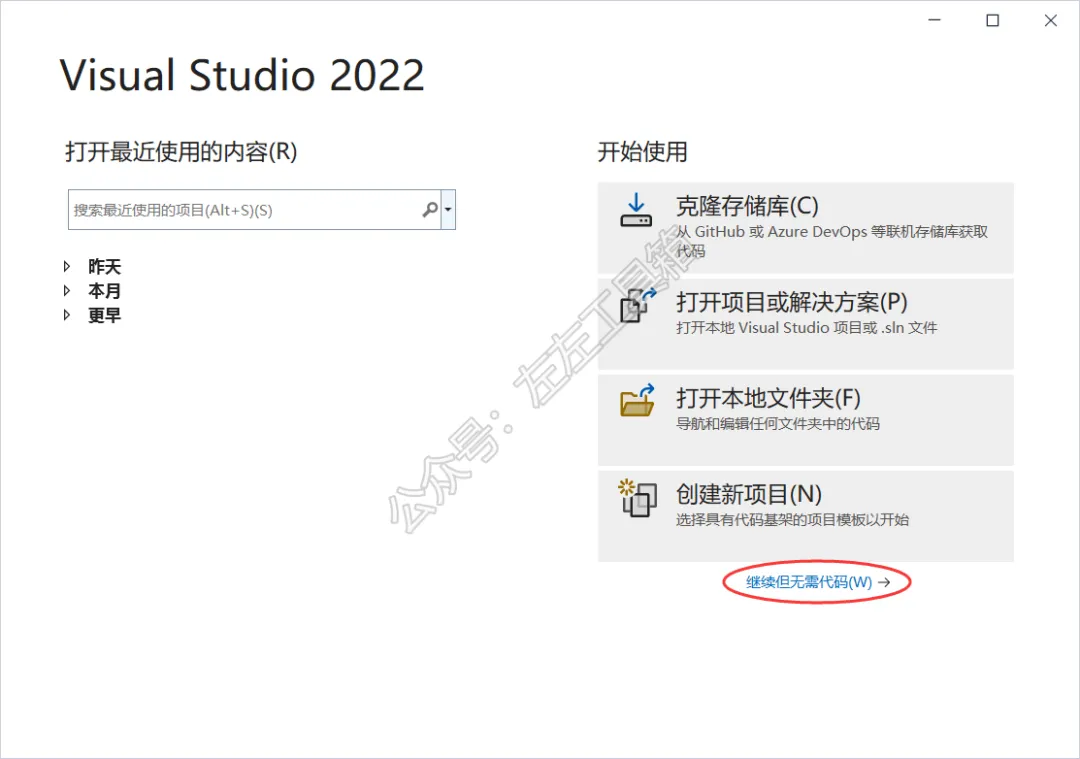
图 4 进入 VS2022 主界面
点击“继续但无需代码”,跳转到 VS2022 的主界面:
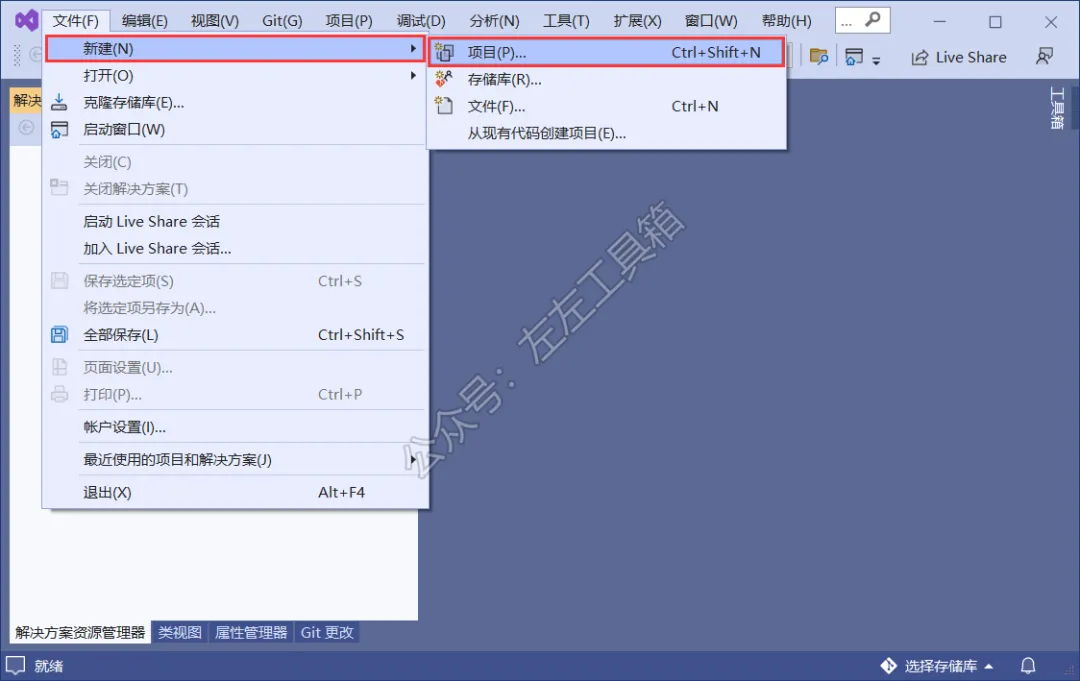
图 5 新建项目
在菜单中依次选择“文件->新建->项目”,在弹出的如下窗口中选择“空项目”:
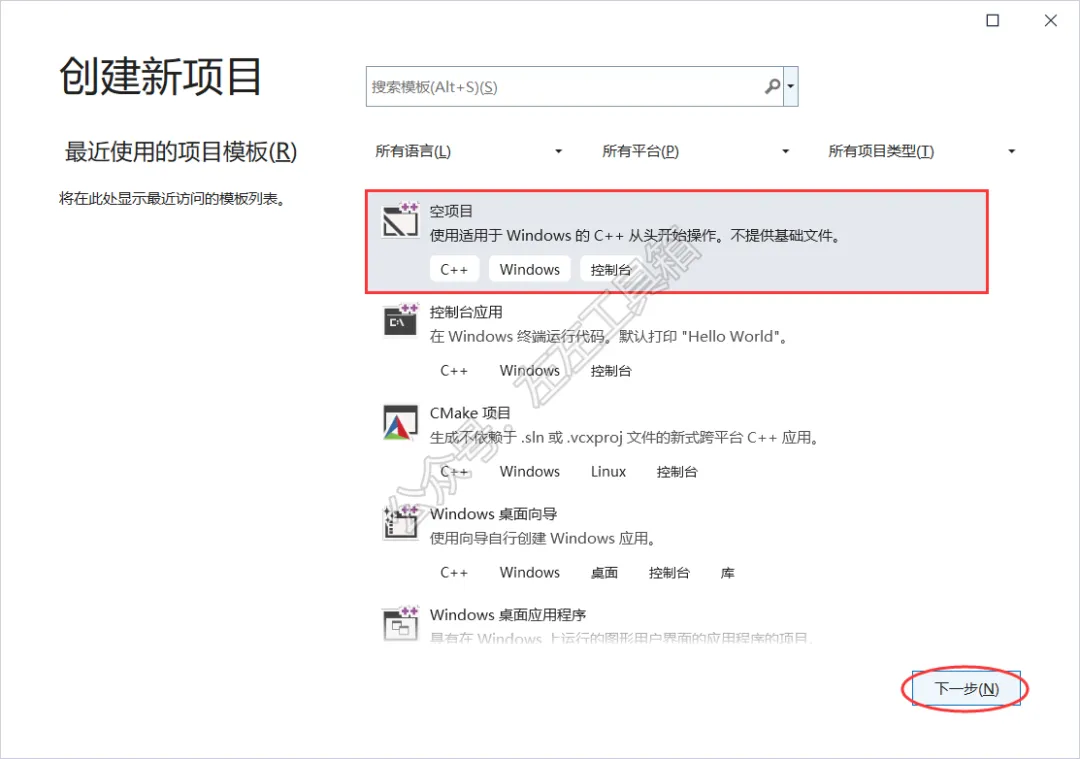
图 6 创建空项目
可以自定义项目的名称和存储位置:
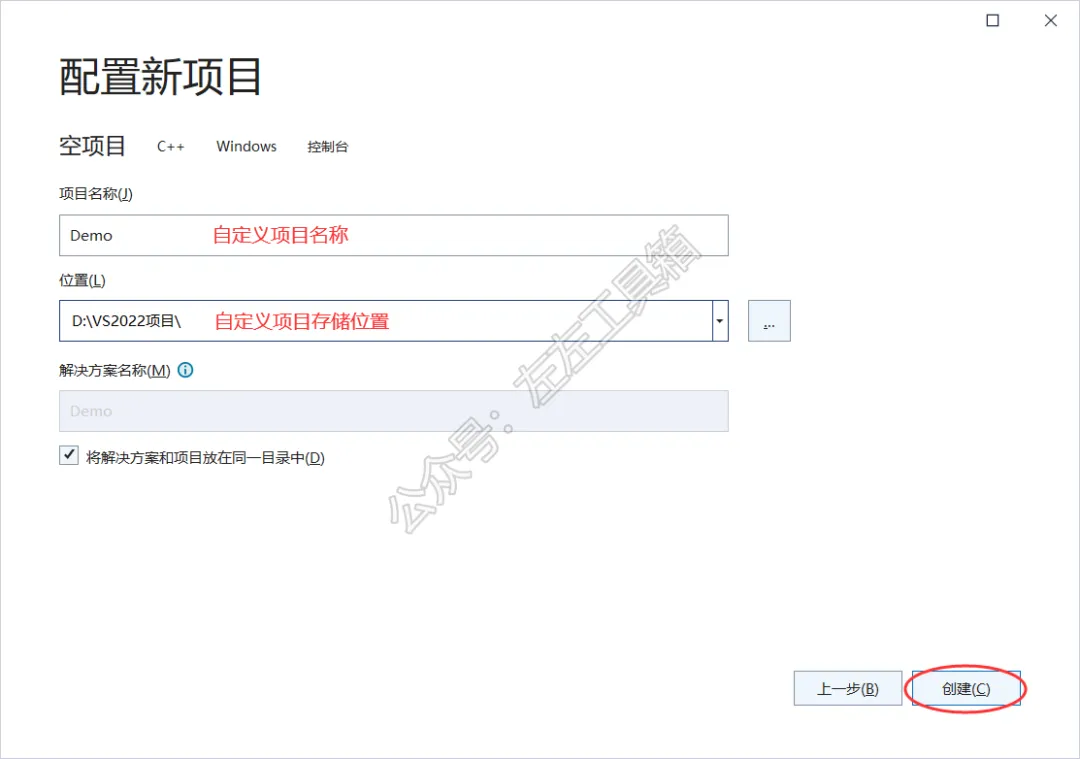
图 7 自定义项目名称和存储位置
创建完成后,可以在【解决方案资源管理器】里看到整个项目,如下图所示:
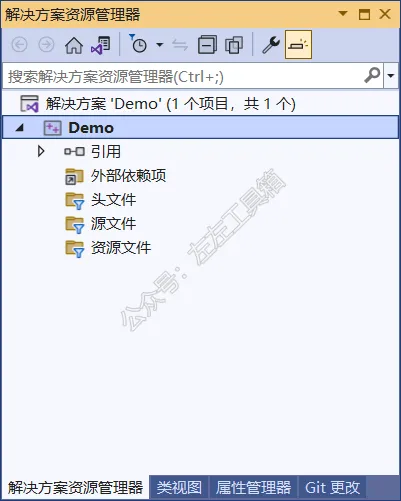
图 8 创建好的项目
2) 添加源文件
在 “源文件” 处右击鼠标,弹出的菜单中选择 “添加 --> 新建项” ,如下图所示:
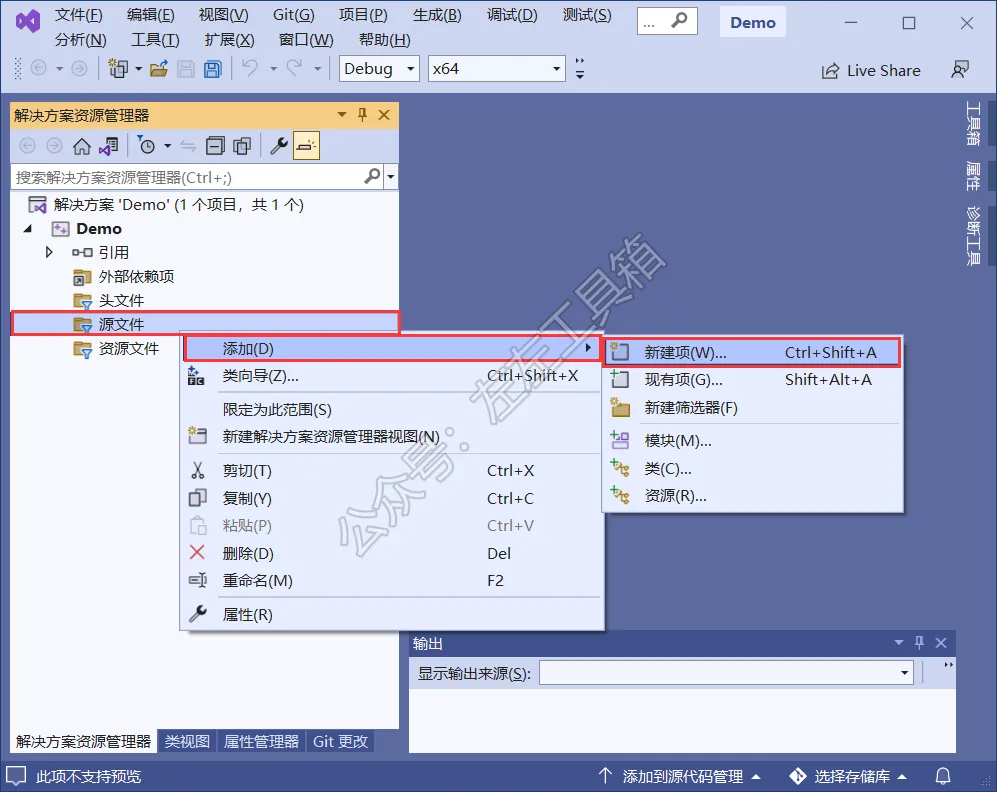
图 9 新建源文件
在弹出的窗口中选择“C++文件(.cpp)”,修改新建文件的名称(后缀名改为 .c),如下图所示:
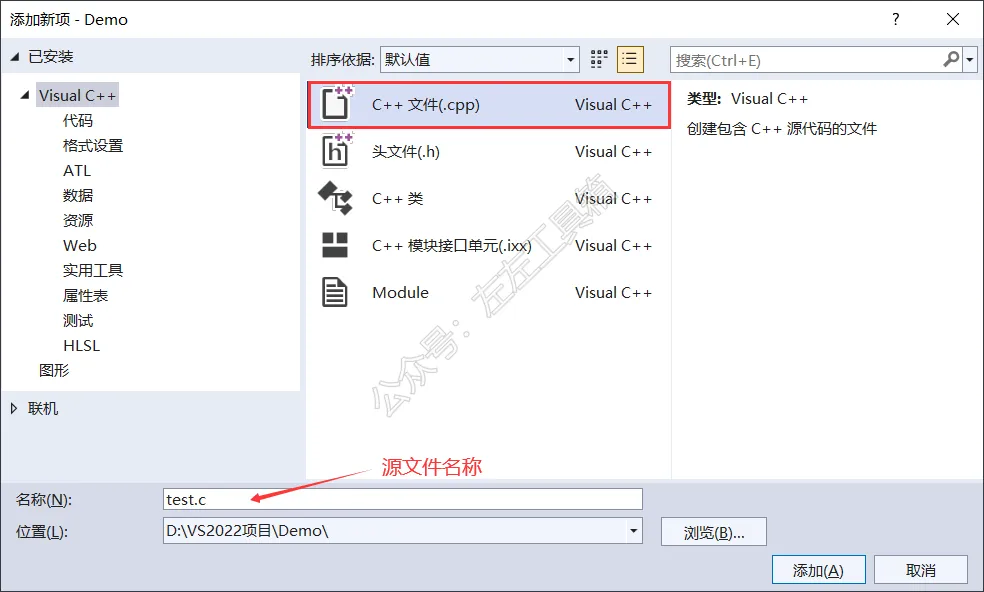
图 10 自定义文件类型和名称
点击“添加”按钮,即可成功创建出一个名为 test.c 的源文件,如下图所示:
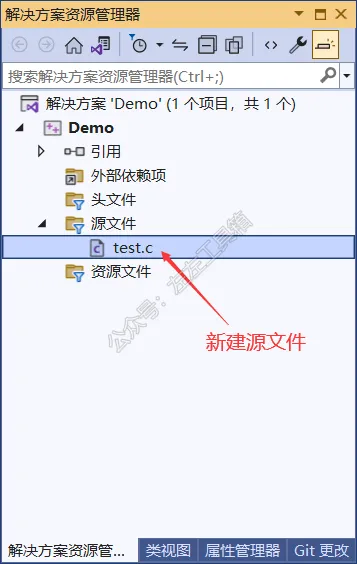
图 11 成功新建源文件
3) 运行程序
将本文开头处的 C 语言程序添加到图 11 所示的 test.c 文件中,如下图所示:
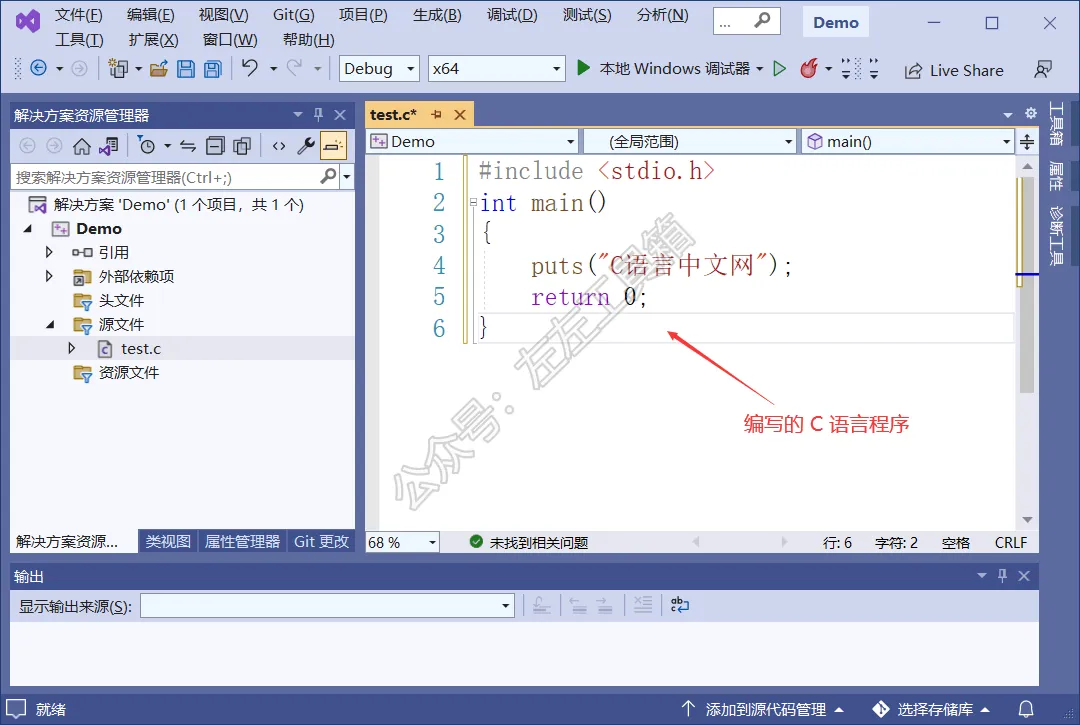
图 12 编写 C 语言程序
点击“本地Windows调试器”,开始运行 demo.c 文件,如下图所示:
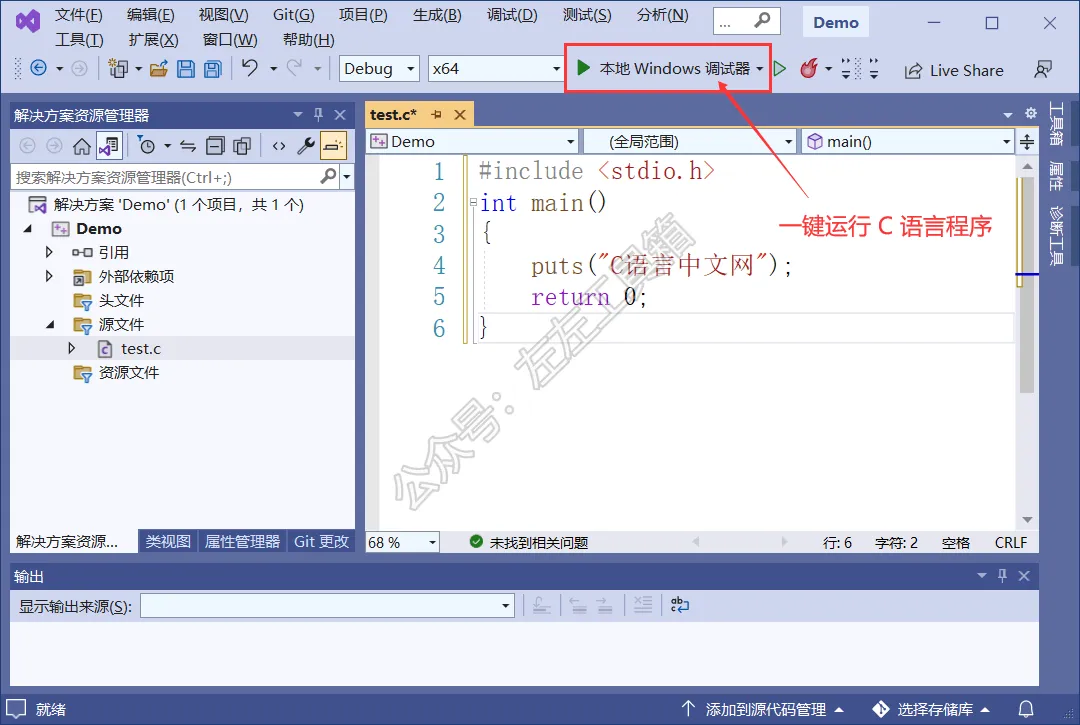
图 13 一键运行 C 语言程序
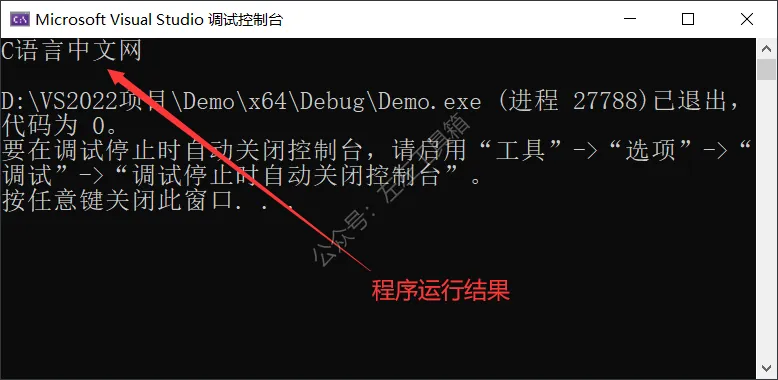
如果程序没有错误,会看到程序的运行结果:
本公众号分享的软件、资料及资源均来自网络公开渠道或用户投稿,仅作个人学习交流参考,禁止用于商业及非法用途。请在下载后 24 小时内自行删除。 所有资源版权归原作者与开发团队所有,如存在侵权问题,可私信联系后台,我们会第一时间删除内容并致歉。 建议大家条件允许时,通过官方渠道购买正版软件与授权资料,获得更稳定安全的使用体验和官方技术支持。